


Après des années de blogging et de gestion de plusieurs sites WordPress, nous avons eu notre lot de moments qui nous ont donné des sueurs froides.
Vous savez, ceux où vous appuyez accidentellement sur « Publier » sur un article inachevé, ou pire, sur un article à peine commencé. Cela nous est arrivé, et nous parions que cela vous est arrivé aussi.
Mais voici la bonne nouvelle : nous ne sommes plus nerveux à l'idée de publier accidentellement. Pourquoi ? Parce que WordPress dispose désormais d'un moyen intégré pour prévenir ces incidents.
Dans ce guide, nous vous montrerons comment fonctionne cette fonctionnalité de sécurité intégrée. Nous partagerons également quelques conseils supplémentaires pour vous aider à créer un flux de publication plus sûr sur votre site.
Pourquoi la publication accidentelle sur votre blog WordPress peut se produire
D'après notre expérience, la raison la plus courante de publication accidentelle sur WordPress est la simple mémoire musculaire.
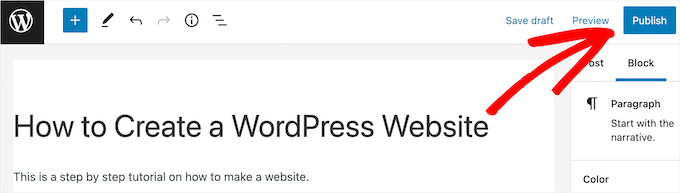
Le bouton « Publier » est situé juste à côté de « Enregistrer le brouillon » et « Aperçu », ce qui facilite le clic sur le mauvais bouton lorsque vous travaillez rapidement.
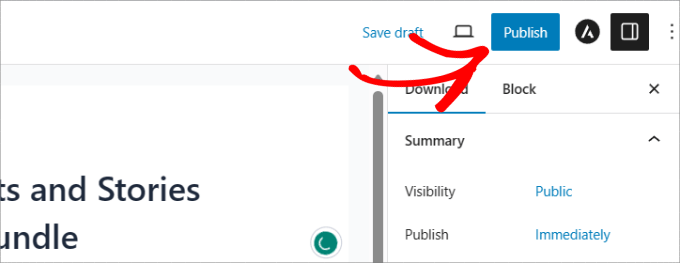
Pour un blog établi, cela peut être un vrai problème. Un article inachevé pourrait être instantanément envoyé à des milliers d'abonnés par e-mail ou partagé sur les réseaux sociaux.
De plus, la désactivation rapide d'un article peut créer un nouveau problème. Toute personne qui clique sur le lien d'origine à partir d'un e-mail ou d'un réseau social arrivera sur une page d'erreur 404, ce qui crée une expérience utilisateur négative.
Le risque est encore plus élevé sur un site multi-auteurs. Au sein de notre propre équipe, nous avons mis en place un flux éditorial spécifique pour garantir qu'un rédacteur ne puisse pas publier un article avant qu'il ne soit minutieusement examiné et prêt.
Cela dit, examinons notre guide pour débutants sur la façon d'éviter facilement les publications accidentelles dans WordPress.
Comment WordPress vous permet d'éviter les publications accidentelles
L'éditeur de blocs Gutenberg de WordPress inclut automatiquement un message de confirmation supplémentaire avant que vous ne publiiez un article ou une page dans WordPress.
Dans le passé, cette fonctionnalité devait être ajoutée à WordPress en utilisant un plugin de confirmation de publication pour configurer différents paramètres ou en ajoutant des extraits de code personnalisés, mais maintenant elle est incluse automatiquement.
Maintenant, si vous ouvrez une page ou un article WordPress et cliquez sur le bouton « Publier », l'article ne sera pas publié immédiatement.
Au lieu de cela, un panneau de pré-publication glissera depuis la droite. Ce panneau vous donne une dernière chance de vérifier les paramètres de votre article et vous demande : « Êtes-vous prêt à publier ? »
Vous devrez cliquer sur le bouton « Publier » une seconde fois pour rendre l'article ou la page réellement en ligne. Cette étape de confirmation rend beaucoup plus difficile la publication accidentelle d'un article.
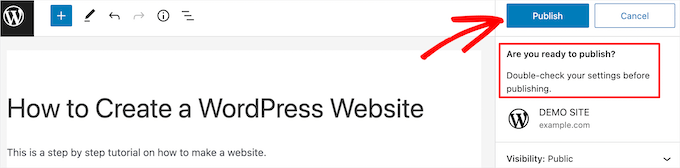
Ce message de confirmation supplémentaire rend beaucoup plus difficile la publication accidentelle d'un article, car vous devrez cliquer deux fois sur le bouton « Publier ».
Bonus : Conseils de pro pour un flux de publication plus sûr
Même avec l'étape de confirmation intégrée, des erreurs peuvent se produire.
Voici quelques habitudes et outils professionnels que vous pouvez utiliser pour ajouter des couches de sécurité supplémentaires à votre processus de publication :
- Utilisez une liste de contrôle avant publication : Vous pouvez utiliser un plugin comme PublishPress pour créer une liste de contrôle des tâches qui doivent être terminées avant que le bouton « Publier » puisse être cliqué. C'est un excellent moyen de s'assurer que chaque article est examiné, qu'il a une image mise en avant et qu'il est correctement catégorisé.
- Exploitez les rôles utilisateur : Sur un blog multi-auteurs, attribuez aux rédacteurs le rôle de « Contributeur ». Cela leur permet d'écrire des articles mais pas de les publier. Un « Éditeur » ou un « Administrateur » doit approuver l'article, créant ainsi une étape de révision obligatoire.
- Modifiez les articles en direct dans un brouillon : Ne faites jamais de modifications majeures directement sur un article publié. Copiez plutôt le contenu dans un nouveau brouillon pour y travailler en toute sécurité. Une fois vos modifications finalisées, vous pouvez coller la nouvelle version dans l'article en direct d'origine.
- Sachez comment utiliser les révisions d'articles : Considérez les révisions d'articles comme votre filet de sécurité. Si une erreur est publiée, WordPress enregistre les versions précédentes de votre contenu. Vous pouvez utiliser les révisions pour restaurer rapidement une version antérieure de l'article afin d'annuler l'erreur.
Nous utilisons toutes ces astuces sur notre blog multi-auteurs, et elles nous ont vraiment aidés à éviter les publications accidentelles et à améliorer notre flux de travail éditorial.
Foire aux questions sur la publication accidentelle
Voici quelques questions que nos lecteurs nous ont fréquemment posées concernant la publication accidentelle d'articles dans WordPress :
Puis-je désactiver la confirmation « Êtes-vous prêt à publier ? » dans WordPress ?
La confirmation de publication en deux étapes est une fonctionnalité essentielle de l'éditeur de blocs WordPress conçue pour prévenir les erreurs. Elle ne peut pas être désactivée via les paramètres standard.
Bien qu'elle puisse être supprimée avec du code personnalisé, nous le déconseillons fortement car il s'agit d'une fonctionnalité de sécurité essentielle.
Quelle est la différence entre les rôles de Contributeur et d'Auteur dans WordPress ?
La principale différence réside dans la capacité de publication. Le rôle de « Contributeur » permet à un utilisateur d'écrire et de modifier ses propres articles, mais il ne peut pas les publier. Ses articles doivent être examinés et publiés par un Éditeur ou un Administrateur.
Le rôle d'« Auteur » permet à un utilisateur d'écrire, de modifier et de publier ses propres articles sans approbation. Pour un flux de travail plus sûr, le rôle de Contributeur est le meilleur choix pour les rédacteurs.
Existe-t-il un plugin pour modifier un article en direct sans le copier dans un nouveau brouillon ?
Oui, il existe des plugins qui facilitent ce processus. Par exemple, le plugin Duplicator vous permet de cloner une page ou un article en direct.
Vous pouvez ensuite modifier la version clonée comme un brouillon et, une fois terminé, copier le contenu dans l'article en direct. C'est une manière plus structurée de gérer les révisions majeures.
WordPress enregistre-t-il un nombre illimité de révisions d'articles ? Cela ralentira-t-il mon site ?
Par défaut, WordPress peut enregistrer un grand nombre de révisions d'articles. Bien que cela soit utile pour la récupération, avoir trop de révisions peut augmenter la taille de la base de données de votre site web au fil du temps.
Vous pouvez limiter le nombre de révisions enregistrées par WordPress en ajoutant un extrait de code avec un plugin comme WPCode.
Nous espérons que cet article vous a aidé à apprendre comment éviter les publications accidentelles dans WordPress. Vous voudrez peut-être aussi consulter notre sélection d'experts des meilleurs plugins de blocs Gutenberg et comment planifier automatiquement vos articles de blog WordPress.
Si vous avez aimé cet article, abonnez-vous à notre Chaîne YouTube pour des tutoriels vidéo WordPress. Vous pouvez également nous trouver sur Twitter et Facebook.



Jiří Vaněk
Oui, cela m'est arrivé plusieurs fois, et c'était embarrassant à chaque fois. C'est pourquoi je suis finalement passé à Elementor, où cela ne m'arrive pas. Pour cette raison, j'ai également appliqué votre excellent guide sur le retardement des articles dans le flux RSS au site Web. Combiné avec Elementor, cette combinaison garantit que je minimise les problèmes de publication d'articles indésirables.
Dennis Muthomi
cet article me rappelle quand il y a quelques années, j'ai cliqué avec enthousiasme sur une notification par e-mail de l'un de mes blogs de voyage préférés concernant leur nouveau post "Évasions estivales" (quelque chose comme ça), pour être accueilli par une page d'erreur 404.
C'était à la fois déroutant et décevant. Cette fonctionnalité de confirmation avant publication aurait pu être implémentée plus tôt pour éviter des situations aussi embarrassantes.
Iain Anderson
Malheureusement, je ne peux pas télécharger de plugins car je suis sur wordpress.com. Dans ce cas, je vois mal comment cela peut être utile à un « débutant ».
Essayez de fournir une aide réelle à ceux d'entre nous qui utilisent la version .com de WordPress.
Saud Khan
Y a-t-il un moyen de faire la même chose sans plugin ?
Alan Thompson
Pour moi, le plus grand risque vient de l'application WordPress. Lorsque vous créez un nouvel article dans l'application, l'état par défaut est « publier », donc si vous l'enregistrez, vous le publiez. Je dois toujours me souvenir de le passer manuellement à l'état de brouillon, puis d'enregistrer. J'aimerais qu'ils les rendent brouillons par défaut !
Saud Khan
Bonjour, j'ai accidentellement publié un article et changé son statut en brouillon. Dois-je le mettre en noindex & nofollow et qu'en est-il du permalien ?
Matthew Gates
Merci beaucoup pour cela ! Je ne l'ai fait qu'une seule fois… publier accidentellement un article qui n'était pas prêt à être publié. Heureusement, WordPress l'avait programmé pour une date lointaine, au lieu d'une publication « immédiate », donc il n'a jamais été publié pour que tout le monde le voie sur la page d'accueil. Cependant, mes flux de réseaux sociaux automatiques connectés à mon site l'ont publié dans le flux. Je ne l'ai découvert que parce que je reçois un e-mail lorsque les gens partagent leurs articles sur les réseaux sociaux, mais j'ai dû passer environ une heure à traquer tous les flux où il a été publié et à supprimer l'article de ces flux. Donc, cela sera certainement utile.
Eric
Je n'ai en fait jamais eu ce problème moi-même et j'ai récemment découvert le calendrier éditorial qui, je pense, m'aidera à organiser mon contenu pour l'avenir afin que je puisse planifier les choses aussi.
J'aime bien cette astuce cependant. On ne sait jamais, juste au cas où, c'est bien de l'avoir là.
Matt
Je crée souvent une date programmée très lointaine, puis je la supprime lorsque je veux publier.
Jaymes
Merci pour l'article.
Si j'ajoute le code à functions.php, ne sera-t-il pas écrasé lors de la sortie d'une nouvelle version de WordPress ?
Support WPBeginner
Non, mais il sera écrasé lors de la publication d'une nouvelle version de votre thème et de sa mise à jour. C'est pourquoi nous recommandons à nos utilisateurs de coller les extraits dans un plugin spécifique au site.
Admin
Artem Russakovskii
Malheureusement, cela ne résout pas le problème pour ceux d'entre nous qui utilisent des outils xmlrpc, comme Windows Live Writer. J'aimerais vraiment qu'il y ait un moyen de construire des interfaces utilisateur à l'aide de réponses xmlrpc.