


Il est frustrant de voir vos photos originales utilisées sans permission. Vous travaillez dur sur votre contenu et vous méritez d'en être correctement crédité.
L'ajout d'un filigrane est un moyen intelligent de protéger votre travail visuel. Il décourage le vol et renforce la reconnaissance de la marque chaque fois que votre photo est partagée.
Nous recommandons généralement cette stratégie pour les photographes et les professionnels créatifs qui ont besoin d'une protection supplémentaire. Nous avons testé les meilleurs plugins pour vous aider à automatiser ce processus.
Dans ce guide, nous vous montrerons comment ajouter automatiquement un filigrane aux images dans WordPress.

Pourquoi ajouter un filigrane aux images dans WordPress ?
Un filigrane est un logo, un texte ou un motif semi-transparent superposé à vos images. Il est conçu pour être suffisamment visible pour décourager une utilisation non autorisée, mais suffisamment subtil pour ne pas distraire de l'image elle-même. Cela rend difficile pour les gens d'utiliser vos photos sans votre permission.
Un bon filigrane est généralement semi-transparent et placé dans un coin de l'image. Cela protège la photo sans distraire vos visiteurs du sujet principal. Votre logo ou l'URL de votre site Web (par exemple, votresite.com) constituent d'excellents filigranes.
Si vous avez un site web de photographie ou que vous créez un portfolio visuel, nous vous recommandons d'ajouter un filigrane à vos images.

Cela peut empêcher le vol d'images en rendant difficile pour quelqu'un d'utiliser vos images sans permission.
De plus, vous pouvez utiliser le logo, l'URL ou le slogan de votre site Web comme filigrane pour améliorer la notoriété de votre marque et rendre plus probable que les utilisateurs se souviennent où ils ont vu l'image.
De même, si vous vendez des photos en ligne, vous pouvez utiliser un filigrane pour toutes les images téléchargées gratuitement. Cela signifie que si un utilisateur souhaite utiliser votre image sans filigrane, il devra l'acheter.
Cela dit, voyons comment ajouter automatiquement un filigrane à vos images dans WordPress. Nous couvrirons différentes méthodes, et vous pouvez utiliser les liens rapides ci-dessous pour accéder à celle que vous souhaitez utiliser :
- Ajout d'un filigrane aux images dans WordPress avec Envira Gallery (Recommandé)
- Ajout d'un filigrane aux images dans WordPress avec Easy Watermark (Gratuit)
- Comment appliquer manuellement des filigranes à des images spécifiques
- Bonus : Ajoutez le clic droit désactivé sur vos images WordPress
- Foire aux questions sur l'ajout de filigranes
- Ressources supplémentaires sur les images dans WordPress
Méthode 1 : Ajout d'un filigrane aux images dans WordPress avec Envira Gallery (Recommandé)
Envira Gallery est le meilleur plugin de galerie WordPress du marché. Si vous êtes photographe ou artiste cherchant à protéger vos portfolios et galeries photo, c'est la meilleure option pour vous.
Il vous permet de créer de magnifiques galeries d'images adaptées aux mobiles sur votre site WordPress et offre un constructeur par glisser-déposer, des modèles de galerie, des tags, de l'audio, le partage social et un effet de lightbox.
Nous avons testé l'outil en profondeur avant de vous le recommander et nous avons constaté que c'était une excellente solution pour créer des galeries tout en protégeant vos images en même temps. Pour en savoir plus sur notre expérience, consultez notre avis sur Envira Gallery.
Tout d'abord, vous devez installer et activer le plugin Envira Gallery. Pour plus de détails, consultez notre guide étape par étape sur comment installer un plugin WordPress.
Remarque : Envira Gallery dispose également d'un plan gratuit. Cependant, vous aurez besoin de la version premium du plugin pour débloquer le module complémentaire de filigrane. Cette extension vous permet d'ajouter un filigrane d'image à votre travail.
Après l'activation, visitez la page Envira Gallery » Paramètres depuis le tableau de bord WordPress pour saisir la clé de licence.
Vous pouvez trouver ces informations dans votre compte sur le site Web d'Envira Gallery.

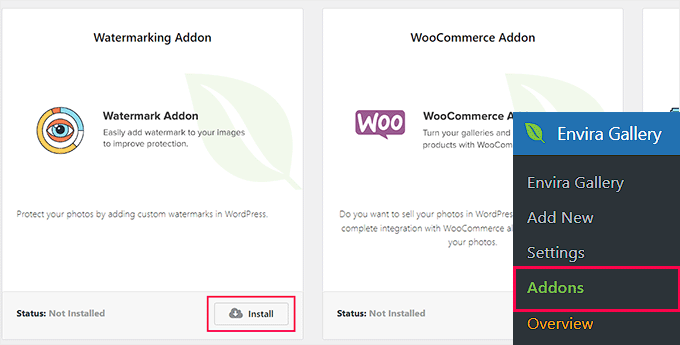
Une fois que vous avez fait cela, accédez à la page Envira Gallery » Addons depuis la barre latérale d'administration de WordPress.
Ici, faites défiler vers le bas pour trouver le module complémentaire Watermarking, puis cliquez sur le bouton « Installer » à côté.
Vous êtes maintenant prêt à ajouter vos images à des galeries réactives avec un filigrane.
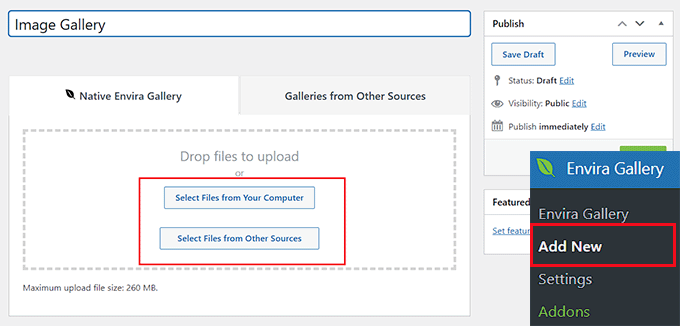
Pour ce faire, visitez la page Envira Gallery » Add New depuis le tableau de bord WordPress et tapez un nom pour votre galerie.
Une fois que vous avez fait cela, vous devez faire défiler vers le bas jusqu'à la section « Actuellement dans votre galerie » et passer à l'onglet « Watermarking » dans la colonne de gauche. Après cela, cochez la case à côté de l'option « Activer le filigrane ? ».
Vous pouvez maintenant cliquer sur le bouton « Choisir le filigrane ». Cela ouvrira la médiathèque WordPress, où vous pourrez sélectionner une image à utiliser comme filigrane.
Pour votre image de filigrane, une taille d'environ 150 x 150 pixels est un bon point de départ, mais vous devrez peut-être expérimenter pour voir ce qui convient le mieux à vos photos. Après cela, vous pouvez également sélectionner la position et la marge de votre image.

Une fois que vous avez fait cela, faites défiler jusqu'en haut de la page et cliquez sur le bouton « Sélectionner des fichiers depuis votre ordinateur » pour télécharger des images.
Si vous souhaitez ajouter des images à partir de la médiathèque, vous pouvez cliquer sur le bouton « Sélectionner des fichiers à partir d'autres sources ».
Ensuite, vous pouvez configurer les paramètres de la lightbox, ajouter du texte alternatif aux images, rendre votre galerie réactive sur mobile et personnaliser la galerie selon vos préférences.
Pour des instructions détaillées, consultez notre guide sur la façon de créer facilement des galeries d'images WordPress réactives avec Envira.
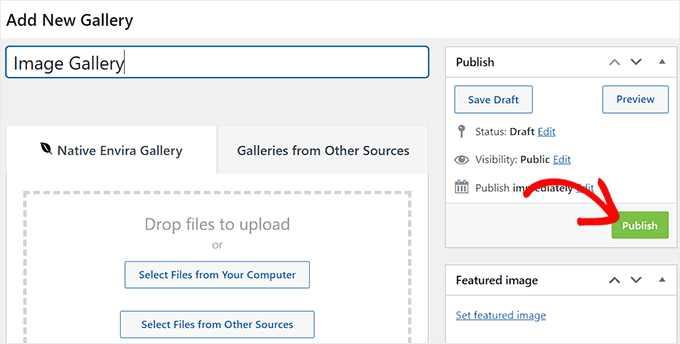
Une fois que vous êtes satisfait, cliquez simplement sur le bouton « Publier » en haut pour enregistrer vos paramètres.
Il est maintenant temps pour vous d'ajouter cette galerie d'images à un article ou une page WordPress.
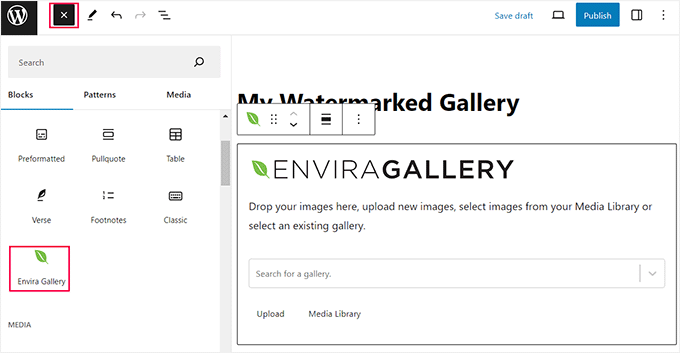
Pour ce faire, ouvrez simplement un article ou une page et cliquez sur le bouton « + » pour ajouter un bloc dans le coin supérieur gauche. Cela ouvrira le menu des blocs, où vous devrez cliquer sur le bloc Envira Gallery.
Une fois que vous avez fait cela, sélectionnez la galerie d'images que vous avez créée dans le menu déroulant du bloc.
Enfin, cliquez sur le bouton « Mettre à jour » ou « Publier » pour enregistrer vos paramètres.
Vous pouvez maintenant visiter votre site web WordPress pour voir la galerie d'images avec des filigranes.
Méthode 2 : Ajouter un filigrane aux images dans WordPress en utilisant Easy Watermark (Gratuit)
Si vous recherchez une solution gratuite pour appliquer automatiquement des filigranes à chaque image que vous téléchargez dans votre médiathèque WordPress, alors cette méthode est pour vous.
Tout d'abord, vous devez installer et activer le plugin Easy Watermark. Pour plus de détails, consultez notre guide étape par étape sur comment installer un plugin WordPress.
Remarque : Le plugin n'a pas été testé avec les dernières versions de WordPress. Cependant, lorsque nous l'avons testé, il a fonctionné de manière transparente sur notre site de démonstration. Si vous n'êtes toujours pas sûr de son utilisation, consultez notre guide sur l'utilisation des plugins WordPress obsolètes.
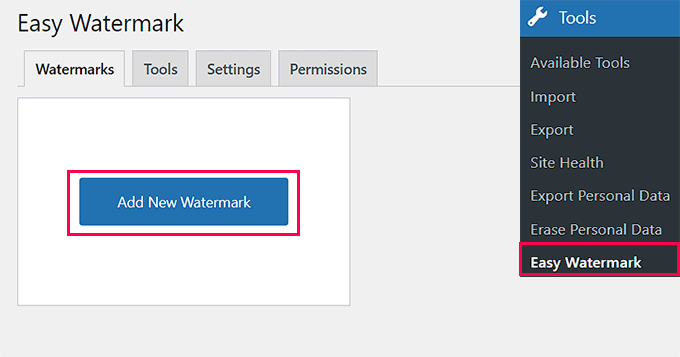
Après l'activation, visitez la page Outils » Easy Watermark depuis le tableau de bord WordPress et basculez vers l'onglet « Filigranes ».
Ensuite, vous devez cliquer sur le bouton « Ajouter un nouveau filigrane ».
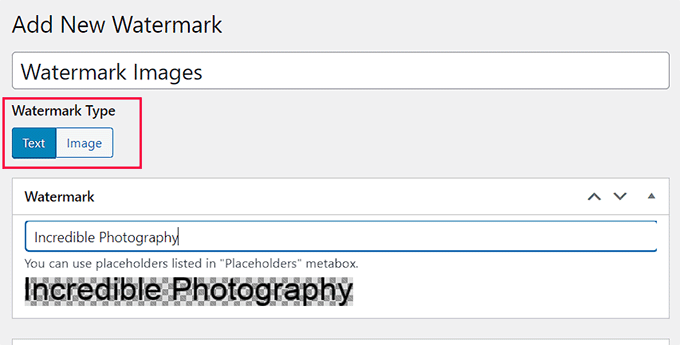
Cela vous mènera à un autre écran où vous pourrez commencer par ajouter un nom pour le filigrane. Ensuite, sélectionnez votre type de filigrane comme image ou texte. Pour ce tutoriel, nous allons ajouter du texte comme filigrane.
Ensuite, tapez une phrase que vous souhaitez utiliser sous l'option « Filigrane ».
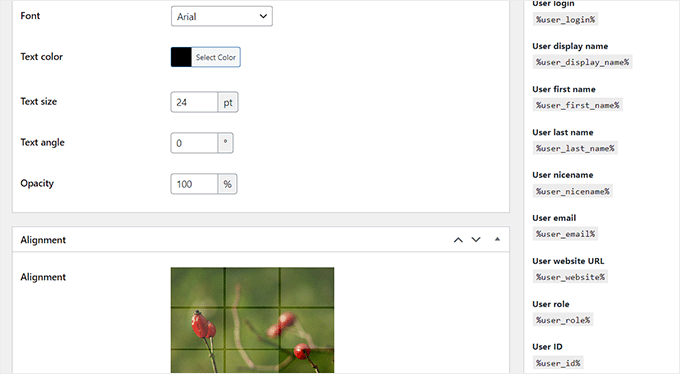
Ensuite, faites défiler jusqu'à la section « Options de texte », où vous pouvez sélectionner la taille de la police, la couleur, l'angle et l'opacité.
Après cela, vous pouvez aller dans la section « Alignement » et choisir où afficher votre filigrane.
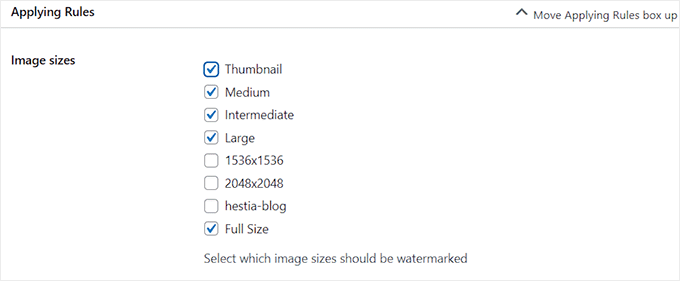
Ensuite, vous pouvez vous rendre dans la section « Application des règles » pour sélectionner les tailles d'images WordPress où le filigrane sera appliqué.
Par exemple, vous pouvez cocher l'option pour activer les filigranes pour toutes les miniatures de votre site.
Après cela, cochez l'option « Filigrane automatique ». Nous vous recommandons également vivement de cocher l'option « Sauvegarder les images originales » afin de pouvoir restaurer vos photos plus tard si nécessaire.
Vous pouvez ensuite également choisir l'image et les types d'articles où le filigrane est applicable.
Par exemple, si vous souhaitez uniquement ajouter des filigranes aux images téléchargées sur vos publications, vous pouvez décocher les options « Pages » et « Images non attachées » dans la section « Types de publication ».
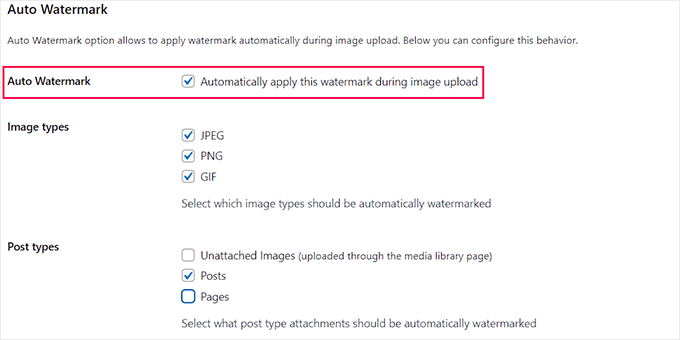
Enfin, cliquez sur le bouton « Enregistrer » en haut pour sauvegarder vos modifications. Désormais, toutes les nouvelles images que vous téléchargerez seront automatiquement filigranées.
Cependant, si vous souhaitez également filigraner les images déjà téléchargées, vous devez visiter à nouveau la page Outils » Filigrane facile et passer à l'onglet « Outils ».
Remarque : Nous vous recommandons fortement de créer une sauvegarde de votre site WordPress, en particulier de votre répertoire de téléchargements multimédias, avant de commencer. En effet, le filigranage en masse écrase vos fichiers image d'origine. Une sauvegarde vous garantit de pouvoir toujours restaurer les versions originales et propres si nécessaire.
Ensuite, vous devez sélectionner le filigrane que vous venez d'enregistrer dans le menu déroulant de la section « Filigrane en masse ». Une fois que vous avez fait cela, cliquez sur le bouton « Démarrer ».
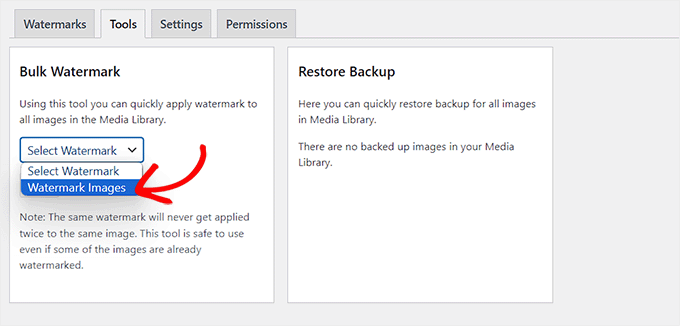
Toutes les images de votre site web seront désormais automatiquement filigranées.
Vous pouvez visiter votre blog WordPress pour les voir.

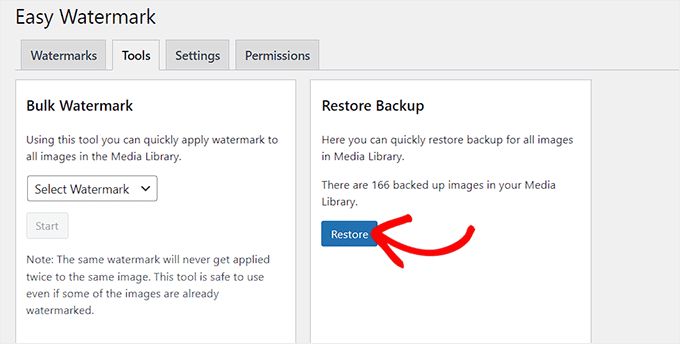
Le plugin crée des sauvegardes de vos images d'origine avant de les filigraner. Pour restaurer ces originaux, visitez la page Outils » Filigrane facile depuis le tableau de bord WordPress et passez à l'onglet « Outils ».
À partir de là, faites défiler vers le bas jusqu'à la section « Restaurer la sauvegarde » et cliquez sur le bouton « Restaurer ».
Méthode 3 : Comment appliquer manuellement des filigranes à des images spécifiques
Si vous ne souhaitez pas ajouter automatiquement un filigrane à toutes les images téléchargées, Easy Watermark vous offre également l'option manuelle.
Tout d'abord, vous devrez passer à l'onglet 'Filigrane' et cliquer sur le lien 'Modifier' sous le filigrane que vous venez de créer.
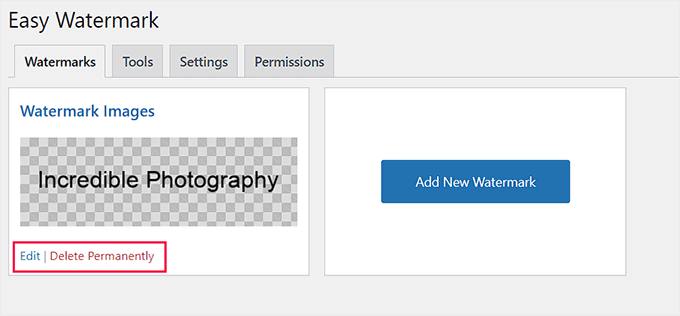
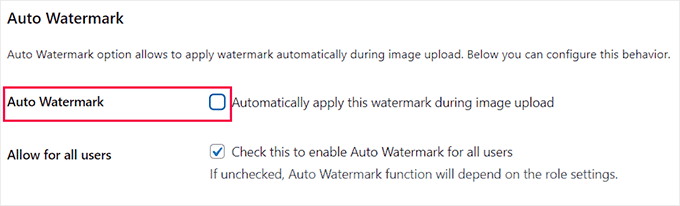
Une fois sur l'écran de modification, faites défiler jusqu'à la section 'Filigrane automatique' et décochez l'option 'Appliquer automatiquement ce filigrane lors du téléchargement d'images'.
Après cela, cliquez sur le bouton 'Enregistrer' en haut pour sauvegarder vos paramètres.
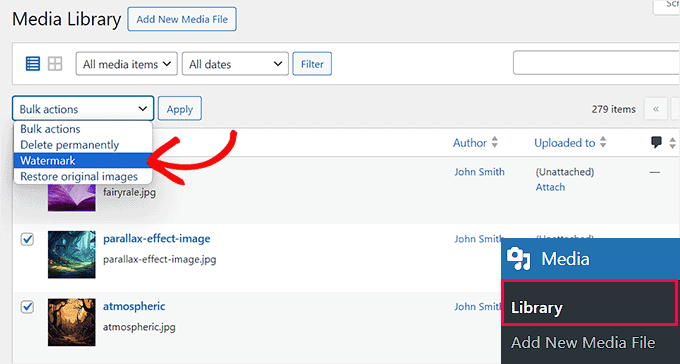
Ensuite, visitez la page Média » Bibliothèque. Vous devez vous assurer que vous êtes dans la mise en page « Vue liste » pour voir les options d'action groupée. Cliquez simplement sur l'icône de liste dans le coin supérieur gauche pour changer de vue.
Maintenant, vous pouvez cocher la case à côté des images spécifiques que vous souhaitez protéger.
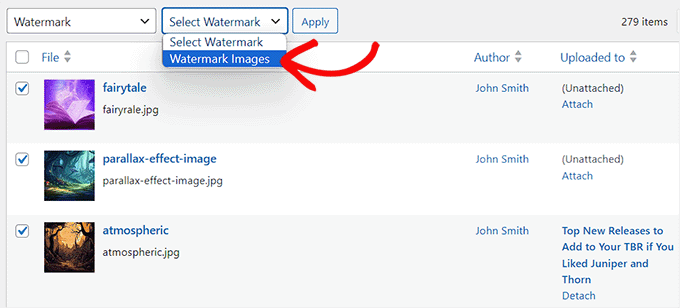
Ensuite, choisissez le filigrane que vous avez créé dans le menu déroulant qui apparaîtra sur la gauche.
Enfin, cliquez sur le bouton 'Appliquer' pour sauvegarder vos paramètres. Désormais, le filigrane ne sera ajouté qu'aux images que vous avez sélectionnées.
Bonus : Ajoutez le clic droit désactivé sur vos images WordPress
En plus du filigrane, vous pouvez également désactiver le clic droit sur vos images. Bien que cela n'empêche pas les utilisateurs de prendre des captures d'écran, cela empêche les utilisateurs moyens d'enregistrer et d'utiliser facilement vos fichiers.
Même si vous avez un blog WordPress simple, certains utilisateurs peuvent toujours extraire le contenu de votre blog et utiliser vos photos personnelles dans le cadre d'arnaques en ligne telles que de fausses publicités ou critiques.
L'ajout de la désactivation du clic droit à vos images peut aider à la protection des droits d'auteur et réduire le vol d'images sur votre site Web.
Pour ce faire, vous devrez installer et activer le plugin No Right Click Images. Pour des instructions détaillées, consultez notre guide pour débutants sur comment installer un plugin WordPress.
Après activation, le plugin désactivera automatiquement le clic droit pour vos images. Cependant, pour configurer d'autres paramètres, vous pouvez visiter la page Paramètres » No Right Click Images depuis le tableau de bord WordPress.
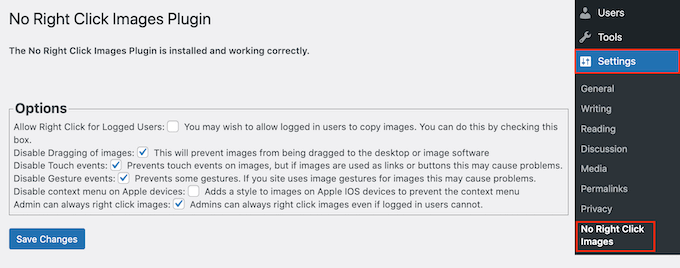
Ici, vous pourrez désactiver le glisser-déposer d'images, les événements tactiles, les événements gestuels et toute autre faille que les gens pourraient utiliser pour contourner la protection anti-clic droit.
Pour des instructions détaillées, consultez notre tutoriel sur comment ajouter le clic droit désactivé sur les images WordPress.
Foire aux questions sur l'ajout de filigranes
Voici quelques-unes des questions les plus fréquemment posées concernant l'ajout de filigranes aux images dans WordPress.
Quel est le meilleur plugin pour ajouter un filigrane dans WordPress ?
Pour la plupart des utilisateurs, Envira Gallery est la meilleure option. Il vous permet de créer de magnifiques galeries d'images et comprend un puissant module complémentaire de filigrane pour protéger vos photos.
Si vous avez besoin d'une alternative gratuite, Easy Watermark est également un bon choix pour ajouter automatiquement des filigranes à vos téléchargements d'images.
Puis-je ajouter un filigrane texte au lieu d'une image ?
Oui, vous pouvez facilement ajouter du texte comme filigrane. Des plugins comme Easy Watermark vous permettent de taper du texte personnalisé, puis de choisir la police, la couleur, la taille et l'opacité pour créer un filigrane basé sur du texte.
L'ajout d'un filigrane empêche-t-il tout vol d'image ?
Bien que les filigranes rendent beaucoup plus difficile le vol de vos images, ils ne l'empêchent pas complètement. Les voleurs déterminés pourraient essayer de recadrer ou de modifier le filigrane.
Pour une protection supplémentaire, vous pouvez également désactiver le clic droit sur vos images, comme indiqué dans la section bonus de notre guide.
Puis-je ajouter des filigranes à des images existantes dans ma médiathèque ?
Oui, vous pouvez ajouter des filigranes aux images que vous avez déjà téléchargées. Des plugins comme Easy Watermark disposent d'une fonctionnalité de traitement par lots qui vous permet d'appliquer votre filigrane à toute votre médiathèque ou à des images spécifiques en quelques clics seulement.
Ressources supplémentaires sur les images dans WordPress
Nous espérons que cet article vous a aidé à apprendre comment ajouter automatiquement un filigrane aux images dans WordPress. Vous pourriez également consulter nos autres guides sur la gestion des images et l'amélioration de votre site web.
- Comment ajouter une galerie dans WordPress avec un effetLightbox
- Comparatif des meilleurs plugins de compression d'images pour WordPress
Si vous avez aimé cet article, abonnez-vous à notre Chaîne YouTube pour des tutoriels vidéo WordPress. Vous pouvez également nous trouver sur Twitter et Facebook.


Mrteesurez
Utiliser votre logo et votre nom de marque pour le filigrane est en effet la meilleure approche car cela contribue à accroître la notoriété de la marque et même à la copier et à la partager, cela fera la promotion de votre marque.
Ma question est, le filigrane est-il appliqué à la copie de l'image ou à l'image originale ?
Support WPBeginner
Le filigrane serait appliqué à l'image originale.
Admin
Rana sahal
Bonjour,
lorsque les clients commandent un produit, il s'affiche alors chez le client.
Je veux que lorsque les clients commandent, le filigrane ne leur soit pas affiché.
Besalb K.
Bonjour !
Avez-vous des options pour afficher/activer le filigrane uniquement après que l'utilisateur télécharge une image ?
Merci !
Support WPBeginner
Nous n'avons pas de méthode recommandée pour cela pour le moment.
Admin
Jayesh Sharma
Je préfère filigraner vos images manuellement.
Support WPBeginner
Si vous en êtes capable, c'est aussi une bonne option. Cela peut aider avec plusieurs auteurs ou si vous n'avez pas accès à des outils de filigranage.
Admin
Arijit
Lorsque j'applique un filigrane ou le plugin easy watermark à mon site web, le filigrane ne s'applique pas. Y a-t-il une raison à cela ? J'ai réglé le paramètre de transparence à 100% opaque, mais il ne s'applique toujours pas. Quelqu'un peut-il m'aider ?
Shawn
Filigrane automatique… pas toujours bon ou souhaité.
Tellement triste qu'aucune personne dans toute la communauté n'ait réalisé que certaines personnes voudraient ajouter manuellement des filigranes car les filigranes doivent être placés dans différentes positions pour couvrir des éléments « importants » spécifiques de l'image afin d'empêcher les gens de découper le filigrane.
Mais bon… qu'en est-il de sortir des sentiers battus ?
Ben
Cela fonctionne-t-il pour les sites web de listes ? J'en aurais besoin pour que les utilisateurs puissent télécharger leurs propres images.
Merci beaucoup
Harpreet
Excellent outil !! Je cherchais quelque chose comme ça pour éviter de marquer mes images… merci Syed !!
Jass SK
Une façon de le faire sans plugin serait bien. Je cherche quelque chose pour notre site web.
S. Developer
Md Abul Bashar
Comment puis-je faire cela sans plugin ?
L'équipe de WPBeginner
Si vous souhaitez faire cela sur votre site WordPress en direct, vous devez installer le plugin sur votre site Web. Consultez notre guide sur comment installer des plugins dans WordPress.
Si vous ne voyez pas de plugins sur votre site WordPress, cela signifie probablement que votre site est sur WordPress.com. Vous ne pouvez pas installer de plugins sur WordPress.com. Veuillez consulter la différence entre WordPress.com et WordPress.org.
Thea @ Baking Magique
Dois-je télécharger WordPress sur mon ordinateur pour installer le plugin ? Comment télécharger WordPress ?
Chris Hazel
J'ai commencé à filigraner toutes mes photos, mais ce n'était pas grâce à la fonction de filigrane de WordPress, mais grâce à d'autres outils comme Photoshop et Picasa. J'ai réalisé que les images publiées auparavant avaient également besoin d'une sorte de protection pour ne pas laisser les autres les utiliser gratuitement.
Grâce à votre article, j'ai trouvé la solution et maintenant mes images passées ont aussi un filigrane !
CANALWP
Bonne idée. Mais je pense que le plugin mentionné par @alticreation:disqus est bien meilleur, je dois être d'accord avec celui-ci.
eVolved
Je vais l'essayer. Merci
Jean Gerard Jeveuxblogger Tikw
Très bon article Syed ! Je vais l'essayer.
Frédéric
Est-ce que ça fonctionne avec un plugin de rétine ?
alticreation
Ou vous pouvez utiliser le plugin «watermark» qui ne modifie pas votre image mais ajoute dynamiquement un filigrane à vos images. Beaucoup plus sûr ! https://wordpress.org/plugins/alti-watermark/
Abhishek Prakash
C'est ce dont j'avais besoin depuis longtemps. Plugin parfait. Merci.