


L'un de nos lecteurs nous a demandé s'il était possible de permettre aux commentateurs de télécharger des fichiers, d'ajouter des liens YouTube, d'intégrer un Tweet ou de partager des images dans la section des commentaires.
La réponse est oui, et c'est en fait un excellent moyen de rendre votre section de commentaires plus attrayante et interactive. De plus, cela aide les lecteurs à fournir plus de contexte à leurs questions ou commentaires et permet des discussions plus riches (surtout sur des sujets visuels).
Dans cet article, nous vous montrerons comment ajouter des vidéos, des images et plus encore dans les commentaires WordPress avec oEmbed.
Pourquoi ajouter des vidéos et d'autres contenus dans les commentaires WordPress ?
Permettre aux visiteurs de joindre des vidéos et d'autres fichiers dans les commentaires peut améliorer l'expérience utilisateur des commentaires. Par exemple, les visiteurs peuvent partager plus d'informations sur le problème qu'ils rencontrent en enregistrant une vidéo ou en partageant des captures d'écran.
Cela peut aider votre équipe de support et les autres visiteurs à comprendre le problème et à suggérer la meilleure solution.
De plus, cela donne aux commentateurs la flexibilité de télécharger différents types de contenu, tels que leurs propres photos ou un lien vers leur vidéo YouTube préférée. Cela peut stimuler l'engagement sur votre site WordPress et favoriser un sentiment de communauté plus fort.
Cela étant dit, découvrons comment vous pouvez ajouter des vidéos, des images et d'autres contenus dans les commentaires WordPress avec oEmbed.
Ajout de vidéos et plus encore dans les commentaires WordPress
WordPress ne permet pas par défaut aux utilisateurs de télécharger du contenu dans les commentaires WordPress. Mais la bonne nouvelle est que vous pouvez le faire en utilisant DCO Comment Attachment.
Ce plugin prend en charge les images, les vidéos, les documents et les fichiers audio. Il dispose également d’une fonctionnalité oEmbed pour intégrer des liens de Facebook, Twitter et d’autres plateformes sociales.
Remarque : Vous remarquerez peut-être que le plugin n’a pas été testé avec les dernières versions de WordPress. Cependant, nous l’avons essayé et il fonctionne. Il reste le meilleur plugin à cet effet, nous le recommandons donc toujours.
Vous pouvez en savoir plus sur l'utilisation de plugins WordPress non testés dans notre article d'opinion. Si vous remarquez qu'il existe un meilleur plugin pour le travail, n'hésitez pas à nous le faire savoir dans les commentaires.
Tout d'abord, vous devrez installer et activer le plugin DCO Comment Attachment sur votre site Web. Si vous avez besoin d'aide, consultez notre guide sur comment installer un plugin WordPress.
Après l’activation, rendez-vous dans Réglages » DCO Comment Attachment dans votre panneau d’administration WordPress pour personnaliser les paramètres du plugin.
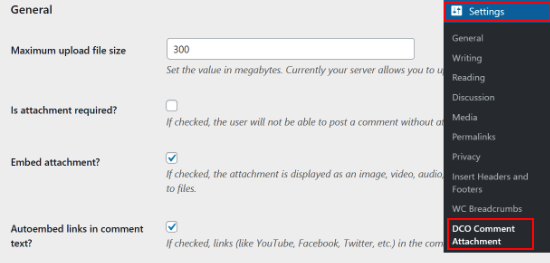
Ce que vous devez faire d'abord, c'est définir la taille maximale des fichiers téléversés que l'utilisateur peut télécharger.
Les fichiers volumineux peuvent augmenter les temps de chargement des pages et affecter les performances de votre site WordPress. Pour éviter un temps de chargement lent, il est conseillé de définir la taille maximale de fichier téléversé autorisée par votre fournisseur d'hébergement WordPress.
Vous pouvez également rendre la pièce jointe obligatoire, intégrer automatiquement les pièces jointes et choisir parmi différentes options de miniatures.
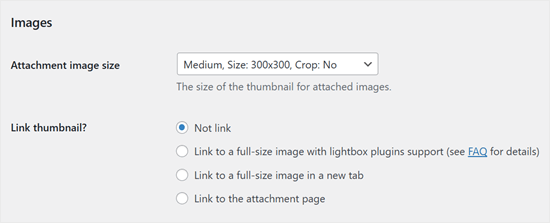
Ci-dessous, vous pouvez choisir la taille de la miniature si les commentateurs joignent une image.
Vous pouvez également décider si vous souhaitez lier l'image à une version grandeur nature à l'aide d'un plugin lightbox, la lier à une version grandeur nature dans un nouvel onglet, la lier à la page de la pièce jointe, ou ne pas la lier du tout.
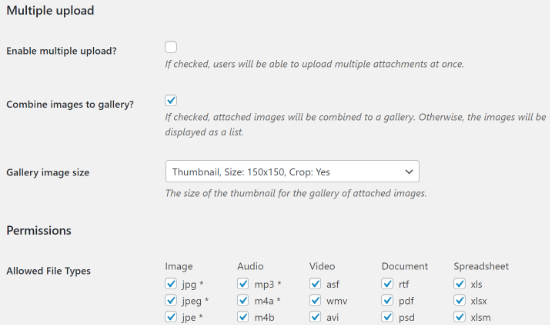
Après cela, vous pouvez autoriser les visiteurs à télécharger plusieurs fichiers et prendre en charge différents types de fichiers pour les images, l'audio, la vidéo, les documents et les feuilles de calcul.
Cochez simplement la case à côté de chaque type de fichier que vous souhaitez autoriser.
Si vous faites défiler vers le bas, vous trouverez plus de paramètres. Par exemple, si vous gérez un site d'adhésion WordPress, vous voudrez peut-être autoriser uniquement les utilisateurs connectés à télécharger des pièces jointes dans les commentaires.
Vous voudrez peut-être aussi modérer manuellement tous les commentaires contenant des pièces jointes. Cela peut empêcher les spammeurs et les robots de télécharger des fichiers sur votre site WordPress.
Pour modérer les commentaires de cette manière, cochez simplement la case à côté de « Modérer manuellement les commentaires avec pièces jointes ».
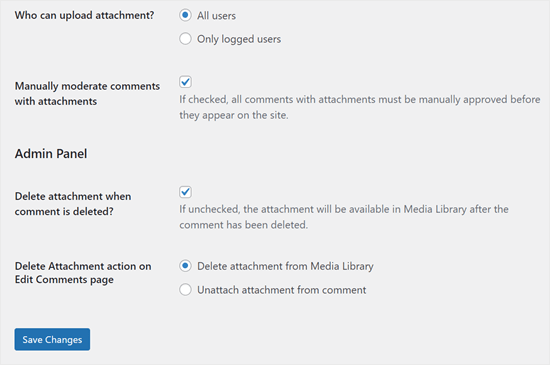
La plupart de ces paramètres sont explicites, il vaut donc la peine de prendre le temps de les examiner. Lorsque vous êtes satisfait de la configuration du plugin, vous pouvez cliquer sur le bouton « Enregistrer les modifications ».
Maintenant, vous pouvez visiter n'importe quel article de blog WordPress, et vous verrez les options pour ajouter des vidéos et des pièces jointes dans la section des commentaires.
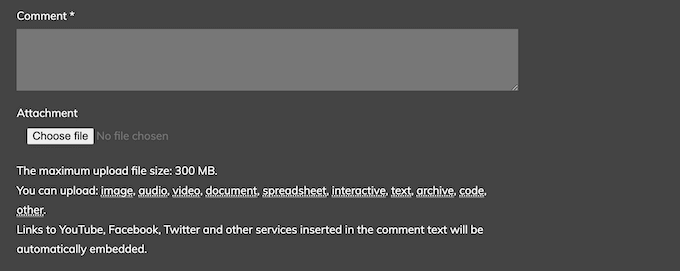
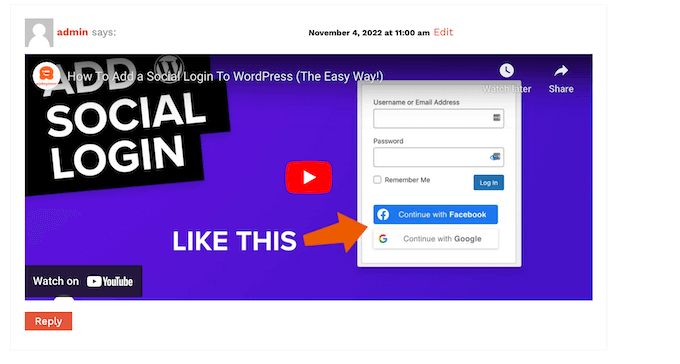
Les utilisateurs peuvent également intégrer facilement des vidéos d'autres plateformes comme YouTube.
Ils doivent simplement coller l'URL dans leur commentaire, et le plugin WordPress s'occupera du reste.
Astuce bonus : Augmentez l'engagement de vos commentaires avec Thrive Comments
En plus de permettre aux utilisateurs de télécharger des fichiers dans la section des commentaires, une autre façon de stimuler l'engagement est avec Thrive Comments.
Après avoir essayé de nombreux plugins de commentaires disponibles, nous pensons que Thrive Comments offre certaines des fonctionnalités d'engagement les plus puissantes à ce jour.

Par exemple, il vous permet d'ajouter une action post-commentaire comme rediriger les utilisateurs vers une page de remerciement personnalisée ou leur montrer un article connexe. Cela peut inciter les utilisateurs à rester plus longtemps sur votre site Web et même à convertir si vous gérez une entreprise.
De plus, vous pouvez autoriser les utilisateurs à voter, à aimer ou à ne pas aimer les commentaires pour rendre la discussion plus intéressante.
Si vous souhaitez voir Thrive Comments en action, vous pouvez consulter les articles suivants :
- Comment mettre en avant ou masquer des commentaires dans WordPress
- Comment créer un site web similaire à Reddit avec WordPress
- Comment autoriser les utilisateurs du blog à modérer les commentaires dans WordPress
- Comment permettre à vos utilisateurs de s'abonner aux commentaires dans WordPress
- Comment notifier les utilisateurs uniquement des réponses à leurs commentaires WordPress
Nous espérons que cet article vous a aidé à apprendre comment ajouter des vidéos et plus encore dans les commentaires WordPress avec oEmbed. Vous pouvez également lire notre guide sur comment ajouter la coloration syntaxique dans les commentaires WordPress et des conseils et outils vitaux pour combattre le spam de commentaires.
Si vous avez aimé cet article, abonnez-vous à notre Chaîne YouTube pour des tutoriels vidéo WordPress. Vous pouvez également nous trouver sur Twitter et Facebook.




Robert Heston
Je veux un plugin qui fonctionne comme un post sur Facebook. Je veux y déposer l'URL et qu'il utilise les métadonnées pour afficher l'image indiquée avec le texte d'introduction et tout en faisant cela, je peux ajouter mes propres mots au-dessus. Cela conserverait également les capacités existantes pour les lecteurs multimédias.
Pouvez-vous créer quelque chose qui peut faire tout cela ? Si oui, ce serait un vrai gagnant.
Michael
J'essaie d'ajouter des jpegs aux commentaires. Merci.
Rick Beckman
Si vous stylisez vos zones de commentaires avec une « max-width » égale à leur largeur, cela forcera les vidéos et les images incluses à s'adapter à la bonne taille.
Bien sûr, tenir compte de la largeur maximale des commentaires imbriqués peut être un peu plus délicat.
Marina
Est-il possible de télécharger des fichiers CAO (dwg, cde etc.) ou d'autres types de fichiers spécifiques en utilisant ce plugin ?
Support WPBeginner
Non, cela n'activerait le support que pour les sites prenant en charge oEmbed et approuvés dans WordPress.
Admin
Tyler Simpson
Y a-t-il un moyen d'intégrer cela à l'API de téléchargement de YouTube, afin qu'un utilisateur puisse télécharger sa vidéo directement sur la page ?
Personnel éditorial
Télécharger directement sur quelle page ? Je ne suis pas sûr de ce que vous essayez de demander ici.
Admin
M. Usama Siddiqui
Merci beaucoup pour ce plugin.