


Voulez-vous définir l'image mise en avant de WordPress automatiquement ?
Si vous êtes récemment passé à un thème qui utilise des miniatures, il peut y avoir beaucoup d'espace vide sur votre page d'accueil et vos pages de blog. Cependant, ajouter les images mises en avant manquantes à vos publications précédentes peut prendre beaucoup de temps et d'efforts.
Dans cet article, nous vous montrerons comment utiliser automatiquement les pièces jointes de publication comme images mises en avant sur votre site Web WordPress.
Pourquoi ajouter des pièces jointes de publication comme images mises en avant ?
Une image mise en avant accrocheuse encourage les visiteurs à consulter davantage votre contenu. C'est donc un moyen important d'obtenir plus d'engagement utilisateur et d'augmenter les pages vues.
Les images mises en avant peuvent également apparaître dans les résultats de recherche et les flux de médias sociaux. Cela signifie qu'une excellente image mise en avant peut même augmenter le trafic de votre blog.
Cependant, si vous avez récemment basculé vers un thème WordPress qui affiche des images mises en avant, l'ajout de miniatures à tous vos articles précédents peut représenter beaucoup de travail.
Heureusement, vous pouvez indiquer à WordPress d'utiliser une image de l'article comme image mise en avant. C'est un moyen facile de mettre à jour tous vos articles précédents. Cela dit, examinons comment utiliser les pièces jointes d'articles comme images mises en avant dans WordPress.
Comment ajouter une pièce jointe de publication comme image mise en avant dans WordPress
Le moyen le plus simple d'ajouter automatiquement des images mises en avant est d'utiliser Auto Featured Image. Ce plugin gratuit peut générer une image mise en avant pour toutes vos pages, articles et types de publication personnalisés en un clic.
La première chose à faire est d'installer et d'activer Auto Featured Image. Pour plus de détails, consultez notre guide étape par étape sur comment installer un plugin WordPress.
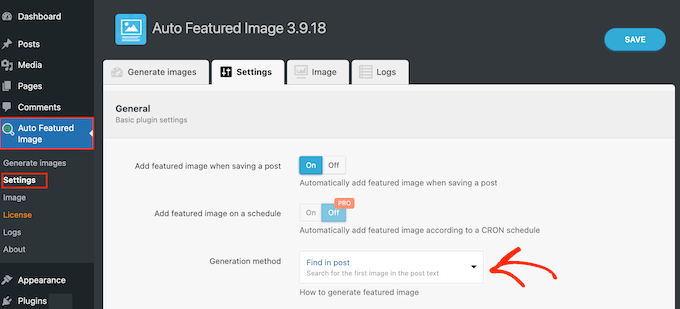
Après l'activation, allez dans Auto Featured Image » Paramètres. Vous pouvez maintenant ouvrir le menu déroulant « Méthode de génération » et sélectionner « Trouver dans l'article ».
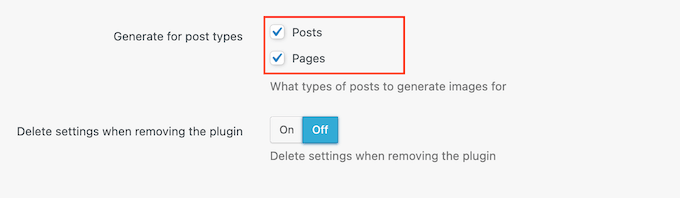
Par défaut, le plugin peut générer des images mises en avant pour les pages et les articles.
Pour modifier ces paramètres, décochez simplement l'une des cases à côté de « Pages » ou « Articles ».
Une fois cela fait, sélectionnez l'onglet « Générer des images ».
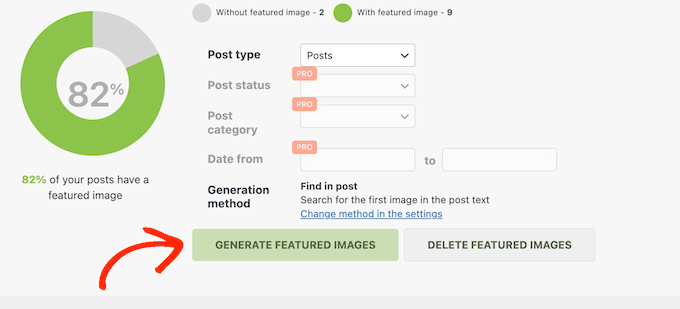
Vous pouvez maintenant ouvrir le menu déroulant « Type d'article » et choisir « Articles » ou « Pages », en fonction du contenu où vous souhaitez ajouter des images mises en avant.
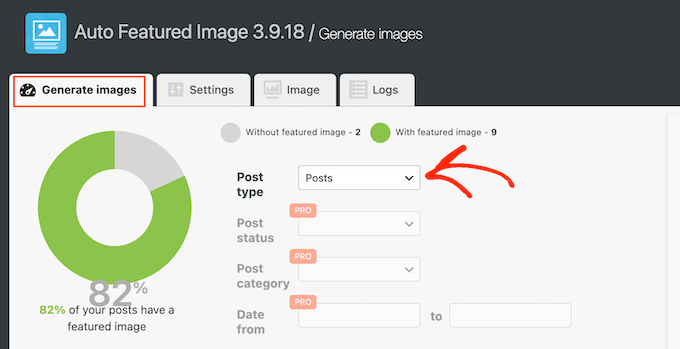
Auto Featured Image va maintenant analyser votre blog WordPress et afficher le nombre total de pages qui n'ont pas d'images mises en avant.
Pour continuer et ajouter les pièces jointes d'articles comme image mise en avant, cliquez sur le bouton « Générer les images mises en avant ».
Après quelques instants, vous verrez un message « Tout est terminé ».
Maintenant, visitez simplement votre site Web WordPress pour voir les nouvelles miniatures mises en avant en action.
Nous espérons que ce tutoriel vous a aidé à apprendre comment utiliser les pièces jointes de publication comme images mises en avant dans WordPress. Vous voudrez peut-être aussi apprendre comment créer des flux de travail automatisés dans WordPress ou consulter notre liste des meilleurs plugins et outils SEO que vous devriez utiliser.
Si vous avez aimé cet article, abonnez-vous à notre Chaîne YouTube pour des tutoriels vidéo WordPress. Vous pouvez également nous trouver sur Twitter et Facebook.



3orod
Merci beaucoup, vous m'aidez
Support WPBeginner
Glad we could be helpful
Admin
Wally
Fantastique. Je travaille avec un nouveau thème enfant Genesis framework, et bien que je sois un bon codeur, je n'avais aucune idée d'où aller dans le framework pour accomplir cela. Excellent plugin. Merci !
Beth
J'ai utilisé un curseur en haut des pages principales de mon site. Je n'ai pas (ou je ne veux pas) d'images sur la page autres que le curseur en haut. Comment puis-je faire en sorte que cette image de curseur soit l'image qui apparaît sur les réseaux sociaux sans qu'elle n'apparaisse sur la page. Je sais comment faire cela sur les pages standard, mais je n'ai jamais essayé en dehors de cela. C'est probablement un problème de modèle qui nécessitera un script, mais je voulais vérifier avant d'aller trop loin. Je ne trouve rien qui semble aborder ce problème.
Keith
J'apprends WordPress depuis quelques semaines, mais il y a tellement de problèmes qui surviennent. J'ai regardé vidéo après vidéo, même des vidéos YouTube, certaines sont utiles mais prennent du temps. J'aimerais pouvoir créer des sites Web et je me demandais s'il existait un cours dans ma ville ou un mentor qui pourrait me donner des indications.
Merci !!
Support WPBeginner
Keith, nous vous recommandons de vous abonner à notre chaîne YouTube. Nous avons des vidéos spécialement conçues pour les débutants, et nous ajouterons régulièrement de nouvelles vidéos. Faites-nous savoir ce que vous aimeriez voir et nous essaierons de le couvrir.
Admin