


Chaque jour, des clients potentiels décident s'ils vont visiter votre entreprise ou aller ailleurs. Souvent, cette décision dépend de la commodité : est-il facile de vous trouver, d'obtenir des indications et de confirmer si vous êtes ouvert ?
Un localisateur de magasin Google Maps bien conçu supprime toutes ces barrières.
Les clients peuvent voir votre emplacement exact, planifier leur itinéraire, vérifier vos horaires et même avoir une idée de votre quartier, le tout sans quitter votre site Web.
Nous le recommandons à toutes les entreprises qui ont un emplacement physique, car il comble le fossé entre l'intérêt en ligne et les visites en personne.
Prêt à rendre la visite de votre entreprise aussi facile qu'un clic ? Nous vous guiderons dans la création d'un localisateur de magasin Google Maps professionnel pour votre site WordPress.
Pourquoi ajouter un localisateur de magasin Google Maps dans WordPress ?
La principale raison d'ajouter un localisateur de magasin est de combler le fossé entre votre site Web et votre emplacement physique. Cela permet aux clients potentiels de vous trouver sans effort, ce qui augmente directement le trafic piétonnier et les ventes.
Selon Google, 53 % des utilisateurs mobiles recherchent des itinéraires vers des magasins locaux. Si votre site n'a pas de carte, vous perdez probablement ces clients au profit de concurrents qui en ont une.
Voici les principaux avantages de l'ajout d'un localisateur Google Maps :
- Meilleur SEO local : Il signale aux moteurs de recherche que votre entreprise est active dans une région spécifique, ce qui vous aide à mieux vous classer dans les résultats de recherche locaux.
- Expérience utilisateur améliorée : Les visiteurs peuvent obtenir des itinéraires sans quitter votre site Web.
- Partage social : Les utilisateurs peuvent facilement partager votre emplacement avec leurs amis et leur famille directement depuis l'interface de la carte.
Examinons comment ajouter un localisateur de magasin Google Maps sur votre site WordPress. Nous vous présenterons les méthodes gratuites et payantes avec leurs avantages et inconvénients, puis vous pourrez choisir celle qui correspond le mieux à vos besoins.
Méthode 1 : Ajouter un localisateur de magasin simple à WordPress (Gratuit)
Cette méthode est gratuite et facile car vous n'avez pas besoin de passer par l'étape supplémentaire de création d'une clé API Google Maps. Nous la recommandons aux utilisateurs qui souhaitent ajouter rapidement une carte simple de l'emplacement de leur magasin.
Tout d'abord, vous devez visiter le site Web de Google Maps sur votre ordinateur. Ensuite, entrez l'adresse de votre magasin dans le champ de recherche et Google Maps l'affichera sur la carte avec un marqueur épinglé.
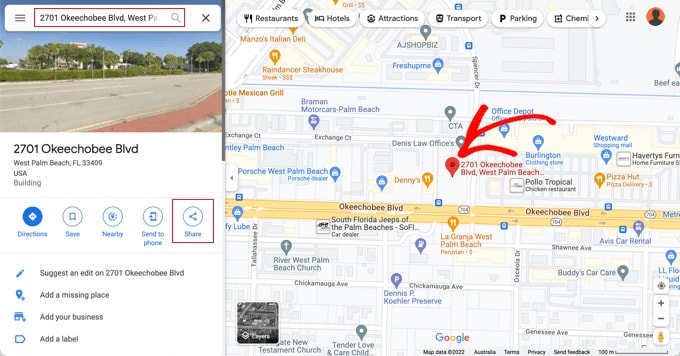
Assurez-vous que le marqueur est placé au bon endroit. Vous pouvez sélectionner un niveau de zoom en cliquant sur les boutons de zoom dans le coin inférieur droit.
Une fois que vous êtes satisfait de l'apparence de la carte, cliquez sur le bouton « Partager » dans la colonne de gauche. Dans la fenêtre contextuelle qui apparaît, basculez vers l'onglet « Intégrer une carte ».
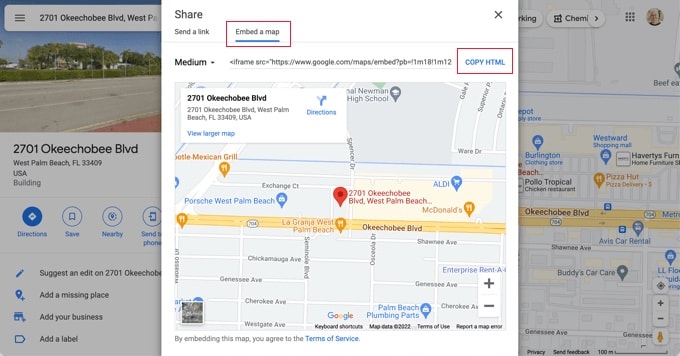
Vous verrez maintenant votre emplacement recherché sur la carte avec du code HTML. Pour obtenir le code d'intégration, cliquez sur le lien « Copier le code HTML ».
Maintenant, dirigez-vous vers la zone d'administration de votre site WordPress et modifiez l'article ou la page où vous souhaitez afficher la carte du localisateur de magasin.
Normalement, les utilisateurs ajoutent une carte de localisation de magasin sur leur page de formulaire de contact avec leur numéro de téléphone professionnel et leurs heures d'ouverture.
Sur l'écran de modification de l'article, vous devez ajouter un bloc « HTML personnalisé ».
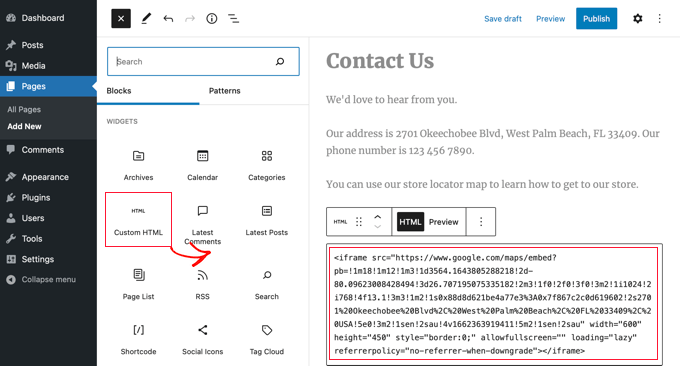
Vous devez coller le code que vous avez copié de Google Maps dans la zone de texte du bloc « HTML personnalisé ».
Vous pouvez maintenant prévisualiser la page pour voir Google Maps intégré. La carte affichera l'emplacement de votre magasin, avec des liens pour obtenir des indications ou enregistrer l'emplacement.
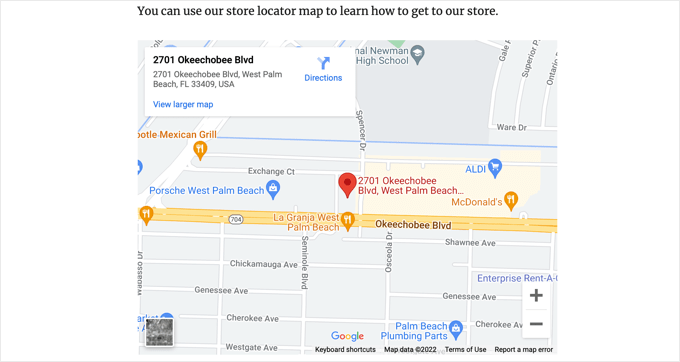
Cette méthode fonctionne pour intégrer rapidement Google Maps, mais elle ne vous offre pas les avantages SEO maximum.
Étant donné que la carte est intégrée à l'aide d'un iframe, les moteurs de recherche ne peuvent pas lire les données de localisation qu'elle contient. Cela signifie qu'ils ne peuvent pas générer le balisage de schéma local nécessaire pour mieux se classer dans les résultats de recherche locaux.
Si vous êtes une petite entreprise, un restaurant ou une boutique en ligne avec des emplacements physiques, nous vous recommandons d'utiliser la solution suivante pour améliorer votre classement SEO local.
Méthode 2 : Ajouter un localisateur de magasin avec le référencement local (Recommandé)
Près de 46 % de toutes les recherches sur Google ont une intention locale. All in One SEO (AIOSEO) est le meilleur plugin SEO WordPress du marché et vous aide à attirer plus de trafic gratuit des moteurs de recherche vers votre site Web.
Nous l'utilisons chez WPBeginner pour améliorer le classement de nos articles. Si vous souhaitez un examen plus approfondi, consultez notre examen complet d'AIOSEO.
C'est aussi un excellent plugin de localisation de magasin. Vous pouvez y entrer les emplacements de vos magasins, les coordonnées et les heures d'ouverture en utilisant le balisage schema afin que ces informations s'affichent sur les pages de résultats des moteurs de recherche.
Par exemple, si vous recherchez sur Google « McDonald’s locations in Florida », il affiche un extrait mis en avant avec une liste de destinations et une carte avec des épingles.

Cela aidera à améliorer votre classement SEO et à augmenter votre taux de clics.
Remarque : Vous aurez besoin au minimum du plan AIOSEO Plus pour accéder à la fonctionnalité SEO local nécessaire à ce tutoriel.
Tout d'abord, vous devez installer et activer le plugin AIOSEO pour WordPress. Pour plus de détails, consultez notre guide étape par étape sur comment installer un plugin WordPress.
Après l'activation, le plugin exécutera un assistant de configuration. Si vous avez besoin d'aide pour configurer le plugin, veuillez consulter notre guide sur comment configurer AIOSEO pour WordPress.

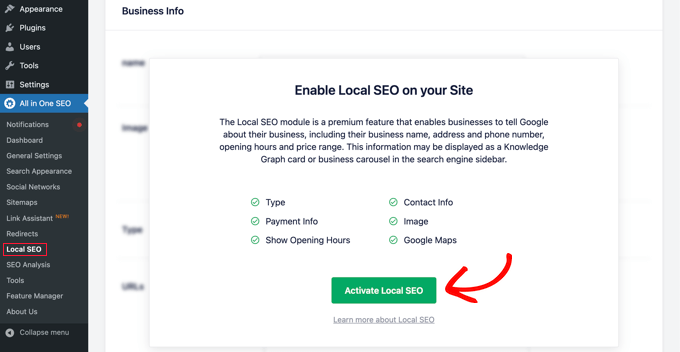
Une fois le processus de configuration terminé, vous devrez vous rendre sur All in One SEO » SEO Local dans votre tableau de bord WordPress.
Cliquez sur le bouton « Activer le SEO local » pour commencer à configurer vos paramètres locaux.
Ensuite, vous devez cliquer sur l'onglet ‘Cartes’ en haut de la page SEO Local.
Sur la page Cartes, vous devriez voir le champ ‘Clé API’.
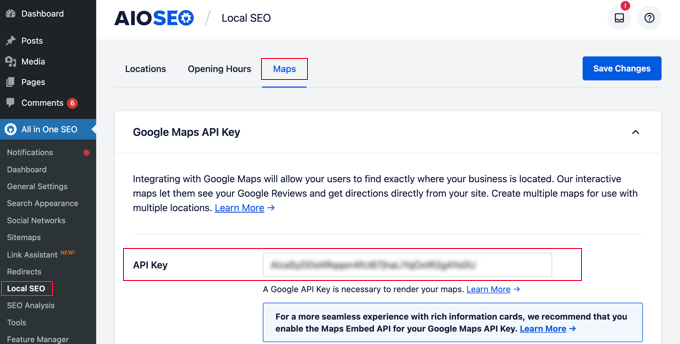
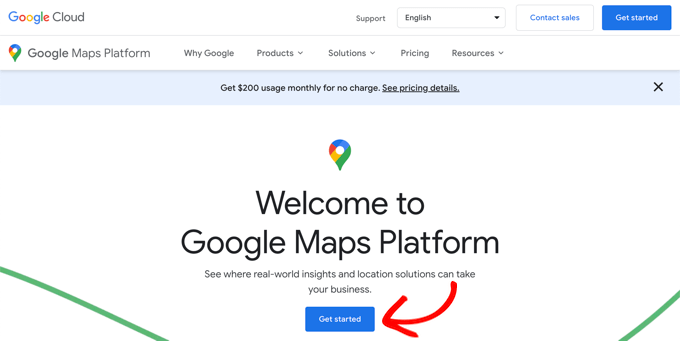
Vous pouvez obtenir une clé API pour Google Maps en vous rendant sur la Plateforme Google Maps et en vous connectant avec votre compte Google.
Après cela, vous devriez cliquer sur le bouton « Commencer ».
Les ressources Google Cloud sont organisées par projet. Si vous n’avez pas encore de projet, un sera créé automatiquement pour vous.
Notez que vous devrez activer la facturation pour le projet afin d’utiliser l’API Google Maps. Cependant, il est peu probable que vous ayez à payer quoi que ce soit.
Les requêtes d'intégration de carte sont gratuites avec une utilisation illimitée comme détaillé dans la documentation de Google, et vous bénéficiez également de 200 $ de crédit mensuel chaque mois.
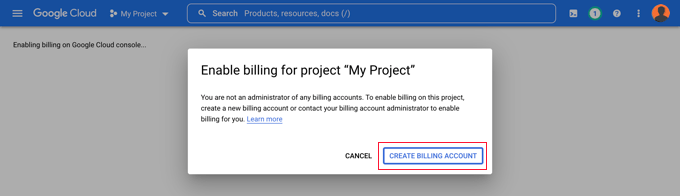
Vous devez cliquer sur le bouton « Créer un compte de facturation ».
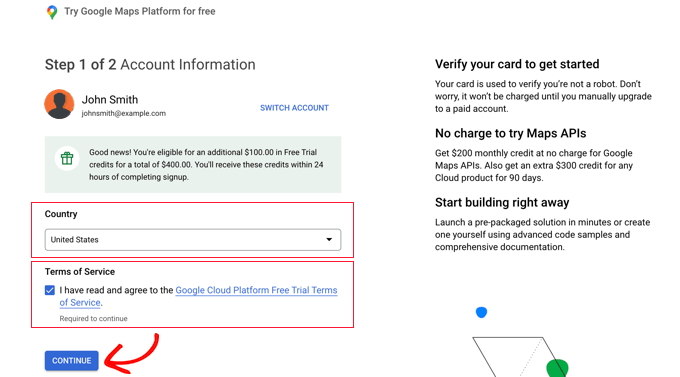
Vous verrez maintenant la page Informations sur le compte. Vous devez sélectionner votre pays dans le menu déroulant et accepter les conditions d’utilisation.
Lorsque vous êtes prêt, cliquez sur le bouton « Continuer ».
Maintenant, vous devez sélectionner un profil de paiement existant ou en créer un nouveau.
Le profil sera soit pour un particulier, soit pour une entreprise et inclura le nom du particulier ou de l'entreprise, un moyen de paiement et une adresse.
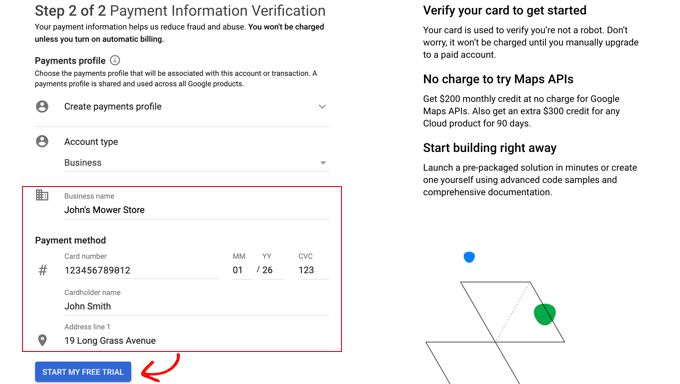
Une fois que vous avez saisi ces informations, vous devez cliquer sur le bouton « Démarrer mon essai gratuit ».
Ne vous inquiétez pas de la mention « Essai gratuit ». Les requêtes d'intégration de cartes restent gratuites même lorsque l'essai gratuit est terminé, et votre carte de crédit ne sera jamais débitée tant que vous n'aurez pas manuellement mis à niveau vers un compte payant.
Il pourra également vous être demandé de répondre à une enquête de 30 secondes sur votre entreprise afin de vous garantir les informations les plus pertinentes.
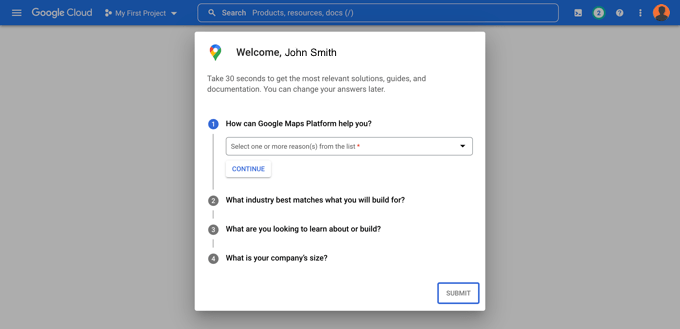
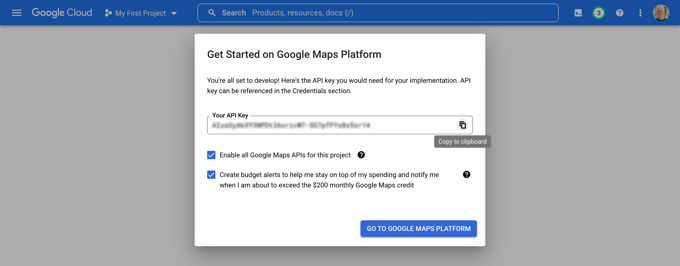
Lorsque vous cliquerez sur le bouton « Soumettre », votre clé API Google Maps s'affichera. Vous devrez saisir cette clé dans les paramètres du plugin pour les méthodes 2 et 3.
Ensuite, vous pourrez cliquer sur l'icône « Copier dans le presse-papiers » à la fin du champ « Votre clé API ». Une fois que vous aurez fait cela, fermez simplement la fenêtre contextuelle en cliquant sur le bouton « Accéder à Google Maps Platform ».
Restreindre votre clé API Google Maps
Nous vous recommandons de restreindre la clé afin qu'elle ne puisse pas être utilisée par d'autres.
Après avoir créé votre clé API, Google affichera une fenêtre contextuelle « Protégez votre clé API » où vous pourrez restreindre votre clé afin qu'elle ne fonctionne que sur votre propre site Web.
Dans le menu déroulant « Sélectionner le type de restriction », vous devez sélectionner « Référents HTTP (sites Web) ». Ensuite, dans le champ suivant, vous devez taper le nom de domaine de votre site Web dans le champ « Nouvel élément » en utilisant le modèle *example.com/*.
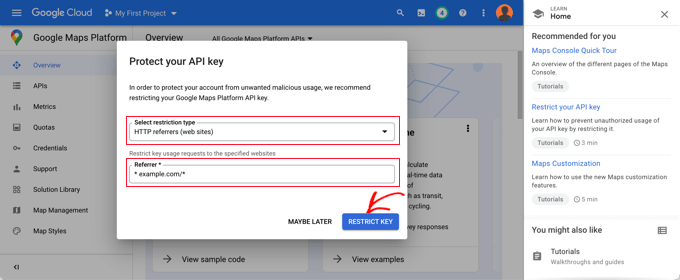
Vous devriez voir un message indiquant « Votre clé API a été restreinte avec succès ». Désormais, la clé ne fonctionnera que pour les Google Maps intégrés sur votre site Web spécifique.
De retour sur votre site Web, vous devriez saisir votre clé API dans le champ. Ensuite, vous pouvez faire défiler vers le bas pour modifier les paramètres de la carte.
AIOSEO vous permet d'afficher Google Maps à l'aide d'un bloc Gutenberg (éditeur WordPress), d'un raccourci, widget, ou de code PHP. Il vous permet également de choisir différents styles de carte et d'ajouter un marqueur personnalisé à votre carte.
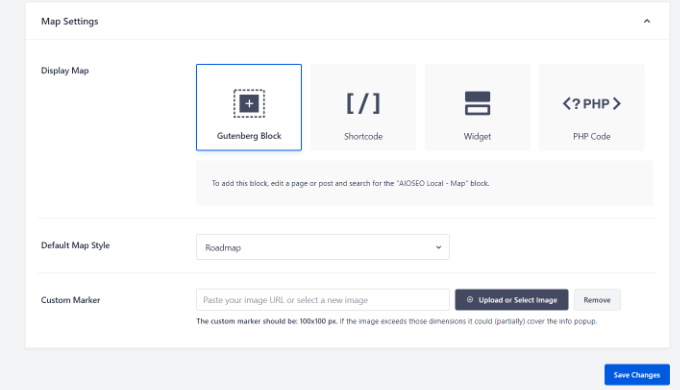
Pour ce tutoriel, assurez-vous que le paramètre « Bloc Gutenberg » est sélectionné. N'oubliez pas de cliquer sur le bouton « Enregistrer les modifications » lorsque vous avez terminé.
Vous pouvez maintenant créer votre carte de localisation de magasin. La façon dont vous le faites dépend si votre entreprise a un seul magasin ou plusieurs emplacements.
Ajout d'une carte pour un seul emplacement
Si votre entreprise opère à partir d'un seul emplacement physique, la carte utilisera les informations que vous fournissez sur la page « Paramètres de localisation » d'All in One SEO.
Passez maintenant à l'onglet « Emplacements » de la page All in One SEO » SEO Local.
Comme vous n'avez qu'un seul emplacement physique, vous devez vous assurer que l'option « Emplacements multiples » est définie sur « Non ».
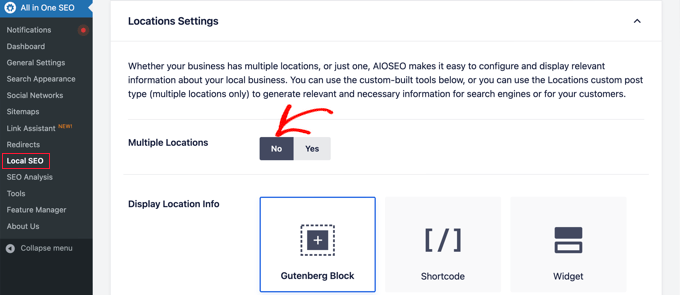
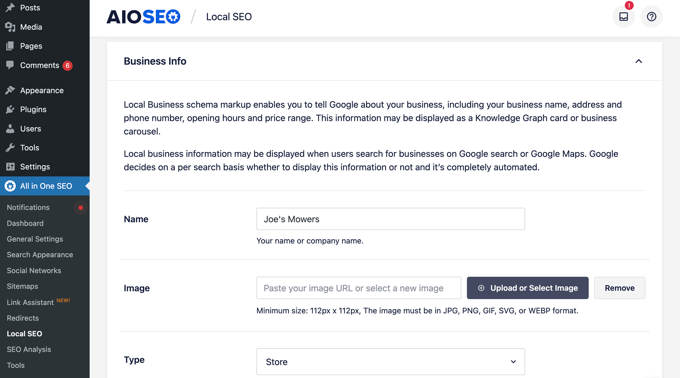
Ensuite, vous devez faire défiler jusqu'à la section « Informations sur l'entreprise » et remplir autant d'informations que possible sur votre entreprise.
Ceci est important car les informations peuvent être affichées lorsque quelqu'un recherche votre entreprise sur Google ou Google Maps.
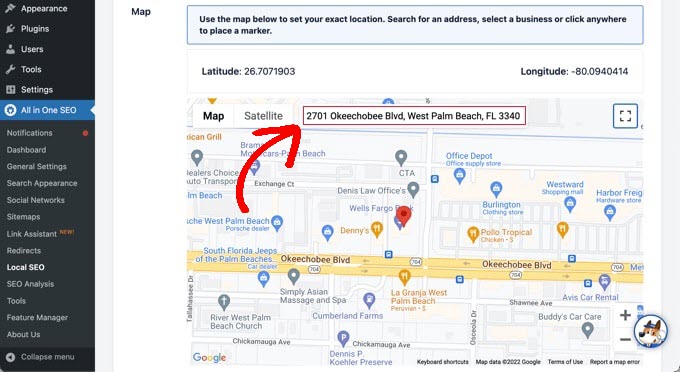
Après cela, faites défiler jusqu'à la section « Cartes » pour épingler votre emplacement exact.
Entrez simplement votre adresse dans le champ « Entrez une requête ». Une épingle sera ajoutée à cet emplacement, et vous pouvez déplacer l'épingle en la faisant glisser vers un nouvel emplacement si nécessaire.
Lorsque vous avez terminé, vous devez faire défiler jusqu'en haut ou en bas de la page et cliquer sur le bouton « Enregistrer les modifications » pour enregistrer vos paramètres.
Vous pouvez maintenant ajouter votre carte de localisation de magasin à n'importe quel article ou page WordPress. Pour commencer, modifiez simplement ou ajoutez un nouvel article ou une nouvelle page sur votre site Web.
Une fois dans l'éditeur de blocs, cliquez sur le bouton « + » en haut et ajoutez le bloc « AIOSEO Local – Carte » n'importe où sur la page. Assurez-vous de cliquer sur le bouton « Mettre à jour » ou « Publier » lorsque vous avez terminé.
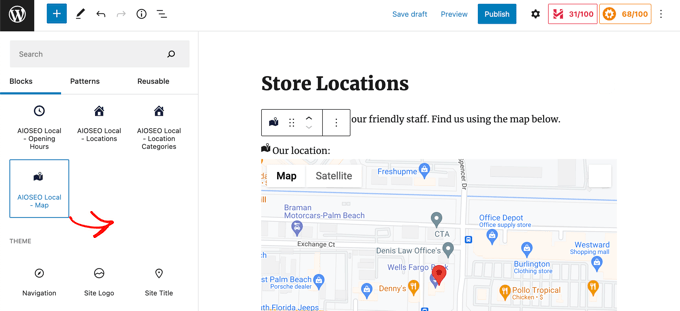
Félicitations, vous avez ajouté avec succès un localisateur de magasin Google Maps sur votre site.
Ajout de cartes pour plusieurs emplacements
Pour ajouter une carte pour un emplacement différent, vous devez naviguer vers l'onglet Emplacements de la page Tout en un SEO » SEO Local. Une fois là, vous devez cliquer sur l'option « Oui » pour Plusieurs emplacements, puis cliquer sur le bouton « Enregistrer les modifications » en haut de l'écran.
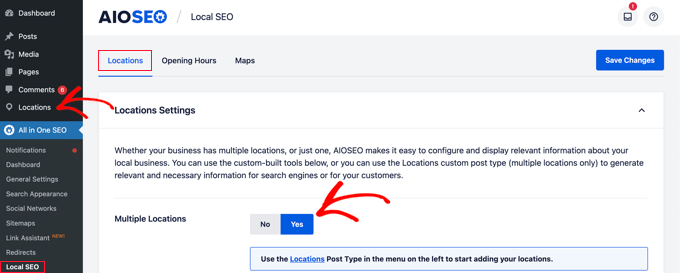
Une fois que vous enregistrez vos modifications, vous remarquerez qu'un nouveau type de publication personnalisée Emplacements a été ajouté à la barre latérale de l'administrateur. C'est ici que vous saisirez les emplacements de votre entreprise.
Allez-y et naviguez vers Emplacements » Tous les emplacements puis cliquez sur le bouton « Ajouter ».
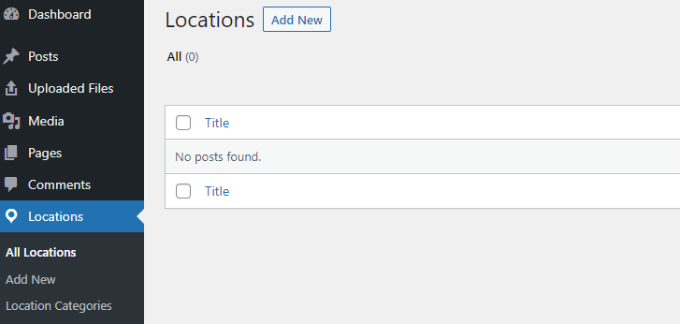
Cela vous mènera à l'éditeur d'emplacements. Vous devrez ajouter un titre pour l'emplacement que vous ajoutez, tel que le nom du magasin ou de la ville.
Vous devriez maintenant faire défiler vers le bas jusqu'à la section « AIOSEO Local Business » de la page, sous le contenu de la publication.
Assurez-vous de saisir autant d'informations que possible, car elles peuvent être affichées lorsque quelqu'un recherche votre entreprise sur Google ou Google Maps.
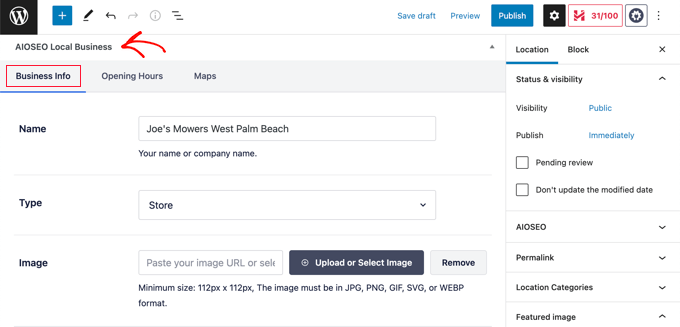
Après cela, vous devriez trouver la section « Maps » et entrer votre adresse dans le champ « Enter a query ».
Une épingle sera affichée à cet endroit.
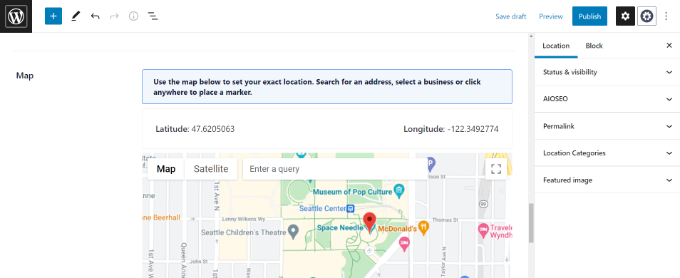
Après avoir entré votre emplacement sur la carte et ajouté les informations de l'emplacement, cliquez sur le bouton « Publier ».
Vous pouvez maintenant répéter cette étape et ajouter vos autres emplacements commerciaux.
Une fois que vous avez terminé, vous pouvez ajouter une carte de localisation de magasin à votre site Web pour chaque emplacement en utilisant le bloc « AIOSEO Local – Map » dans l'éditeur WordPress.
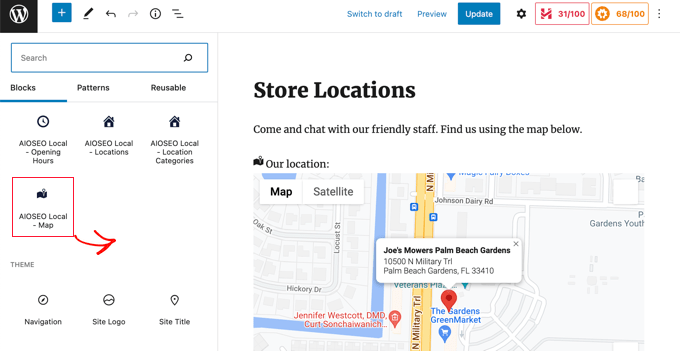
Maintenant, vous devrez choisir quel emplacement afficher sur la carte.
Pour ce faire, regardez le volet des paramètres du bloc à droite de l'écran et choisissez le magasin que vous souhaitez afficher dans le menu déroulant « Location ».
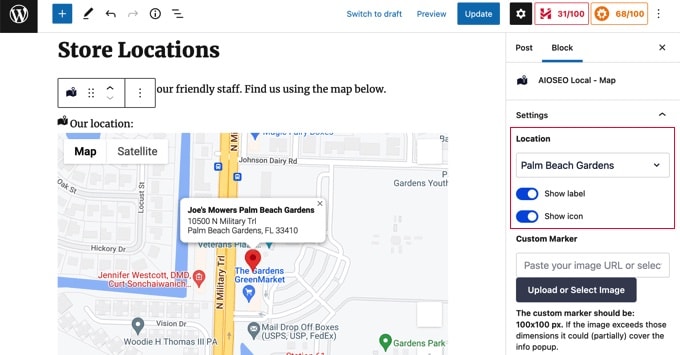
Ajoutez simplement des blocs de carte locale supplémentaires pour tous les autres emplacements. N'oubliez pas de cliquer sur le bouton « Publish » ou « Update » en haut de la page pour afficher les cartes sur votre site Web.
Méthode 3 : Afficher plusieurs emplacements de magasin sur une seule carte
Dans la méthode 2, nous vous avons montré comment créer des pages de localisation distinctes à l'aide d'AIOSEO. C'est excellent pour le SEO car cela crée une page dédiée pour chaque emplacement qui peut se classer dans les résultats de recherche locaux.
Cependant, si vous avez de nombreux emplacements, vous pourriez souhaiter une seule carte "Trouver un magasin" où les clients peuvent rechercher par code postal ou par adresse pour trouver la succursale la plus proche d'eux.
Pour cela, vous pouvez utiliser le plugin Locatoraid Store Locator.
La première chose à faire est d'installer et d'activer le plugin Locatoraid Store Locator. Pour plus de détails, consultez notre guide étape par étape sur comment installer un plugin WordPress.
Après l'activation, allez dans Locatoraid » Configuration pour configurer le plugin.
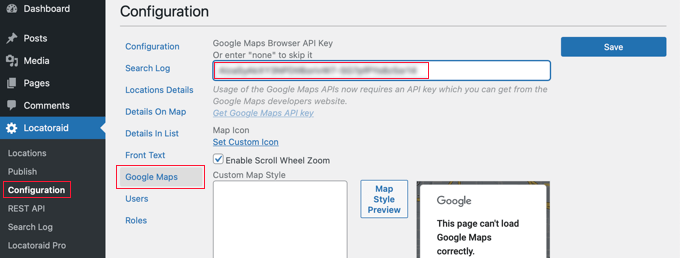
Dans l'onglet « Google Maps », vous devrez coller une clé API Google Maps. Vous pouvez suivre les étapes de la méthode 2 ci-dessus pour en créer une si vous ne l'avez pas déjà fait.
Ensuite, cliquez sur l'icône « Enregistrer » pour stocker la clé. Vous devriez remarquer que Google Maps se charge correctement dans la fenêtre « Aperçu du style de carte ».
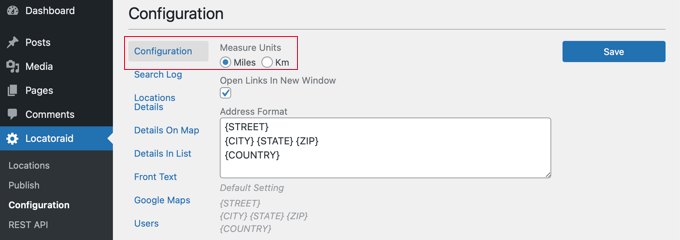
Ensuite, visitez l'onglet « Configuration ». Ici, vous pouvez choisir d'afficher les miles ou les kilomètres sur la carte.
Vous pouvez également vérifier les autres options, telles que le format de l'adresse et les détails que vous souhaitez afficher sur la carte.
Une fois que vous êtes satisfait des paramètres du plugin, assurez-vous de cliquer sur le bouton ‘Enregistrer’ pour stocker vos paramètres.
Vous êtes maintenant prêt à ajouter les emplacements de vos magasins. Accédez à Locatoraid » Emplacements et cliquez sur le bouton « Ajouter un nouvel élément ».
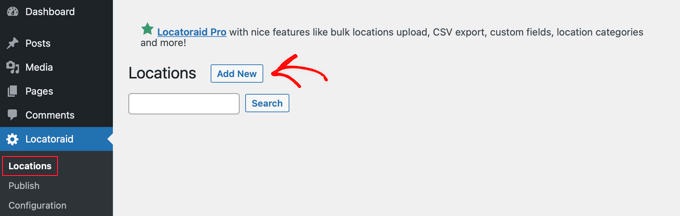
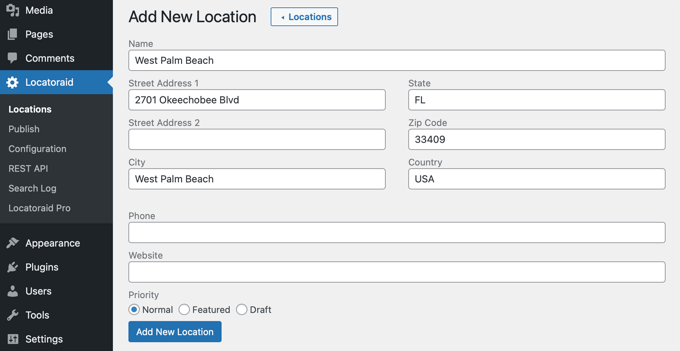
Cela vous mènera à la page ‘Ajouter un nouvel emplacement’. Ici, vous pouvez saisir le nom du magasin, l'emplacement et d'autres détails.
Lorsque vous avez terminé, cliquez sur le bouton « Ajouter un nouvel emplacement » en bas de la page.
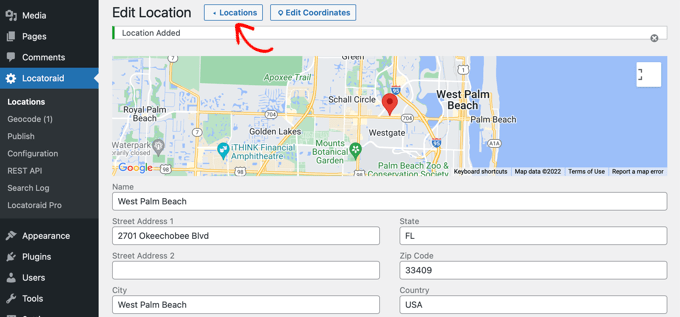
Vous serez redirigé vers la page ‘Modifier l’emplacement’, où vous pourrez visualiser l'emplacement du magasin sur une carte.
Si tout semble correct, cliquez sur le bouton « < Emplacement » en haut de l'écran pour revenir à la liste des emplacements.
Vous pouvez ajouter d'autres emplacements en répétant ces étapes.
Une fois que tous les emplacements de vos magasins ont été créés, vous pouvez ajouter la carte à votre site Web. Modifiez simplement une page et ajoutez un bloc Shortcode. Entrez le shortcode [locatoraid] dans le champ.
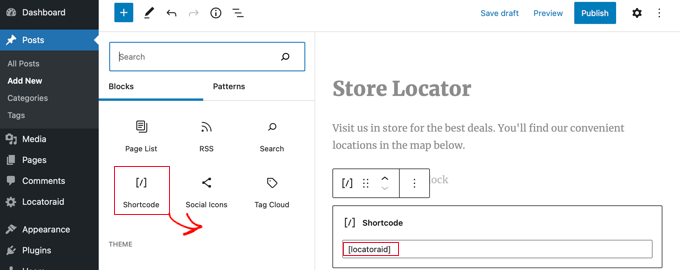
Ce shortcode par défaut fonctionnera bien pour la plupart des sites web. Cependant, vous pouvez personnaliser la carte en utilisant un shortcode différent. Visitez la page Locatoraid » Publier pour en savoir plus.
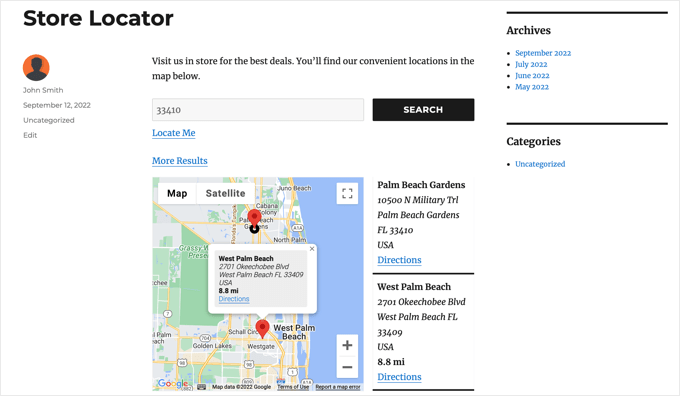
Vous pouvez maintenant publier ou mettre à jour la page et visiter votre site web pour voir votre carte de localisation de magasins.
Tous les emplacements de vos magasins seront affichés sur la même carte. Vos utilisateurs pourront taper leur adresse ou cliquer sur le lien « Me localiser » pour trouver les magasins les plus proches et obtenir des indications.
Foire aux questions sur le localisateur de magasin Google Maps
Voici quelques questions que nos lecteurs nous ont fréquemment posées concernant l'ajout d'un localisateur de magasin Google Maps dans WordPress :
Comment ajouter un emplacement Google Maps dans WordPress ?
La méthode la plus simple consiste à utiliser un plugin WordPress comme All in One SEO (AIOSEO) ou à intégrer manuellement le code HTML fourni par Google Maps. Nous recommandons d'utiliser un plugin car il gère la configuration technique et améliore automatiquement votre référencement local.
Comment ajouter l'emplacement de mon magasin sur Google Maps ?
Vous devez créer un profil d'entreprise sur Google. Il s'agit d'un service gratuit où vous pouvez enregistrer le nom, l'adresse et les horaires de votre entreprise. Une fois que Google aura vérifié votre entreprise, elle apparaîtra sur Google Maps et dans les résultats de recherche locaux.
Comment ajouter le suivi Google à WordPress ?
Pour ajouter le suivi Google, la meilleure méthode consiste à utiliser MonsterInsights. C'est le meilleur plugin d'analyse pour WordPress et il vous permet de connecter correctement votre site Web à Google Analytics sans modifier aucun code.
Pour commencer, consultez notre guide sur l'installation de Google Analytics dans WordPress.
Combien coûte l'inscription sur Google Maps ?
L'inscription de votre entreprise sur Google Maps est entièrement gratuite. Vous ne payez généralement que si vous utilisez des fonctionnalités avancées de l'API Google Maps sur votre site Web qui dépassent le crédit gratuit mensuel de 200 $.
Google utilise-t-il mon IP pour déterminer mon pays ?
Oui, Google utilise votre adresse IP pour identifier votre emplacement général. Cela les aide à fournir les résultats de recherche locaux et les cartes les plus pertinents pour votre région.
Quelles sont les alternatives à Google Maps ?
Parmi les alternatives populaires figurent OpenStreetMap, Mapbox et Bing Maps. Il existe plusieurs plugins WordPress qui prennent en charge ces plateformes si vous préférez ne pas utiliser Google Maps.
Puis-je utiliser Google Maps sans utiliser de données ?
Si vous utilisez l'application Google Maps sur un téléphone, vous pouvez télécharger des zones pour une utilisation hors connexion. Cependant, Google Maps intégré à un site Web WordPress nécessitera toujours une connexion Internet pour se charger correctement.
Nous espérons que ce tutoriel vous a aidé à apprendre comment ajouter un localisateur de magasin Google Maps dans WordPress. Vous voudrez peut-être aussi apprendre comment créer une carte interactive dans WordPress ou consulter notre liste des meilleurs plugins de balisage de schéma pour votre site Web.
Si vous avez aimé cet article, abonnez-vous à notre Chaîne YouTube pour des tutoriels vidéo WordPress. Vous pouvez également nous trouver sur Twitter et Facebook.


Priscilla
Hi there, the shortcode you have in the instructions on this page for the store locator is incorrect and conflicting.
you have [wpls] in the instructions but the actual shortcode which you have in the screenshot is [wpsl].
The s and the l are around the wrong way
Support WPBeginner
Merci de l'avoir signalé, nous allons corriger cette faute de frappe.
Admin
Pablo Cardozo
Puisque Google Maps facture l'utilisation de son service, ne serait-il pas agréable d'offrir également la possibilité d'utiliser Open Street Map ? Je suis sûr qu'il existe des plugins qui le font et le faire à la main n'est pas si différent de l'option Google.
Support WPBeginner
Nous n'avons pas de plugin spécifique à recommander pour le moment, mais nous y prêterons certainement attention.
Admin