


Je me souviens avoir regardé un dossier de 500 photos éditées, redoutant le moment où je devrais les télécharger. Ce n'était pas le téléchargement qui me faisait peur. C'était de taper manuellement l'ouverture, la vitesse d'obturation et l'ISO pour la légende de chaque image.
Partager des détails techniques aide vos lecteurs à apprendre, mais copier ces données à la main est une perte de temps énorme. Cela conduit également à des fautes de frappe qui peuvent confondre votre public.
Chez WPBeginner, nous croyons en l'automatisation des tâches ennuyeuses afin que vous puissiez vous concentrer sur la créativité. Dans ce guide, je vais partager deux méthodes simples pour afficher automatiquement les balises EXIF des photos dans WordPress.
Pourquoi afficher les balises EXIF dans les légendes de vos images WordPress ?
Si vous êtes photographe, WordPress est un excellent moyen de montrer votre travail. Il propose des tonnes de magnifiques thèmes pour photographes WordPress et des plugins qui peuvent vous aider à promouvoir vos images, à construire votre marque et même à acquérir plus de clients.
Cependant, il y a un inconvénient majeur que vous avez peut-être déjà remarqué. Par défaut, WordPress n'affiche aucune de vos balises de format de fichier image échangeable (EXIF), telles que le fabricant et le modèle de l'appareil photo, la résolution et l'exposition, ainsi que l'emplacement et l'heure de prise de la photo.
Ces données peuvent être utiles aux visiteurs, surtout si vous vendez des photos et des graphiques numériques en ligne.
Les balises EXIF sont également utiles si vous tenez un blog de photographie, car elles peuvent aider vos lecteurs à en apprendre davantage sur vos photos.
Obtenir ces données, puis les ajouter manuellement à votre site web prendrait du temps et des efforts, surtout si vous avez beaucoup de photos différentes. Si vous ajoutez ces informations manuellement à chaque fois, il peut également être difficile de créer un design cohérent.
Cela dit, voyons comment vous pouvez ajouter automatiquement des balises EXIF aux légendes de vos photos à l'aide d'un plugin. Ces deux méthodes peuvent vous faire gagner beaucoup de temps tout en affichant vos balises de manière cohérente.
Utilisez simplement les liens rapides ci-dessous pour accéder directement à la méthode que vous souhaitez utiliser :
Vous ne savez pas quelle méthode choisir ? Voici un bref aperçu :
- La méthode 1 est la meilleure pour vous si vous souhaitez contrôler quelles photos spécifiques affichent les données EXIF. Elle est parfaite pour ajouter des détails à certaines images tout en gardant d'autres images privées.
- La méthode 2 est la meilleure pour vous si vous souhaitez une solution « configurez et oubliez » qui ajoute automatiquement les données EXIF à toutes les nouvelles images que vous téléchargez.
Méthode 1 : Ajouter des balises EXIF à des légendes de photos spécifiques
Parfois, vous voudrez peut-être afficher les balises EXIF pour des photos spécifiques uniquement. Par exemple, vous pourriez afficher les balises de localisation pour des photos d'un monument célèbre, mais masquer ces informations sur des images de votre maison.
Exif Caption vous permet d’ajouter des balises EXIF à des photos spécifiques, vous permettant ainsi de gagner du temps tout en gardant le contrôle.
La première chose à faire est d’installer et d’activer le plugin Exif Caption. Pour plus de détails, consultez notre guide étape par étape sur comment installer un plugin WordPress.
Une fois activé, allez dans Média » Exif Caption dans le tableau de bord WordPress. Ici, vous verrez toutes les photos qui ont des données EXIF.
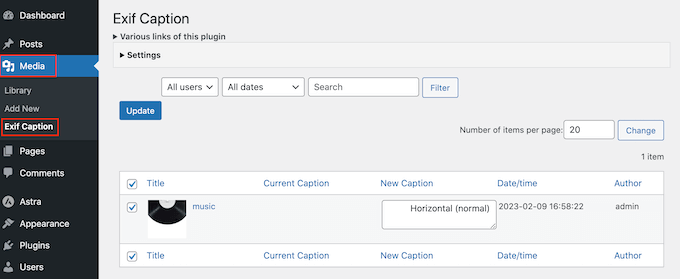
Pour configurer Exif Caption, cliquez pour développer la section « Paramètres ».
Pour commencer, vous pouvez choisir de remplacer la légende de l’image actuelle par les données EXIF ou d’afficher les balises à côté de la légende d’origine.
Si vous ne souhaitez pas remplacer les légendes actuelles, sélectionnez ‘Insérer à gauche’ ou ‘Insérer à droite’. Le plugin ajoutera alors les balises avant ou après la légende de l’image d’origine sur votre blog WordPress.
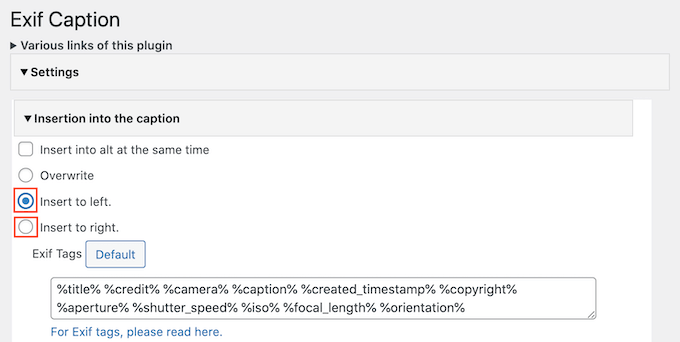
Ensuite, vous verrez une boîte avec toutes les balises EXIF que vous pouvez ajouter aux légendes d'image.
Par défaut, Exif Caption ajoute toutes les balises disponibles, supprimez donc simplement celles que vous ne souhaitez pas utiliser.
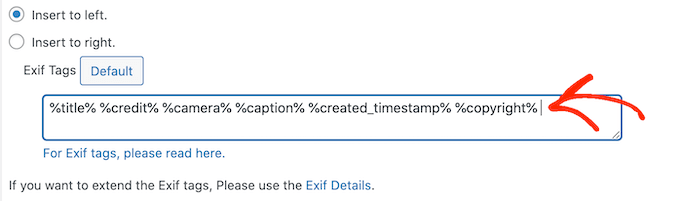
Si vous supprimez une balise et changez d'avis, cliquez simplement sur le bouton « Par défaut ». Cela réajoute toutes les balises EXIF disponibles.
Le plugin offre une option pour ajouter des données EXIF au texte alternatif de l’image. Cependant, nous déconseillons fortement l’utilisation de cette fonctionnalité.
Le texte alternatif doit décrire le contenu visuel de l'image (comme « un golden retriever attrapant un frisbee dans un parc ») pour l'accessibilité et pour aider les moteurs de recherche à comprendre de quoi il s'agit. Une chaîne de données de caméra n'atteint pas cet objectif et offre une mauvaise expérience utilisateur.
Lorsque vous êtes satisfait de la configuration du plugin, n'oubliez pas de cliquer sur « Enregistrer les modifications ».
Une fois cela fait, vous êtes prêt à ajouter des données EXIF à vos légendes d’images. Parcourez simplement la liste des images et cochez la case à côté de chaque photo pour laquelle vous souhaitez afficher les données EXIF.
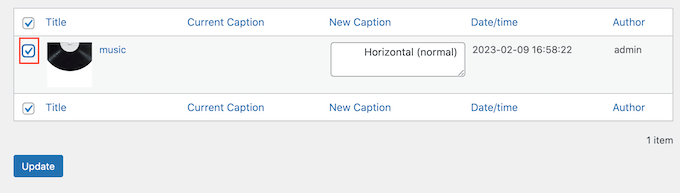
Pour continuer et ajouter des balises EXIF à ces légendes d'image, cliquez simplement sur « Mettre à jour ».
Désormais, chaque fois que vous ajouterez ces photos à une page ou à un article, WordPress affichera automatiquement les balises EXIF dans la légende de l'image.
Méthode 2 : Afficher automatiquement les données EXIF pour toutes vos photos
Vous souhaitez afficher les balises EXIF pour toutes vos images ? Il est alors plus judicieux d'utiliser un plugin qui ajoute automatiquement ces informations à vos légendes, car c'est le gain de temps ultime.
Exif Details affiche des informations EXIF détaillées dans le tableau de bord d’administration WordPress. Il peut également ajouter automatiquement ces balises à vos légendes d’images, de sorte qu’elles soient affichées de manière cohérente.
Sachez que cette méthode nécessite le plugin et un extrait de code personnalisé. Le plugin récupère les données, mais vous avez besoin de l'extrait de code pour les afficher dans vos légendes.
Ne vous inquiétez pas, nous vous guiderons étape par étape, et vous n'aurez pas à écrire de code à partir de zéro.
Exif Details récupère également les informations EXIF lors du premier téléchargement de l'image sur WordPress. Cela signifie qu'il n'affichera pas les balises EXIF pour les images que vous avez déjà ajoutées à la médiathèque.
Cela dit, ce plugin a tendance à mieux fonctionner si vous venez de lancer votre blog de photographie ou si vous n'avez téléchargé qu'un petit nombre d'images jusqu'à présent.
Tout d’abord, vous devez installer et activer le plugin Exif Details. Pour plus d’informations, consultez notre guide étape par étape sur comment installer un plugin WordPress.
Après l'activation, allez dans Média » Bibliothèque et regardez la colonne « EXIF ».
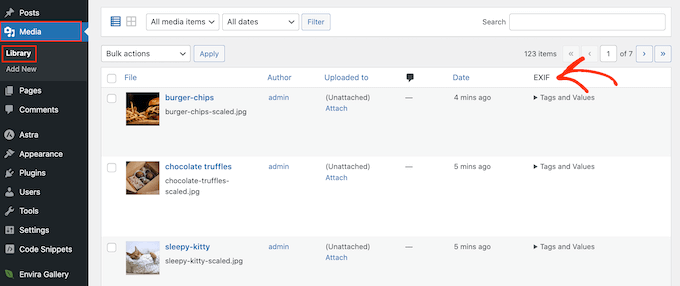
Pour voir les balises d'une image spécifique, cliquez simplement sur son texte « Balises et valeurs ».
Maintenant, notez les codes EXIF des données que vous souhaitez afficher. Par exemple, « DateTimeOriginal » affiche la date et l'heure de création du fichier.
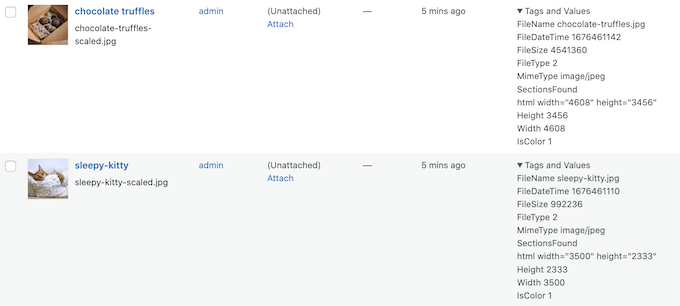
Pour une liste complète des balises disponibles, consultez la page des balises EXIF.
Une fois que vous avez ces balises, il est temps d'ajouter du code personnalisé à WordPress. Souvent, les guides vous demandent de modifier directement le fichier functions.php de votre thème, mais cela peut entraîner toutes sortes d'erreurs WordPress courantes.
Vous perdrez également le code personnalisé lors de la prochaine mise à jour de votre thème WordPress. Pour cette raison, nous vous recommandons d’utiliser plutôt le plugin gratuit WPCode.
Chez WPBeginner, nous utilisons WPCode pour gérer tous les extraits de code personnalisés sur notre réseau de sites. C'est une façon beaucoup plus sûre d'ajouter des fonctionnalités car cela évite le type d'erreurs qui peuvent casser votre site, et votre code n'est jamais perdu lors des mises à jour du thème.
La première chose à faire est d’installer et d’activer le plugin gratuit WPCode. Pour plus de détails, consultez notre guide étape par étape sur comment installer un plugin WordPress. Après l’activation, rendez-vous sur Extraits de code » Ajouter un extrait.
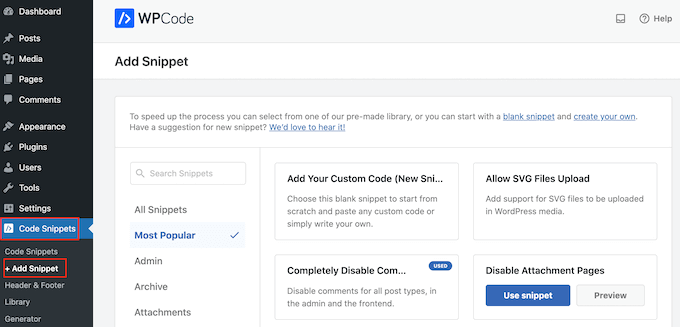
Ici, vous verrez tous les extraits WPCode prêts à l’emploi que vous pouvez ajouter à votre site. Ceux-ci incluent des extraits qui ajoutent une colonne d’image mise en avant à votre panneau d’administration, permettent aux utilisateurs de télécharger des images sur votre site Web, désactivent les pages de pièces jointes, et bien plus encore.
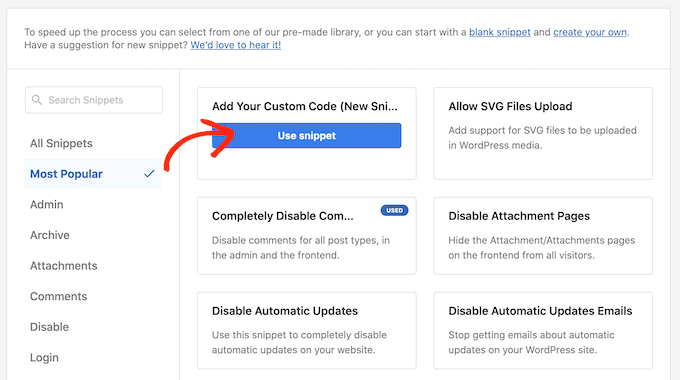
Survolez simplement votre souris sur « Ajouter votre code personnalisé », puis cliquez sur le bouton « Utiliser l'extrait » lorsqu'il apparaît.
Pour commencer, tapez un titre pour l'extrait de code personnalisé. Cela peut être n'importe quoi qui vous aide à identifier l'extrait dans le tableau de bord WordPress.
Après cela, ouvrez le menu déroulant ‘Type de code’ et sélectionnez ‘Extrait PHP.’
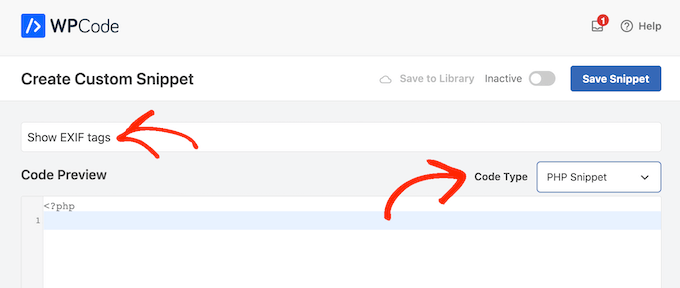
Dans l'éditeur « Aperçu du code », vous devez ajouter un extrait qui récupère les balises EXIF, puis ajoute ces informations à la légende de l'image.
Par exemple, voici un extrait qui récupère la date et l'heure de prise de vue du fichier :
function exif_details_change( $exifdatas, $id ) {
    if ( array_key_exists( 'DateTimeOriginal', $exifdatas ) ) {
        $shooting_date = str_replace( ':', '-', substr( $exifdatas['DateTimeOriginal'], 0, 10 ) );
        $shooting_time = substr( $exifdatas['DateTimeOriginal'], 10 );
        $exifdatas['DateTimeOriginal'] = $shooting_date . $shooting_time;
    }
    return $exifdatas;
}
add_filter( 'exif_details_data', 'exif_details_change', 10, 2 );

function media_caption( $metadata, $id ) {
    $mime_type = get_post_mime_type( $id );
    if ( in_array( $mime_type, array( 'image/jpeg', 'image/tiff' ) ) ) {
        do_action( 'exif_details_update', $id );
        $exifdatas = get_post_meta( $id, '_exif_details', true );
        if ( ! empty( $exifdatas ) ) {
            $camera = null;
            $f_number = null;
            $s_speed = null;
            $iso = null;
            $date = null;
            $googlemap = null;
            if ( array_key_exists( 'Model', $exifdatas ) ) {
                $camera = 'Camera:' . $exifdatas['Model'];
            }
            if ( array_key_exists( 'ApertureFNumber', $exifdatas ) ) {
                $f_number = 'F-number:' . $exifdatas['ApertureFNumber'];
            }
            if ( array_key_exists( 'ExposureTime', $exifdatas ) ) {
                $s_speed = 'Shutter speed:' . $exifdatas['ExposureTime'];
            }
            if ( array_key_exists( 'ISOSpeedRatings', $exifdatas ) ) {
                $isodata = json_decode( $exifdatas['ISOSpeedRatings'] );
                if ( is_array( $isodata ) ) {
                    $iso = 'ISO:' . $isodata[0];
                } else {
                    $iso = 'ISO:' . $isodata;
                }
            }
            if ( array_key_exists( 'DateTimeOriginal', $exifdatas ) ) {
                $date = 'Date:' . $exifdatas['DateTimeOriginal'];
            }
            if ( array_key_exists( 'latitude_dd', $exifdatas ) && array_key_exists( 'longtitude_dd', $exifdatas ) ) {
                $googlemap = '<a href="https://www.google.com/maps?q=' . $exifdatas['latitude_dd'] . ',' . $exifdatas['longtitude_dd'] . '">Google Map</a>';
            }
            $caption = sprintf( '%1$s %2$s %3$s %4$s %5$s %6$s', $camera, $f_number, $s_speed, $iso, $date, $googlemap );
            $caption = rtrim( $caption );
            $caption = preg_replace( '/\s(?=\s)/', '', $caption );
            $media_post = array(
                'ID'           => $id,
                'post_excerpt' => $caption,
            );
            wp_update_post( $media_post );
        }
    }
    return $metadata;
}
add_filter( 'wp_generate_attachment_metadata', 'media_caption', 10, 2 );
Ce code est configuré pour afficher le modèle de l'appareil photo, le nombre F, la vitesse d'obturation, l'ISO, la date et un lien vers une carte Google (si des données GPS existent). Mais que faire si vous souhaitez le personnaliser ?
C'est plus facile qu'il n'y paraît ! Vous pouvez désactiver n'importe quelle ligne de données que vous ne souhaitez pas afficher en ajoutant deux barres obliques (//) au début de cette ligne. Cela en fait un commentaire, donc le code l'ignorera simplement.
Par exemple, si vous ne souhaitez pas afficher la vitesse d'obturation, trouvez cette ligne :
$s_speed = 'Shutter speed:' . $exifdatas['ExposureTime'];
Et changez-la en ceci :
// $s_speed = 'Shutter speed:' . $exifdatas['ExposureTime'];
Vous pouvez faire cela pour n'importe laquelle des variables de données ($camera, $f_number, $iso, etc.) que vous ne souhaitez pas inclure dans vos légendes. 👍
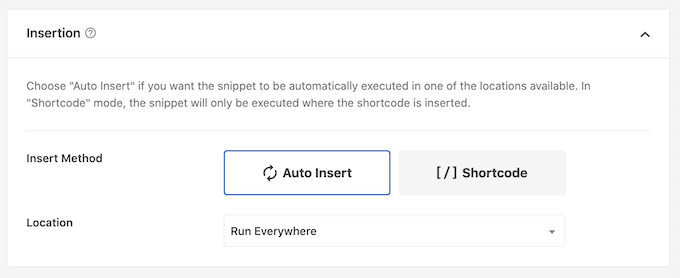
Lorsque vous êtes satisfait de votre code, faites défiler jusqu'à la section « Insertion ». WPCode peut ajouter votre PHP à différents emplacements, tels qu'après chaque publication, uniquement sur le frontend, ou uniquement sur l'administration.
Nous voulons utiliser le code PHP personnalisé sur l’ensemble de notre site Web WordPress, alors cliquez sur ‘Insertion automatique’ s’il n’est pas déjà sélectionné. Ensuite, ouvrez le menu déroulant ‘Emplacement’ et choisissez ‘Exécuter partout’.
Après cela, vous êtes prêt à faire défiler jusqu'en haut de l'écran et à cliquer sur le bouton « Inactif », de sorte qu'il devienne « Actif ».
Enfin, cliquez sur ‘Enregistrer l'extrait’ pour rendre l'extrait PHP actif.
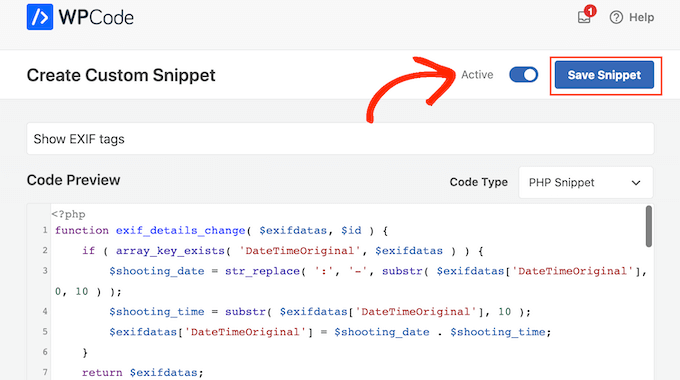
Désormais, Exif Details récupérera les balises chaque fois que vous téléchargerez une nouvelle image. Il ajoutera ensuite automatiquement ces informations à la légende de l'image.
Pour essayer cela, rendez-vous dans Média » Bibliothèque, puis cliquez sur « Ajouter ».
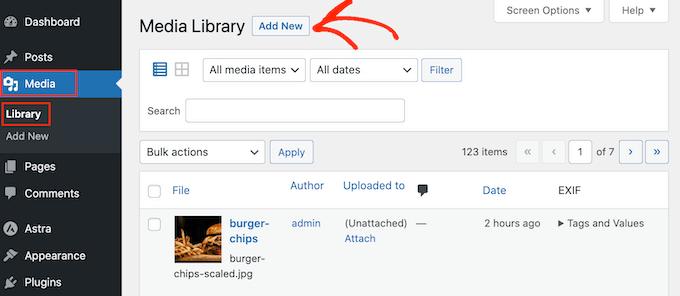
Vous pouvez maintenant télécharger une image depuis votre ordinateur.
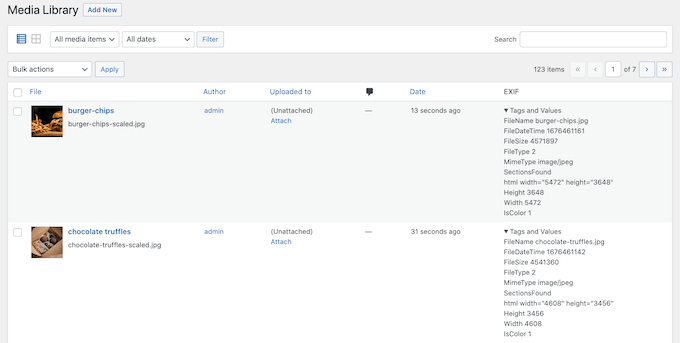
Après cela, retournez dans Média » Bibliothèque et cliquez pour développer les « Balises et valeurs » de l'image.
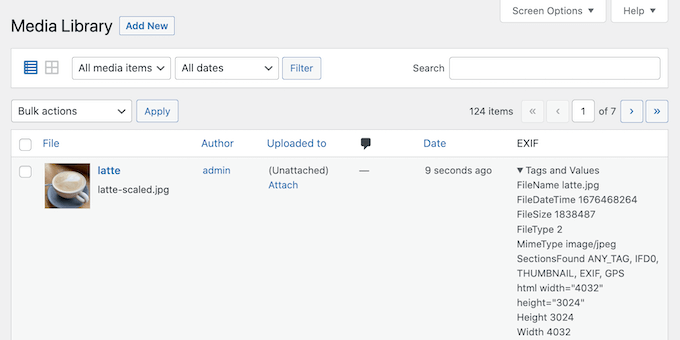
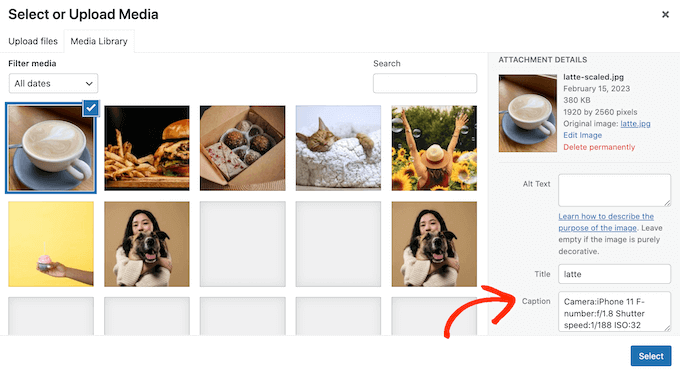
En supposant que la photo possède les bonnes balises EXIF, WordPress ajoutera automatiquement ces informations à la légende.
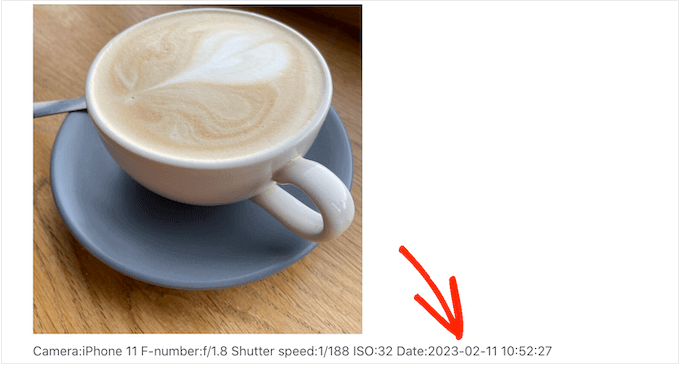
Par exemple, dans l'image suivante, vous pouvez voir que WordPress a déjà ajouté la date et l'heure de prise de vue à la légende de l'image.
Foire aux questions sur les balises EXIF de photos
Voici les réponses à certaines des questions les plus courantes que nous recevons concernant le travail avec les métadonnées d'image dans WordPress.
1. Qu'est-ce que les données EXIF ?
EXIF signifie Exchangeable Image File Format. Il s'agit d'un ensemble de données que votre appareil photo numérique intègre automatiquement dans le fichier image.
Ces métadonnées peuvent inclure la marque et le modèle de l'appareil photo, l'ouverture, la vitesse d'obturation, l'ISO, et parfois la localisation GPS où la photo a été prise.
2. Est-il sûr d'afficher toutes les données EXIF sur mon site Web ?
Vous devriez être prudent. Bien que les réglages de l'appareil photo soient sûrs à partager, vous pourriez vouloir éviter d'afficher les données GPS. Cela pourrait révéler des lieux privés comme votre domicile ou votre bureau. Il est préférable de vérifier quelles données sont partagées et de n'afficher que les informations utiles à vos visiteurs.
3. WordPress supprime-t-il les données EXIF lors du téléchargement d'une image ?
Non, WordPress conserve les données EXIF d'origine dans le fichier image lorsque vous le téléchargez dans votre médiathèque. Cependant, il n'affiche pas ces informations sur le front-end de votre site par défaut. Les plugins de ce guide rendent ces données cachées visibles.
4. L'ajout de données EXIF aux légendes d'images aide-t-il au référencement ?
L'ajout de données EXIF aux légendes n'a pas d'impact direct sur votre classement dans les moteurs de recherche. Cependant, cela peut améliorer l'expérience utilisateur pour votre public, ce qui peut les inciter à rester plus longtemps sur votre site. Ces signaux utilisateur positifs peuvent indirectement aider votre référencement.
5. Puis-je modifier ou supprimer les données EXIF de mes photos ?
Oui, vous pouvez modifier ou supprimer les données EXIF à l'aide de logiciels d'édition de photos comme Adobe Photoshop ou Lightroom avant de télécharger vos images sur WordPress. C'est une bonne pratique si vous avez des préoccupations concernant la confidentialité de certaines informations, comme les balises de localisation.
Ressources supplémentaires pour les photographes
Maintenant que vous savez comment afficher les données EXIF, vous pourriez trouver ces autres guides utiles pour créer un site Web de photographie incroyable avec WordPress :
- Comment créer une galerie photo avec des albums dans WordPress – Apprenez à organiser vos images en superbes galeries et albums faciles à parcourir pour vos visiteurs.
- Meilleurs plugins de slider WordPress – Créez des sliders attrayants et réactifs pour mettre en valeur vos meilleures photos et capter l’attention de votre public.
- Meilleurs thèmes WordPress pour photographes – Trouvez le design parfait pour présenter votre travail de manière belle et professionnelle.
- Comment vendre de l’art numérique et des graphiques en ligne – Transformez votre passion en profit en apprenant les meilleures façons de vendre vos photos directement depuis votre site.
Si vous avez aimé cet article, abonnez-vous à notre Chaîne YouTube pour des tutoriels vidéo WordPress. Vous pouvez également nous trouver sur Twitter et Facebook.




vadakkus
Bonjour,
Je voudrais afficher les données EXIF des images dans un emplacement préconfiguré au sein d'une DIV. J'ai essayé d'utiliser le code que vous avez fourni ici via un shortcode généré dans WPCODE mais rien ne s'affiche. Qu'est-ce que je fais de mal ? Merci !
Support WPBeginner
Please ensure that the photo was uploaded with the EXIF data by using the plugin at the start of method 2 as that is the most likely cause. The second likely cause would be if your theme’s design hides the caption of the images in which case you would need to reach out to your theme’s support and they could help
Admin