


Les pages de connexion et d'inscription des utilisateurs de WordPress sont souvent des cibles privilégiées pour les pirates, les spammeurs et les attaques par force brute.
L'un des meilleurs moyens de prévenir ces menaces est d'ajouter un CAPTCHA, qui bloque les robots de spam et aide à sécuriser votre site contre les accès non autorisés.
Chez WPBeginner et nos marques partenaires, nous utilisons un CAPTCHA sur tous nos formulaires. C'est une simple case à cocher qui demande aux utilisateurs de confirmer : « Je ne suis pas un robot. » 🤖
De plus, sa configuration est rapide et facile, offrant à vos formulaires de connexion et d'inscription une couche de protection supplémentaire.
Dans cet article, nous vous montrerons comment ajouter un CAPTCHA aux formulaires de connexion et d'inscription WordPress.
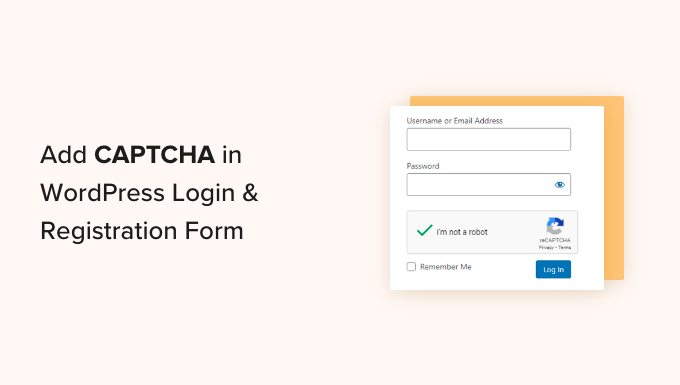
💡 Réponse rapide : Comment ajouter CAPTCHA aux formulaires de connexion et d'inscription WordPress
Voici les 2 méthodes les plus simples pour ajouter un CAPTCHA aux formulaires de connexion et d'inscription WordPress :
- Méthode 1 : Pour les formulaires de connexion et d'inscription WordPress par défaut, nous recommandons d'utiliser le plugin CAPTCHA 4WP. Il s'intègre parfaitement aux formulaires natifs de WordPress.
- Méthode 2 : Pour les formulaires de connexion et d'inscription WordPress personnalisés, utilisez WPForms avec son module complémentaire d'inscription d'utilisateurs. Il est très flexible et dispose d'une prise en charge CAPTCHA intégrée.
Qu'est-ce qu'un CAPTCHA ?
Un CAPTCHA est un programme informatique capable de déterminer si un utilisateur est humain ou automatisé. Il y parvient en présentant un test qui serait très facile à réussir pour un humain, mais presque impossible pour des scripts ou des robots automatisés.
Aux débuts du CAPTCHA, on demandait aux utilisateurs de saisir le texte qu'ils voyaient dans une image. Cette image affichait des lettres, des mots ou des chiffres aléatoires dans un style déformé.
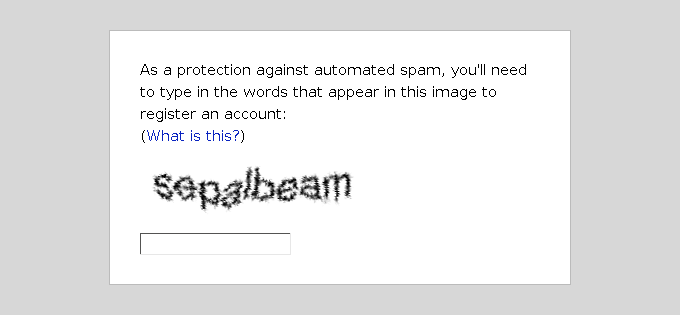
Plus tard, une nouvelle technologie appelée reCAPTCHA a été introduite.
Elle présentait des mots aléatoires comme défi et utilisait les saisies des utilisateurs pour aider à numériser des livres.
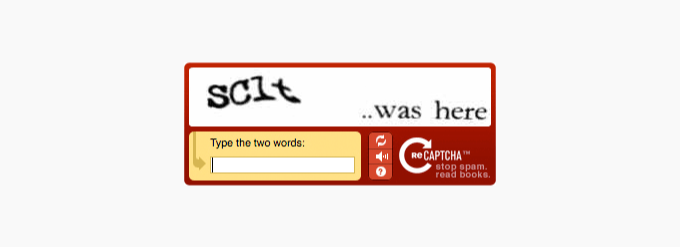
Google a acquis cette technologie en 2009. Depuis lors, elle a contribué à numériser des milliers de livres et à compléter les archives du New York Times.
Cependant, ces nouveaux CAPTCHA étaient toujours agaçants et ruinaient souvent l'expérience utilisateur sur les sites web.
Pour résoudre ce problème, Google a introduit le « No CAPTCHA reCAPTCHA », qui utilise l'intelligence artificielle (IA) et les interactions des utilisateurs pour détecter les spambots.

Il affiche une case à cocher plus simple pour que les utilisateurs humains puissent cliquer. Pour le trafic suspect, il affichera un CAPTCHA plus difficile, comme l'identification d'objets dans des images.
Pourquoi utiliser un CAPTCHA pour la connexion et l'enregistrement WordPress ?
CAPTCHA est l'un des moyens les plus efficaces pour bloquer les bots et les attaques automatisées sur vos pages de connexion et d'inscription WordPress.
Étant donné que WordPress est le constructeur de sites Web le plus populaire au monde, ses pages de connexion sont des cibles privilégiées pour les pirates.
CAPTCHA fournit une barrière simple mais efficace, offrant plusieurs avantages clés :
- Dissuade les attaques par force brute : Rend beaucoup plus difficile pour les bots de deviner les mots de passe de manière répétée, protégeant les comptes d'utilisateurs et votre zone d'administration contre les accès non autorisés.
- Empêche le bourrage d'informations d'identification : Protège contre les bots qui tentent de se connecter en utilisant des combinaisons de noms d'utilisateur/mots de passe volés lors d'autres violations de données.
- Sécurise votre zone d'administration : Ajoute une couche de protection essentielle à votre tableau de bord WordPress. Il empêche les attaquants de prendre le contrôle pour distribuer des logiciels malveillants, planter votre site ou exiger une rançon.
- Améliore la sécurité globale du site : Complète d'autres mesures de sécurité comme les pare-feu, en offrant une protection spécifique contre les soumissions de formulaires automatisées.
Formulaire de connexion et d'inscription WordPress par défaut vs personnalisé
Le formulaire de connexion et d'inscription WordPress par défaut offre un ensemble de fonctionnalités de base.
La page de connexion permet aux utilisateurs d'accéder au back-end de votre site web selon leurs rôles et permissions d'utilisateur respectifs.
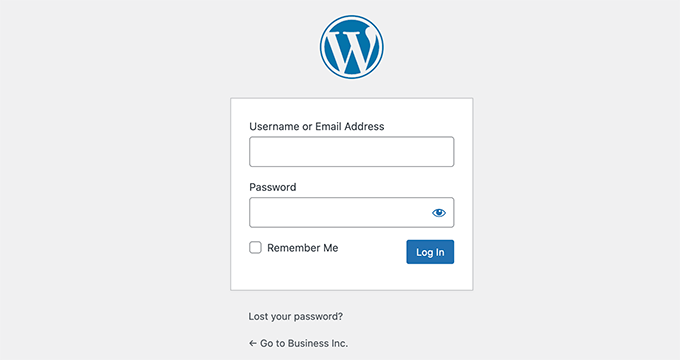
Le formulaire d'inscription WordPress par défaut permet aux visiteurs de créer un compte sur votre site. Une fois enregistrés, ils peuvent également se connecter au back-end de votre site web et effectuer des tâches spécifiques autorisées par leur rôle d'utilisateur.
De nombreux propriétaires de sites web souhaitent personnaliser la page de connexion et d'inscription WordPress par défaut avec leurs propres logos, styles, etc. Ils utilisent l'un des nombreux plugins pour créer leur propre page de connexion et d'inscription personnalisée afin de remplacer celles par défaut.
Que vous utilisiez les pages par défaut ou des pages personnalisées, nous avons ce qu'il vous faut.
Dans ce guide, nous vous montrerons comment configurer reCAPTCHA pour les pages de connexion et d'inscription par défaut et personnalisées dans WordPress. Vous pouvez cliquer sur les liens ci-dessous pour accéder à n'importe quelle section :
Comment ajouter reCAPTCHA aux formulaires de connexion et d'inscription WordPress par défaut
La première chose à faire est d'installer et d'activer le plugin CAPTCHA 4WP. Pour plus de détails, consultez notre guide étape par étape sur comment installer un plugin WordPress.
Étape 1 : Configurer les paramètres de CAPTCHA 4WP
Une fois le plugin activé, vous devez visiter la page CAPTCHA 4WP » Configuration CAPTCHA depuis votre panneau d'administration.
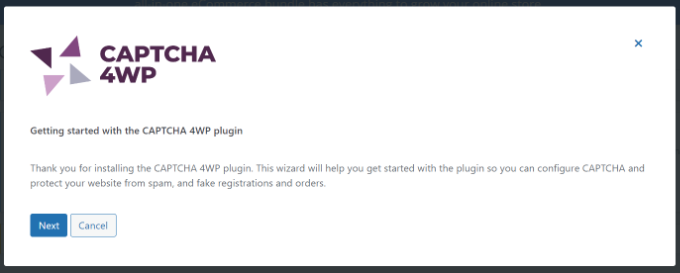
Vous verrez alors un assistant de configuration. Cliquez simplement sur le bouton « Suivant » pour continuer.
Après cela, vous devrez sélectionner le type de reCAPTCHA que vous souhaitez utiliser. Il existe trois types parmi lesquels choisir.
La version 2 est la case à cocher familière « Je ne suis pas un robot ». reCAPTCHA v2 invisible fonctionne en arrière-plan et n’affiche un défi qu’aux utilisateurs suspects.
La version 3 fonctionne également de manière invisible, mais utilise un système de notation pour identifier les robots sans aucune interaction de l’utilisateur.
Pour ce tutoriel, nous sélectionnerons le type « Version 2 (Les utilisateurs doivent cocher la case « Je ne suis pas un robot ») ».
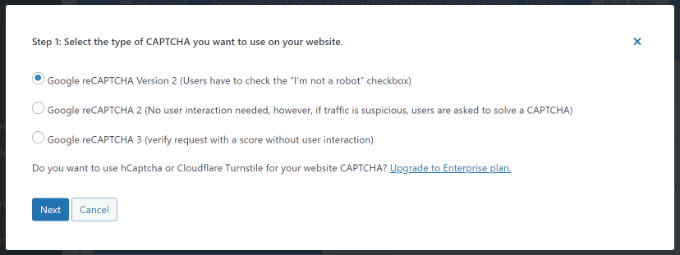
Une fois cela fait, cliquez sur le bouton « Suivant ».
Étape 2 : Obtenir les clés API Google reCAPTCHA
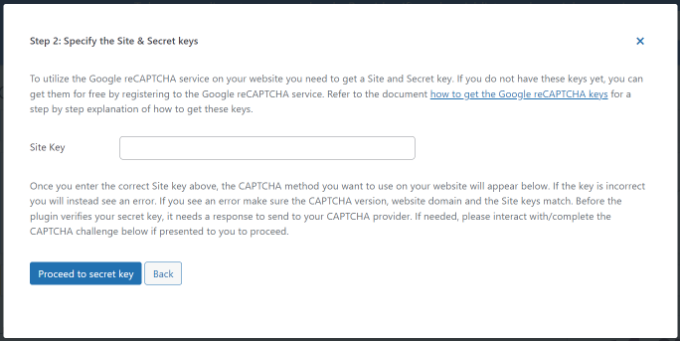
Sur l’écran suivant, vous devrez entrer la clé de site Google reCAPTCHA.
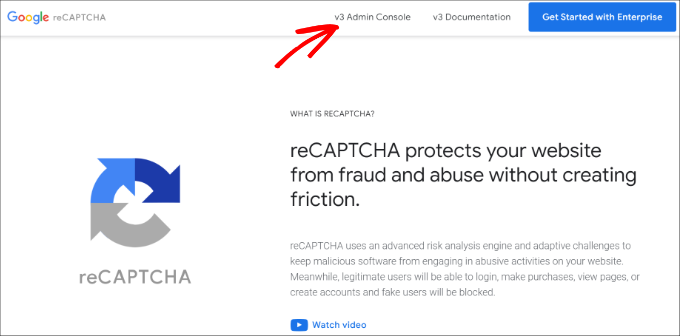
Pour obtenir ces clés API Google reCAPTCHA, vous devez visiter le site Web reCAPTCHA. et cliquer sur le bouton « Console d'administration » (qui peut être étiqueté « Console d'administration v3 ») en haut.
Ne vous inquiétez pas si cela indique « v3 », car il s’agit du tableau de bord correct pour gérer toutes les versions de reCAPTCHA, y compris la v2.
Sur l’écran suivant, Google vous demandera de vous connecter à votre compte. Une fois connecté, vous verrez la page Enregistrer un nouveau site.
Tout d’abord, vous devez entrer le nom de votre site web dans le champ « Libellé ». Ensuite, vous devez sélectionner un type de reCAPTCHA. Par exemple, nous choisirons la case à cocher reCAPTCHA v2 « Je ne suis pas un robot ».
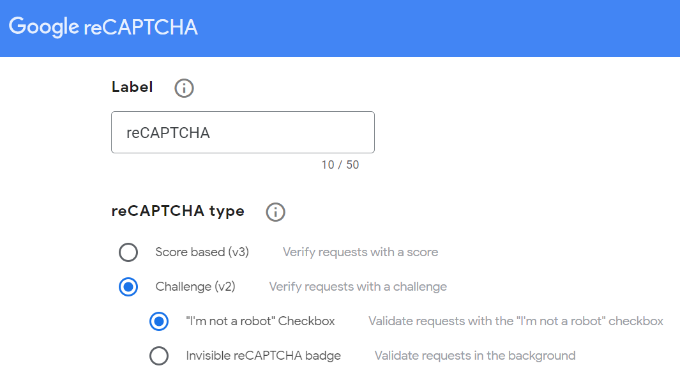
Ensuite, vous devez entrer le nom de votre domaine dans la section « Domaines ».
Assurez-vous d'entrer le nom de votre domaine (par exemple, example.com ou www.example.com) sans la partie « https:// ».
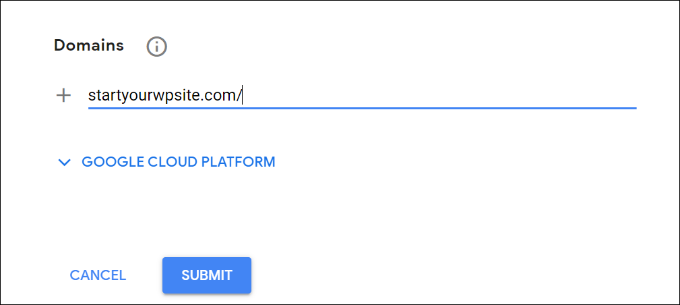
Une fois terminé, cliquez simplement sur le bouton « Soumettre ».
Ensuite, vous verrez un message de succès ainsi que la clé de site et la clé secrète que vous pouvez utiliser sur votre site web WordPress.
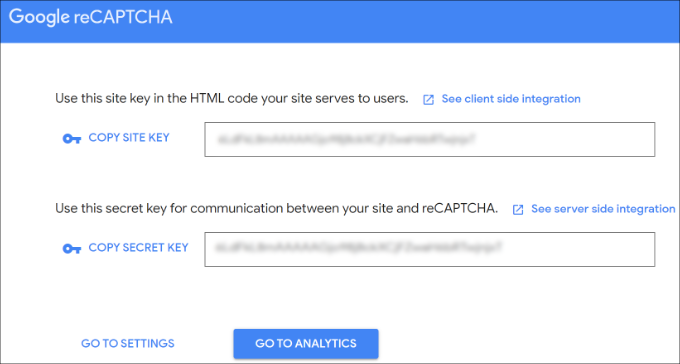
Vous pouvez copier les clés de site et secrète.
Étape 3 : Entrer les clés de site et secrète dans CAPTCHA 4WP
Ensuite, vous devrez retourner à l’onglet ou à la fenêtre du navigateur où l’assistant de configuration CAPTCHA 4WP est ouvert. À partir de là, vous pouvez entrer la clé de site Google CAPTCHA.
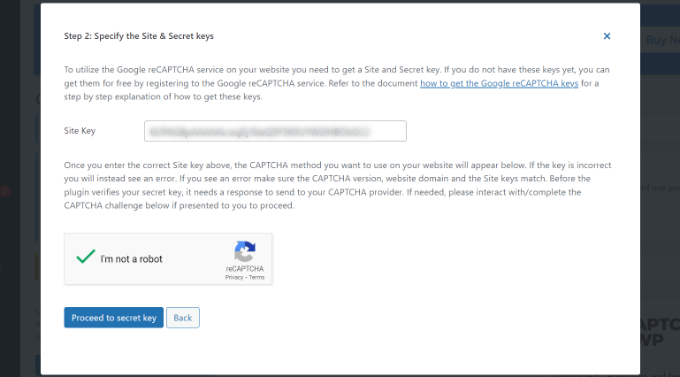
Une fois que vous avez entré la clé de site Google CAPTCHA dans l'assistant de configuration, vous devrez cocher la case « Je ne suis pas un robot ».
Ensuite, cliquez sur le bouton « Passer à la clé secrète ».
Ensuite, vous pouvez entrer la clé secrète et cliquer sur le bouton « Valider et continuer ».
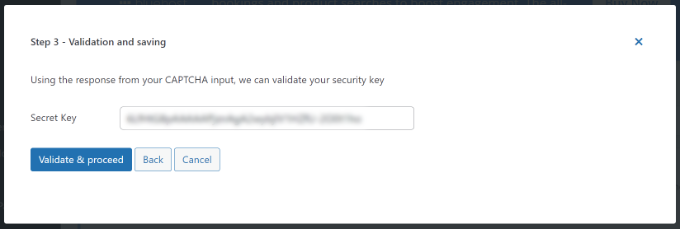
Étape 4 : Finaliser la configuration de CAPTCHA 4WP et vérifier
Ensuite, vous verrez un message de succès.
Cliquez simplement sur le bouton « Terminer ».
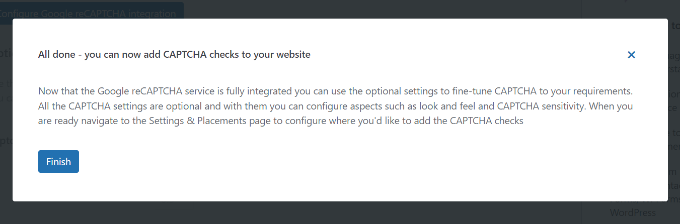
Après cela, vous pouvez configurer des paramètres supplémentaires pour CAPTCHA 4WP.
Par exemple, il existe des options pour changer la langue, modifier le message d'erreur, sélectionner un thème, et plus encore.
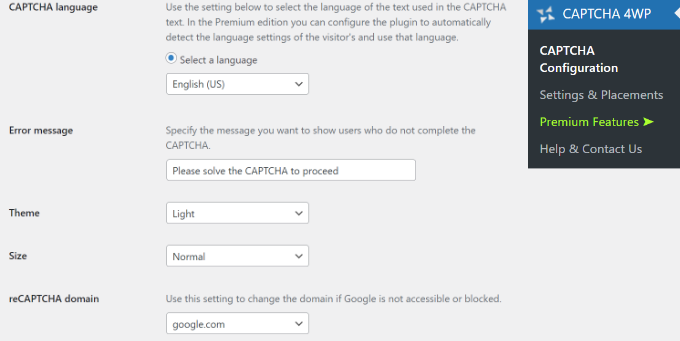
Lorsque vous avez terminé, cliquez simplement sur le bouton « Enregistrer les modifications ».
C'est tout ! Vous avez ajouté avec succès reCAPTCHA au formulaire de connexion et d'inscription WordPress par défaut.
Pour le prévisualiser, vous pouvez ouvrir votre URL de connexion WordPress dans votre navigateur. Par exemple, www.example.com/wp-login.php.
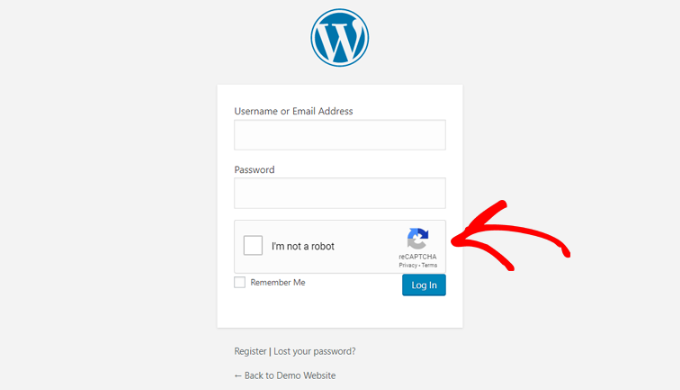
Si vous souhaitez vérifier reCAPTCHA dans le formulaire d'inscription, cliquez simplement sur le lien « S'inscrire » sous le formulaire de connexion. Ensuite, le formulaire d'inscription WordPress s'ouvrira, et vous pourrez voir comment reCAPTCHA fonctionne.
Comment ajouter reCAPTCHA aux formulaires de connexion et d'inscription WordPress personnalisés
Comme nous l'avons mentionné précédemment, les formulaires de connexion et d'inscription WordPress personnalisés offrent des options d'adhésion plus conviviales aux membres et visiteurs de votre site Web.
Premièrement, l'utilisation de ces formulaires WordPress permet aux utilisateurs de s'inscrire ou de se connecter à votre site web depuis le front-end. Cela améliore l'expérience utilisateur et vous permet de conserver la même expérience de conception globale sur votre site web.
Ensuite, vous pouvez ajouter le logo de votre site Web et personnaliser les pages de connexion et d'inscription selon votre style.
De plus, la création d'un formulaire de connexion WordPress personnalisé et d'un formulaire d'inscription utilisateur est facile avec le plugin de formulaire WordPress le plus convivial, WPForms. C'est le meilleur plugin de formulaire de contact pour WordPress.

Chez WPBeginner, nous l'utilisons pour créer des formulaires et les sécuriser avec la fonctionnalité CAPTCHA intégrée. Pour en savoir plus, consultez notre avis détaillé sur WPForms.
Remarque : Pour ce tutoriel, nous utiliserons la version Pro de WPForms car elle inclut le module complémentaire d'inscription utilisateur et plus d'options de personnalisation. Cependant, il existe également une version gratuite WPForms Lite que vous pouvez utiliser pour commencer.
Étape 1 : Installer et activer WPForms
Pour commencer, vous devez installer et activer le plugin WPForms sur votre site WordPress. Pour plus de détails, consultez notre guide étape par étape sur comment installer un plugin WordPress.
Après l'activation, rendez-vous sur la page WPForms » Paramètres pour saisir votre clé de licence WPForms. Vous pouvez obtenir cette clé depuis votre espace client sur le site Web de WPForms.

Étape 2 : Configurer les paramètres reCAPTCHA de WPForms
Après cela, cliquez sur l'onglet « CAPTCHA » en haut pour configurer reCAPTCHA pour vos formulaires WordPress personnalisés.
Tout d'abord, vous devez choisir un type de CAPTCHA. Cliquez sur l'option « reCAPTCHA ».
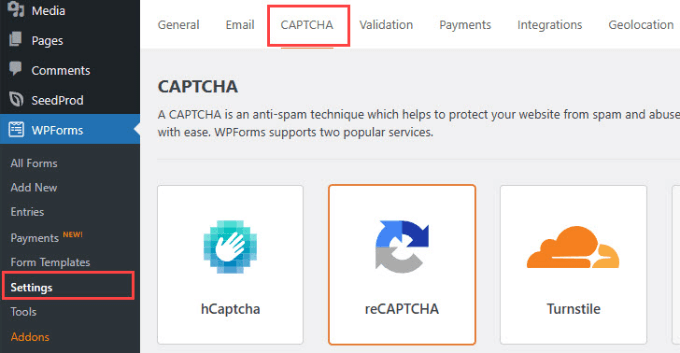
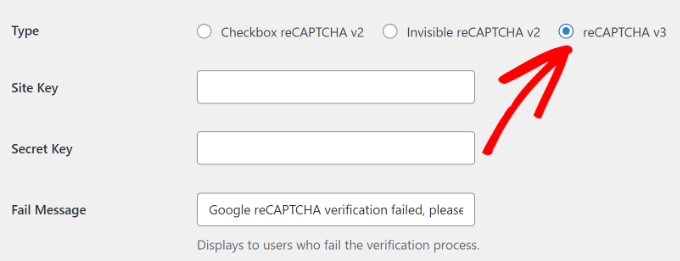
Puisque nous avons choisi v2 précédemment, nous choisirons reCAPTCHA v3 dans cet exemple afin que vous puissiez voir les différentes options.
Cependant, nous recommandons généralement d'utiliser la v2 pour son interaction utilisateur claire.
Bien que la v3 offre une vérification en arrière-plan sans friction, son système de notation peut parfois nécessiter des ajustements pour garantir que les utilisateurs légitimes ne soient pas inutilement sollicités.
Étape 3 : Obtenir les clés API Google reCAPTCHA
Après cela, vous verrez les champs clé du site et clé secrète. Pour obtenir ces clés, vous devez enregistrer votre site sur le site Web Google reCAPTCHA.
Allez simplement sur le site Web Google reCAPTCHA, puis cliquez sur le bouton « Console d'administration v3 » dans le coin supérieur droit.
Ceci est le tableau de bord principal pour toutes les versions de reCAPTCHA, c'est donc le bon endroit où aller.
Après cela, Google vous demandera de vous connecter à votre compte. Une fois terminé, vous verrez la page « Enregistrer un nouveau site ».
Ensuite, vous pouvez entrer le nom de votre site Web, puis sélectionner « Basé sur le score (v3) » parmi les types de reCAPTCHA.
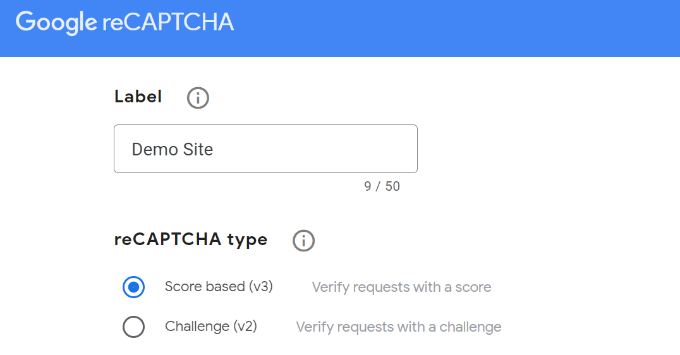
Ensuite, vous devez entrer le nom de votre domaine (par exemple, example.com ou www.example.com) sans la partie « https:// », comme illustré dans la capture d'écran ci-dessous.
Une fois terminé, cliquez simplement sur le bouton « Soumettre ».
Après cela, Google affichera un message de succès ainsi que la clé de site et la clé secrète pour ajouter reCAPTCHA à votre site.
Allez-y et copiez ces clés.
Étape 4 : Entrer les clés de site et secrète dans WPForms
Maintenant que vous avez les clés API Google reCAPTCHA, vous devez retourner à l'onglet ou à la fenêtre du navigateur où les paramètres reCAPTCHA de WPForms sont ouverts.
Ensuite, allez simplement à l'onglet reCAPTCHA et entrez la clé de site et la clé secrète. Une fois cela fait, vous pouvez enregistrer vos paramètres.
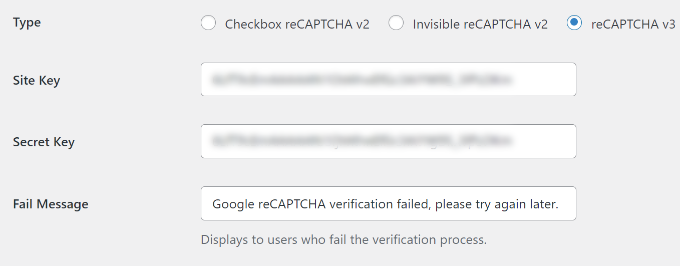
Après avoir ajouté avec succès reCAPTCHA à WPForms, vous pouvez activer reCAPTCHA dans votre formulaire de connexion personnalisé, votre formulaire d'inscription d'utilisateur ou tout formulaire créé avec WPForms.
Étape 5 : Installer et activer le module complémentaire d'inscription des utilisateurs
Maintenant, créons un formulaire d'inscription WordPress personnalisé.
Tout d'abord, vous devez visiter la page WPForms » Addons et trouver l'extension d'inscription d'utilisateur (User Registration Addon). À partir de là, cliquez sur le bouton ‘Installer l'extension’ (Install Addon).

Après cela, WPForms téléchargera et installera l'extension. Une fois que vous verrez que le statut de l'extension d'inscription d'utilisateur est ‘Actif’ (Active), vous êtes prêt à ajouter un nouveau formulaire d'inscription d'utilisateur.
Étape 6 : Créer un formulaire d'inscription d'utilisateur personnalisé
Maintenant, vous devez aller à WPForms » Ajouter nouveau (Add New) pour lancer le constructeur WPForms. Sur la page de configuration WPForms, sélectionnez le modèle ‘Formulaire d'inscription d'utilisateur’ (User Registration Form) et entrez un nom pour votre formulaire.
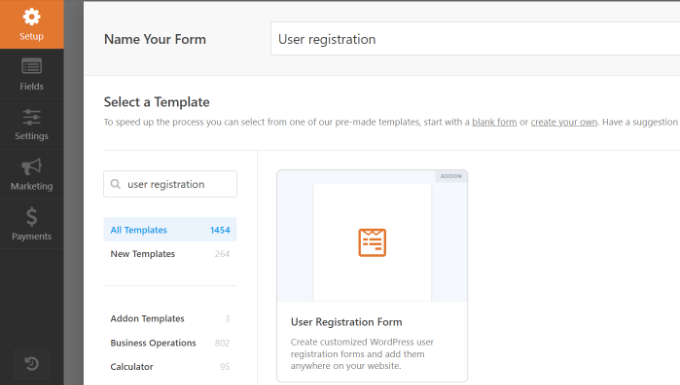
Une fois que vous sélectionnez un modèle, il lancera le constructeur de formulaires par glisser-déposer de WPForms.
Après cela, WPForms créera automatiquement un formulaire d'inscription d'utilisateur personnalisé et ouvrira la page de configuration du formulaire.
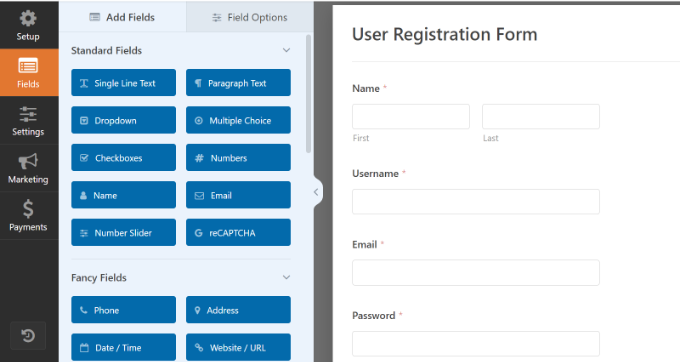
Maintenant, vous pouvez personnaliser votre formulaire en ajoutant de nouveaux champs ou en modifiant les options des champs. Si vous aimez le formulaire par défaut, vous pouvez l'utiliser sans apporter de modifications.
Étape 7 : Activer reCAPTCHA dans les paramètres du formulaire
Ensuite, vous devez aller dans l'onglet ‘Paramètres’ (Settings) dans le menu de gauche pour configurer les paramètres de votre formulaire. Ensuite, passez aux paramètres ‘Protection contre le spam et sécurité’ (Spam Protection and Security) et activez Google v3 reCAPTCHA.
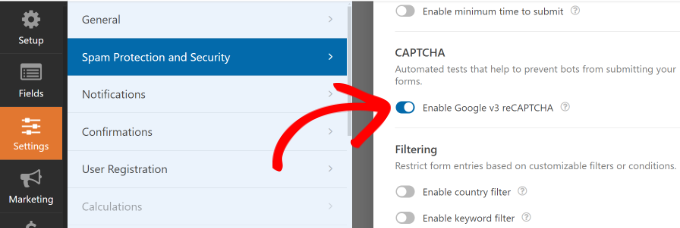
Une fois que c'est fait, cliquez simplement sur le bouton ‘Enregistrer’ (Save) dans le coin supérieur droit.
Étape 8 : Intégrer et publier le formulaire personnalisé
C'est tout ! Vous avez créé un formulaire d'inscription d'utilisateur WordPress personnalisé et y avez également ajouté reCAPTCHA.
La prochaine chose que vous devez faire est d'ajouter le formulaire d'inscription d'utilisateur personnalisé à votre site Web. Vous pouvez le faire en cliquant sur le bouton ‘Intégrer’ (Embed) dans le constructeur de formulaires.
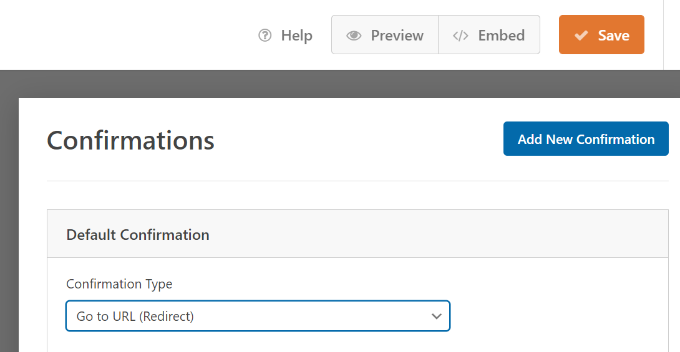
Ensuite, vous devrez sélectionner une page existante ou en créer une nouvelle pour intégrer votre formulaire.
Pour ce tutoriel, nous utiliserons l'option ‘Créer une nouvelle page’ (Create New Page).

Après cela, vous pouvez entrer un nom pour votre nouvelle page.
Une fois que c'est fait, cliquez simplement sur le bouton ‘Allons-y’ (Let’s Go).
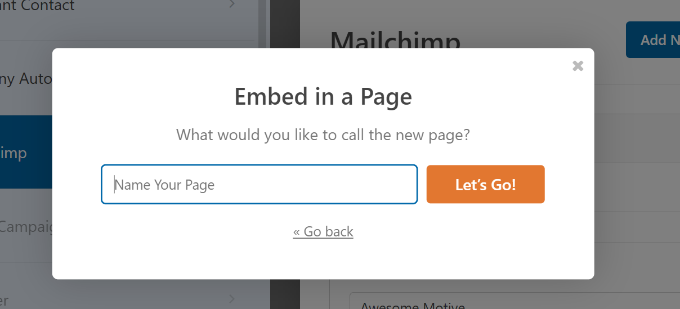
Ensuite, vous verrez un aperçu de votre formulaire d'inscription dans l'éditeur de contenu.
Alternativement, vous pouvez également utiliser le bloc WPForms pour ajouter votre formulaire.

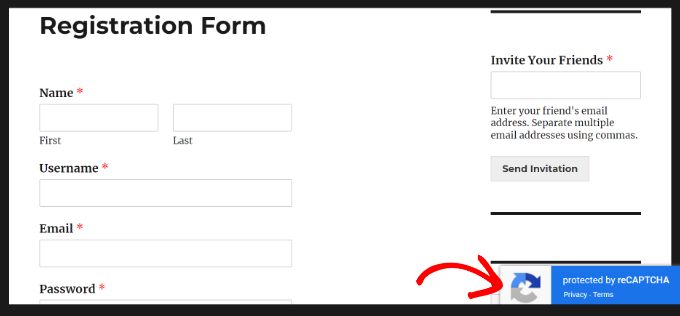
Maintenant, vous pouvez publier la page et la visiter dans votre navigateur Web pour voir le formulaire d'inscription d'utilisateur personnalisé avec Google reCAPTCHA en action.
Puisque nous avons choisi reCAPTCHA v3 dans cet exemple, vous ne verrez pas de case à cocher Google reCAPTCHA comme « Je ne suis pas un robot ». C'est parce que reCAPTCHA v3 fonctionne en arrière-plan, mais vous verrez toujours un petit badge dans le coin inférieur droit.
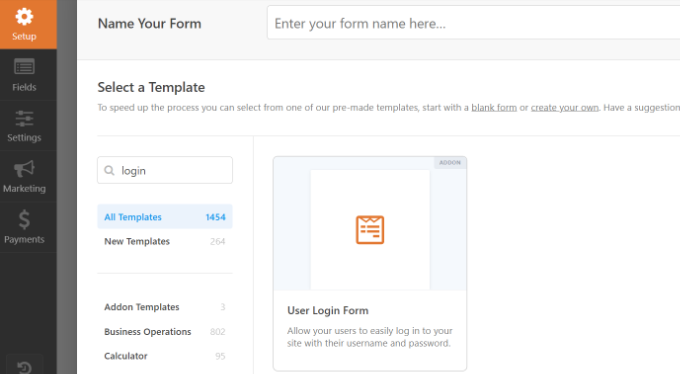
Le processus de création d'un formulaire de connexion personnalisé est presque le même.
La seule différence est que vous devez choisir le modèle de formulaire de connexion utilisateur depuis la page de configuration de WPForms.
Pour plus de détails, consultez notre guide sur la création d’une page de connexion personnalisée dans WordPress.
Questions fréquemment posées sur l'ajout de CAPTCHA dans WordPress
Voici quelques questions que nos lecteurs posent fréquemment sur l'ajout de CAPTCHA dans WordPress :
Quel est le meilleur plugin CAPTCHA pour WordPress ?
Pour les pages de connexion et d'inscription par défaut de WordPress, CAPTCHA 4WP est un excellent choix. Il est facile à configurer et s'intègre directement aux formulaires principaux de WordPress.
Si vous utilisez des formulaires personnalisés, nous vous recommandons WPForms. Ses modules complémentaires d’inscription et de connexion utilisateur intègrent la prise en charge de Google reCAPTCHA, ce qui facilite la protection de tout formulaire sur votre site.
Google reCAPTCHA est-il gratuit à utiliser ?
Oui, Google reCAPTCHA est gratuit. Il vous suffit d'avoir un compte Google pour enregistrer votre site Web et obtenir les clés API nécessaires pour l'ajouter à votre site WordPress.
Ai-je besoin d'un CAPTCHA si j'ai déjà un pare-feu ?
Oui, c’est une excellente idée d’utiliser les deux. Un pare-feu comme Sucuri ou Cloudflare aide à empêcher le trafic malveillant d’atteindre votre site. CAPTCHA offre une couche de sécurité supplémentaire spécialement conçue pour protéger vos formulaires contre les robots automatisés qui pourraient passer.
Le CAPTCHA peut-il ralentir mon site web ?
Les versions modernes de reCAPTCHA, comme v2 Invisible et v3, sont conçues pour avoir un impact minimal sur la vitesse de votre site. Elles fonctionnent en arrière-plan et ne présentent un défi que si un utilisateur semble suspect, de sorte que l'expérience est fluide pour la plupart des visiteurs.
Nous espérons que cet article vous a aidé à apprendre comment ajouter CAPTCHA aux formulaires de connexion et d’inscription WordPress. Vous voudrez peut-être aussi consulter notre liste des meilleurs plugins de page de connexion WordPress et notre tutoriel sur la redirection des utilisateurs après une connexion réussie dans WordPress.
Si vous avez aimé cet article, abonnez-vous à notre Chaîne YouTube pour des tutoriels vidéo WordPress. Vous pouvez également nous trouver sur Twitter et Facebook.



Ayanda Temitayo
C'est vraiment un guide étape par étape. Je viens de créer mon propre formulaire captcha avec ce guide. Merci wpbeginner pour avoir toujours publié des articles fantastiques. Cependant, j'ai remarqué que la plupart des plugins nécessitent la version pro pour utiliser le captcha. Existe-t-il un plugin de formulaire gratuit qui permet le captcha ?
Et si je veux utiliser le captcha sur un autre site web, dois-je créer un autre Google recaptcha ?
Support WPBeginner
Sauf s'il y a eu un changement dans les exigences, vous pouvez soit créer une nouvelle clé, soit utiliser la même, selon vos besoins.
Admin
Mrteesurez
Bon article.
Ajouter ces formes de sécurité, en particulier à un site Wordpress, semble être plus sûr pour moi que d'utiliser uniquement un plugin Akismet ou d'utiliser les deux ensemble.
Puis-je utiliser les mêmes clés captcha sur tous mes autres sites web ??
Support WPBeginner
À moins que Google ne change ses conditions, vous pouvez utiliser la même clé pour plusieurs domaines.
Admin
Logan Cale
Pourquoi tant d'images de vos captures d'écran sont-elles si floues ? J'aimerais penser qu'en 2024, nous pouvons enfin avoir uniquement des images nettes sur les pages web…
Support WPBeginner
Les seuls flous devraient être nos clés secrètes, mais nous allons y jeter un œil et mettre à jour les images qui pourraient être floues.
Admin
Ralph
Je n'ai aucun problème avec les personnes qui essaient de s'inscrire sur mon site web, mais récemment, de nombreux spammeurs utilisent mon formulaire de contact et envoient des déchets à mon e-mail. Avez-vous un tutoriel sur la façon de configurer un captcha pour les formulaires de contact ?
Support WPBeginner
Vous pouvez consulter notre guide sur la prévention du spam dans les formulaires de contact ci-dessous !
https://www.wpbeginner.com/plugins/how-to-block-contact-form-spam-in-wordpress/
Admin
Frankie
J'ai ajouté reCAPTCHA sur mon site de test. La boîte reCAPTCHA est alignée à gauche. Je préférerais qu'elle soit centrée. Y a-t-il un moyen d'y parvenir ?
Merci d'avance.
Support WPBeginner
Cela dépendrait de la méthode que vous avez utilisée pour ajouter reCAPTCHA à votre site. Vous devriez pouvoir utiliser l'inspecteur d'éléments en suivant notre guide ci-dessous pour trouver et modifier l'alignement :
https://www.wpbeginner.com/wp-tutorials/basics-of-inspect-element-with-your-wordpress-site
Admin
Farhan
Merci beaucoup ! Vous m'avez vraiment fait gagner du temps.
Support WPBeginner
You’re welcome
Admin
Kenny Sawyer
J'ai plusieurs sites Web et il semble que je doive utiliser différentes clés Google reCAPTCHA sur chaque site Web en utilisant la version WPForms Lite... Je ne peux pas simplement utiliser les mêmes clés encore et encore car chaque ensemble de clés est associé à un site particulier. Est-ce correct ?
Support WPBeginner
Correct
Admin
s sah
Merci beaucoup pour vos excellents articles.
j'ai ajouté un captcha sur mon site via la 1ère méthode.
Support WPBeginner
You’re welcome, glad our recommendation was helpful
Admin