


Suivre les notifications de l'administration WordPress peut donner l'impression de lire des post-it éparpillés sur votre bureau.
Certaines alertes apparaissent en haut du tableau de bord, d'autres se cachent dans les paramètres des plugins, et quelques-unes disparaissent avant même que vous ne les remarquiez.
Nous avons rencontré ce problème en travaillant sur des sites clients où nous voulions nous assurer que les clients ne manquent pas de messages importants, comme une notification de mise à jour ou de nouvelle commande.
Dans ce guide, nous vous montrerons comment ajouter un centre de notifications à WordPress. De cette façon, vous pourrez rester informé des mises à jour importantes sans le désordre ni le chaos.
Réponse rapide : Comment ajouter un centre de notifications dans WordPress ?
Installez le plugin gratuit Admin Notices Manager. Il collecte automatiquement toutes vos notifications d’administration dans une liste déroulante dans la barre d’outils, vous permettant de les consulter quand vous êtes prêt au lieu de les chercher sur différentes pages.
Pourquoi ajouter un centre de notifications dans WordPress ?
Les notifications d'administration WordPress s'accumulent sur différentes pages, ce qui rend facile de manquer des alertes importantes comme des erreurs ou des avertissements de mise à jour.
- Un endroit central pour toutes les alertes – Arrêtez de chercher sur les pages du tableau de bord pour trouver les notifications.
- Zone d'administration plus propre – Supprimez le désordre pour que vous puissiez vous concentrer sur votre travail réel.
Comment ajouter un centre de notifications dans WordPress
Pour ce faire, nous utiliserons le plugin Admin Notices Manager pour ajouter un centre de notifications à WordPress. Il fonctionne discrètement en arrière-plan et organise toutes vos notifications d'administration en un seul endroit propre.
Le plugin collecte les messages du cœur de WordPress, des thèmes et des plugins. Ensuite, il les affiche dans un simple menu déroulant que vous pouvez consulter quand vous le souhaitez.
Étape 1 : Installer et activer le plugin
Pour commencer, installez et activez le plugin Admin Notices Manager. Si vous débutez, voici un guide complet sur comment installer un plugin WordPress.
Après avoir activé le plugin, vous ne verrez peut-être aucune alerte immédiatement. C'est normal, cela signifie simplement qu'il n'y a pas encore de notifications actives.
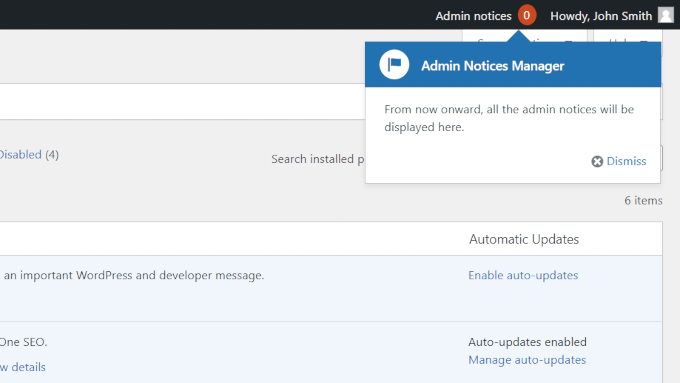
Étape 2 : Afficher vos notifications
Dès que de nouvelles notifications apparaissent, vous verrez un nombre à côté de la barre d'outils d'administration. C'est votre moyen rapide de savoir qu'il y a quelque chose de nouveau à vérifier.
Cliquez sur le lien « Admin notices » dans la barre d'outils supérieure, et vous verrez un panneau déroulant avec chaque notification listée proprement à l'intérieur.
Chaque message comprend des boutons ou des liens sur lesquels vous pouvez cliquer sans quitter le panneau. Cela rend la gestion des choses beaucoup plus fluide.
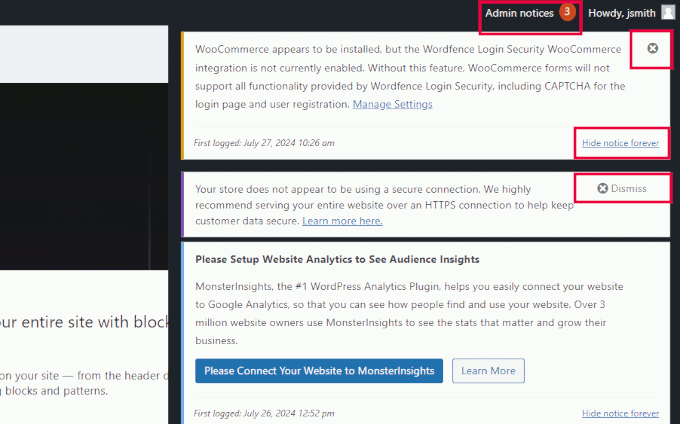
Vous pouvez fermer un message en cliquant sur l'icône « X » dans le coin. Ou si c'est quelque chose que vous ne voulez jamais revoir, appuyez simplement sur « Masquer la notification pour toujours ».
Étape 3 : Personnaliser vos paramètres de notification
Admin Notices Manager fonctionne dès l'installation, et les paramètres par défaut conviennent à la plupart des utilisateurs.
Cependant, il vous permet également de personnaliser le centre de notification et de choisir les messages que vous souhaitez y voir.
Allez à la page Paramètres » Admin Notices pour examiner et ajuster ces paramètres.
À partir d'ici, vous pouvez choisir les types d'avis d'administration qui apparaissent dans votre nouveau centre de notifications. Vous pouvez également choisir de laisser certaines notifications s'afficher dans le tableau de bord WordPress comme d'habitude ou de les masquer complètement.
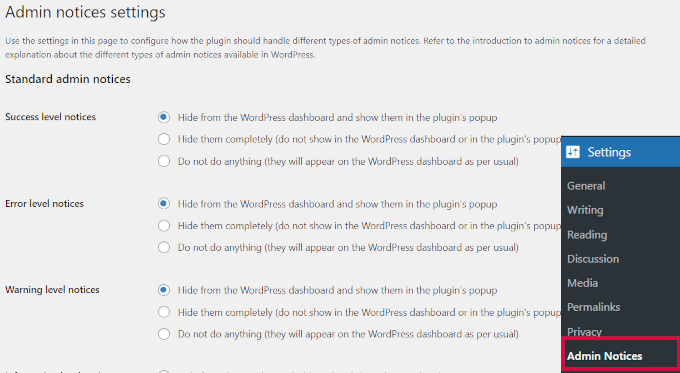
Ces options couvrent chaque type d'avis d'administration standard :
- Les avis de niveau succès apparaissent après que vous avez effectué une action avec succès, comme l'installation d'un plugin, la mise à jour d'un plugin, la sauvegarde des modifications, et plus encore.
- Les avis de niveau erreur s'affichent lorsqu'un problème survient sur votre site.
- Les avis de niveau d'alerte vous indiquent que quelque chose nécessite votre attention.
- Les avis de niveau d'information sont utilisés pour afficher des informations telles que des conseils, des suggestions, des instructions, et plus encore.
En bas de la page des paramètres, vous pouvez personnaliser la façon dont les notifications sont masquées.
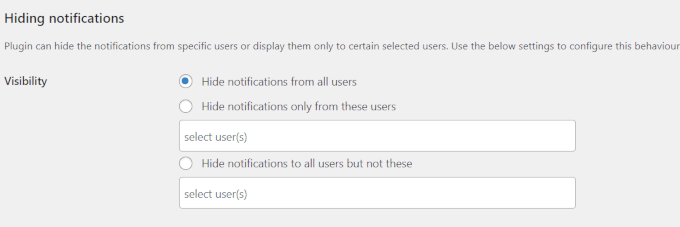
Vous avez plusieurs options pour masquer les notifications. Vous pouvez choisir de masquer les notifications de tous les utilisateurs ou uniquement de certains utilisateurs en sélectionnant leurs noms d'utilisateur.
Alternativement, vous pouvez masquer les notifications de tout le monde, sauf de certains utilisateurs en spécifiant leurs noms d'utilisateur.
Dans la section « Style de la fenêtre contextuelle des avis d'administration », vous pouvez personnaliser l'apparence du centre de notifications. Vous pouvez choisir s'il glisse depuis la droite ou s'affiche sous forme de fenêtre contextuelle.
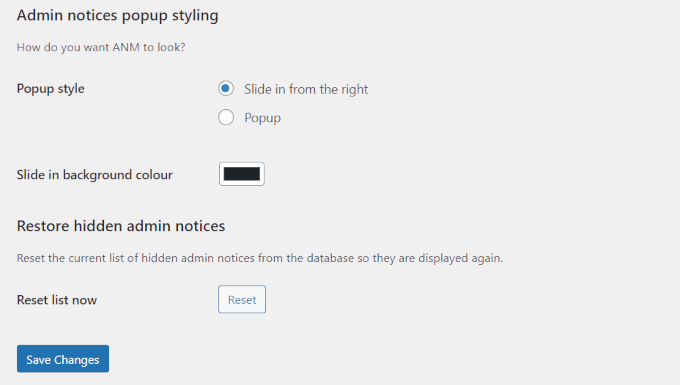
De plus, vous pouvez sélectionner la couleur d'arrière-plan pour les notifications qui apparaissent en glissant.
Une fois que vous avez apporté vos modifications, n'oubliez pas de cliquer sur le bouton « Enregistrer les modifications » pour appliquer les nouveaux paramètres.
Votre centre de notifications WordPress est maintenant configuré, et tous vos messages commenceront à apparaître immédiatement dans la barre d'administration supérieure.
Questions fréquemment posées sur les notifications d'administration WordPress
Le plugin Admin Notices Manager est-il gratuit ?
Oui, le plugin Admin Notices Manager est entièrement gratuit. Vous pouvez le télécharger depuis le répertoire officiel des plugins WordPress et l'utiliser sur n'importe quel site WordPress sans rien payer.
Un centre de notifications ralentira-t-il mon site WordPress ?
Non. Le plugin Admin Notices Manager est léger et ne s'exécute que dans la zone d'administration. Il n'affecte en rien la vitesse ou les performances de la partie publique de votre site pour les visiteurs.
Puis-je choisir les types d'avis d'administration que je souhaite voir ?
Oui. Allez dans Paramètres » Avis d'administration pour choisir les types d'avis (succès, erreur, avertissement, information) qui s'affichent dans le centre de notifications, restent sur le tableau de bord ou sont complètement masqués.
Le plugin fonctionne-t-il avec les installations WordPress multisites ?
Oui. Le plugin Admin Notices Manager prend en charge le multisite WordPress. Vous pouvez l'installer sur l'ensemble du réseau ou sur des sites individuels de votre réseau pour gérer les avis d'administration.
Puis-je ignorer définitivement les avis d'administration dont je n'ai pas besoin ?
Oui. Chaque avis dans le panneau déroulant a une option 'Masquer l'avis définitivement'. Cliquez dessus, et cet avis spécifique n'apparaîtra plus jamais dans votre centre de notifications.
Plus de façons de nettoyer et de personnaliser votre zone d'administration
Si vous avez apprécié la configuration d'un centre de notifications, il y a beaucoup plus que vous pouvez faire pour rendre votre zone d'administration WordPress plus facile à utiliser. Nous avons testé de nombreux outils et astuces qui aident à réduire le désordre et à améliorer les tâches quotidiennes.
Voici quelques-uns de nos tutoriels préférés pour vous aider à affiner votre tableau de bord et à rester organisé :
- Comment masquer les éléments de menu inutiles de l'administration WordPress
- Comment ajouter ou modifier les icônes d'administration WordPress
- Comment ajouter des avis d'administration personnalisés dans WordPress
- Comment ajouter des liens de raccourcis personnalisés à votre barre d'outils WordPress
Nous espérons que ce tutoriel vous a aidé à apprendre comment ajouter un centre de notifications dans WordPress. Vous voudrez peut-être aussi consulter ces conseils pratiques pour personnaliser le tableau de bord d’administration WordPress afin d’améliorer votre productivité, ou jeter un œil à la façon de blanchir votre tableau de bord d’administration WordPress.
Si vous avez aimé cet article, abonnez-vous à notre Chaîne YouTube pour des tutoriels vidéo WordPress. Vous pouvez également nous trouver sur Twitter et Facebook.




Jiří Vaněk
Incroyable. J'ai 42 plugins sur mon site Web, et à cause de cela, je me retrouve généralement avec le panneau d'administration complètement submergé par des messages système, surtout après les mises à jour. C'est une solution élégante pour consolider ces notifications parfois agaçantes et ranger la zone d'administration. Merci pour l'astuce. Cela me facilitera grandement la navigation dans le panneau d'administration.
Support WPBeginner
Glad to hear the plugin was helpful!
Admin
Andrea La-Rosa
Merci ! L'impossibilité de rejeter, supprimer ou ignorer les notifications est, à mon avis, un problème majeur d'utilisabilité, mais je suppose que c'est probablement dans le pipeline de développement, et en pesant cela par rapport aux inconvénients d'avoir un million d'avis sur votre tableau de bord, cela semble toujours utile.