


Accepter Google Pay sur votre site WordPress peut améliorer l'expérience d'achat globale de vos clients.
D'après notre propre expérience dans la gestion de boutiques en ligne, nous savons à quel point il est important d'offrir plusieurs options de paiement pour répondre aux différentes préférences de votre clientèle.
En proposant Google Pay, vous pouvez renforcer la confiance de vos clients, réduire les frictions lors du paiement et, à terme, augmenter les ventes sur votre site Web.
De plus, l'ajout de Google Pay montre que vous restez à jour avec les tendances de paiement et que vous répondez aux divers besoins de vos clients, ce qui peut entraîner une fidélité et une satisfaction accrues de la clientèle.
Dans cet article, nous vous guiderons à travers les étapes pour accepter Google Pay dans WordPress, en garantissant un processus de paiement fluide pour vos clients.
Cela leur permet de finaliser leur achat beaucoup plus rapidement en utilisant en toute sécurité les informations de paiement et d'expédition déjà enregistrées dans leur compte Google, afin qu'ils n'aient pas à tout saisir manuellement.
💡 Réponse rapide : Comment accepter Google Pay dans WordPress
La manière la plus simple d'accepter Google Pay dans WordPress est d'utiliser le plugin WP Simple Pay. Il se connecte directement à votre compte Stripe, vous permettant d'activer Google Pay en quelques clics sans configurer un panier d'achat complexe.
Pourquoi accepter Google Pay dans WordPress ?
Si vous vendez des produits ou des services sur votre site Web WordPress ou si vous demandez des dons, il est important de permettre à vos visiteurs de payer en utilisant leur méthode préférée.
Souvent, ils voudront payer par carte de crédit ou PayPal, mais les méthodes plus récentes comme Google Pay et Apple Pay deviennent de plus en plus populaires.
Google Pay est disponible dans des dizaines de pays à travers le monde et simplifie les paiements en ligne. L'un des meilleurs aspects est que Google Pay est disponible pour vos clients sur la plupart des navigateurs Web modernes comme Chrome, Safari et Firefox, sur ordinateur et sur mobile.
Tant qu'un utilisateur a une méthode de paiement enregistrée dans son compte Google, il pourra utiliser cette option.
Cela dit, jetons un coup d'œil à la façon d'accepter Google Pay dans votre boutique en ligne.
- Étape 1 : Installer et activer WP Simple Pay
- Étape 2 : Configurer l'assistant de configuration
- Étape 3 : Créer un formulaire de paiement
- Étape 4 : Ajoutez des champs de formulaire
- Étape 5 : Ajoutez le formulaire de paiement à votre site Web
- Foire Aux Questions sur Google Pay dans WordPress
- Plus de guides sur l'acceptation des paiements dans WordPress
☝ Note : Nous expliquerons comment ajouter une option Google Pay dans WordPress sans ajouter un panier de commerce électronique complet, mais nous laisserons d'autres ressources utiles à la fin de cet article pour ceux qui recherchent des solutions de commerce électronique complètes.
Étape 1 : Installer et activer WP Simple Pay
La première chose à faire est d'installer et d'activer le plugin WP Simple Pay.
WP Simple Pay est un plugin de facturation et de paiement WordPress simple mais puissant. Le meilleur, c'est qu'il ne facture pas de frais de transaction supplémentaires. Vous pouvez le configurer facilement sans la complexité d'un système de panier.

Avec WP Simple Pay, vous pouvez accepter Apple Pay, Google Pay, les cartes de crédit et les paiements par virement bancaire ACH. Il vous permet d'offrir aux utilisateurs plusieurs options de paiement, ce qui contribue à améliorer la conversion.
Lors des tests, nous avons constaté qu'il offre de nombreux modèles prédéfinis et vous permet même de concevoir une page de paiement, ce que nous apprécions vraiment. Pour plus de détails sur ses fonctionnalités, vous pouvez consulter notre examen complet de WP Simple Pay.
Gardez à l'esprit que bien que le plugin ait une version gratuite, vous avez besoin du plan Pro pour accepter Google Pay, créer des formulaires de paiement sur site, et plus encore.
Si vous avez besoin d'aide pour l'installer, n'hésitez pas à consulter notre guide étape par étape sur comment installer un plugin WordPress.
Étape 2 : Configurer l'assistant de configuration
Après l'activation, l'assistant de configuration de WP Simple Pay démarrera automatiquement. Pour continuer, cliquez simplement sur le bouton « Commençons ».

Sur la première page, il vous sera demandé de saisir votre clé de licence. Vous trouverez ces informations dans votre compte sur le site Web de WP Simple Pay.
Après cela, vous devez cliquer sur le bouton « Activer et continuer » pour passer à l'étape suivante.

Sur la page suivante, vous devrez connecter WP Simple Pay à Stripe.
Stripe est une passerelle de paiement populaire, et connecter WP Simple Pay à celle-ci est le moyen le plus simple d'ajouter Google Pay à votre site Web. Il prend également en charge toutes les principales cartes de crédit et de débit, Apple Pay, les paiements ACH, et plus encore.
Cliquez simplement sur le bouton « Se connecter avec Stripe », et à partir de là, vous pourrez vous connecter à votre compte Stripe ou en créer un nouveau. Toute personne ayant une entreprise légitime peut créer un compte Stripe et accepter des paiements en ligne.

☝ Note : Stripe exige que votre site utilise le cryptage SSL/HTTPS. Si vous n'avez pas encore de certificat SSL pour votre site Web, veuillez consulter notre guide étape par étape sur comment ajouter SSL à WordPress.
Une fois que vous vous êtes connecté à Stripe, il vous sera demandé de configurer vos e-mails WP Simple Pay.
Par défaut, WP Simple Pay a déjà activé les options pour les e-mails de paiement et de facture à vos clients.

Dans cette étape, il vous suffit d'entrer l'adresse e-mail où les notifications doivent être envoyées.
Après avoir saisi l'adresse e-mail, cliquez sur le bouton « Enregistrer et continuer » pour terminer la configuration de WP Simple Pay.

Notez que Google Pay sera activé par défaut lors de l'utilisation du formulaire de paiement Stripe. Il sera également proposé automatiquement aux utilisateurs d'Android dans les pays participants.
Si vous décidez de désactiver Google Pay à l'avenir, tout ce que vous avez à faire est de modifier les paramètres de méthode de paiement depuis le Tableau de bord Stripe.
Étape 3 : Créer un formulaire de paiement
Il est maintenant temps de créer un formulaire de paiement.
Pour commencer, vous pouvez cliquer sur le bouton « Créer un formulaire de paiement » sur la dernière page de l'assistant de configuration. Cela vous redirigera automatiquement vers la page WP Simple Pay » Ajouter nouveau.
Sur cette page, vous verrez une liste de modèles de formulaires de paiement. Faites défiler vers le bas pour trouver le modèle « Apple Pay / Google Pay ».
Une fois que vous l'avez trouvé, survolez simplement le modèle et cliquez sur le bouton « Utiliser le modèle » lorsqu'il apparaît.
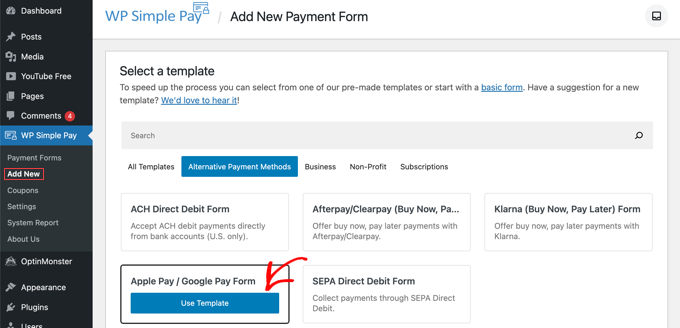
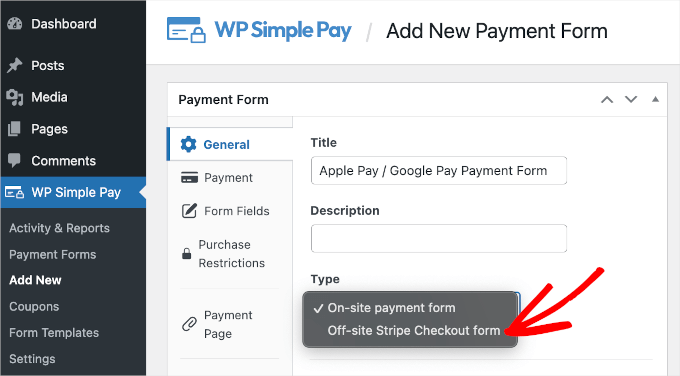
Cela vous mènera à l'éditeur de formulaires de paiement.
À partir de là, allez dans le menu déroulant « Type » et sélectionnez l'option « Formulaire de paiement Stripe hors site ».
Nous recommandons cette option car elle est simple à configurer et offre la meilleure sécurité, puisque les détails de paiement sont gérés sur la page sécurisée de Stripe. Elle garantit également que le formulaire de paiement est entièrement réactif sur mobile, ce qui est important pour les utilisateurs de Google Pay.
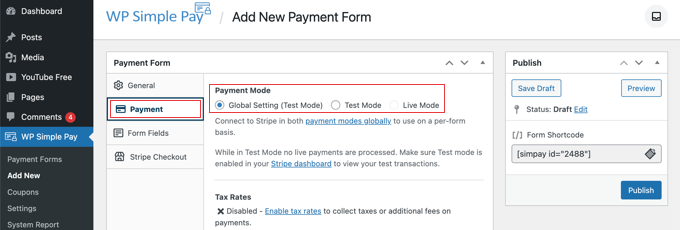
Une fois que vous avez fait cela, nous passerons à l'onglet « Paiement ».
Ici, vous pouvez régler le mode de paiement sur « en direct » ou « en test ». Le mode test vous permettra d'effectuer des paiements qui ne sont pas réellement débités.
Cela vous aide à vous assurer que votre formulaire fonctionne correctement et que les e-mails sont envoyés. Lors des tests, vous devez utiliser les numéros de carte de test de Stripe (comme 4242 4242...) pour effectuer la transaction avec succès.
N'oubliez pas de changer cela en « En direct » lorsque vous avez terminé les tests et que vous êtes prêt à commencer à recevoir les paiements des clients.
Vous pouvez également ajouter les produits ou services que vous proposez, leurs prix, et s'il s'agit d'un paiement unique ou d'un abonnement.
Cliquez simplement sur le bouton « Ajouter un prix » jusqu'à ce que vous ayez ajouté autant de prix que nécessaire.
Après cela, vous devrez ajouter une étiquette et un prix pour chaque article. Vous pouvez également choisir d'autres options, comme la configuration de paiements récurrents ou permettre à l'utilisateur de décider du prix, comme pour un don.
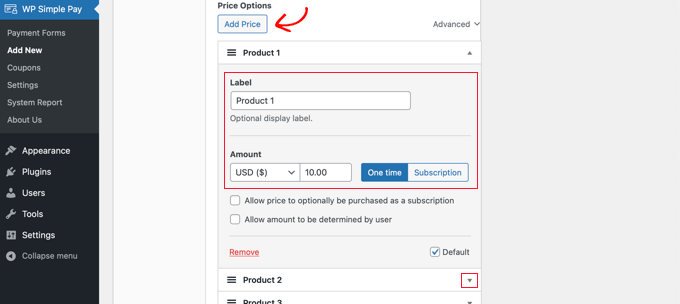
Vous pouvez afficher ou masquer un prix en cliquant sur la petite flèche à droite.
Étape 4 : Ajoutez des champs de formulaire
Ensuite, nous passerons à l'onglet « Champs du formulaire ». Notez que les champs essentiels ont déjà été ajoutés au formulaire, y compris un bouton « Apple Pay / Google Pay », les détails de la carte de crédit et un bouton de paiement.
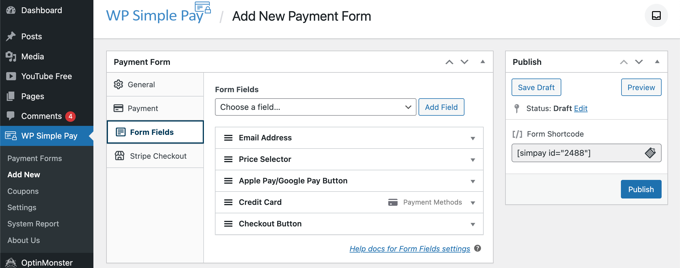
En utilisant le menu déroulant « Champs du formulaire », vous pouvez ajouter d'autres champs en cliquant sur le bouton « Ajouter un champ ». Les options incluent le nom, le numéro de téléphone, l'adresse, et bien plus encore.
Enfin, l'onglet ‘Stripe Checkout’ vous permet de sélectionner des méthodes de paiement supplémentaires et de peaufiner le formulaire de paiement qui s'affiche après que l'utilisateur a cliqué sur le bouton ‘Payer’.
Pour ce tutoriel, nous laisserons ces paramètres tels quels.
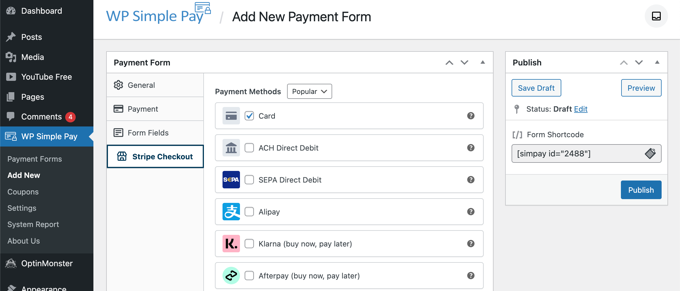
Lorsque vous êtes satisfait de votre formulaire de paiement, cliquez sur le bouton « Publier » pour enregistrer vos paramètres et le rendre actif.
Maintenant, nous pouvons ajouter le formulaire à un article ou une page de votre site web.
Étape 5 : Ajoutez le formulaire de paiement à votre site Web
WP Simple Pay rend l'ajout de formulaires n'importe où sur votre site web extrêmement facile.
Créez simplement un nouvel article ou une nouvelle page, ou modifiez-en un existant. Ensuite, cliquez sur le signe plus (+) en haut et ajoutez un bloc WP Simple Pay dans l'éditeur de blocs de WordPress.
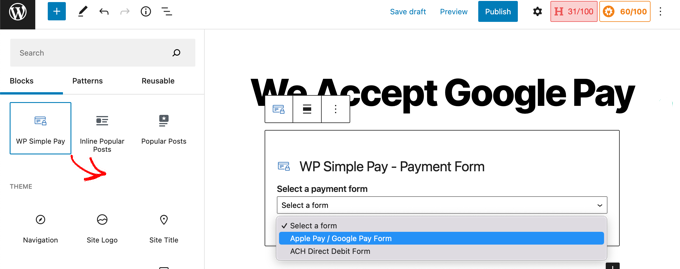
Après cela, sélectionnez votre formulaire de commande dans le menu déroulant du bloc WP Simple Pay.
Une fois que vous avez terminé, vous pouvez mettre à jour ou publier l'article ou la page. Ensuite, vous voudrez cliquer sur le bouton d'aperçu pour voir votre formulaire en action.
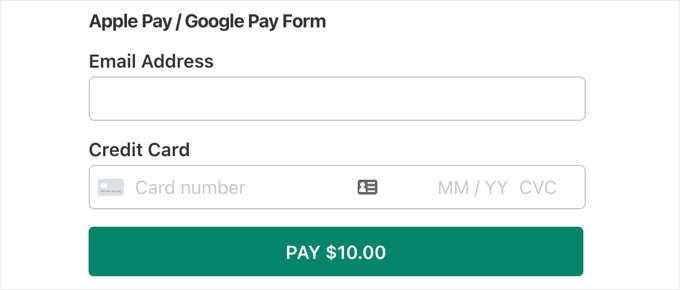
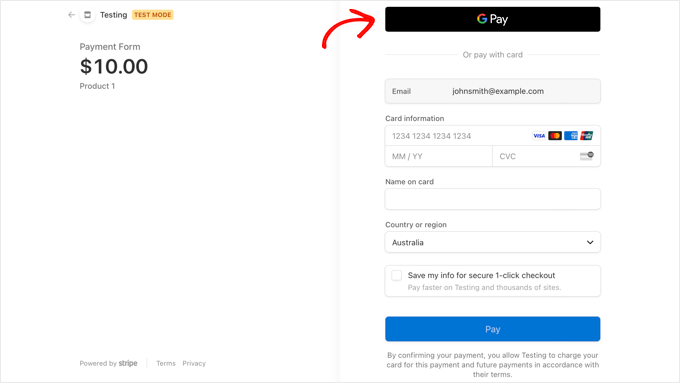
Lorsque vos utilisateurs cliquent sur le bouton Payer, le formulaire de paiement Stripe s'affiche.
L'option Google Pay apparaîtra automatiquement pour tout client utilisant un navigateur compatible et ayant une méthode de paiement enregistrée dans son compte Google, quel que soit l'appareil utilisé. Les autres utilisateurs verront simplement les champs de carte de crédit standard.
Si vous cherchez d'autres façons d'ajouter Google Pay dans WordPress, vous pouvez utiliser des solutions eCommerce complètes comme Easy Digital Downloads ou WooCommerce. Les deux prennent en charge les options Apple Pay et Google Pay.
Pour les boutiques WooCommerce, le plugin Stripe Payment Gateway de FunnelKit est une excellente option gratuite.
C'est un excellent choix car il ajoute des boutons de paiement express, permettant aux clients de payer en un clic avec Apple Pay ou Google Pay directement sur vos pages produits et panier. Cela peut aider à augmenter les conversions.
Foire Aux Questions sur Google Pay dans WordPress
Voici quelques questions courantes que nos lecteurs posent fréquemment sur l'ajout de Google Pay dans WordPress :
Quels sont les frais de transaction pour Google Pay ?
Google Pay lui-même n'ajoute aucun frais supplémentaire à vos transactions. Vous ne paierez que les frais de traitement standard de votre passerelle de paiement connectée, telle que Stripe.
Ai-je besoin de WooCommerce pour accepter Google Pay ?
Non, vous n'êtes pas obligé d'installer un plugin eCommerce complet comme WooCommerce.
Ce tutoriel vous montre comment accepter Google Pay avec un plugin simple et léger comme WP Simple Pay.
Est-il sécurisé d'accepter Google Pay sur mon site web ?
Oui, c'est très sécurisé pour vous et vos clients. Le paiement est géré par Stripe, qui utilise la tokenisation pour protéger les données financières sensibles afin qu'elles n'atteignent jamais le serveur de votre site web.
Les clients peuvent-ils utiliser Google Pay sur un iPhone ?
Google Pay fonctionne dans le navigateur Chrome sur n'importe quel appareil. Cependant, si un utilisateur d'iPhone est sur Safari, il verra l'option Apple Pay à la place car c'est la valeur par défaut native pour cet appareil.
Plus de guides sur l'acceptation des paiements dans WordPress
Maintenant que vous pouvez accepter Google Pay dans WordPress, vous voudrez peut-être apprendre à accepter d'autres types de paiements :
- Comment collecter les paiements Cash App dans WordPress (étape par étape)
- Comment ajouter les paiements Bancontact dans WordPress
- Comment configurer les paiements GrabPay dans WordPress (méthodes faciles)
- Comment accepter les paiements iDEAL dans WordPress
- Comment accepter les paiements ACH dans WordPress (récurrents ou uniques)
- Comment accepter facilement les paiements en Bitcoin sur WordPress
Nous espérons que ce tutoriel vous a aidé à apprendre comment accepter Google Pay dans WordPress. Vous pourriez également vouloir apprendre comment créer un formulaire WordPress avec des options de paiement, ou comment ajouter des formulaires de paiement PayPal dans WordPress.




Jiří Vaněk
Je préfère personnellement les boutiques qui acceptent Google Pay car, en tant qu'utilisateur Android qui dépend des services Google, je suis habitué à ce mode de paiement. Compte tenu de la base d'utilisateurs massive de Google via Android, il est tout à fait logique d'intégrer Google Pay dans une boutique. Le plugin WP Simple Pay semble être une méthode très bonne et simple pour y parvenir. Merci pour ce guide détaillé !
Mrteesurez
Merci. Il est tout à fait logique d'intégrer des passerelles de paiement populaires comme Google Pay et Apple Pay, car leurs sociétés mères ont déjà une base d'utilisateurs établie. L'année dernière, Google a annoncé la prise en charge de Google Pay dans notre pays, je suis donc impatient de l'intégrer à WordPress, en particulier WooCommerce.
Merci pour cet article instructif.