


Essayer de gérer des PDF sur votre site WordPress peut être un vrai casse-tête. Vous pourriez avoir besoin d'intégrer un document, de permettre aux utilisateurs de télécharger un article, ou même de générer un PDF à partir d'un formulaire, mais trouver le bon outil est souvent déroutant.
J'ai été dans la même situation, testant des dizaines de plugins sur mes propres sites Web pour voir ce qui fonctionne réellement. J'ai découvert lesquels sont simples à utiliser et lesquels valent plus la peine qu'ils ne le devraient.
Dans ce guide, je partagerai tout ce que j'ai appris et je vous présenterai les meilleurs plugins PDF que je recommande. Cela vous aidera à choisir celui qui convient parfaitement à votre site Web sans essais et erreurs.
Si vous êtes pressé, vous pouvez prendre une décision rapidement en consultant nos choix d'experts.
| # | Plugins | Idéal pour | Prix |
|---|---|---|---|
| 🥇 | WPForms | Créer des PDF à partir de soumissions de formulaires | 49,50 $/an + Gratuit |
| 🥈 | PDF Embedder | Intégrer des fichiers PDF dans des pages et des articles | 29,50 $/an + Gratuit |
| 🥉 | EmbedPress | Téléchargement de vidéos, Google Maps, PDF et Docs | 39 $/an + Gratuit |
| 4 | E2PDF | Créer, éditer et afficher des PDF | 20 $/an + Gratuit |
| 5 | PDF & Print par BestWebSoft | Ajout d'un bouton de téléchargement et d'impression PDF | Gratuit |
| 6 | Factures et bons de livraison PDF WooCommerce | Générer et envoyer des factures PDF | Gratuit |
| 7 | PDF Poster | Intégration de fichiers PDF | Gratuit |
| 8 | PDF.js Viewer | Afficher des fichiers PDF à l'aide d'un shortcode | Gratuit |
| 9 | MonsterInsights | Suivi des téléchargements de fichiers PDF | 99,60 $/an + Gratuit |
Comment je teste et évalue les plugins PDF pour WordPress
WordPress ne prend pas en charge l'intégration de PDF ni le téléchargement d'articles de blog au format PDF par défaut.
Un plugin PDF pour WordPress vous permet d'afficher les documents dans vos articles. Vos visiteurs peuvent alors les consulter dans un visualiseur de PDF tout en restant sur votre site Web. Il aide également les utilisateurs à télécharger n'importe quel article ou page de blog au format PDF.
Lors de mes tests des plugins PDF populaires, j'ai accordé une attention particulière aux facteurs suivants :
Facilité d'utilisation : Pour cette sélection, j'ai inclus des plugins adaptés aux débutants et ne nécessitant aucune connaissance en codage. J'ai également privilégié une documentation complète.
Fonctionnalités : J'ai inclus des plugins qui offrent toutes les fonctionnalités nécessaires comme un visualiseur PDF, des annotations, des fonctions de navigation, une option d'intégration PDF, la personnalisation, et plus encore.
Fiabilité : Pour vous proposer les meilleures options, je n'ai recommandé que les plugins que nous avons testés nous-mêmes sur de vrais sites Web.
Pourquoi faire confiance à WPBeginner ?
WPBeginner dispose d'une équipe d'experts avec des années d'expérience dans WordPress, l'hébergement, le marketing en ligne, le SEO, et plus encore.
Nous testons et examinons minutieusement chaque plugin de la liste pour vous donner les meilleures recommandations. Pour en savoir plus, consultez notre processus éditorial.
Cela dit, examinons les meilleurs plugins PDF pour WordPress.
1. WPForms

WPForms est le plugin de formulaire de contact WordPress le plus convivial pour les débutants, utilisé par plus de 6 millions de propriétaires de sites Web. Il vous permet de créer tout type de formulaire pour votre site Web et de générer automatiquement des documents PDF basés sur les informations soumises par les utilisateurs via ces formulaires.
Avec le module complémentaire PDF, la création d'un PDF est aussi simple que la création d'un formulaire, et vous pouvez tout faire directement dans WordPress. Vous nommez votre document, choisissez parmi 17 modèles PDF prêts à l'emploi et utilisez l'éditeur de prévisualisation en direct pour voir vos modifications en temps réel.
J'adore le fait que vous puissiez inclure dynamiquement des données provenant des champs de formulaire, de sorte que chaque PDF est généré avec les informations exactes qu'un utilisateur soumet.
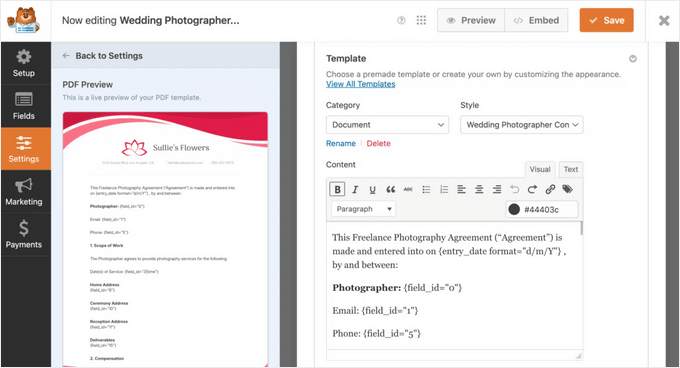
Vous pouvez ajouter votre logo, choisir les couleurs et sélectionner parmi une variété de thèmes pour vous assurer que vos documents ont toujours un aspect professionnel et correspondent à votre marque.
Je pense que c'est une excellente solution pour un large éventail d'entreprises car vous pouvez facilement créer des contrats, des factures, des certificats, des propositions professionnels, et plus encore.
De plus, il comprend des options avancées telles que la protection par mot de passe, l'accès basé sur les rôles et la génération conditionnelle, afin que vous puissiez contrôler exactement comment et quand les PDF sont créés.
En plus de créer des PDF, vous pouvez également permettre aux utilisateurs de soumettre des fichiers PDF à votre site Web via un formulaire de téléchargement de fichiers. Consultez notre guide sur comment créer un formulaire de téléchargement de fichiers dans WordPress.
Chez WPBeginner, WPForms est ma solution de prédilection pour créer des formulaires. Le module complémentaire PDF va plus loin en simplifiant la génération de documents soignés directement à partir des soumissions. Vous pouvez consulter ma critique complète de WPForms pour plus de détails.
Ce que j'aime chez WPForms :
- Ce n'est pas seulement un générateur de PDF ; c'est un constructeur de formulaires complet, ce dont la plupart des sites Web ont de toute façon besoin.
- J'adore le fait que vous puissiez ajouter votre propre image de marque, vos en-têtes et pieds de page, et utiliser la logique conditionnelle pour contrôler quand un PDF est généré.
- Le constructeur de formulaires par glisser-déposer et l'éditeur de prévisualisation PDF en direct sont incroyablement faciles à utiliser.
- Il est livré avec plusieurs modèles PDF pour vous permettre de démarrer rapidement.
Ce que je n'aime pas chez WPForms :
- Le module complémentaire PDF, qui est la fonctionnalité principale ici, n'est disponible qu'avec la licence Pro et supérieure.
- Si tout ce que vous voulez faire est d'intégrer un PDF existant, ce plugin est plus que ce dont vous avez besoin.
Pourquoi je recommande WPForms : Je recommande WPForms car c'est la meilleure solution pour quiconque a besoin de créer automatiquement des PDF professionnels à partir des informations soumises par les utilisateurs.
C'est parfait pour générer des contrats, des candidatures, des certificats ou des factures, transformant un processus manuel en un flux de travail automatisé directement dans WordPress.
2. PDF Embedder
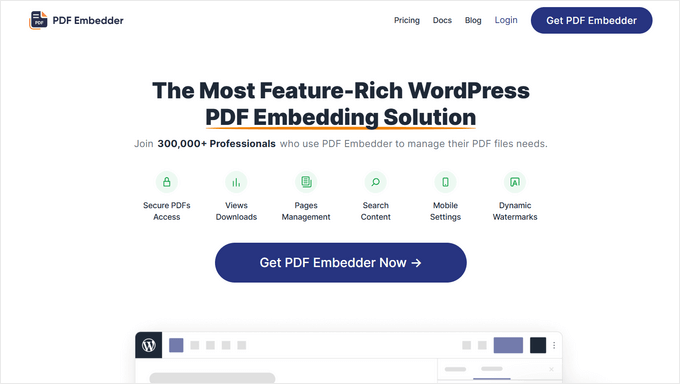
PDF Embedder est le meilleur plugin PDF pour WordPress. C'est un excellent choix polyvalent, et sa version premium inclut des fonctionnalités de sécurité pour empêcher les visiteurs de télécharger ou d'imprimer votre fichier PDF original.
Le plugin utilise JavaScript pour intégrer des fichiers avec une barre d'outils entièrement fonctionnelle, permettant aux utilisateurs de zoomer, de naviguer vers des numéros de page spécifiques et même de télécharger le fichier PDF. Cela rend le plugin différent des autres de notre liste.
JavaScript vous offre plus de flexibilité quant à l'apparence de vos documents PDF. Le plugin ajuste automatiquement la taille de vos fichiers PDF. Vous pouvez également saisir la largeur manuellement, et le plugin calculera automatiquement la hauteur.
Il existe une version gratuite du plugin que vous pouvez utiliser pour commencer. Cependant, la version premium offre des fonctionnalités plus puissantes comme le téléchargement de PDF, les hyperliens cliquables, et plus encore.
J'ai testé ce plugin de manière approfondie, donc si vous souhaitez en savoir plus sur ses fonctionnalités, consultez ma critique détaillée de PDF Embedder.
PDF Embedder commence à 29,50 $ par an pour le plan Basic. Si vous souhaitez empêcher les visiteurs de télécharger ou d'imprimer vos fichiers PDF originaux, vous pouvez passer au plan Pro pour des fonctionnalités PDF sécurisées.
Ce que j'aime chez PDF Embedder :
- Le visualiseur basé sur JavaScript est rapide, a une apparence professionnelle, et la barre d'outils pour le zoom et la navigation est très intuitive pour les visiteurs.
- Il fait une seule chose — intégrer des PDF — et il le fait exceptionnellement bien, sans superflu inutile.
- Il redimensionne intelligemment l'intégration du PDF pour s'adapter à l'espace disponible, ce qui est idéal pour la réactivité.
- La version Pro offre une sécurité de premier ordre pour empêcher les utilisateurs de télécharger ou d'imprimer vos documents sensibles.
Ce que je n'aime pas chez PDF Embedder :
- La version gratuite présente un filigrane proéminent et manque de fonctionnalités clés comme le bouton de téléchargement et le mode plein écran.
- Il n'offre aucune capacité de création ou d'édition ; il est strictement destiné à l'affichage de PDF existants.
Pourquoi je recommande PDF Embedder : Je recommande PDF Embedder comme mon premier choix pour quiconque dont l'objectif principal est d'afficher un PDF sur son site Web.
Si vous souhaitez un visualiseur propre, fiable et d'aspect professionnel pour vos documents, c'est l'outil le plus simple et le plus efficace pour cette tâche.
3. EmbedPress
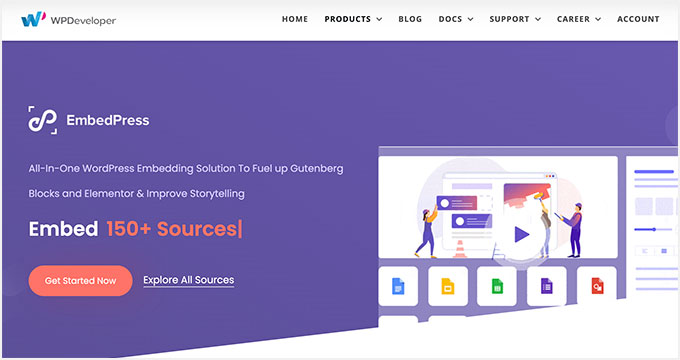
EmbedPress est un plugin complet qui vous permet d'ajouter et d'afficher des fichiers PDF dans vos articles et pages WordPress. Il est facile à utiliser, et vous pouvez télécharger vos documents PDF via la médiathèque et les placer n'importe où sur votre site.
EmbedPress vous permet également de télécharger d'autres types de médias sur votre site Web WordPress. Vous pouvez l'utiliser pour ajouter des vidéos de YouTube, Vimeo ou Twitch.
En outre, EmbedPress vous permet d'intégrer des cartes Google, des documents, des formulaires, des feuilles de calcul, des publications Facebook, des fichiers audio et bien plus encore. C'est le meilleur choix si vous gérez de nombreux types de médias différents — pas seulement des PDF — et que vous souhaitez un seul plugin pour gérer l'intégration de tout, des documents Google aux vidéos YouTube.
Ce que j'aime chez EmbedPress :
- Sa capacité à intégrer plus de 150 types de contenu en fait une puissance pour les sites Web riches en médias.
- Il vous suffit de télécharger votre PDF dans la médiathèque, et le plugin s'occupe du reste magnifiquement.
- Il vous évite d'avoir à installer plusieurs plugins pour différents types de médias comme les vidéos, les cartes ou les documents.
Ce que je n'aime pas chez EmbedPress :
- Comparé à un outil dédié comme PDF Embedder, il offre moins de contrôles spécifiques pour le visualiseur de PDF lui-même.
- Si vous n'avez jamais l'intention d'intégrer que des PDF et rien d'autre, ce plugin possède de nombreuses fonctionnalités que vous n'utiliserez jamais.
Pourquoi je recommande EmbedPress : Je recommande EmbedPress pour le créateur de contenu qui fait tout. Si votre site Web présente un mélange de documents PDF, de vidéos YouTube, de cartes Google et de publications sur les réseaux sociaux, ce plugin rationalise l'ensemble de votre flux de travail en un seul outil puissant.
4. E2Pdf
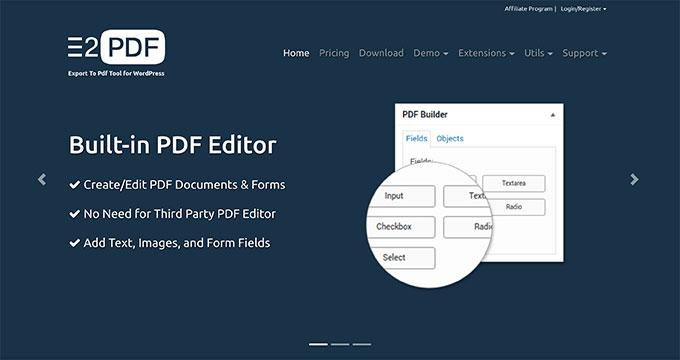
E2Pdf est un plugin WordPress PDF simple et épuré qui vous permet de créer, modifier et afficher des documents PDF à vos visiteurs.
Vous pouvez afficher des fichiers PDF statiques ou dynamiques à votre public. Il vous permet de créer et de modifier des documents et des formulaires PDF sans quitter votre site WordPress.
Contrairement aux plugins qui créent des PDF à partir des entrées utilisateur, E2Pdf vous permet de concevoir des modèles PDF qui peuvent être automatiquement remplis avec le contenu de vos articles et pages WordPress existants. Cela le rend parfait pour créer des catalogues de produits, des certificats ou des archives de site.
Ce que j'aime chez E2Pdf :
- La possibilité de créer et d'éditer des modèles PDF directement dans le tableau de bord WordPress est une fonctionnalité unique et puissante.
- Il peut automatiquement remplir vos modèles PDF avec le contenu de vos articles, pages, ou même des soumissions de formulaires.
- Il fonctionne avec des plugins de formulaires populaires, vous permettant de l'utiliser comme générateur de PDF pour ceux-ci.
Ce que je n'aime pas chez E2Pdf :
- L'éditeur de modèles est puissant, mais il n'est pas aussi intuitif qu'un simple intégrateur et peut prendre un certain temps à maîtriser.
- Si vous voulez simplement afficher un PDF existant, les fonctionnalités de ce plugin sont bien plus que ce dont vous avez besoin.
Pourquoi je recommande E2Pdf : Je recommande E2Pdf aux utilisateurs qui ont besoin de créer des documents PDF hautement personnalisés et dynamiques à partir du contenu de leur site Web. Il est parfait pour générer des rapports, des catalogues ou des fiches techniques qui extraient des informations directement de vos articles ou pages WordPress.
5. PDF & Print par BestWebSoft
PDF & Print by BestWebSoft, comme son nom l'indique, ajoute un bouton de téléchargement PDF et d'impression à vos articles, pages et types de publication personnalisés WordPress.
Vous pouvez ajouter le titre de votre site Web, l'image mise en avant, des styles et des polices personnalisés. Le plugin peut également exécuter des shortcodes lors de la génération de PDF ou de la création d'une version imprimable.
Ce que j'aime chez PDF & Print by BestWebSoft :
- Il fait exactement ce que son nom promet, sans configuration compliquée.
- Vous pouvez placer les boutons PDF et imprimer à plusieurs endroits sur vos articles et pages.
- C'est un petit plugin qui ne ralentira pas votre site.
- J'aime que vous puissiez inclure le titre de votre site et l'image mise en avant dans le PDF généré.
Ce que je n'aime pas à propos de PDF & Print par BestWebSoft :
- Les conceptions des boutons sont fonctionnelles mais pas très modernes.
- Ce plugin génère uniquement un PDF à télécharger ; il n'intègre ni n'affiche de PDF sur votre site.
Pourquoi je recommande PDF & Print par BestWebSoft : Je recommande ce plugin aux blogueurs, aux sites de recettes ou aux créateurs de tutoriels qui souhaitent offrir à leurs lecteurs un moyen simple, en un clic, de sauvegarder ou d'imprimer leur contenu. C'est un outil fantastique pour améliorer l'expérience utilisateur en rendant votre contenu portable.
6. Factures PDF et bordereaux de livraison WooCommerce
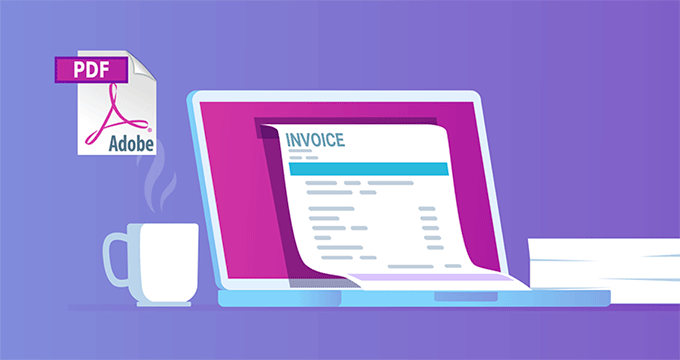
WooCommerce PDF Invoices and Packing Slips est un plugin PDF pour WordPress qui vous permet de générer, télécharger et envoyer des factures PDF avec des e-mails de confirmation de commande sur votre boutique WooCommerce.
Vous obtenez des modèles de base avec la possibilité de les personnaliser selon les besoins de votre entreprise. Le plugin vous aide également à gérer vos bordereaux de livraison et vos factures depuis votre espace d'administration WooCommerce.
Ce que j'aime à propos de WooCommerce PDF Invoices & Packing Slips :
- Il fournit des fonctionnalités essentielles pour le commerce électronique sans aucun coût.
- Joindre automatiquement une facture PDF aux e-mails de confirmation de commande permet de gagner énormément de temps.
- Il donne l'impression de faire partie intégrante de WooCommerce, jusqu'au menu des paramètres.
- Vous pouvez générer et télécharger des factures et des bons de livraison en masse depuis la page des commandes.
Ce que je n'aime pas à propos de WooCommerce PDF Invoices & Packing Slips :
- Il n'est utile que si vous gérez une boutique WooCommerce.
- Bien que le modèle de base soit personnalisable, les conceptions et fonctionnalités plus avancées nécessitent des extensions payantes.
Pourquoi je recommande WooCommerce PDF Invoices & Packing Slips : Je recommande ce plugin à absolument toutes les personnes qui gèrent une boutique WooCommerce.
C'est un outil indispensable et incontournable qui automatise une partie critique du processus de vente de manière professionnelle et fiable, et le fait qu'il soit gratuit en fait un choix évident.
7. PDF Poster
PDF Poster est un autre plugin WordPress convivial que vous pouvez utiliser pour intégrer des fichiers PDF sur votre site Web.
En utilisant un shortcode, vous pouvez ajouter des documents PDF à vos articles, pages, zones de widgets et fichiers de thèmes WordPress. De plus, vous pouvez ajouter un bouton de téléchargement pour que les gens puissent accéder facilement à vos fichiers PDF.
Son principal avantage est son accent sur un affichage minimaliste en supprimant le cadre du visualiseur, ce qui en fait une excellente option si vous souhaitez que votre PDF intégré se fonde harmonieusement dans la conception de votre page.
Ce que j'aime à propos de PDF Poster :
- J'adore qu'il supprime le cadre du visualiseur, ce qui permet au PDF de se fondre harmonieusement dans le contenu de la page.
- Facile à ajouter des PDF n'importe où, y compris dans les articles, les pages et même les zones de widgets.
- C'est un plugin simple et gratuit qui se concentre sur une seule chose sans alourdir inutilement votre site.
Ce que je n'aime pas chez PDF Poster :
- Il manque les contrôles de navigation et de zoom que proposent les visualiseurs plus avancés.
- Il n'a pas de fonctionnalités avancées comme la sécurité ou la protection par mot de passe.
Pourquoi je recommande PDF Poster : Je recommande PDF Poster aux utilisateurs qui souhaitent la manière la plus simple possible d'intégrer un PDF avec un aspect minimaliste.
Si vous privilégiez un design épuré aux fonctionnalités avancées et que vous voulez simplement que votre document apparaisse sur la page sans chichis, c'est une excellente option gratuite.
8. Visualiseur PDF.js
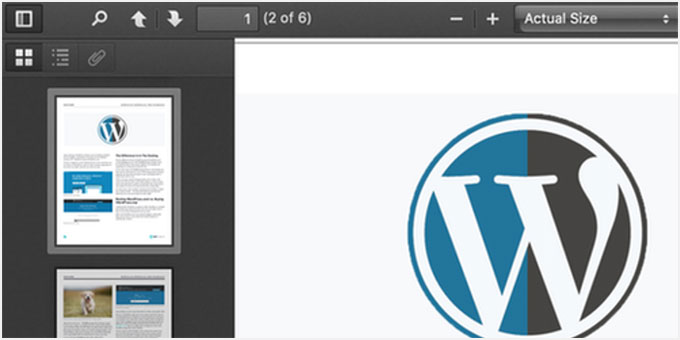
PDF.js Viewer vous permet d'afficher des fichiers PDF dans vos articles et pages WordPress via un simple shortcode ou un bloc Gutenberg.
Il utilise le PDF.js de Mozilla pour afficher les documents PDF dans un navigateur. Les utilisateurs bénéficient de toutes les fonctionnalités, telles que le défilement du document, la recherche, l'impression et le téléchargement de fichiers PDF.
Ce plugin est idéal si vous souhaitez un contrôle technique avancé, car vous pouvez gérer des fonctionnalités telles que la protection par mot de passe et les niveaux de zoom directement dans le shortcode ou le bloc.
En outre, le plugin vous permet de protéger vos documents PDF par mot de passe, de configurer des paramètres de zoom avancés, d'afficher une barre de chargement et d'afficher des documents PDF partiellement chargés.
Ce que j'aime chez PDF.js Viewer :
- Il utilise la puissante bibliothèque PDF.js de Mozilla, offrant aux utilisateurs une expérience de visualisation familière et fonctionnelle avec des options de recherche, d'impression et de téléchargement.
- Il vous offre un haut degré de contrôle grâce aux paramètres du bloc Gutenberg ou du shortcode.
- Des fonctionnalités comme la protection par mot de passe et les paramètres de zoom avancés sont de grands ajouts pour un plugin gratuit.
Ce que je n'aime pas dans le visualiseur PDF.js :
- Bien que facile à utiliser, tirer le meilleur parti du shortcode nécessite que vous soyez à l'aise avec l'ajustement des paramètres dans l'éditeur de texte.
- Le visualiseur est superbe, mais c'est une interface standard et pas aussi minimaliste que quelque chose comme PDF Poster.
Pourquoi je recommande le visualiseur PDF.js : Je recommande ce plugin aux utilisateurs qui souhaitent un visualiseur PDF robuste et complet sans payer pour un plugin premium. Il offre le meilleur équilibre entre fonctionnalités avancées (comme la protection par mot de passe) et facilité d'utilisation dans la catégorie gratuite.
9. MonsterInsights

MonsterInsights est le meilleur plugin d'analyse WordPress utilisé par plus de 3 millions de propriétaires de sites Web. Il vous aide à voir comment les gens trouvent et utilisent votre site Web.
Il dispose d'une fonctionnalité de suivi des téléchargements intégrée qui vous aide à surveiller le nombre de téléchargements de PDF que vous obtenez de votre site WordPress.
Outre le suivi des téléchargements, il vous permet également de voir combien de personnes cliquent sur des fichiers PDF, des liens, des boutons ou tout autre élément spécifique de votre site. Vous voyez également d'autres éléments importants tels que les analyses en temps réel, les principales sources de référencement, les analyses au niveau des pages, les dimensions personnalisées, et plus encore.
La fonctionnalité de suivi des PDF est également disponible dans MonsterInsights Lite, la version gratuite du plugin.
Ce que j'aime dans MonsterInsights :
- Il fonctionne dès la sortie de la boîte. J'adore que vous n'ayez pas besoin de configurer quoi que ce soit pour commencer à suivre les téléchargements de fichiers.
- Cette fonctionnalité puissante est incluse dans MonsterInsights Lite, la rendant accessible à tous.
- Vous pouvez voir vos statistiques de téléchargement et d'autres métriques importantes directement dans votre zone d'administration WordPress.
- Il suit les téléchargements pour tout type de fichier (documents, feuilles de calcul, fichiers zip) et bien plus encore.
Ce que je n'aime pas dans MonsterInsights :
- Il est important de se rappeler que ce plugin est destiné à l'analyse. Il ne vous aidera pas à afficher ou à créer des PDF.
- Il fonctionne en rendant Google Analytics plus facile à utiliser, vous avez donc toujours besoin d'un compte GA.
Pourquoi je recommande MonsterInsights : Je recommande MonsterInsights car les données sont essentielles pour développer votre site Web. Si vous proposez des téléchargements de PDF, vous devez savoir lesquels sont populaires.
Ce plugin rend incroyablement simple l'obtention de ces données, vous aidant à comprendre quel contenu votre public valorise le plus.
Plugins WordPress Bonus pour PDF
Les plugins que j'ai abordés jusqu'à présent vous aident à créer, afficher ou gérer directement des fichiers PDF. Les deux suivants sont des outils bonus qui résolvent des problèmes étroitement liés : rendre votre contenu PDF découvrable et l'utiliser pour développer votre audience.
Je les inclus dans un format plus simple car ils servent un objectif différent, mais très important.
10. SearchWP

SearchWP est un plugin WordPress payant. Il vous permet d'ajouter une meilleure expérience de recherche à votre site WordPress.
L'une des fonctionnalités de ce plugin est la capacité de rechercher le texte à l'intérieur des fichiers PDF. Cependant, il ne peut pas rechercher les fichiers PDF cryptés, stockés en dehors de la médiathèque, ou dont le texte est constitué d'images. Consultez notre guide sur comment améliorer la recherche WordPress avec SearchWP.
11. OptinMonster

OptinMonster est le meilleur plugin de génération de prospects et d'optimisation de la conversion pour WordPress.
C'est un outil puissant qui vous aide à développer votre liste d'e-mails et à convertir les visiteurs abandonnants en abonnés. Vous pouvez demander aux utilisateurs de s'inscrire à votre liste d'e-mails pour télécharger des ressources PDF.
Vous pouvez également l'utiliser pour proposer des améliorations de contenu. Consultez cette liste d'idées d'améliorations de contenu pour augmenter vos abonnés de 10X.
Quel est le meilleur plugin PDF pour WordPress ? Mes recommandations finales
Après avoir testé tous ces plugins, ma recommandation finale dépend entièrement de ce que vous devez accomplir. Voici mes meilleurs choix basés sur les tâches les plus courantes :
🥇 Pour générer des PDF à partir des soumissions de formulaires : WPForms est mon choix numéro un. Si vous avez besoin de créer automatiquement des contrats, des certificats ou des factures basés sur les entrées de l'utilisateur, le module complémentaire PDF pour WPForms est la solution la plus puissante et la plus conviviale disponible.
🥈 Pour afficher un PDF sur votre site Web : PDF Embedder est le meilleur plugin dédié pour cette tâche. Il offre un visualiseur propre et professionnel et constitue le bon choix si votre objectif principal est simplement d'intégrer un PDF existant pour que vos visiteurs puissent le voir.
🥉 Pour convertir des articles de blog en PDF : PDF & Print by BestWebSoft est parfait. Il offre à vos lecteurs un simple bouton en un clic pour télécharger ou imprimer vos articles, ce qui est une excellente fonctionnalité pour tout site riche en contenu.
📈 Pour le suivi et la génération de prospects : Pour comprendre quels PDF sont les plus populaires, je recommande MonsterInsights pour son suivi automatique des téléchargements. Pour utiliser vos PDF comme des aimants à prospects afin de développer votre liste d'e-mails, OptinMonster est l'outil le plus performant et incontesté pour cette tâche.
Foire aux questions sur les plugins PDF pour WordPress
Nos lecteurs nous interrogent souvent sur les meilleures façons de gérer les fichiers PDF dans WordPress. Vous trouverez ci-dessous les réponses à certaines des questions les plus fréquentes que je reçois.
1. Quel est le meilleur plugin PDF pour WordPress ?
Le meilleur plugin dépend vraiment de ce que vous devez faire. Si vous souhaitez créer automatiquement des PDF à partir des entrées de formulaire des utilisateurs, alors WPForms est ma meilleure recommandation car il est puissant et facile à utiliser.
Pour simplement intégrer un fichier PDF dans vos articles ou pages avec un lecteur propre, PDF Embedder est un excellent choix.
2. Puis-je intégrer un PDF dans WordPress sans plugin ?
Vous pouvez télécharger un PDF dans votre bibliothèque de médias WordPress et l'insérer comme une image. Cependant, cela ne créera qu'un lien vers le fichier, sans l'afficher dans un lecteur interactif.
Pour permettre aux visiteurs de visualiser le document directement sur votre page, vous aurez besoin d'un plugin comme PDF Embedder ou EmbedPress.
3. Comment suivre les téléchargements de PDF dans WordPress ?
Le suivi des téléchargements de fichiers est important pour comprendre quel contenu votre public trouve le plus précieux. La manière la plus simple de le faire est d'utiliser un plugin d'analyse.
MonsterInsights suit automatiquement les téléchargements de fichiers, y compris les PDF, dès l'installation. Vous pouvez voir quels fichiers sont les plus téléchargés directement dans votre tableau de bord WordPress.
4. Comment permettre aux utilisateurs de télécharger un article au format PDF ?
Si vous souhaitez proposer vos articles ou pages en PDF téléchargeables, vous pouvez utiliser un plugin comme PDF & Print. Il ajoute des boutons simples à votre contenu qui permettent aux utilisateurs de générer une version PDF ou d'imprimer la page en un seul clic.
Ressources supplémentaires sur l'utilisation des PDF dans WordPress
J'espère que cet article vous a aidé à découvrir les meilleurs plugins PDF pour WordPress. Vous aimerez peut-être aussi consulter d'autres guides liés à l'utilisation des PDF sur votre site Web WordPress :
- Comment masquer facilement (Noindex) les fichiers PDF dans WordPress
- Comment ajouter l'indexation et la recherche de PDF dans WordPress
- Comment ajouter un téléchargement PDF pour les articles dans WordPress (méthode facile)
- Comment ajouter un visualiseur PDF dans WordPress (la méthode facile)
- Comment téléverser des fichiers PDF sur votre site WordPress
- Comment régénérer les miniatures PDF dans WordPress
- Comment vendre des services de coaching personnel avec WordPress
- Meilleurs constructeurs de pages WordPress par glisser-déposer
- Meilleurs services de marketing par e-mail pour les petites entreprises
- Plugins WordPress indispensables pour les sites web d'entreprise
Si vous avez aimé cet article, abonnez-vous à notre Chaîne YouTube pour des tutoriels vidéo WordPress. Vous pouvez également nous trouver sur Twitter et Facebook.


kzain
Un plugin qui m'a particulièrement marqué est PDF Embedder.
Le fait qu'il maintienne un design réactif est crucial, d'autant plus que bon nombre de mes lecteurs accèdent au contenu depuis leurs appareils mobiles. J'adore les informations que vous partagez !
Jiří Vaněk
Exactement, Kzain, j'ai aussi traité de la meilleure façon de gérer les PDF sur mon site Web, et la réactivité est essentielle pour moi car, selon les métriques, près de 70 % de mes utilisateurs sont sur des appareils mobiles. Il est essentiel que ces fichiers soient beaux partout. Le plugin PDF Embedder est excellent à cet égard, et comme vous, je peux aussi le recommander. Il est regrettable que WordPress ne prenne pas en charge cela nativement alors que le PDF est un format de fichier et de livre si largement utilisé aujourd'hui.
muhammad
j'en ai besoin... empêcher le téléchargement de ces pdf
Support WPBeginner
Bien qu'aucun de ceux-ci ne serve à afficher et à empêcher le téléchargement de PDF, vous pourriez vouloir ajouter une marque ou un filigrane pour dissuader les gens de les télécharger tout en pouvant visualiser l'intégralité du document.
Admin
Vern Rolton
Le plugin Embed any document fonctionne pour moi.
Iban
Salut.
Connaissez-vous un plugin qui vous permet de sélectionner des images dans une galerie, ou une page, et de générer un PDF avec toutes ces images sélectionnées ?
Jayasheelan
Certains plugins sont obsolètes, cependant, des informations très utiles, appréciées.
Farcas Gelu Danut
Sont-ils tous adaptés aux mobiles ? Et le SEO est-il correct ? Vitesse de page ?
Amy
Basé sur les changements avec Wordpress 4.7, quel plugin PDF recommandez-vous ? Je cherche juste à afficher une miniature du PDF qui soit cliquable pour ouvrir le PDF. WP 4.7 n'affichera toujours pas la miniature sur la page. Beaucoup d'entre eux n'ont pas été mis à jour en fonction des changements de la 4.7. Avez-vous une recommandation ?
Merci !
Lily
Do all of these plugins work for WordPress.com as well as .org? I have the free WordPress site & when trying to install the first plugin you mentioned it didn’t work. I know some plugins are only made for the .org so if you have a list for strictly WordPress.com that would be great. Ty
Support WPBeginner
Salut Lily,
Non, aucun de ces plugins ne peut être installé sur WordPress.com. Veuillez consulter notre guide sur la différence entre WordPress.org auto-hébergé et un blog WordPress.com gratuit.
Admin
Lis
Thanks for sharing this!
Richard
Existe-t-il un plugin WP PDF qui affichera les signets et les pages inclus dans le classeur Acrobat d'origine ?
Merci Sayed.
Grace Suarez
WP Viewer n'a pas fonctionné pour moi. Je l'ai essayé sur deux sites. J'ai reçu un message d'erreur.
Steve
Excellent article. Merci beaucoup. Très utile.
Jennifer
Wow, cet article est super utile ! Je n'avais même jamais pensé à utiliser un plugin PDF – merci beaucoup pour ces excellents conseils.