


Au fil des ans, nous avons constaté qu'autoriser les utilisateurs à s'abonner aux commentaires dans WordPress est un moyen puissant d'accroître l'engagement et d'augmenter le nombre de visiteurs récurrents.
En s'abonnant aux commentaires, les utilisateurs recevront des alertes par e-mail sur toutes les nouvelles réponses. Cela peut encourager la discussion, voire des débats animés, et susciter davantage d'engagement sur votre site Web.
Dans cet article, nous vous montrerons comment autoriser les utilisateurs à s'abonner aux commentaires sur votre site Web WordPress.

Pourquoi autoriser les utilisateurs à s'abonner aux commentaires dans WordPress ?
Permettre aux gens de commenter votre blog WordPress est un excellent moyen d'obtenir plus d'engagement. Cependant, la plupart du temps, les utilisateurs visiteront votre site Web, laisseront un commentaire et ne reviendront jamais.
En autorisant les utilisateurs à s'abonner aux commentaires, ils recevront des alertes par e-mail chaque fois que quelqu'un commentera le même article. Cela leur rappellera leur commentaire et les ramènera sur votre site Web.
L'abonnement aux commentaires permet également aux gens de suivre les fils de discussion qui génèrent beaucoup de discussions ou de débats animés.
Malheureusement, WordPress ne permet pas par défaut aux visiteurs de s'abonner aux commentaires. Cependant, vous pouvez facilement ajouter cette fonctionnalité manquante à l'aide d'un plugin WordPress.
Cela dit, examinons comment permettre aux utilisateurs de s'abonner aux commentaires sur votre site Web WordPress.
Autoriser les utilisateurs à s'abonner aux commentaires à l'aide de Thrive Comments
La façon la plus simple d'offrir une fonctionnalité d'abonnement aux commentaires est d'utiliser le plugin Thrive Comments.
C'est le meilleur plugin de commentaires WordPress sur le marché. Thrive Comments fait partie de la suite de plugins Thrive Themes et permet aux utilisateurs de s'abonner aux commentaires en un clic. De plus, il comprend de nombreuses fonctionnalités pour améliorer l'interaction des commentaires, y compris les votes positifs/négatifs, les badges de commentaires, et plus encore.
Pour plus de détails, vous pouvez consulter notre avis détaillé sur Thrive Comments.
Tout d'abord, vous devrez visiter le site Web de Thrive Themes et vous inscrire pour un compte.

Après avoir créé un compte, vous pouvez accéder au tableau de bord du compte.
À partir de là, cliquez simplement sur le lien « Télécharger et installer le plugin Thrive Product Manager ».

Ensuite, vous devrez installer le plugin Thrive Product Manager sur votre site WordPress. Si vous avez besoin d'aide, veuillez consulter notre guide sur comment installer un plugin WordPress.
Après l'activation, vous pouvez accéder à l'option Product Manager depuis votre tableau de bord WordPress. Ici, cliquez simplement sur le bouton « Se connecter à mon compte ».

Après vous être connecté à votre compte, vous devriez voir le tableau de bord Thrive Product Manager.
Naviguez simplement vers le plugin « Thrive Comments », sélectionnez-le, puis cliquez sur le bouton « Installer les produits sélectionnés ».

Une fois le plugin installé, vous verrez un message de succès indiquant « Prêt à l'emploi ».
Ensuite, vous pouvez cliquer sur le bouton « Accéder au tableau de bord Thrive Themes ».

Après cela, vous verrez tous vos plugins Thrive Themes installés sur votre site.
Cliquez simplement sur le bouton « Thrive Comments ».

Configuration des notifications de commentaires dans Thrive Comments
Ensuite, vous verrez les paramètres de Thrive Comments.
Cliquez sur l'option « Notifications ».
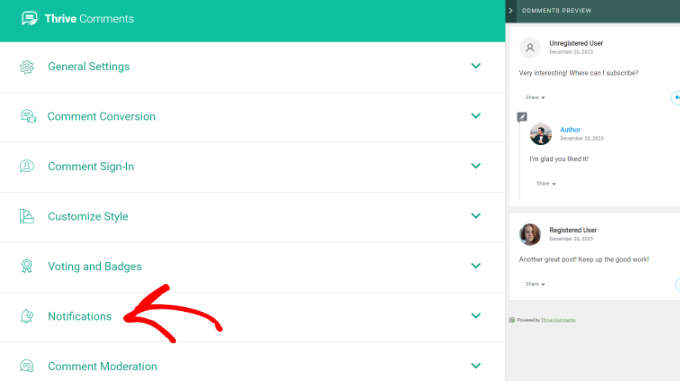
Après cela, vous devrez connecter un service de livraison d'e-mails pour envoyer des notifications aux abonnés aux commentaires.
Cliquez simplement sur le bouton « + Ajouter nouveau ».
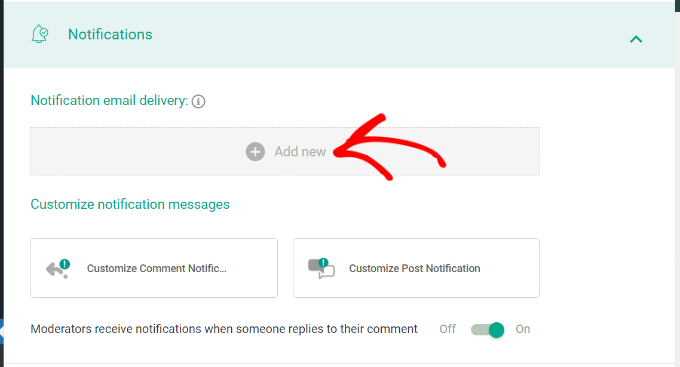
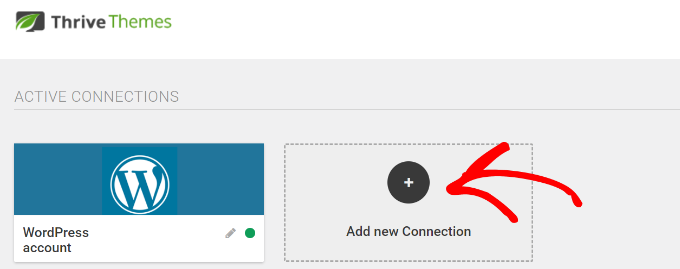
Ensuite, vous devrez sélectionner un service de marketing par e-mail à connecter avec Thrive Comments.
Cliquez sur l'option « + Ajouter une nouvelle connexion ».
À partir de là, vous devriez voir un menu déroulant avec différents outils d'e-mail.
Cliquez simplement sur le menu déroulant et sélectionnez le service de livraison d'e-mails que vous souhaitez connecter.
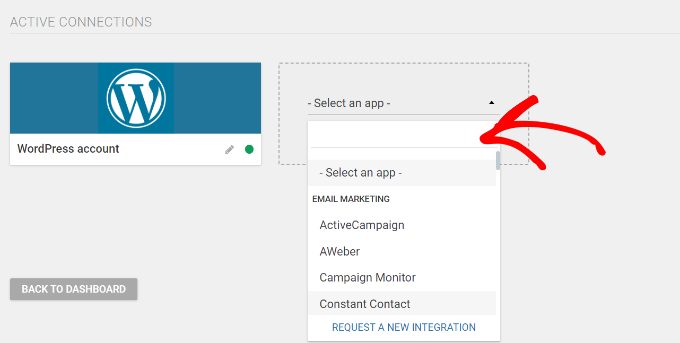
Thrive Comments vous demandera alors d'entrer la clé API ou le jeton API de l'outil que vous avez choisi.
Vous pouvez trouver la clé dans le tableau de bord ou la section de compte de votre outil de marketing par e-mail. Notez que les étapes pour récupérer la clé API peuvent différer pour chaque service, nous vous recommandons donc de consulter leur documentation.
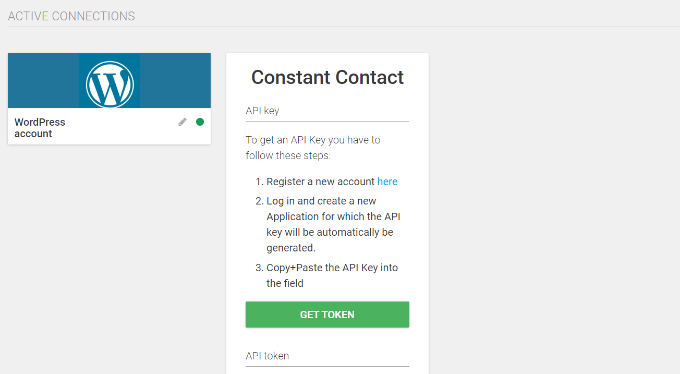
Une fois que vous avez connecté l'outil de livraison d'e-mails, vous le verrez comme une connexion active.
Thrive Comments vous permet également de personnaliser la notification de commentaire et la notification de publication.
Cela vous permet de modifier les messages de notification par défaut que les utilisateurs recevront lorsqu'ils laisseront un commentaire et que quelqu'un répondra à leur commentaire, ou lorsqu'un nouveau commentaire ou une nouvelle réponse sera ajouté à la publication spécifique.
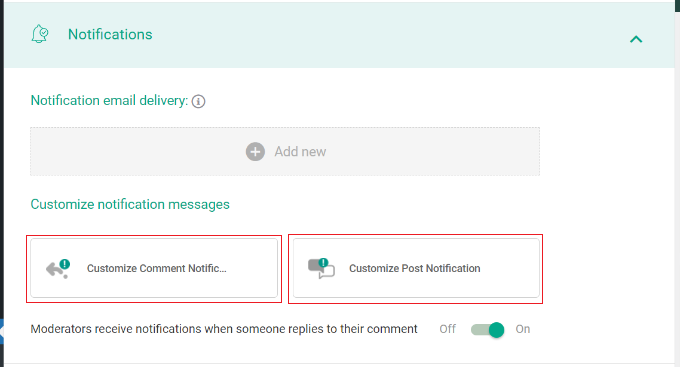
Par exemple, si vous cliquez sur l'option « Personnaliser la notification de commentaire », vous pouvez modifier la ligne d'objet de l'e-mail, le contenu, et plus encore.
Il existe également des shortcodes de notification que vous pouvez ajouter au texte de l'e-mail, tels que le titre du site ou le nom de l'auteur du commentaire.
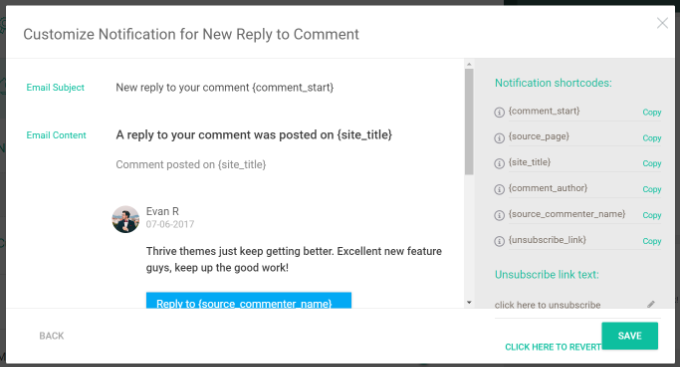
De même, si vous cliquez sur l'option « Personnaliser la notification de publication », vous pouvez modifier l'e-mail que les utilisateurs recevront lorsqu'une personne laissera un commentaire sur le fil.
Ici, le plugin vous permet de modifier le texte de l'e-mail et d'utiliser différents shortcodes pour inclure plus de détails dans le contenu.
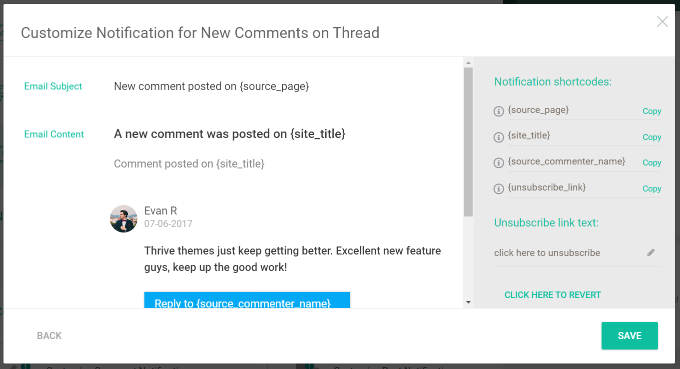
Lorsque vous avez terminé, enregistrez simplement vos paramètres en cliquant sur le bouton « Enregistrer ».
Ensuite, vous pouvez visiter votre site Web WordPress et faire défiler jusqu'à la section des commentaires sous n'importe quel article ou page. Vous verrez l'option « S'abonner aux commentaires » en bas.
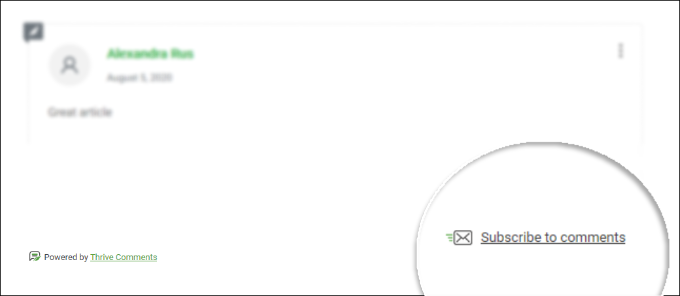
Après avoir configuré le plugin, il est conseillé de s'abonner à un fil de discussion pour vérifier que WordPress envoie correctement les e-mails. Si vous ne recevez aucune notification par e-mail, consultez notre guide sur la façon de résoudre le problème de non-envoi d'e-mails par WordPress.
Conseils bonus pour la gestion des commentaires dans WordPress
Maintenant que vous avez configuré une option d'abonnement aux commentaires sur votre site, vous pouvez aller plus loin et apprendre d'autres astuces pour gérer les commentaires.
Par exemple, vous pouvez ajouter Google reCAPTCHA au formulaire de commentaires et filtrer le spam. Les utilisateurs devront cliquer sur la case à cocher indiquant qu'ils ne sont pas un robot ou sélectionner un ensemble d'images pour réussir le test.

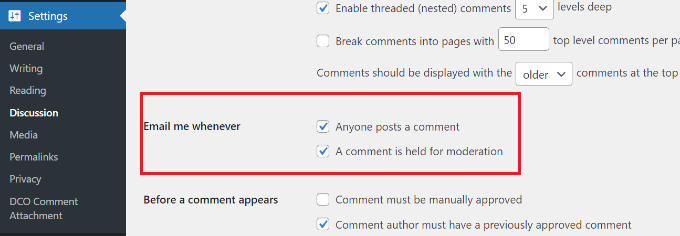
En dehors de cela, vous pouvez également gérer vos notifications par e-mail des commentaires. WordPress offre des paramètres par défaut pour vous envoyer un e-mail chaque fois que quelqu'un publie un commentaire ou qu'un commentaire est mis en attente de modération.
Cependant, il existe différents plugins WordPress qui vous permettent également d'envoyer des notifications aux utilisateurs. Par exemple, vous pouvez envoyer un e-mail à un utilisateur lorsque son commentaire est approuvé.
Voici d'autres ressources utiles sur les commentaires WordPress :
- Guide pour débutants sur la façon de modérer les commentaires dans WordPress
- Conseils et outils pour lutter contre le spam de commentaires dans WordPress
- Comment mettre en évidence les commentaires de l'auteur dans WordPress
- Comment styliser le formulaire de commentaires WordPress
- Comment limiter la longueur des commentaires dans WordPress
- Comment ajouter un système simple de classement des utilisateurs pour les commentaires WordPress
- Comment styliser le formulaire de commentaires WordPress (Guide ultime)
Nous espérons que cet article vous a aidé à permettre à vos utilisateurs de s'abonner aux commentaires dans WordPress. Vous voudrez peut-être également consulter notre guide sur comment autoriser l'inscription des utilisateurs sur votre site WordPress et nos meilleurs choix pour les meilleurs services de marketing par e-mail pour les petites entreprises.
Si vous avez aimé cet article, abonnez-vous à notre Chaîne YouTube pour des tutoriels vidéo WordPress. Vous pouvez également nous trouver sur Twitter et Facebook.




Jenny Pearce
Je recherche un plugin de commentaires qui permet simplement aux gens d'être notifiés d'un nouveau commentaire sur cette page. Pas besoin de tous les artifices. Je ne suis pas contre payer pour cela, mais je n'ai pas non plus besoin de ce montant de dépenses annuelles.
Support WPBeginner
We cover notifications to users for their own comments and our recommended tools in our article below
https://www.wpbeginner.com/plugins/how-to-notify-users-only-on-replies-to-their-wordpress-comments/
Admin
Jiří Vaněk
J'ai commencé à utiliser cette fonctionnalité avec l'implémentation de WP Discuz et j'ai trouvé qu'elle était très efficace pour encourager les gens à revenir aux conversations qu'ils avaient commencées dans les commentaires. Cela stimule vraiment le taux de retour des utilisateurs qui laissent des commentaires, ce qui conduit à plus de discussions sur le site Web et à la création d'une communauté. Je regarde Thrive Comments depuis un moment maintenant, car je recherche une alternative à WP Discuz. Merci pour cet excellent article ; cette fonctionnalité est l'une des plusieurs que doit avoir un nouveau plugin de commentaires lorsque je remplacerai finalement WP Discuz. Merci de l'avoir mise en évidence et de montrer le processus de configuration.
Moinuddin Waheed
J'utilisais Disqus depuis longtemps pour les commentaires, puis je suis tombé sur un article sur wpbeginner détaillant comment il utilise parfois mal la section des commentaires.
Je l'avais utilisé longtemps et je le trouvais très facile et utile pour les commentaires, mais quand on prend de l'ampleur, on ne veut pas être utilisé par quelqu'un d'autre.
J'ai complètement quitté la plateforme Disqus et j'utilise maintenant Thrive Comments, grâce à l'article de wpbeginner.
À long terme, cela aide toujours à établir une bonne relation entre l'utilisateur et le blog.
cela augmente beaucoup l'engagement dans les discussions.
harshvardhan kadam
Monsieur, je me demande juste, utilisez-vous le même plugin sur ce site pour permettre aux utilisateurs de s'abonner aux commentaires ?
Et pouvez-vous aussi me dire comment arrêter les commentaires de spam.
, merci pour cet article incroyable, je vais certainement l'ajouter à mon site.
Support WPBeginner
Nous utilisons actuellement un plugin différent sur WPBeginner, mais pour les commentaires de spam, nous vous recommandons de consulter notre guide ci-dessous !
https://www.wpbeginner.com/beginners-guide/vital-tips-and-tools-to-combat-comment-spam-in-wordpress/
Admin
Valerie
Si je veux m'abonner moi-même aux utilisateurs, d'où vient l'ID de l'article. Ce qui est indiqué dans le commentaire que j'utilise ne fonctionne pas.
Support WPBeginner
L'ID de l'article proviendrait de l'article, pour le trouver correctement, nous vous recommandons de consulter notre article ci-dessous.
https://www.wpbeginner.com/beginners-guide/how-to-find-post-category-tag-comments-or-user-id-in-wordpress/
Admin
Trish
MERCI à VOUS !
Il s'avère que c'était le SEUL que je n'avais pas essayé. Je ne suis pas sûr d'avoir réussi à le trouver en cherchant... bien que cela fasse un moment que j'ai perdu mon plugin fiable et que j'ai essayé d'en trouver un remplaçant.
Geoffrey
Je veux essayer la fonction d'abonnement
Support WPBeginner
Vous pouvez certainement le faire !
Admin
Niala
Merci d'avoir partagé ce plugin. Très utile.
Support WPBeginner
You’re welcome
Admin
Navin Rao
Mon Dieu... !! votre blog est juste magique, je tape n'importe quelle requête concernant WordPress dans Google, votre blog apparaît... !
Je sais que vous avez travaillé dur pendant des années pour que cela se produise...
Excellent travail... !!
Sourav Biswas
Merci pour cet article
Joseph
Il y a longtemps que je cherchais une solution similaire, merci beaucoup de partager.
Shanti
Merci de partager cette liste.
Ramon
Only testing the plugin
John
génial
Debra
Bonjour,
J'étais tellement impatient d'essayer ce plugin, cependant j'ai un problème car la petite case et la ligne « Prévenez-moi de tous les commentaires suivants par e-mail. Vous pouvez également vous abonner sans commenter. » ne s'affichent pas. Avez-vous une suggestion ou un lien qui pourrait aider ?
Merci d'avance
Miguel
merci beaucoup
Reedyseth
Bonjour l'équipe éditoriale,
Merci d'avoir pris le temps de partager ceci et de tester le plugin.
Je vais publier deux fonctionnalités merveilleuses (désabonnement en un clic et un éditeur WYSIWYG) dans la prochaine mise à jour, alors restez à l'écoute.
Support WPBeginner
Merci d'avoir écrit ce plugin utile et de l'avoir partagé avec la communauté WordPress.
Admin
Reedyseth
Merci de faire passer le mot.
Graham Cluley
Merci pour ce guide – je vais essayer.
Santiago
Pourriez-vous suggérer comment implémenter cette fonctionnalité sans plugins ? je veux dire, manuellement ?
Sreehari P Raju
La méthode par plugin est plus réalisable. Le codage est complexe pour cette tâche.
Tosty
Avez-vous une traduction du plugin en néerlandais ? Et j'ai essayé de le traduire .po .mo mais ça n'a pas marché quand je l'ai téléchargé. Je n'utilise pas un thème standard. Où dois-je mettre les fichiers .mo .po ? Cordialement, Tosty
Support WPBeginner
vous devez télécharger les fichiers traduits dans le répertoire du plugin.
Admin
Ravi
Comment puis-je obtenir cette option « S'abonner aux mises à jour de WPBeginner (e-mail hebdomadaire) » avec une case à cocher comme la vôtre.
Un plugin est-il disponible ou un lien connexe que vous pouvez coller ici.
Personnel éditorial
Ceci devrait répondre à cela :
https://www.wpbeginner.com/blueprint/comments/
Admin
Ravi
Merci.
Marlita Hill
Bonjour. J'ai un blog avec beaucoup d'auteurs. Je veux qu'ils puissent être avertis lorsque quelqu'un commente leur article et répond à leurs commentaires. Comment puis-je faire cela ?
Personnel éditorial
Essayez d'utiliser ce plugin :
http://wordpress.org/plugins/cbnet-multi-author-comment-notification/
Admin
My Own Advisor
Y a-t-il un moyen de supprimer l'icône rss « S'abonner au flux de commentaires » qui apparaît au-dessus de la case à cocher « Notifiez-moi des commentaires de suivi par e-mail » ?
Cela apparaît sur mon site et je l'ai vu sur beaucoup d'autres.
Merci beaucoup !
Mark
Personnel éditorial
Cela fait partie de votre thème. Vous devrez modifier le fichier du thème pour cela. Regardez dans votre fichier comments.php. Une autre chose que vous pouvez faire est d'utiliser display: none en CSS pour masquer ce lien.
Admin
Willem
Il existe également une version Reloaded de subscribe to comments, pourquoi ne pas utiliser celle-là ?
Personnel éditorial
Parce que celle-ci fait très bien le travail.
Admin
Theite Herron
Conseils vraiment très utiles. Merci.
J'aimerais tester si l'abonnement aux commentaires de suivi fonctionne, en utilisant la connexion Twitter.
Personnel éditorial
Merci. Est-ce que la réponse a fonctionné ?
Admin
Theite Herron
Non, malheureusement ça n'a pas fonctionné. J'espérais que vous aviez résolu le problème de Twitter qui ne fournit pas l'adresse e-mail de l'utilisateur. Twitter ne semble pas comprendre qu'il est techniquement nécessaire d'avoir une adresse e-mail valide pour y envoyer les commentaires de suivi.
À quoi sert de se connecter avec Twitter pour commenter un article de blog si vous ne pouvez pas vous abonner aux commentaires de suivi par e-mail ? Eh bien, vous pouvez vous abonner, mais vous ne recevrez jamais d'e-mail.
Le faux e-mail qui est généré (par l'API ?) serait bien si Twitter transmettait l'e-mail à la vraie adresse e-mail. C'est-à-dire que je ne suis pas intéressé par la vraie adresse e-mail, je veux juste proposer de s'abonner aux commentaires non seulement pour les personnes qui se sont connectées avec Facebook ou leur nom et adresse e-mail, mais aussi si elles se sont connectées avec Twitter.
Personnel éditorial
Ah, c'est nul. Il faudra en parler à Twitter alors.
arsieorgano
en fait, je cherche à le coder manuellement et à l'ajouter sur mon blog... en avez-vous ?
coolcash4live
Merci pour le partage de ces plugins, mais il n'y a pas de menu pour les modifier... qu'en est-il de celui-ci ?
Stan
Très belle fonctionnalité en effet, mais comme l'a dit Johan, quel est le meilleur plugin pour prévenir les commentaires de spam ?
Stan
Personnel éditorial
Voici l'article auquel vous devriez vous référer : https://www.wpbeginner.com/beginners-guide/vital-tips-and-tools-to-combat-comment-spam-in-wordpress/
Admin
Johan Roode
Mais que peut-on faire contre tous ces commentaires de spam ? Pouvez-vous donner quelques astuces / conseils sur les plugins à utiliser pour minimiser les commentaires de spam ?
Personnel éditorial
Will have an article coming up soon about that as per your request
Admin
Nadia
Merci pour cette astuce sympa.