


Vous voulez donner un aperçu de vos pages WordPress à vos lecteurs ? 👀
Les extraits sont de courts extraits de votre contenu qui servent de description ou de résumé, partageant des détails importants. Par défaut, les extraits ne sont disponibles que pour les articles WordPress.
Cependant, l'ajout d'extraits à une page WordPress peut améliorer l'expérience utilisateur et la visibilité dans les moteurs de recherche.
Dans cet article, nous allons vous montrer comment ajouter facilement des extraits à vos pages dans WordPress, étape par étape.
Pourquoi ajouter des extraits aux pages dans WordPress ?
WordPress propose des articles et des pages comme deux types de contenu par défaut. Les articles sont affichés dans un ordre chronologique inverse (du plus récent au plus ancien) sur votre blog ou votre page d’accueil.
Les pages, en revanche, sont du contenu autonome qui n’est pas publié dans un ordre chronologique spécifique. Elles sont généralement utilisées pour du contenu unique comme votre page « À propos » ou votre page de contact.
Parfois, vous pourriez avoir besoin d'afficher des extraits pour vos pages. Par exemple, cela peut être utile si vous avez créé un site Web WordPress en utilisant uniquement des pages.
Les extraits peuvent offrir une meilleure expérience utilisateur globale en permettant aux visiteurs de parcourir plus facilement votre contenu et de voir un résumé de vos pages.
Cela dit, examinons comment ajouter des extraits à vos pages dans WordPress et les afficher sur votre site Web. Vous pouvez utiliser les liens rapides ci-dessous pour passer d'une méthode à l'autre :
Comment ajouter des extraits aux pages dans WordPress
Vous pouvez activer les extraits de page dans WordPress en ajoutant du code personnalisé au fichier functions.php de votre thème.
Cependant, la moindre erreur en tapant le code peut casser votre site web. De plus, si vous changez de thème ou le mettez à jour, vous devrez ajouter le code à nouveau.
C’est là qu’intervient WPCode. C’est le meilleur plugin d’extraits de code WordPress du marché, et il permet d’ajouter du code personnalisé à votre site Web en toute sécurité et en toute simplicité.
Nous avons testé cet outil en profondeur et nous l’avons trouvé être une option incroyable pour ajouter du code personnalisé sans craindre de casser votre site Web. Pour en savoir plus, consultez notre avis sur WPCode.
Tout d’abord, vous devez installer et activer le plugin WPCode. Pour des instructions détaillées, consultez notre guide étape par étape sur comment installer un plugin WordPress.
Remarque : WPCode dispose d’un plan gratuit que vous pouvez utiliser pour ce tutoriel. Cependant, la mise à niveau vers la version pro vous donnera accès à une bibliothèque cloud d’extraits de code, à une logique conditionnelle intelligente et à l’option de bloc personnalisé.
Après l'activation, visitez la page Snippets de code » + Ajouter un snippet depuis le tableau de bord WordPress. Ici, cliquez sur le bouton ‘Utiliser un snippet’ sous l'option ‘Ajouter votre code personnalisé (Nouveau snippet)’.

Cela vous mènera à la page « Créer un snippet personnalisé », où vous pourrez commencer par ajouter un nom pour le snippet.
Ce nom est uniquement destiné à votre identification et ne sera pas affiché sur le front-end de votre site web.
Ensuite, sélectionnez l'option « Extrait PHP » dans le menu déroulant à droite.
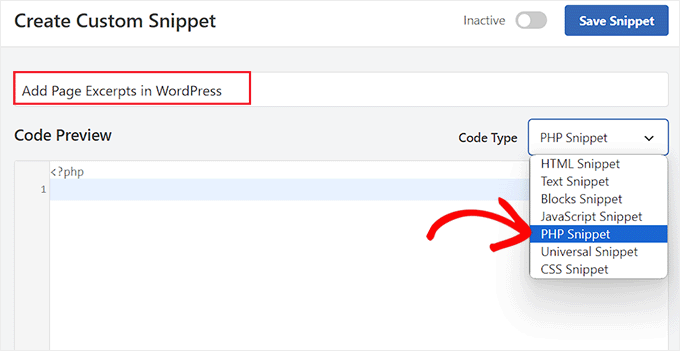
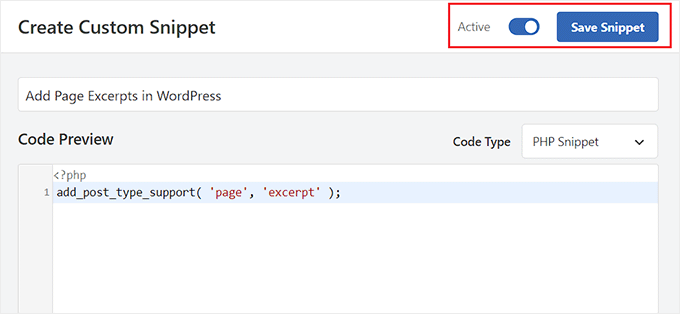
Maintenant, vous devez ajouter le code personnalisé suivant dans la zone « Aperçu du code » :
add_post_type_support( 'page', 'excerpt' );
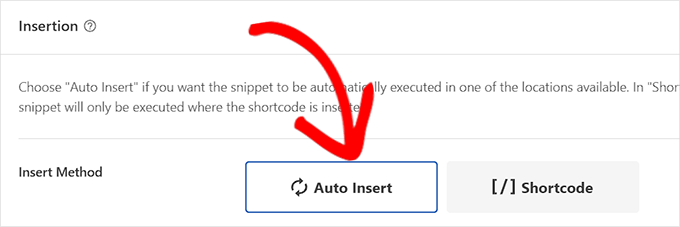
Une fois que vous avez fait cela, faites défiler vers le bas jusqu'à la section « Insertion » et choisissez le mode « Insertion automatique ».
Le code personnalisé sera automatiquement exécuté sur votre site Web une fois que vous aurez activé l'extrait.
Après cela, faites défiler vers le haut de la page et basculez le commutateur « Inactif » sur « Actif ».
Enfin, cliquez sur le bouton « Enregistrer le extrait » pour sauvegarder vos paramètres.
Ouvrez maintenant la page où vous souhaitez ajouter un extrait dans l'éditeur de blocs WordPress.
Une fois que vous avez fait cela, vous remarquerez un onglet « Extrait » dans le panneau de blocs sur le côté droit de l'écran.
Ici, vous pouvez facilement développer l'onglet et ajouter un extrait pour votre page WordPress.
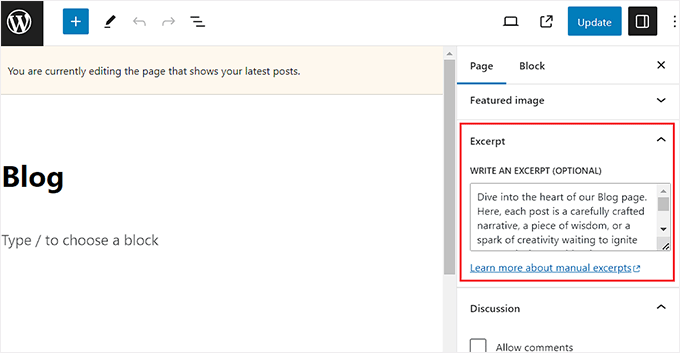
Une fois que vous avez fait cela, n'oubliez pas de cliquer sur le bouton « Mettre à jour » ou « Publier » pour enregistrer vos modifications.
Maintenant, répétez simplement le processus pour toutes les pages WordPress où vous souhaitez ajouter des extraits.
Comment afficher les extraits de page dans WordPress
Maintenant que vous avez ajouté la fonctionnalité d'extrait à vos pages, il est temps d'afficher ces extraits sur votre site WordPress.
Pour ce faire, vous devrez ajouter un shortcode à votre zone de widget ou à votre page.
Tout d’abord, vous devez installer et activer le plugin Display Posts. Pour plus de détails, consultez notre guide pour débutants sur comment installer un plugin WordPress.
Ce plugin activera un shortcode qui affiche 10 pages récentes avec leur titre, leur extrait et un lien « Lire la suite ».
Si vous n'avez pas saisi d'extrait personnalisé pour une page, le plugin générera automatiquement un extrait avec une longueur par défaut de 55 mots.
Méthode 1 : Afficher les extraits de page sur une page WordPress
Après l'activation, vous devez créer une nouvelle page où vous souhaitez afficher une liste de vos pages et de leurs extraits.
Une fois sur place, cliquez sur le bouton « + » pour ajouter un bloc afin d'ouvrir le menu des blocs et ajoutez le bloc Shortcode. Ensuite, collez le shortcode suivant dans le bloc lui-même :
[display-posts post_type="page" include_excerpt="true" excerpt_more="Lire la suite" excerpt_more_link="true"]
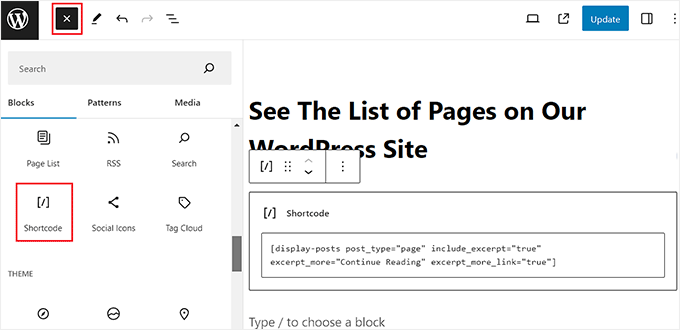
Enfin, cliquez sur le bouton « Mettre à jour » ou « Publier » pour enregistrer vos paramètres.
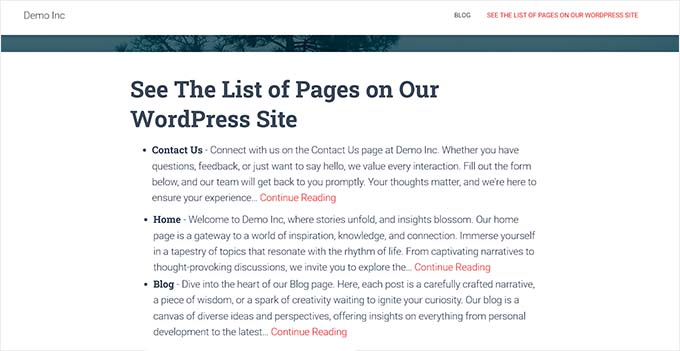
Maintenant, visitez simplement votre site WordPress pour voir la liste des extraits de page.
Méthode 2 : Afficher les extraits de page dans la barre latérale WordPress
Si vous souhaitez afficher les extraits de page dans la barre latérale WordPress, vous devez visiter la page Apparence » Widgets depuis le tableau de bord WordPress.
Note : Si vous ne voyez pas l'onglet de menu « Widgets » sur votre tableau de bord, cela signifie que vous utilisez un thème bloc. Dans ce cas, vous pouvez passer à la méthode suivante.
Ici, cliquez sur le bouton « + » pour ajouter un bloc afin d'ouvrir le menu des blocs sur la gauche. Ensuite, ajoutez le bloc Shortcode à la zone de la barre latérale.
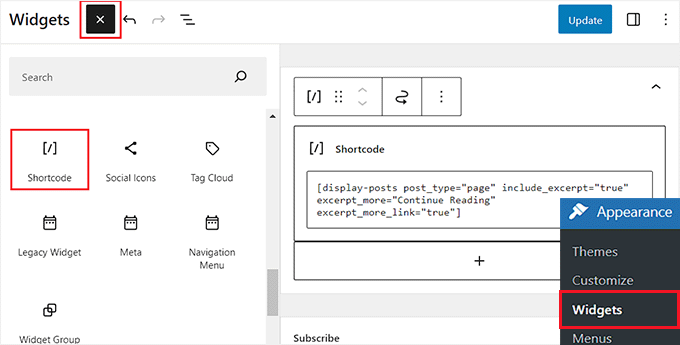
Après cela, copiez et collez le shortcode suivant dans le bloc :
[display-posts post_type="page" include_excerpt="true" excerpt_more="Lire la suite" excerpt_more_link="true"]
Enfin, cliquez sur le bouton « Mettre à jour » pour sauvegarder vos réglages.
Vous pouvez maintenant visiter votre blog WordPress pour afficher les extraits de page.
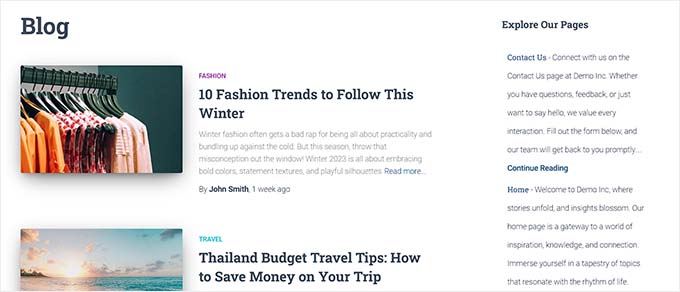
Méthode 3 : Afficher les extraits de page dans l'éditeur de site complet
Si vous utilisez un thème basé sur des blocs, vous devez visiter la page Apparence » Éditeur depuis la barre latérale d’administration de WordPress.
Cela ouvrira l'éditeur de site complet, où vous devrez choisir la page où vous souhaitez afficher une liste d’extraits de page.
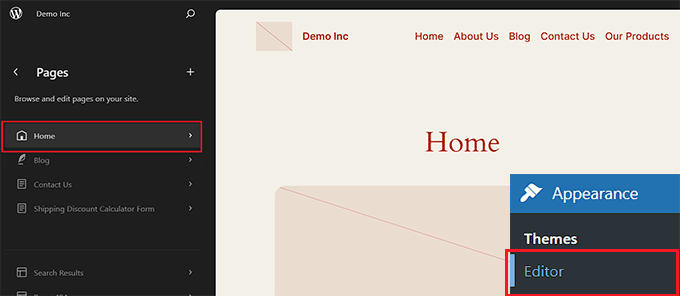
Ensuite, cliquez sur le bouton « + » pour ajouter un bloc à l'écran afin d'ajouter le bloc Shortcode.
Ensuite, copiez et collez le shortcode suivant dedans :
[display-posts post_type="page" include_excerpt="true" excerpt_more="Lire la suite" excerpt_more_link="true"]
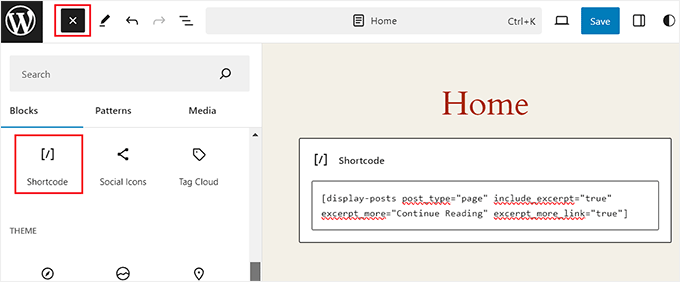
Enfin, cliquez sur le bouton « Enregistrer » pour sauvegarder vos paramètres.
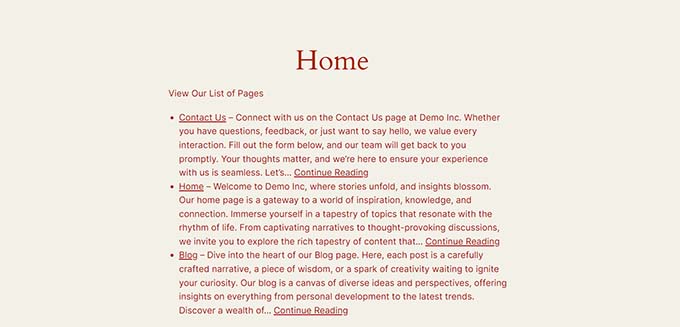
Maintenant, visitez votre site Web pour afficher la liste des extraits de page.
Bonus : Afficher les extraits d'articles dans WordPress
En plus des pages, il est également judicieux d'afficher des extraits d'articles sur votre blog WordPress.
Par défaut, WordPress affiche vos articles complets sur la page d’accueil, la page d’archives ou la page de blog. Cela signifie beaucoup de défilement, ce qui peut offrir une mauvaise expérience utilisateur aux visiteurs qui souhaitent parcourir rapidement votre site Web.
À mesure que votre blog grandit, la liste de vos anciens articles sera également repoussée sur d'autres pages et recevra moins de vues. C'est pourquoi vous devriez envisager d'afficher des extraits d'articles sur votre page de blog ou d'archives.
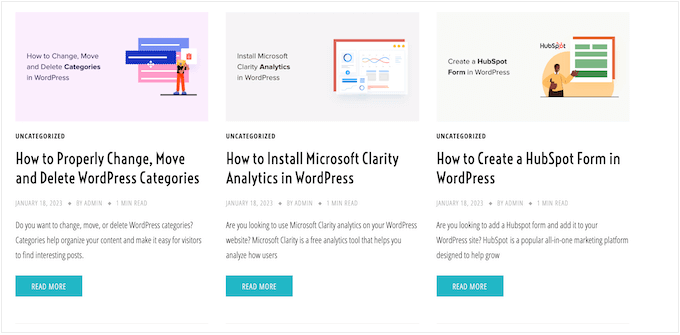
Si vous utilisez un thème classique, vous pouvez ajouter des extraits d'articles en visitant la page Apparence » Personnaliser depuis la barre latérale d'administration de WordPress.
Une fois le personnaliseur ouvert, développez l'onglet « Blog » dans la colonne de gauche de l'écran. Cela ouvrira de nouveaux paramètres, où vous pourrez faire défiler jusqu'à la section « Contenu de l'article » et cliquer sur l'option « Extrait ».
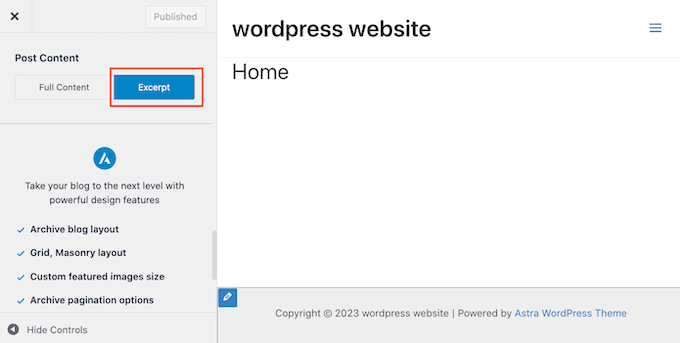
Cependant, gardez à l'esprit que ces paramètres peuvent différer en fonction du thème que vous utilisez.
Si votre thème ne prend pas en charge les extraits, vous pouvez utiliser du code personnalisé ou des constructeurs de pages comme SeedProd pour ajouter des extraits d’articles à votre blog.
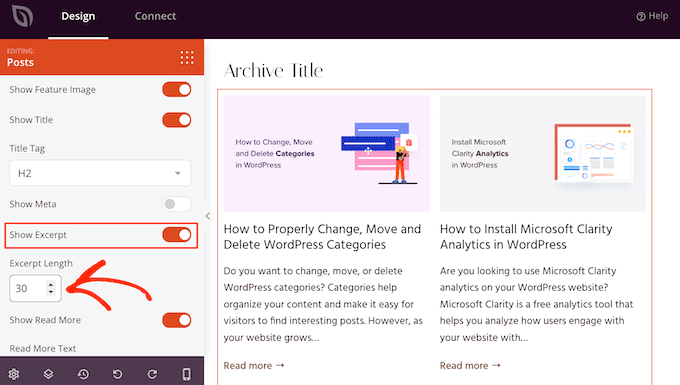
Pour des instructions détaillées, consultez notre tutoriel sur comment afficher les extraits d’articles dans les thèmes WordPress.
Nous espérons que cet article vous a aidé à apprendre comment ajouter des extraits à vos pages dans WordPress. Vous voudrez peut-être également consulter notre guide sur comment lister les futurs articles programmés dans WordPress et notre liste des pages importantes que chaque blog WordPress devrait avoir.
Si vous avez aimé cet article, abonnez-vous à notre Chaîne YouTube pour des tutoriels vidéo WordPress. Vous pouvez également nous trouver sur Twitter et Facebook.



JT
Merci beaucoup, ça a fonctionné pour moi, mais le champ extrait est apparu en dessous de la zone d'édition plutôt que dans la colonne de droite.
Support WPBeginner
Thank you for sharing where it was placed for you in case anyone else runs into that!
Admin
Moinuddin Waheed
tutoriel facile à suivre pour créer des extraits pour les articles de blog.
J'ai utilisé des extraits pour la plupart de mes articles de blog mais je ne connaissais pas la longueur exacte des extraits à utiliser.
y a-t-il une longueur minimale ou maximale pour les extraits d'articles ?
et la longueur des extraits a-t-elle un avantage ou un inconvénient pour le référencement ?
Support WPBeginner
For these questions we would recommend taking a look at our article below
https://wpbeginner.com/plugins/how-to-customize-wordpress-excerpts-no-coding-required/
Admin
Moinuddin Waheed
Merci wpbeginner pour la réponse et la recommandation de l'article concerné.
J'ai parcouru cet article et toutes mes questions concernant les experts et leur utilisation sont résolues.
marcelo araujo
Salut, super astuce. Merci beaucoup ! Est-il possible d'utiliser le même paramètre pour obtenir des "tags" dans les pages ?
add_post_type_support( ‘page’, ‘excerpt’ );
comme :
add_post_type_support( ‘page’, ‘tags’ );
est-ce correct ? ça marche ?
Merci !
Support WPBeginner
Pour ajouter des balises et des catégories aux pages, nous vous recommandons de consulter notre article ci-dessous !
https://www.wpbeginner.com/plugins/how-to-add-categories-and-tags-for-wordpress-pages/
Admin
Jim Kernicky
C'est un jeu d'enfant – merci beaucoup !
Support WPBeginner
You’re welcome
Admin
Jean-Louis
C'est très utile… Merci beaucoup !
Support WPBeginner
Glad our article was helpful
Admin
Adam
Donc, je ne trouve pas l'option « extrait » sous « options de l'écran » sur la page d'édition de publication/page. J'ai ajouté le code à mon fichier functions.php et l'option pour inclure les « extraits » n'apparaît toujours pas. C'est comme si la fonction d'extraits n'existait même pas sur mon installation de WordPress. J'ai ajouté le code suivant et rien n'a changé :
add_post_type_support( 'page', 'excerpt' );
S’il vous plaît aidez-moi
Juan Manuel Linares
Merci beaucoup, ça a aussi fonctionné pour moi, juste au moment où j'en avais besoin !
It would also be advisable that you suggest ppl to check Screen Options (as CTGIRL said), ’cause in my case it was hidden there
Merci quand même !
Steve
Y a-t-il un moyen d'ajouter un extrait à une page de catégorie d'archive comme avec le code pour les pages ? Le code suivant a très bien fonctionné pour les pages. Je souhaite l'ajouter également à l'archive de catégorie.
add_post_type_support( ‘page’, ‘excerpt’ );
Ruth Billheimer
Merci beaucoup ! C'est excellent et exactement ce que je cherchais.
Atilla
Merci pour le code !
Djong Timoer
Je travaille !!
Merci
Avez-vous une idée de comment l'utiliser dans les types de publication ?
Manoj
Merci pour le code. Mais si je n'écris rien dans la section extrait, l'extrait n'est pas récupéré de l'éditeur.
Amit kumar
comment séparer l'extrait de publication dans une boîte
Sreehari P Raju
You have to use CSS for that
Toure
Comment peut-il être ajouté à un modèle de page ?
nad ray
Vous devriez envelopper le code dans :
...pour que cela fonctionne et n'entraîne pas de panne de votre site / affichage d'une page blanche.
Reza
Comment puis-je ajouter des extraits aux événements ? Quelqu'un peut-il m'aider ?
nad ray
J'utiliserais le même code, mais je changerais 'page' par 'events' (ligne 3). Si cela ne fonctionne pas, vous devrez trouver le nom de votre type de publication personnalisé pour les événements et le saisir à la place de 'pages'.
ctgirl
Le code a fonctionné pour moi. Je l'ai ajouté à functions.php, et le champ Extrait est devenu disponible dans les options de l'écran. Merci beaucoup !
kapil
il y a environ 15 jours, le même code ci-dessus a parfaitement fonctionné pour moi, mais maintenant il ne fonctionne plus, quel peut être le problème, quelqu'un peut-il m'aider ? le code ci-dessus ne montre pas l'endroit de l'extrait sur le panneau d'administration pour le nouveau site Web que je développe en ce moment.
Firda
Ça marche pour moi. Peut-être que l'extrait était caché par les options de l'écran ?
João G.
C'est incroyable ! J'ai eu un travail pour changer la mise en page d'un site Web qui fonctionne sur WP et j'ai dû chercher une fonction pour obtenir le contenu avec "strip_tags" et réduire les caractères, mais après "googling", j'ai trouvé votre article. Super !!
Vrai nom
Merci
codex.wordpress.org/Function_Reference/add_post_type_support#Example
Julio
Merci ! a parfaitement fonctionné
Dave Andrew
A fonctionné à merveille. Merci pour l'article.
Owen
Thanks your sharing
Lins
Thanks, super-handy & works easily.
syndrael
Merci ça marche..
Alastair Barnett
Bonjour,
J'ai posté le code ci-dessus dans mon functions php. Je ne peux plus accéder à mon site Web. Voici le message que je reçois : Erreur de syntaxe : erreur de syntaxe, T_FUNCTION inattendu dans /home/content/94/8738594/html/wp-content/themes/associate/functions.php à la ligne 82
Veuillez me dire comment accéder à mon site Web afin de supprimer ce code. Merci de votre aide. Je viens de perdre mon site Web et je suis un peu paniqué. Adresse du site Web : http://www.thewritingbutler.com
AB
Personnel éditorial
Vous avez collé le code au mauvais endroit. Voici un article que vous devriez considérer avant de coller du code provenant d'un site web :
https://www.wpbeginner.com/beginners-guide/beginners-guide-to-pasting-snippets-from-the-web-into-wordpress/
Vous devrez utiliser FTP pour le corriger.
Admin
WK
J'ai ajouté le code à mon functions.php pour activer les extraits sur mes pages.
A parfaitement fonctionné, du premier coup – merci.
W.
mebhuwan
Thank you for posting. Great Code.
mattrock
Une fonction très pratique. Merci d'avoir posté !
DanS
Brillant, merci
softboxkid
pas besoin de plugins… il suffit de placer ce
add_post_type_support( 'page', 'excerpt' );
dans votre functions.phpPersonnel éditorial
Merci d'avoir ajouté ce code. Nous mettrons à jour l'article bientôt.
Admin
ghimeray
Comment intégrer cet extrait dans la page ?
La fonction d'extrait fonctionne bien, mais je ne parviens pas à intégrer l'extrait dans la page d'accueil.
adam
This didn’t work for me. Still no excerpts option. Using default 2015 theme.