


La partie la plus frustrante de la gestion d'une boutique WooCommerce est de voir un client ajouter un produit à son panier pour ensuite disparaître à la dernière seconde. Vous avez fait le travail difficile pour les amener sur votre site, mais vous manquez la vente.
Lorsque les acheteurs laissent vos produits dans un onglet ouvert, ils sont souvent distraits et oublient pourquoi ils les voulaient en premier lieu. Cela entraîne un taux d'abandon de panier élevé qui laisse de l'argent sur la table.
Je recommande de résoudre ce problème en ajoutant un minuteur de « Panier réservé ». Cet outil simple donne aux acheteurs une légère incitation en leur faisant savoir que leurs articles sont en sécurité pendant une durée limitée.
Dans ce guide, je vais vous montrer comment utiliser un minuteur de panier pour réduire l'abandon dans WooCommerce.
Résumé rapide : Pour ajouter un minuteur de panier à WooCommerce, activez le module « Minuteur de panier réservé » dans le plugin Merchant Pro. Vous pouvez ensuite définir une durée de minuteur et choisir une « Action d'expiration » comme vider le panier pour maintenir votre inventaire en mouvement et vos clients concentrés.
Voici les sujets que je vais aborder dans ce tutoriel :
- Pourquoi utiliser un minuteur de panier réservé dans WooCommerce ?
- Étape 1 : Installer et activer le plugin Merchant
- Étape 2 : Passer au panier WooCommerce classique
- Étape 3 : Activer le module de minuteur de panier réservé
- Étape 4 : Configurer vos règles de réservation
- Étape 5 : Styliser le minuteur pour qu'il corresponde à votre marque
- Étape 6 : Tester l'expérience Merchant
- Méthodes bonus pour réduire l'abandon de panier dans WooCommerce
- Questions fréquemment posées sur les minuteurs de panier WooCommerce
- Ressources supplémentaires pour les boutiques WooCommerce
Pourquoi utiliser un minuteur de panier réservé dans WooCommerce ?
Je pensais autrefois que créer une urgence n'était qu'une astuce marketing agressive. Cependant, lorsque j'ai commencé à parler à des personnes qui vendent sur WooCommerce, j'ai réalisé que c'était en fait un moyen très efficace de surmonter l'hésitation des acheteurs et d'arrêter de perdre des ventes à cause de distractions mineures.
Lorsqu'un acheteur voit un minuteur dédié décompter, cela crée un sentiment d'urgence qui l'encourage à sortir sa carte de crédit et à finaliser l'achat sur-le-champ.
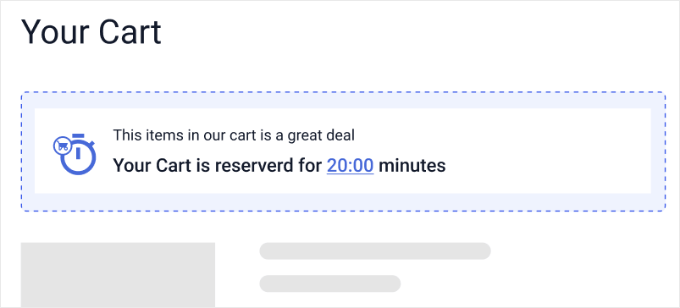
L'ajout d'un minuteur de réservation aide de plusieurs manières :
- Réduit le « stationnement d'onglets » : C'est une habitude courante où les utilisateurs traitent votre panier comme un signet temporaire pendant qu'ils comparent les prix sur d'autres sites. Un minuteur les encourage à terminer la transaction maintenant au lieu de laisser cet onglet ouvert indéfiniment.
- Impose une véritable rareté : En vidant automatiquement le panier lorsque le minuteur expire, vous prouvez à vos acheteurs que la limite de temps est réelle. Ils doivent prendre une décision d'achat maintenant plutôt que d'utiliser le panier comme un signet permanent.
- Bâtit la confiance professionnelle : Cela reflète l'expérience de paiement haut de gamme utilisée par les compagnies aériennes et les agences de billetterie.
- Augmente les conversions : Le minuteur gère automatiquement les « incitations » pour vous, ce qui peut entraîner plus de ventes même lorsque vous ne travaillez pas activement sur votre boutique en ligne.
Au lieu de courir après manuellement les ventes perdues, ce petit changement automatise votre processus de paiement. Voici comment le configurer sur votre site Web.
Étape 1 : Installez et activez le plugin Merchant
Avant de commencer, assurez-vous que le plugin WooCommerce est déjà installé et activé sur votre site web, car Merchant s'appuie sur lui pour que le minuteur de panier fonctionne.
J'ai spécifiquement choisi la boîte à outils Merchant car c'est un outil tout-en-un pour la croissance de WooCommerce. Il offre des dizaines de modules pour améliorer les fonctionnalités d'une boutique en ligne, ce qui est beaucoup plus rapide que d'installer plusieurs plugins différents pour chaque petite fonctionnalité.

Étant donné que Merchant Pro agit comme une extension avancée du plugin de base gratuit, vous devez en fait installer deux plugins pour que cela fonctionne. Merchant Pro ajoute la fonctionnalité supplémentaire de minuteur de réservation de panier dont vous aurez besoin pour ce tutoriel.
Tout d'abord, vous devez installer et activer le plugin Merchant gratuit directement depuis le répertoire des plugins WordPress. Comme « merchant » est un mot courant, le moyen le plus simple de trouver le bon est de taper « aThemes Merchant » dans la barre de recherche.
Ensuite, vous devez télécharger le plugin Merchant Pro depuis votre espace client et l'installer et l'activer sur votre site WordPress.
Si vous ne l'avez jamais fait auparavant, notre guide sur comment installer un plugin WordPress vous montre exactement comment rechercher des plugins gratuits et télécharger des fichiers zip premium.
Après l'activation, vous devrez saisir votre clé de licence pour débloquer les modules premium. Rendez-vous simplement dans Merchant » Paramètres dans votre tableau de bord WordPress et recherchez le champ « Licence ».
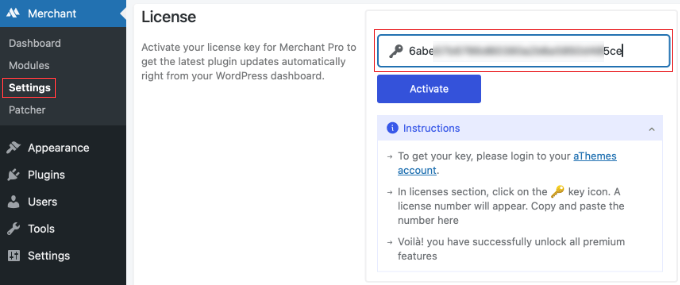
Vous pouvez trouver cette clé dans l'e-mail de bienvenue de votre achat. Alternativement, vous pouvez vous connecter à votre compte aThemes, aller dans la section licences et cliquer sur l'icône de clé (🔑) pour révéler et copier votre numéro unique.
Collez simplement cette clé dans le champ des paramètres de votre site web et cliquez sur le bouton « Activer », et vous serez prêt à commencer à convertir ces clients hésitants.
Étape 2 : Passer au panier WooCommerce classique
Si vous avez récemment installé WooCommerce, votre boutique utilise probablement le nouveau bloc de panier WooCommerce par défaut. Cependant, le minuteur Merchant nécessite la mise en page classique du panier pour s'afficher correctement.
Avant d'activer le module de minuteur de réservation de panier, vous devez rapidement échanger le bloc sur votre page de panier. Ne vous inquiétez pas, cela ne prend que quelques secondes.
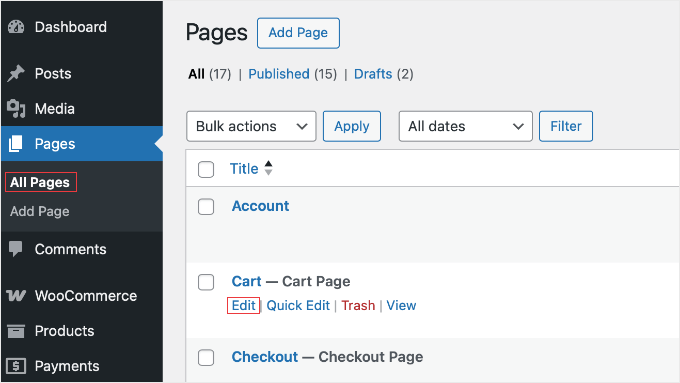
Tout d'abord, allez dans Pages » Toutes les pages dans votre tableau de bord WordPress. À partir de là, survolez votre page « Panier » et cliquez sur le lien « Modifier ».
Une fois dans l'éditeur de contenu WordPress, vous devez supprimer le panier par défaut. Comme le panier WooCommerce est composé de nombreux blocs internes verrouillés (comme « Articles du panier »), le moyen le plus simple de tout supprimer est d'utiliser la vue Liste.
Cliquez simplement sur l'icône Vue d'ensemble du document (elle ressemble à trois lignes décalées) en haut à gauche de l'écran de l'éditeur. Cela ouvrira une liste de tous les blocs de votre page.
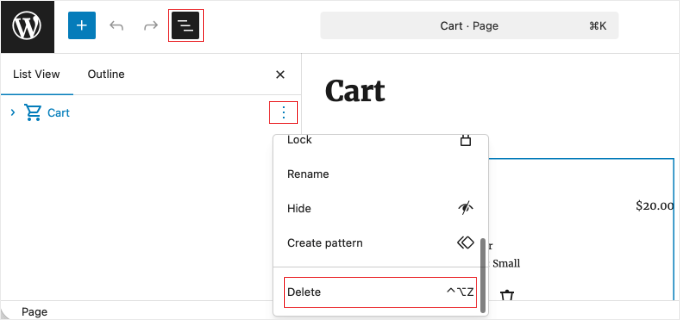
Trouvez le bloc principal « Panier » dans cette liste, cliquez sur le menu à trois points à côté et sélectionnez « Supprimer » pour supprimer l'intégralité du bloc de votre page.
Ne vous inquiétez pas, cela ne supprime que la mise en page visuelle. Cela ne supprime pas vos produits WooCommerce ni les données de votre boutique.
Ensuite, cliquez sur l’icône de l’insert de bloc ‘+’ pour ajouter un nouveau bloc à votre page. Recherchez le bloc ‘Classic Cart’ et cliquez pour l’ajouter à votre mise en page.
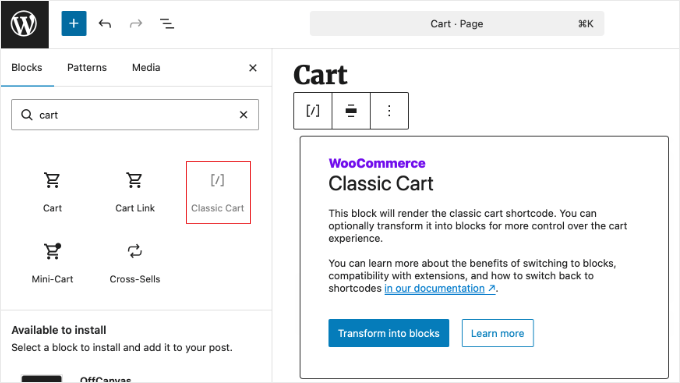
Ceci est un bloc de secours WooCommerce intégré qui fonctionne exactement comme l’ancien shortcode. Une fois qu’il est sur votre page, cliquez sur le bouton ‘Mettre à jour’ en haut à droite de l’écran pour enregistrer votre nouvelle page de panier.
Étape 3 : Activer le module de minuteur de panier réservé
Maintenant que votre panier est prêt, il est temps d’activer la minuterie. Rendez-vous dans Marchand » Modules dans la barre latérale d’administration de votre WordPress.
Cet écran affiche une liste de tous les outils de conversion inclus dans le plugin, soigneusement triés par catégories. Vous devriez faire défiler vers le bas jusqu’à ce que vous trouviez la section ‘Réduire l’abandon de panier‘.
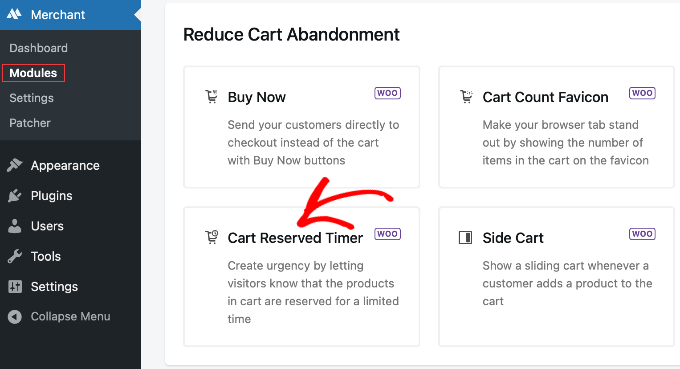
Ici, vous verrez le ‘Minuteur de réservation de panier’ listé. Cliquez simplement sur le module pour ouvrir sa page de paramètres spécifique.
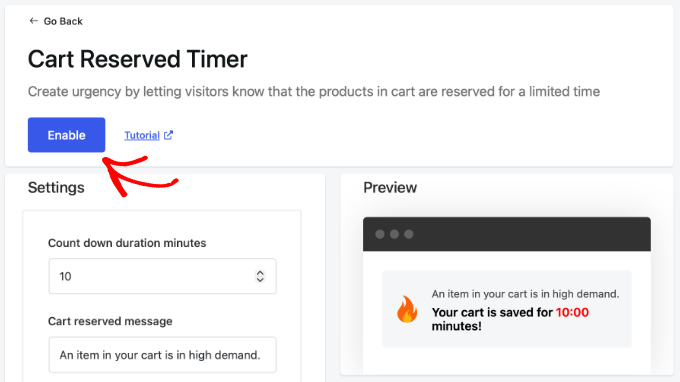
Tout en haut de l’écran, vous verrez un interrupteur. Cliquez sur le bouton ‘Activer’ pour activer la fonctionnalité pour votre boutique.
Étape 4 : Configurer vos règles de réservation
Maintenant que le module est activé, vous pouvez définir les règles de fonctionnement de votre compte à rebours. Vous remarquerez un panneau d’aperçu pratique sur le côté droit de l’écran qui se met à jour en temps réel à mesure que vous apportez des modifications.
Tout d’abord, vous devez saisir votre nombre dans le champ ‘Durée du compte à rebours en minutes’.
J’ai trouvé que 10 minutes est le point idéal recommandé. Cela laisse suffisamment de temps à un client pour trouver son portefeuille sans perdre ce sentiment d’urgence douce.
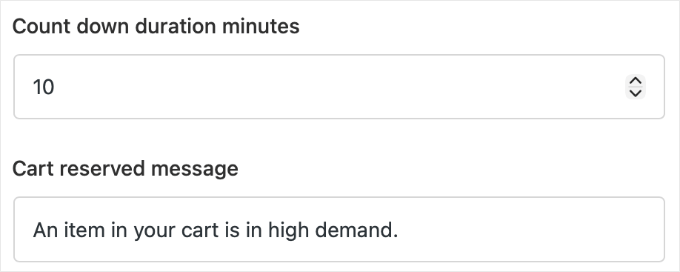
Astuce d’expert : Si vous organisez une vente flash avec un stock très limité, je recommande de raccourcir la minuterie à 5 minutes. Cette pression accrue fonctionne mieux lorsque les articles risquent réellement de se vendre pendant qu’un client navigue.
Ensuite, vous pouvez personnaliser votre ‘Message de réservation de panier’. Je suggère d’utiliser un en-tête amical comme : ‘Dépêchez-vous ! Nous gardons ces articles pour vous !’ pour que le client se sente valorisé.
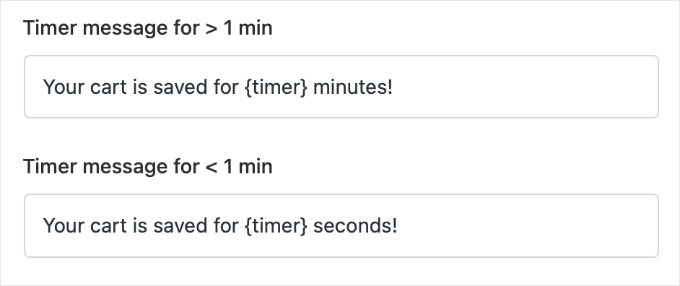
Vous avez ensuite deux champs pour personnaliser l’horloge qui tourne : ‘Message du minuteur pour > 1 min’ et ‘Message du minuteur pour < 1 min’. Cela vous permet d’augmenter l’urgence du texte à mesure que l’horloge s’épuise (par exemple, en remplaçant ‘Minutes restantes’ par ‘Secondes restantes !’).
Assurez-vous de laisser les balises de rendu temporel dans ces champs afin que l’horloge en direct s’affiche correctement.
Enfin, recherchez le menu déroulant ‘Que faire après l’expiration du minuteur ?’. Cela indique au plugin quoi faire lorsque l’horloge atteint zéro.
Si vous vendez des articles populaires qui se vendent rapidement, je préfère de loin l’option ‘Vider le panier’. Cela garantit que si un acheteur s’éloigne, son panier est vidé, ce qui l’encourage à finaliser l’achat dans le délai imparti plutôt que d’utiliser le panier comme marque-page temporaire.
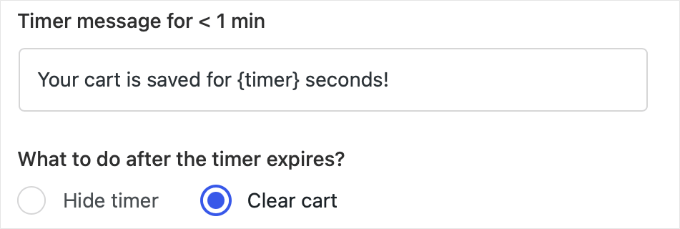
Si l’acheteur essaie de passer à la caisse après que le minuteur a atteint 0, son panier sera vide et il devra ajouter les articles à nouveau.
Étape 5 : Styliser le minuteur pour qu'il corresponde à votre marque
Vous voulez que le minuteur ressemble à une partie naturelle de votre boutique plutôt qu’à un ajout maladroit. Merchant rend cela facile en vous fournissant des outils de conception intégrés.
Vous pouvez commencer par choisir un repère visuel dans le paramètre ‘Choisir une icône’. Utiliser une simple horloge fonctionne souvent le mieux.
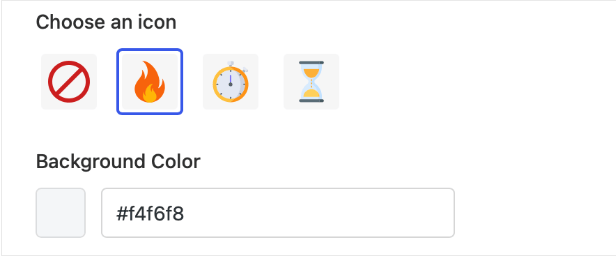
Je recommande d'ajuster la « Couleur d'arrière-plan » pour qu'elle se démarque du reste de votre page tout en s'harmonisant avec le design de votre thème WordPress.
J'ai remarqué qu'en utilisant une couleur à fort contraste, comme un rouge doux ou un orange, l'attention de l'acheteur était facilement captée et les clics sur le bouton « Commander » augmentaient considérablement.
Vous pouvez regarder le volet d'aperçu à droite pour voir exactement à quoi ressemblent vos choix de couleurs.
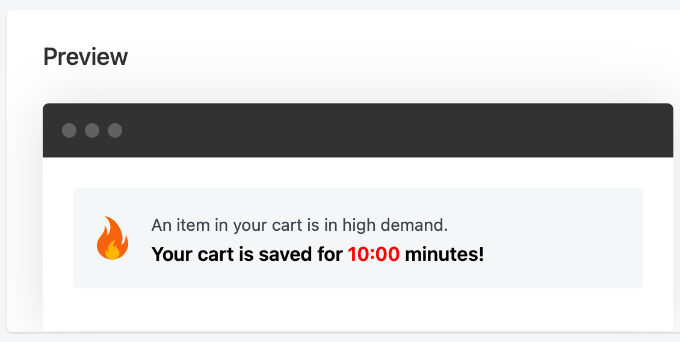
Ce simple changement visuel garantit que le message capte l'attention du client sans ressembler à du spam. Lorsque vous êtes satisfait du design, assurez-vous de cliquer sur le bouton « Enregistrer » en haut de la page pour verrouiller vos paramètres.
Étape 6 : Tester l'expérience Merchant
Avant de considérer le travail comme terminé, vous devez voir exactement ce que vos clients voient. Vous devriez ouvrir votre site Web dans une fenêtre de navigateur « Incognito » et ajouter quelques articles à votre panier.
Vous devriez voir le minuteur apparaître immédiatement sur votre page de panier. Cela garantit que la pression de l'urgence est clairement visible par le client juste au moment où il examine ses articles.
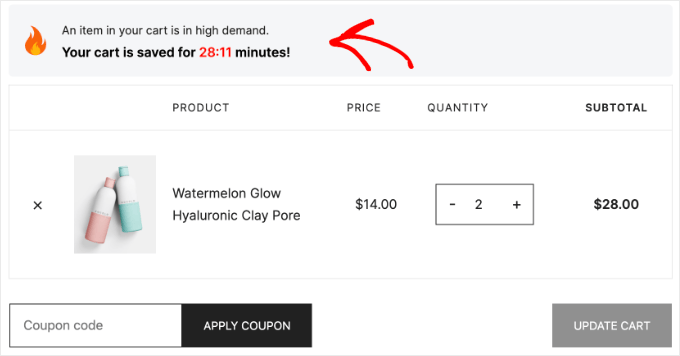
Enfin, vous devriez vérifier votre boutique sur un smartphone physique. Assurez-vous que la barre de minuterie est facile à voir et qu'elle ne masque pas de boutons importants comme « Passer la commande » ou « Commander ».
Tester sur un vrai téléphone est le seul moyen de s'assurer que votre mise en page est facile à utiliser pour les millions de personnes qui achètent sur des appareils mobiles. Une fois que vous avez confirmé que tout est parfait, votre nouveau système de récupération automatisé est en ligne.
Méthodes bonus pour réduire l'abandon de panier dans WooCommerce
Ajouter un minuteur de réservation est un bon début, mais ce n'est qu'une partie d'un plan de récupération complet. Pour vraiment augmenter vos revenus, vous devriez explorer d'autres moyens de retenir les clients avant qu'ils ne disparaissent.
Voici quelques autres méthodes efficaces pour récupérer les ventes perdues :
- Pop-ups de sortie : Utilisez un outil comme OptinMonster pour détecter quand un utilisateur est sur le point de partir et proposer une réduction pour qu'il reste.
- E-mails de récupération : Rappelez aux utilisateurs leurs articles oubliés à l'aide d'e-mails automatisés.
- Notifications Push : Utilisez un outil comme PushEngage pour envoyer une alerte de navigateur afin de inciter les acheteurs hésitants à revenir sur votre boutique.
- Paiement Invité : Permettez aux clients d'acheter des produits sans créer de nouveau compte.
- Icônes de panier visibles : Assurez-vous que votre panier d'achat est visible sur chaque page afin que les utilisateurs n'oublient pas leurs articles.
Vous pouvez voir toutes les stratégies éprouvées que j'utilise pour développer mes boutiques dans mon guide sur comment récupérer les ventes de paniers abandonnés WooCommerce.
Questions fréquemment posées sur les minuteurs de panier WooCommerce
Si vous avez encore des préoccupations, voici les réponses à certaines des questions les plus fréquentes que je reçois concernant les minuteurs de panier WooCommerce.
1. Qu'est-ce qu'un minuteur de réservation de panier dans WooCommerce ?
Un minuteur de réservation de panier est un outil d'optimisation des conversions pour les boutiques WooCommerce. Il affiche une horloge de compte à rebours en direct aux acheteurs, leur indiquant que leurs articles sont temporairement sauvegardés.
Cela crée un sentiment psychologique d'urgence, ce qui contribue à réduire les taux d'abandon de panier et augmente les ventes globales.
2. Un minuteur de panier WooCommerce fonctionne-t-il sur les appareils mobiles ?
Oui, le minuteur de réservation de panier Merchant est entièrement réactif.
Le compte à rebours ajuste automatiquement sa mise en page pour s'adapter parfaitement aux smartphones et tablettes sans bloquer les boutons de paiement WooCommerce.
3. L'ajout d'un minuteur de réservation ralentira-t-il un site Web WordPress ?
Non, le plugin Merchant est conçu pour la performance. Il ne charge que le script de minuteur nécessaire sur vos pages de panier et de paiement WooCommerce spécifiques, garantissant que le reste de votre site Web WordPress reste rapide pour la navigation normale.
4. Les propriétaires de magasins peuvent-ils masquer le minuteur de panier sur des produits WooCommerce spécifiques ?
Actuellement, le module Merchant Cart Reserved Timer s'applique globalement à l'ensemble de la boutique WooCommerce. Cela garantit une expérience de paiement cohérente et prévisible pour tous les acheteurs sur votre site.
5. Que se passe-t-il pour l'inventaire WooCommerce lorsque le minuteur expire ?
Rien ne se passe pour votre inventaire réel, car WooCommerce standard ne détient ni ne réserve de stock lorsqu'un article est simplement dans un panier.
Cependant, si vous avez sélectionné l'action « Vider le panier » dans le plugin Merchant, les articles sont automatiquement supprimés du panier de l'acheteur lorsque l'horloge atteint zéro.
Cela applique la date limite et signifie que le client devra tout ajouter à nouveau s'il souhaite toujours les acheter.
6. Le minuteur se réinitialise-t-il si un client ajoute un autre article à son panier ?
Oui, le minuteur redémarre chaque fois qu'un nouveau produit est ajouté au panier. Cela donne à votre acheteur suffisamment de temps pour continuer à parcourir votre boutique sans que l'horloge ne s'épuise pendant qu'il regarde d'autres articles.
Ressources supplémentaires pour les boutiques WooCommerce
J'espère que ce tutoriel vous a aidé à ajouter un minuteur de panier réservé à votre boutique WooCommerce.
Maintenant que vous avez mis en place ce système de récupération automatisé, voici d'autres guides utiles pour continuer à améliorer votre boutique en ligne :
- Comment récupérer les ventes de paniers abandonnés dans WooCommerce – Une analyse approfondie des meilleurs outils pour la récupération de panier.
- Meilleurs plugins de panier latéral coulissant WooCommerce – Découvrez comment rendre votre panier plus accessible aux acheteurs.
- Comment créer une page de paiement WooCommerce personnalisée – Apprenez à supprimer les frictions de votre étape de paiement finale.
- Meilleurs plugins de vente incitative et de vente croisée WooCommerce – Découvrez comment augmenter la valeur moyenne de votre commande.
Si vous avez aimé cet article, abonnez-vous à notre Chaîne YouTube pour des tutoriels vidéo WordPress. Vous pouvez également nous trouver sur Twitter et Facebook.


Vous avez une question ou une suggestion ? Veuillez laisser un commentaire pour lancer la discussion.