


Un plugin de sauvegarde WordPress fiable envoie automatiquement les sauvegardes du site hors de votre serveur selon un calendrier et restaure tout en un seul clic.
Duplicator avec Duplicator Cloud est notre premier choix, et UpdraftPlus est le meilleur pour les sauvegardes gratuites vers Google Drive.
Dans ce guide, nous comparerons les 6 meilleurs plugins de sauvegarde WordPress, y compris leur stockage cloud, leurs sauvegardes incrémentielles (copies de ce qui a changé) et leurs fonctionnalités gratuites.
Nos meilleurs choix pour les meilleurs plugins de sauvegarde WordPress
| Choisissez | Idéal pour | Prix |
|---|---|---|
| Duplicator | Sauvegardes cloud avec restauration en un clic | Gratuit + payant à partir de 69,30 $/an |
| UpdraftPlus | Sauvegardes gratuites vers Google Drive ou Dropbox | Gratuit + payant à partir de 70 $/an |
| Jetpack VaultPress Backup | Sauvegardes en temps réel pour les boutiques WooCommerce | Payant à partir de 59,40 $ la première année (les sauvegardes nécessitent un plan payant) |
| BlogVault | Service de sauvegarde géré hors site | Essai gratuit de 7 jours + payant à partir de 49,50 $/an |
| Total Upkeep | Sauvegardes économiques | Gratuit + payant à partir de 2,50 $/mois, facturé annuellement |
| BackWPup | Sauvegardes gratuites sans fioritures | Gratuit + payant à partir de 49 $/an |
Sauvegardes locales vs cloud : où doit se trouver votre sauvegarde
Bien que de nombreux hébergeurs créent des sauvegardes automatiques pour vous, ces copies résident généralement sur le même serveur que votre site Web. Si ce serveur tombe en panne ou est piraté, votre sauvegarde peut disparaître en même temps que votre site.
Pour protéger votre entreprise, vous avez besoin d'une sauvegarde hors site. Il s'agit d'une copie distincte stockée ailleurs que sur votre serveur Web.
Une façon simple de planifier cela est la règle du 3-2-1, qui signifie conserver 3 copies de vos données sur 2 types de stockage différents, avec au moins 1 copie hors site.
Il existe deux façons de sauvegarder vos données hors site :
- Un plugin qui envoie les sauvegardes vers un stockage cloud – Des plugins comme Duplicator et UpdraftPlus envoient vos fichiers de sauvegarde directement vers votre fournisseur de cloud préféré, tel que Duplicator Cloud, Google Drive, Dropbox ou Amazon S3.
- Un service de sauvegarde qui conserve les copies sur ses propres serveurs – Des services comme BlogVault et Jetpack VaultPress Backup créent la sauvegarde et la stockent pour vous, vous n'avez donc pas besoin d'un compte de stockage séparé.
Sauvegardes complètes vs incrémentielles
Une sauvegarde complète copie l'intégralité de votre site Web à chaque fois. Pendant ce temps, une sauvegarde incrémentielle ne sauvegarde que les fichiers et les modifications de base de données effectués depuis votre dernière sauvegarde.
Cela signifie que les sauvegardes incrémentielles s'exécutent plus rapidement, consomment moins d'espace de stockage cloud et évitent de mettre une pression inutile sur votre hébergeur Web.
Les sauvegardes incrémentielles sont essentielles si vous gérez un site à fort trafic, une boutique WooCommerce très fréquentée, ou si vous effectuez des sauvegardes quotidiennes ou horaires. Voici comment chaque plugin les gère :
- Duplicator – Les sauvegardes incrémentielles nécessitent Duplicator Pro (version 5.1 ou plus récente) associé à un plan de stockage Duplicator Cloud payant.
- BlogVault – Tous les plans incluent des sauvegardes incrémentielles intégrées, et tout le traitement a lieu sur les serveurs hors site de BlogVault pour maintenir la rapidité de votre site.
- Jetpack VaultPress Backup – Chaque plan payant effectue d'abord une sauvegarde complète, puis passe automatiquement aux sauvegardes incrémentielles.
- UpdraftPlus – Les sauvegardes incrémentielles nécessitent UpdraftPlus Premium, car la version gratuite ne crée que des sauvegardes complètes.
Comment nous testons et examinons les plugins de sauvegarde
Pour voir comment ces plugins se comportent dans des scénarios réels, nous les avons testés sur un site d'exemple avec environ 1 Go de fichiers et une base de données de 41 Mo. Nous avons également configuré un deuxième environnement de test spécifiquement pour BlogVault.
Voici comment ils ont performé :
- Une sauvegarde complète vers le stockage cloud – Duplicator a créé un package de sauvegarde de 433 Mo en une minute environ, terminant son téléchargement vers Duplicator Cloud en 9 minutes au total. Pendant ce temps, UpdraftPlus a généré une sauvegarde de 425 Mo et l'a envoyée directement sur Google Drive en seulement 3 minutes et 12 secondes.
- Une sauvegarde incrémentielle après une petite modification – Après avoir ajouté un nouvel article de blog et une image, Duplicator Pro a effectué une sauvegarde incrémentielle en 53 secondes. Elle ne faisait que 3,81 Mo, contre 475 Mo pour la sauvegarde complète à partir de laquelle le mode incrémentiel démarre.
- Une restauration – La récupération en un clic de Duplicator a remis notre site entier en ligne en 71 secondes. UpdraftPlus a restauré le même site exact depuis Google Drive en 2 minutes et 58 secondes.
- Une restauration avec wp-admin inaccessible – Nous avons planté notre site de test de sorte que ni le site ni wp-admin ne se chargeaient, puis nous l'avons restauré depuis le tableau de bord Duplicator Cloud en 28 secondes. Sur un second site de test, le lien Recovery Point de Duplicator a effectué le même travail en 112 secondes.
- Une restauration avec la version gratuite – Bien que vous puissiez restaurer une sauvegarde à l'aide de la version gratuite de BackWPup, cela nécessite une étape supplémentaire manuelle. Vous devez télécharger le fichier de sauvegarde sur votre ordinateur et le re-télécharger sur la page de restauration d'abord.
Gardez à l'esprit que les vitesses de téléchargement et de restauration varieront en fonction de votre hébergeur et de votre connexion Internet, utilisez donc ces chiffres comme référence générale. Nous avons également vérifié manuellement tous les prix et les fonctionnalités des plans gratuits directement sur le site de chaque développeur.
Pourquoi faire confiance à WPBeginner ?
WPBeginner est dirigé par Syed Balkhi, un expert reconnu et un entrepreneur dans la communauté WordPress. Notre équipe a plus de 16 ans d'expérience dans la création et l'optimisation de sites Web WordPress, nous savons donc quelles fonctionnalités de sauvegarde sont les plus importantes pour les propriétaires de sites Web.
Pour vous donner les meilleures recommandations, nous avons configuré des sites Web de démonstration pour tester chaque plugin de sauvegarde et voir ses performances dans la vie réelle. Notre équipe éditoriale vérifie également l'exactitude factuelle de notre contenu.
Vous voulez en savoir plus ? Consultez nos directives éditoriales pour plus d'informations.
1. Duplicator (Sauvegardes Cloud avec Restauration en un clic)
Duplicator est un plugin WordPress populaire conçu pour sauvegarder et migrer des sites Web. Vous pouvez choisir entre le plugin premium ou le plugin gratuit Duplicator Lite.
Nous utilisons Duplicator sur plusieurs de nos sites partenaires pour garantir que nos données de site sont toujours sûres et faciles à déplacer. Nous avons également rédigé une critique complète de Duplicator basée sur ces expériences.
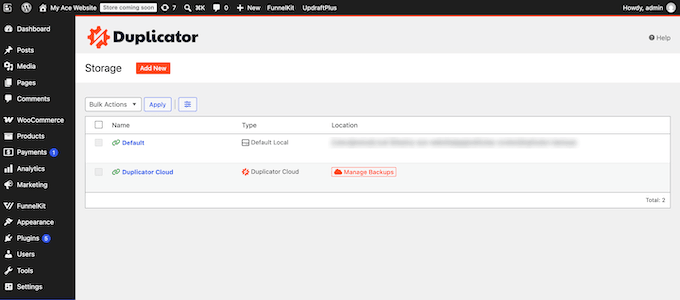
Duplicator Cloud est un plan de stockage payant, même si vous utilisez le plugin gratuit Duplicator Lite. Il envoie vos sauvegardes directement vers des serveurs distants sécurisés sans nécessiter de compte tiers comme Google Drive ou Amazon S3.
Les plans commencent à 29 $/an pour 2 Go et vont jusqu'à 199 $/an pour 150 Go.
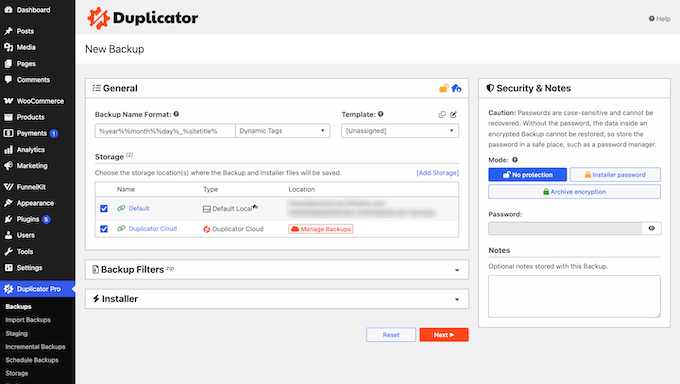
Duplicator Cloud peut restaurer votre site même lorsque WordPress ne se charge pas.
Pour configurer cela, cliquez sur l'icône de récupération à côté du bouton « Modifier » sur la page de votre site Web dans Duplicator Cloud et enregistrez un connecteur de récupération, qui est l'identifiant FTP ou SFTP de votre site. Choisissez SFTP si votre hébergeur le propose, car l'option FTP envoie votre mot de passe sous forme de texte brut lisible.
Pour que cette fonctionnalité fonctionne, votre package doit être une sauvegarde complète du site qui inclut votre base de données, les fichiers principaux, les thèmes, les plugins et les téléchargements. Si vous excluez des dossiers ou des tables pour économiser de l'espace de stockage, vous ne pourrez pas effectuer de restauration d'urgence via Duplicator Cloud.
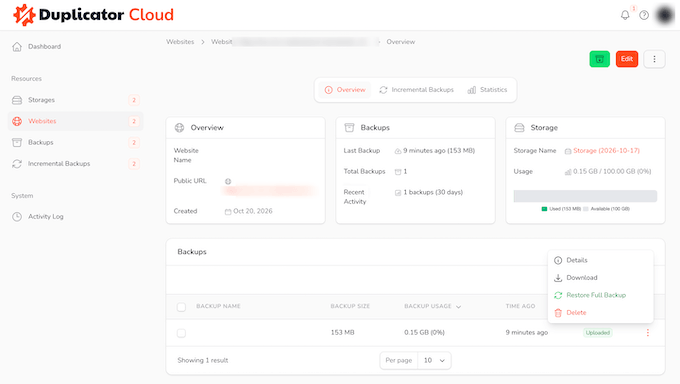
Pour restaurer une sauvegarde, ouvrez le menu de sauvegarde, sélectionnez Restaurer la sauvegarde complète, et confirmez votre choix en cliquant sur Démarrer la restauration.
De là, acceptez les conditions dans l'installateur Duplicator qui s'ouvre dans votre tableau de bord et cliquez sur Restaurer la sauvegarde pour finaliser le processus. Dans notre test, ce flux de travail transparent a remis un site bloqué en ligne en seulement 28 secondes.
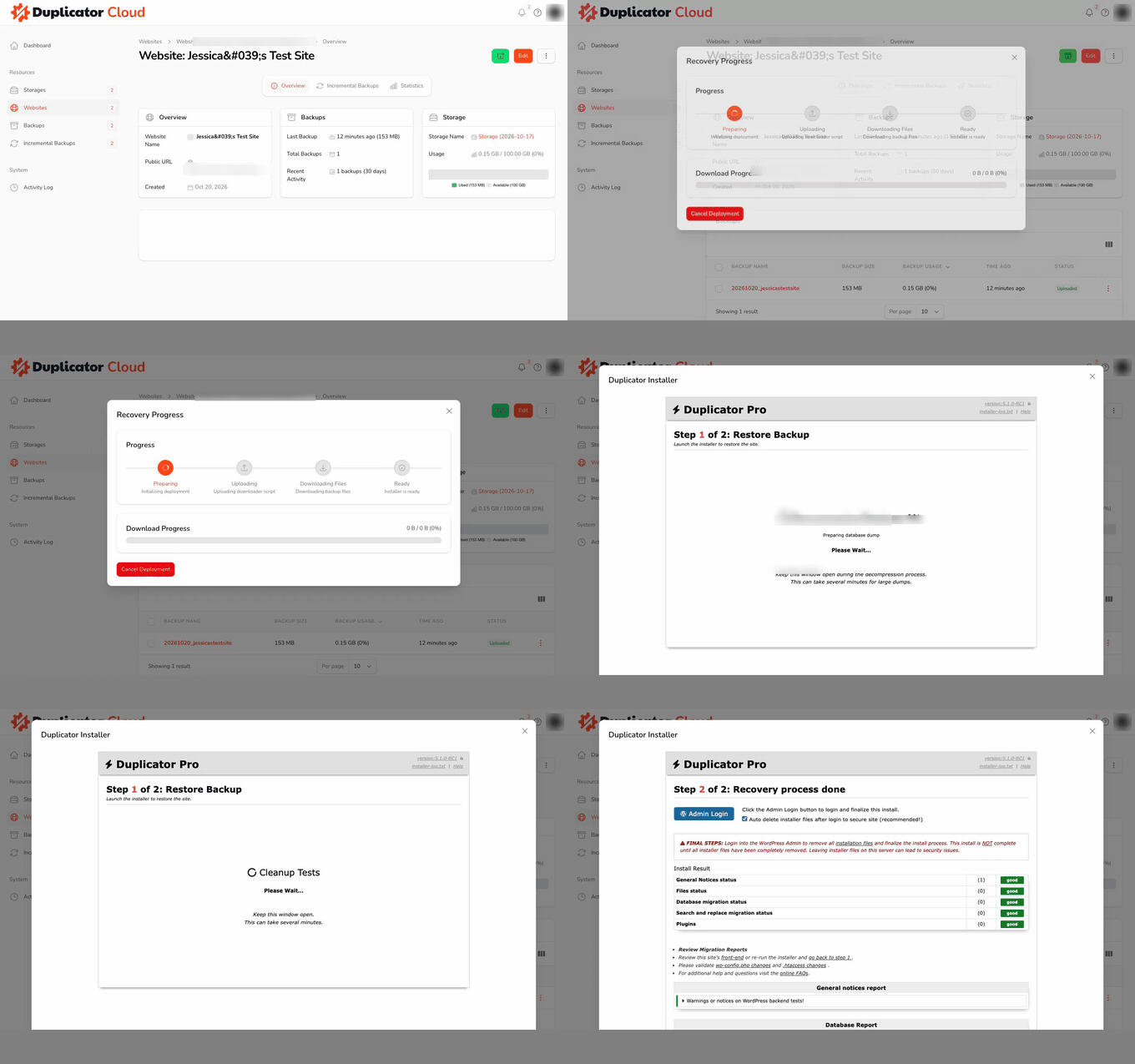
Duplicator Pro peut également restaurer votre site sans Duplicator Cloud.
Définissez un point de récupération sous Duplicator Pro » Outils » Récupération et enregistrez l'URL de récupération, puis ouvrez ce lien si vous êtes jamais bloqué hors de votre site.
Duplicator Pro 5.1 et versions plus récentes peuvent effectuer des sauvegardes incrémentielles vers Duplicator Cloud, et le plan de stockage Cloud est payant. Après une sauvegarde complète, Duplicator enregistre uniquement ce qui a changé. Dans notre test, cela représentait 3,81 Mo en 53 secondes, contre 475 Mo pour la première sauvegarde complète.
Vous activez ceci depuis Duplicator Pro » Sauvegardes incrémentielles, où vous pouvez sauvegarder les changements toutes les 1 à 24 heures. Dans notre test, la sauvegarde complète de 475 Mo a utilisé 1,16 Go de stockage Duplicator Cloud, alors choisissez un plan de stockage avec suffisamment d'espace.
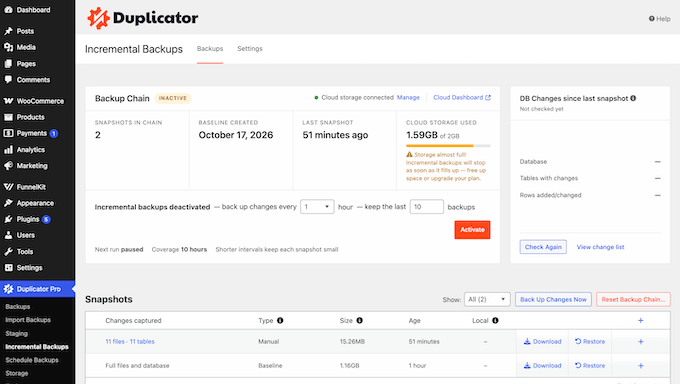
Si la sauvegarde incrémentielle indique qu'elle « ne répond pas aux exigences de construction » après avoir restauré ou déplacé un site, allez dans Duplicator Pro » Outils et cliquez sur « Supprimer les fichiers d'installation », puis réessayez.
Avantages de Duplicator :
- Les restaurations en un clic sont incluses dans la version gratuite.
- Le chiffrement AES-256 brouille votre fichier de sauvegarde afin que seule une personne possédant le mot de passe puisse l'ouvrir.
- Pro envoie également les sauvegardes vers Google Drive, Dropbox, Amazon S3 et OneDrive.
- Il prend en charge les grands sites et les réseaux multisites.
- Vous pouvez exécuter une sauvegarde en demandant à votre assistant IA, en utilisant le plugin gratuit WPVibe.
Inconvénients de Duplicator :
- Les sauvegardes planifiées nécessitent Duplicator Pro, qui peut sauvegarder votre site automatiquement chaque jour ou chaque semaine.
- Le stockage Duplicator Cloud est un plan annuel distinct.
Tarifs : Vous pouvez télécharger Duplicator Lite depuis WordPress.org. Pendant ce temps, les plans premium commencent à 69,30 $/an (normalement 99 $), et le stockage Duplicator Cloud commence à 29 $/an.
Les lecteurs de WPBeginner peuvent utiliser notre code promo Duplicator Pro pour une réduction sur leur achat.
Pourquoi nous recommandons Duplicator : Il vous offre des restaurations en un clic gratuitement, et Duplicator Cloud ajoute un stockage hors site et des sauvegardes incrémentielles sans compte de stockage séparé.
2. UpdraftPlus (Sauvegardes gratuites vers Google Drive ou Dropbox)
UpdraftPlus est la meilleure option gratuite si vous souhaitez des sauvegardes hors site sans payer de stockage supplémentaire.
Vous pouvez choisir entre la version gratuite ou passer à UpdraftPlus Premium, en fonction des besoins de votre site.
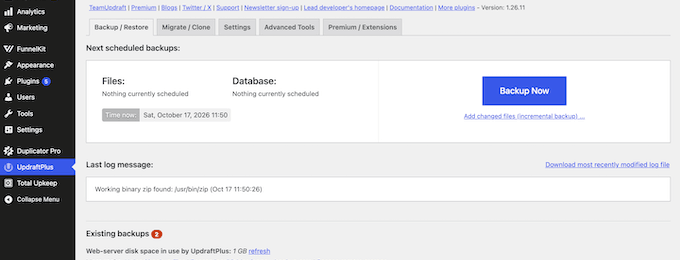
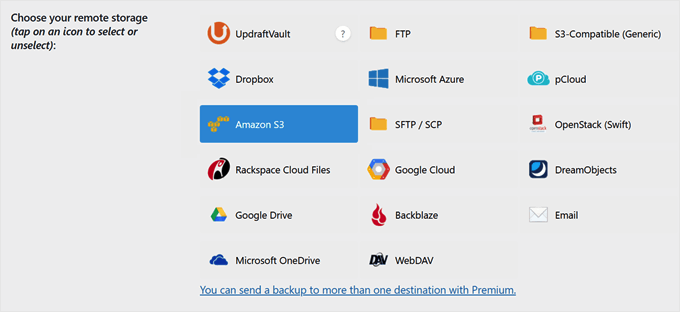
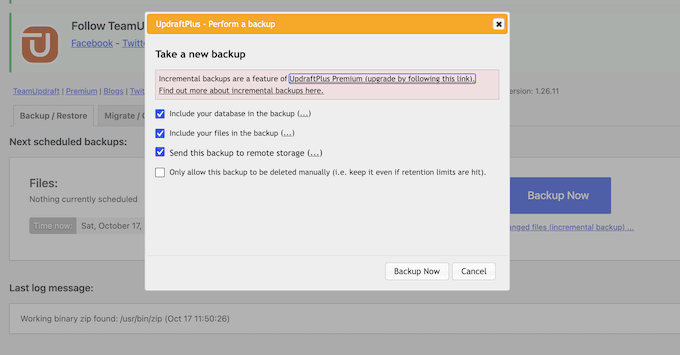
Le plugin gratuit vous permet de planifier des sauvegardes automatiques et de les envoyer directement vers des services distants populaires tels que Google Drive, Dropbox et Amazon S3.
Dans notre test, la version gratuite a restauré l'intégralité du site web directement depuis Google Drive, via le tableau de bord. Nous avons également rédigé une critique complète d'UpdraftPlus basée sur ces expériences.
Dans la version gratuite, vous pouvez définir des sauvegardes automatiques pour qu'elles s'exécutent toutes les 2 à 12 heures, quotidiennement, hebdomadairement ou mensuellement.
Cependant, les fonctionnalités avancées telles que les sauvegardes incrémentielles, la prise en charge de OneDrive, SFTP et plusieurs autres destinations de stockage à distance nécessitent un abonnement UpdraftPlus Premium.
Avantages d'UpdraftPlus :
- Vous pouvez restaurer les fichiers, les plugins, les thèmes ou la base de données séparément, ou tout restaurer en une seule fois.
- Les notifications par e-mail vous alertent automatiquement à chaque fois qu'une sauvegarde est terminée.
Inconvénients d'UpdraftPlus :
- Le chiffrement de la base de données nécessite UpdraftPlus Premium, donc les sauvegardes effectuées avec le plugin gratuit ne sont pas chiffrées.
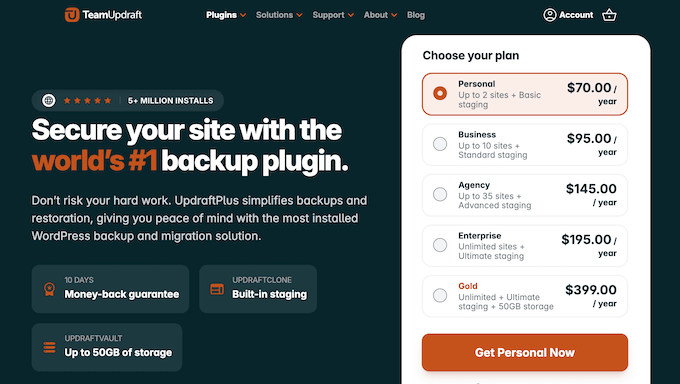
Tarifs : Vous pouvez télécharger la version gratuite d'UpdraftPlus depuis le référentiel officiel de WordPress. Pendant ce temps, UpdraftPlus Premium commence à 70 $/an pour un maximum de 2 sites.
Pourquoi nous recommandons UpdraftPlus : Il offre des sauvegardes hors site planifiées et des restaurations complètes entièrement gratuites, en utilisant des comptes de stockage cloud que vous possédez probablement déjà. Cela fait d'UpdraftPlus un moyen simple et économique de sécuriser les données de votre site.
3. Jetpack VaultPress Backup (Sauvegardes en temps réel pour les boutiques WooCommerce)
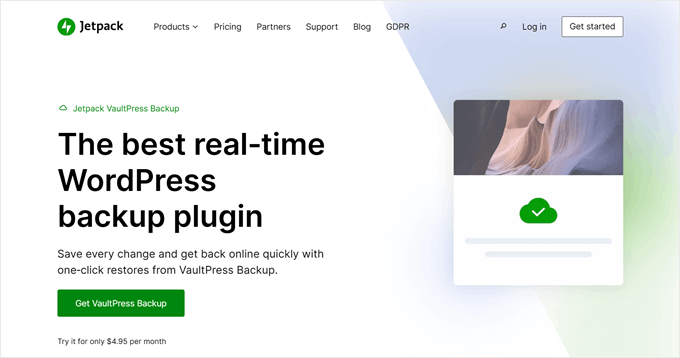
Jetpack VaultPress Backup est un service de sauvegarde dédié d'Automattic, la société derrière WordPress.com. Vous pouvez choisir entre le plan de sauvegarde autonome ou le regrouper avec d'autres fonctionnalités Jetpack en fonction des besoins de votre site.
Ce service enregistre une copie de votre site Web chaque fois qu'un changement survient et la stocke directement sur les serveurs distants de Jetpack.
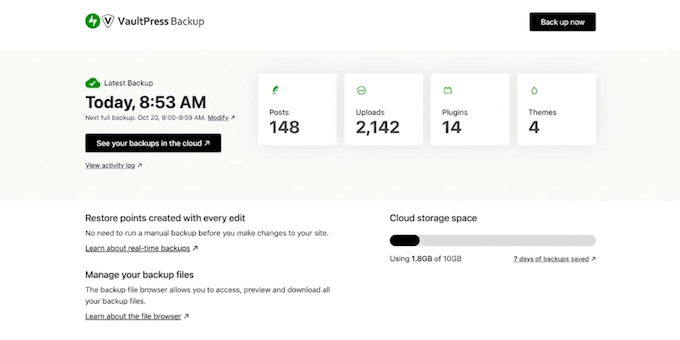
Si vous gérez une boutique en ligne, Jetpack peut restaurer votre site tout en conservant vos commandes et données client les plus récentes intactes. Cela signifie que vous ne perdrez aucune nouvelle donnée de vente lorsque vous reviendrez à une sauvegarde antérieure.
Avantages de Jetpack VaultPress Backup :
- Soutenu par l'infrastructure de niveau entreprise et l'expertise en sécurité d'Automattic.
- Les sauvegardes s'exécutent entièrement sur des serveurs externes, de sorte que votre site reste rapide et réactif sans consommer vos propres ressources d'hébergement.
- Processus de restauration simple en un clic pour les sauvegardes complètes et partielles.
- Support direct de l'équipe d'experts de WordPress.com.
Inconvénients de Jetpack VaultPress Backup :
- Le plugin gratuit nécessite un plan Jetpack payant avant de pouvoir effectuer des sauvegardes.
- Le plan de 10 Go comprend une archive de sauvegarde de 30 jours, qui peut se remplir sur de grands sites.
Tarifs : Le plugin Jetpack VaultPress Backup est gratuit à installer, mais les sauvegardes nécessitent un plan payant. Les plans commencent à 59,40 $ pour la première année avec 10 Go de stockage, puis se renouvellent à 119,40 $/an.
Pourquoi nous recommandons Jetpack VaultPress Backup : C'est la meilleure option de notre liste pour les sites de commerce électronique car les sauvegardes en temps réel protègent chaque nouvelle commande au fur et à mesure qu'elle se produit. Cela maintient votre historique de commandes WooCommerce complètement sûr sans imposer de stress supplémentaire à votre serveur.
4. BlogVault (Service de sauvegarde géré hors site)
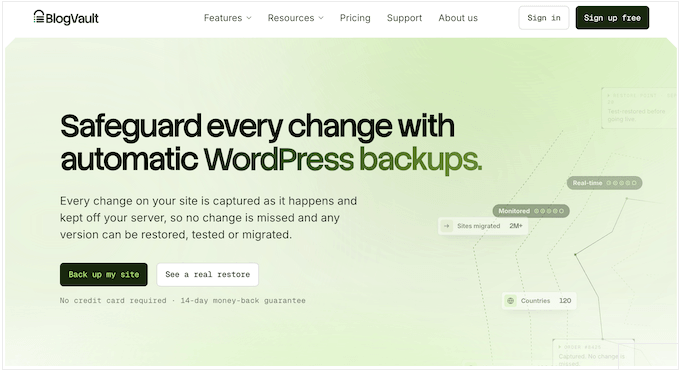
BlogVault est un service de sauvegarde géré, ce qui signifie que ses serveurs distants créent et stockent automatiquement les sauvegardes de votre site pour vous. Ses sauvegardes incrémentielles s'exécutent sur les serveurs de BlogVault, il n'y a donc pas de charge supplémentaire sur votre hébergement. Vous pouvez choisir un plan qui correspond à votre calendrier de sauvegarde préféré et vous donne accès aux outils de gestion exacts dont vous avez besoin.
Lors de nos tests, BlogVault a effectué sa sauvegarde quotidienne initiale en copiant entièrement notre deuxième site de test hors site, ce qui a totalisé environ 2 Go de données. Nous avons partagé nos réflexions et notre expérience complètes avec ce service dans notre avis détaillé sur BlogVault.
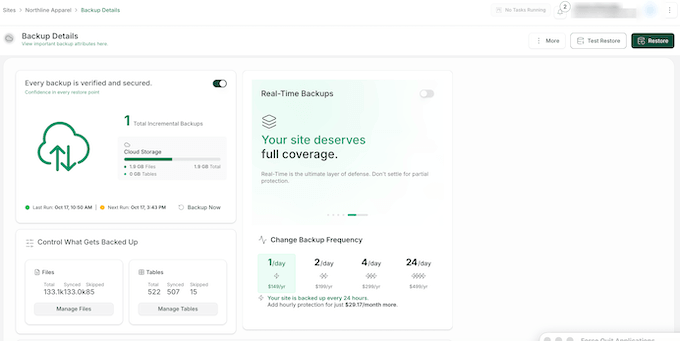
Les propriétaires de boutiques peuvent activer les sauvegardes en temps réel dans BlogVault pour enregistrer immédiatement chaque commande WooCommerce et chaque mise à jour client. Les sauvegardes en temps réel enregistrent chaque modification au fur et à mesure qu'elle se produit, de sorte que vous ne perdez pas de données de vente entre les sauvegardes quotidiennes.
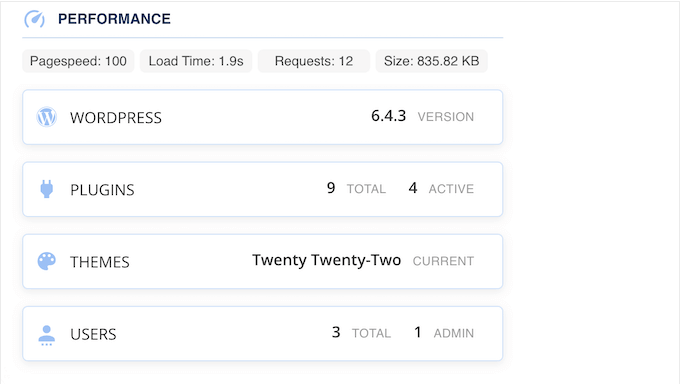
Le tableau de bord de surveillance intégré de BlogVault le distingue des autres outils. Vous pouvez facilement suivre l'état de vos sauvegardes, la disponibilité de votre site, les menaces de logiciels malveillants et les Core Web Vitals, le tout depuis un emplacement central.
Avantages de BlogVault :
- Analyse intégrée des logiciels malveillants et pare-feu d’applications Web.
- Tests automatiques de sauvegarde pour vérifier que vos fichiers de sauvegarde fonctionnent avant que vous en ayez besoin.
- La journalisation détaillée des activités suit chaque modification apportée à votre site WordPress.
- Mise en scène et restaurations de test qui vous permettent de vérifier une sauvegarde sur les serveurs de BlogVault sans modifier votre site en direct.
Inconvénients de BlogVault :
- Le plan de départ n'inclut que les sauvegardes quotidiennes, tandis que les mises à jour en temps réel nécessitent un abonnement de niveau supérieur.
Tarifs : BlogVault propose un essai gratuit de 7 jours sans carte de crédit requise. Les plans payants commencent à 49,50 $ pour la première année (normalement 99 $/an) pour des sauvegardes quotidiennes sur un seul site Web.
Pourquoi nous recommandons BlogVault : C'est la meilleure solution gérée de notre liste. Elle gère automatiquement les sauvegardes, le stockage sécurisé hors site et les restaurations de test en arrière-plan, gardant votre site Web en sécurité sans ralentir les performances.
5. Total Upkeep (Sauvegardes économiques)
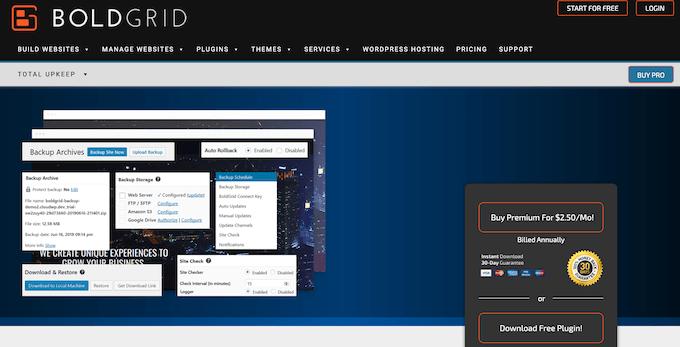
Total Upkeep est l'un des plugins de sauvegarde les plus abordables disponibles pour les utilisateurs de WordPress. Vous pouvez choisir entre la version gratuite ou passer au plan Premium en fonction des besoins de votre site.
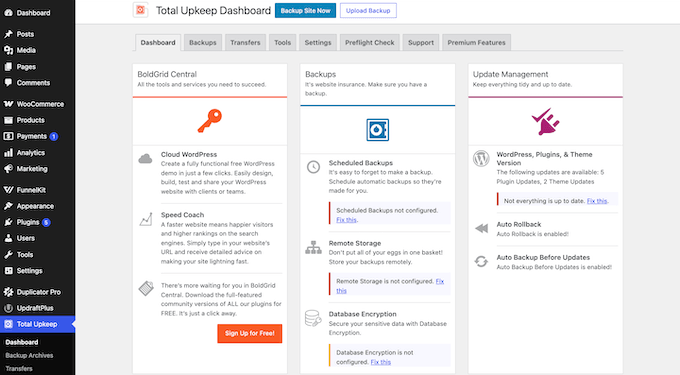
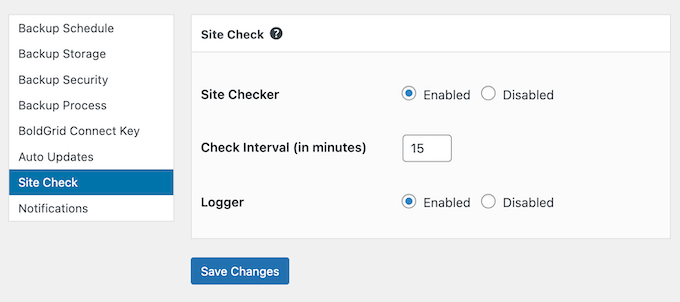
Contrairement à d'autres plugins de sauvegarde qui créent simplement des sauvegardes, Total Upkeep inclut une fonctionnalité Site Check qui analyse activement les problèmes potentiels avant qu'ils ne causent une perte de données.
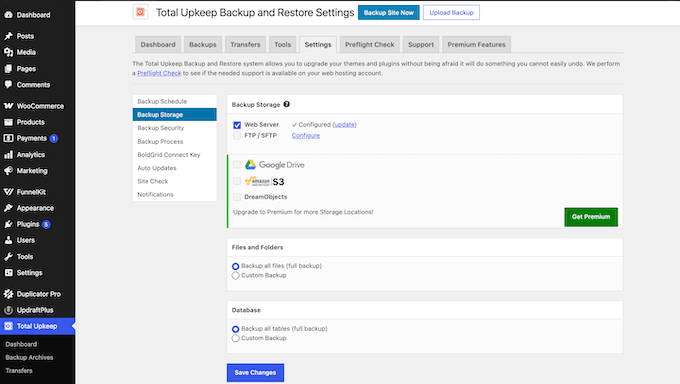
Le plugin gratuit stocke vos fichiers sur votre serveur d'hébergement Web ou via des connexions FTP et SFTP distantes.
Cependant, si vous souhaitez stocker vos sauvegardes sur des services externes tels que Google Drive, Amazon S3 ou DreamObjects, vous devrez passer au plugin premium.
Avantages de Total Upkeep :
- Crée automatiquement des sauvegardes WordPress juste avant les mises à jour logicielles pour éviter les plantages inattendus du site.
- Fonctionnalité Site Check intégrée pour la détection proactive des erreurs et la prévention de la perte de données.
- Planification flexible des sauvegardes avec des options de sélection personnalisée des fichiers et des tables de base de données.
- Comprend un script de restauration d'urgence pour récupérer les sites complètement plantés.
Inconvénients de Total Upkeep :
- L'envoi de sauvegardes vers Google Drive ou Amazon S3 nécessite Total Upkeep Premium.
Tarifs : Vous pouvez télécharger la version allégée de Total Upkeep gratuitement. Pendant ce temps, Total Upkeep Premium coûte 2,50 $/mois (facturé annuellement à 30 $/an) et couvre un nombre illimité de sites Web.
Pourquoi nous recommandons Total Upkeep : C'est un choix solide et économique pour les propriétaires de sites Web qui gèrent plusieurs sites.
6. BackWPup (Sauvegardes gratuites sans fioritures)
BackWPup est un choix idéal si vous recherchez une solution de sauvegarde simple et sans fioritures qui fonctionne.
Un assistant de configuration rapide vous guide dans le choix de ce qu'il faut sauvegarder, de la fréquence d'exécution et de l'emplacement de stockage de vos fichiers, vous permettant de créer des sauvegardes complètes de WordPress gratuitement.
Bien que la version gratuite vous permette de restaurer une sauvegarde, cela nécessite quelques étapes manuelles. Vous devez télécharger le fichier de sauvegarde, le téléverser sur la page BackWPup » Restaurer la sauvegarde et saisir les détails de votre base de données.
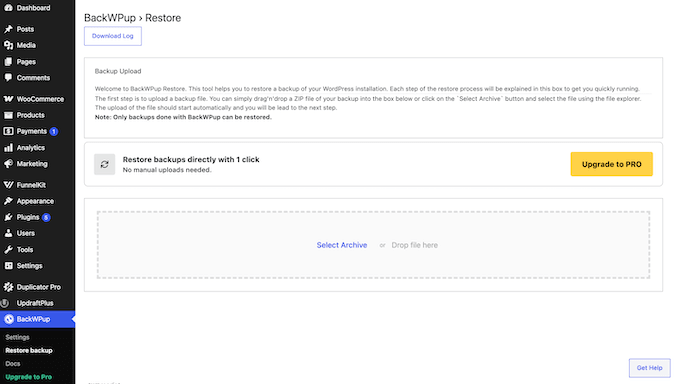
Si vous souhaitez effectuer des restaurations en un clic directement depuis votre stockage distant, vous devrez passer à la version premium du plugin.
Avantages de BackWPup :
- Interface claire et simple qui ne submerge pas les utilisateurs avec des options inutiles.
- Sauvegardes automatiques faciles à planifier qui s'exécutent en arrière-plan sans problème.
- Sauvegardes gratuites vers Dropbox, Amazon S3, FTP et Microsoft Azure.
Inconvénients de BackWPup :
- Vous ne pouvez restaurer que les fichiers de sauvegarde créés spécifiquement par BackWPup.
- Les options de stockage distant populaires comme Google Drive et OneDrive nécessitent BackWPup Pro.
Tarification : Vous pouvez obtenir la version gratuite de BackWPup sur WordPress.org. Pendant ce temps, BackWPup Pro commence à 49 $/an pour 2 sites.
Pourquoi nous recommandons BackWPup : Ce plugin de sauvegarde convient aux blogueurs, aux propriétaires de petites entreprises ou à toute personne qui souhaite un moyen simple de garder ses fichiers en sécurité. Un assistant de configuration clair vous guide à chaque étape, et la planification automatisée permet à vos sauvegardes de fonctionner de manière cohérente sans effort supplémentaire.
Où stocker vos sauvegardes (et vos fichiers multimédias)
Voici les endroits les plus courants pour stocker vos sauvegardes :
- Duplicator Cloud – Intégré à Duplicator, vous n’avez donc pas besoin d’un compte de stockage séparé.
- Google Drive ou Dropbox – Options pratiques qui utilisent le stockage cloud gratuit que vous possédez probablement déjà, et UpdraftPlus se connecte aux deux.
- Amazon S3 – L’option la moins chère par gigaoctet pour les grands sites, mais elle demande plus de configuration.
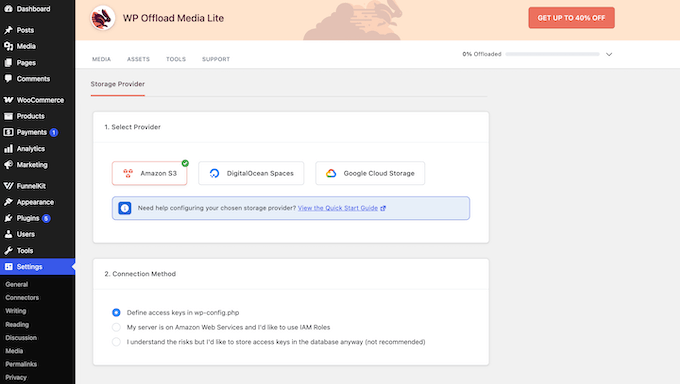
Si vous cherchez un stockage cloud pour vos images, WP Offload Media déplace votre médiathèque vers Amazon S3, Google Cloud ou DigitalOcean Spaces. Cela permet d’économiser de l’espace serveur tout en accélérant la livraison.
Ce n’est cependant pas un plugin de sauvegarde. La version Lite gratuite ne décharge que les nouveaux téléversements, tandis que le plugin premium (à partir de 39 $ pour la première année) déplace également votre médiathèque existante.
Alternativement, vous pouvez connecter Google Drive directement à votre médiathèque WordPress.
Quel est le meilleur plugin de sauvegarde WordPress ?
Voici le meilleur choix pour chaque tâche :
- Sauvegardes cloud avec restauration en un clic – Duplicator associé à Duplicator Cloud.
- Sauvegardes gratuites – UpdraftPlus, ou Duplicator Lite si vous souhaitez des restaurations en un clic.
- Sites volumineux ou très fréquentés – Sauvegardes incrémentielles dans Duplicator Pro ou BlogVault.
- Boutiques WooCommerce – Jetpack VaultPress Backup.
FAQ sur les sauvegardes WordPress
WordPress a-t-il des sauvegardes intégrées ?
Non, WordPress n’inclut pas de système de sauvegarde intégré. Bien que WordPress enregistre automatiquement les révisions de vos articles et pages individuels, il ne crée pas de sauvegardes complètes de vos fichiers de site Web ou de vos bases de données MySQL.
Comment sauvegarder mon site WordPress entier ?
La façon la plus simple de sauvegarder votre site WordPress est d'utiliser des plugins de sauvegarde comme Duplicator ou UpdraftPlus.
De nombreux fournisseurs d’hébergement WordPress incluent également des sauvegardes dans leurs plans. Cependant, ces copies sont généralement stockées sur le même serveur que votre site, alors conservez également une copie hors site pour plus de sécurité.
La sauvegarde de mon hébergeur est-elle suffisante ?
Généralement pas. La plupart des hébergeurs Web stockent les sauvegardes sur le même serveur que votre site Web. Une seule défaillance de serveur ou une violation de sécurité peut détruire à la fois votre site en direct et vos fichiers de sauvegarde.
Il est préférable de conserver au moins une copie hors site, comme nous l’expliquons dans notre section sur les sauvegardes locales par rapport aux sauvegardes cloud.
Quelle est la règle de sauvegarde 3-2-1 ?
La règle de sauvegarde 3-2-1 exige de conserver trois copies totales de vos données sur deux types de supports différents, avec au moins une copie stockée hors site.
Par exemple, vous pourriez avoir un site Web en direct sur votre serveur d’hébergement, une sauvegarde locale stockée sur un disque ou un serveur local, et une sauvegarde cloud stockée hors site dans Duplicator Cloud ou Google Drive.
Qu'est-ce qu'une sauvegarde incrémentielle ?
Une sauvegarde incrémentielle enregistre uniquement les fichiers et les entrées de base de données qui ont changé depuis votre dernière sauvegarde. Parce qu'elle évite de recopier des données inchangées, une sauvegarde incrémentielle est plus rapide et plus petite qu'une sauvegarde complète.
Vous pouvez en savoir plus sur les plugins qui prennent en charge cette fonctionnalité dans notre section sur les sauvegardes complètes par rapport aux sauvegardes incrémentielles.
Où sont stockées mes sauvegardes WordPress ?
Cela dépend des paramètres de votre plugin. La plupart des plugins enregistrent les sauvegardes dans un dossier sur votre serveur Web par défaut, ce qui n’est pas sûr en cas de défaillance du serveur.
Pour sécuriser les données de votre site Web, connectez votre plugin à un stockage distant tel que Duplicator Cloud, Google Drive ou Dropbox. Le stockage des fichiers de votre site hors site protège vos données en cas de défaillance de votre serveur principal.
Comment sauvegarder WordPress sans plugin ?
Vous pouvez télécharger vos fichiers via FTP et exporter votre base de données à l’aide de votre panneau de contrôle d’hébergement.
Si vous avez besoin d’un guide étape par étape, notre guide sur la façon de faire une sauvegarde manuelle de la base de données WordPress couvre l’ensemble du processus.
Existe-t-il un plugin de sauvegarde gratuit pour WordPress ?
Oui, plusieurs plugins de sauvegarde populaires offrent des versions gratuites.
La version gratuite de Duplicator est idéale si vous souhaitez un assistant de sauvegarde facile à utiliser. UpdraftPlus est idéal si vous avez besoin d’une intégration gratuite de stockage cloud avec des services tels que Google Drive ou Dropbox.
À quelle fréquence dois-je sauvegarder mon site WordPress ?
Cela dépend de la fréquence à laquelle votre site change. Il est préférable de sauvegarder les blogs actifs quotidiennement, tandis que vous devriez sauvegarder les boutiques en ligne en temps réel, ou plusieurs fois par jour, pour protéger les nouvelles commandes des clients.
Si vous modifiez rarement votre site, une sauvegarde hebdomadaire convient.
Meilleurs guides de sauvegarde WordPress pour votre site Web
- Comment sauvegarder votre site WordPress (guide ultime)
- Guide pour débutants : Comment restaurer WordPress à partir d'une sauvegarde
- Comment afficher une sauvegarde WordPress en tant que site Web (le moyen le plus simple)
- Meilleurs plugins Dropbox pour WordPress (sélections d'experts)
- Comment connecter Google Drive à votre médiathèque WordPress
- Comment enregistrer facilement un article de blog sur votre ordinateur
Nous espérons que cet article vous a aidé à trouver le meilleur plugin de sauvegarde WordPress pour votre site Web. Vous voudrez peut-être également consulter notre guide sur les plugins WordPress indispensables pour votre entreprise et notre article comparatif sur All in One WP Migration vs Duplicator.
Si vous avez aimé cet article, abonnez-vous à notre Chaîne YouTube pour des tutoriels vidéo WordPress. Vous pouvez également nous trouver sur Twitter et Facebook.




Patty
Remarque : BackupBuddy ne peut plus sauvegarder de manière fiable sur Rackspace. J'utilise Rackspace uniquement parce que c'était une option promue par iThemes ; je n'en avais jamais entendu parler auparavant et je ne l'utiliserais pas si ce n'était pas pour iThemes. J'ai donc un gros problème. Je passe actuellement énormément de temps à essayer de trouver comment continuer à sauvegarder.
Priyanshu
Je veux migrer mon site WordPress mais je n'ai aucune idée de comment migrer vers un autre hébergement.
Support WPBeginner
Salut Priyanshu,
La plupart des hébergeurs WordPress proposent la migration de sites web, certains le font même gratuitement.
Admin
Bryan F
J'utilise Backup Buddy pour les sauvegardes et la migration de sites, avec grand succès.
Carl
Pour information, il semble que BackupBuddy ne soit plus gratuit. J'ai cherché le plugin et je ne l'ai pas trouvé, puis j'ai cherché sur Google et j'ai trouvé leur page avec leurs nouveaux plans tarifaires.
Support WPBeginner
Salut Carl,
Ce n'est pas un plugin gratuit. C'est un plugin WordPress premium, ce qui signifie que vous devez payer la licence pour obtenir le support et les mises à jour.
Admin
rubul smith
Je suis nouveau sur WPbeginner ici. Je ne comprends pas lequel est le mieux pour moi. Pouvez-vous m'aider ? Donnez-moi quelques conseils.
Support WPBeginner
Salut Rubul,
Toutes ces options sont bonnes. Si vous voulez un plugin gratuit, alors nous recommandons UpdraftPlus.
Admin
Melanie
Merci pour cela. C'est sur ma liste de choses à faire.
August P
Updraft Plus est nul ! Il y a un problème aléatoire de JavaScript ou de jQuery que l'équipe d'Updraft rejette. Il apparaît comme une erreur dans le tableau de bord Wordpress de votre site. Il est indiqué : « Attention : Si vous pouvez encore lire ces mots une fois le chargement de la page terminé, il y a un problème de JavaScript ou de jQuery sur le site. » Cela rend le plugin Updraft inutilisable (il n'effectuera pas de sauvegardes, ni même de migration si vous achetez le module complémentaire premium). Les correctifs proposés ne fonctionnent pas, et la réponse du support d'Updraft était essentiellement : « tant pis pour vous. » Je n'utiliserai JAMAIS ce plugin à nouveau ! Le manque de préoccupation de l'équipe de support était honteux !
Support UpdraftPlus
Bonjour,
Nos excuses pour votre expérience avec notre équipe de support. Il est très important pour nous de résoudre toutes les demandes de support.
Le message « Erreur JavaScript ou jQuery » indique qu'il y a un conflit ou un autre problème sur le site qui empêche UpdraftPlus de charger son propre JavaScript.
Je crains de ne pas trouver de demande de support dans notre système correspondant à votre nom, mais si vous pouvez ouvrir un nouveau ticket de support via notre formulaire de support et demander que le ticket soit attribué à « DN », nous pouvons tenter de résoudre le conflit (ou vous rembourser les modules complémentaires si nous ne pouvons pas).
Mathukutty P. V.
Je l'ai essayé plus tôt sur mon blog et j'ai rencontré un problème d'épuisement de la mémoire. J'ai augmenté la mémoire php à 256. Sans succès. J'ai donc arrêté de l'utiliser. Je l'ai réinstallé il y a une semaine et j'ai rencontré le même problème. Je suis sur un hébergement partagé Linux de 512 Mo. Je l'ai désinstallé hier. J'ai constaté qu'il sauvegardait tout : base de données, images, plugins, ce qui n'est vraiment pas nécessaire quotidiennement ou hebdomadairement.
Janus
Backupbuddy et duplicator sont mes préférés, mais j'ai commencé avec une licence d'un an pour Updraft et quand j'ai dû l'utiliser, le serveur était en panne. Et la sauvegarde n'était pas pour les débutants.
James Johnson
Je prévois de faire des affaires en Europe et je dois me conformer au RGPD. Y a-t-il quelque chose dans le programme qui rendra cela rapide et simple ? Je suis aux premiers stades de la création de l'entreprise et je veux intégrer la conformité. Je m'attends à ce que quelque chose comme le RGPD se produise dans un avenir assez proche, donc cela ne peut pas faire de mal d'être prêt.
J'apprécie votre aide !
Cordialement,
Jim Johnson
Support WPBeginner
Salut James,
Vous pouvez engager un avocat pour vous aider avec les exigences légales. Vous voudrez peut-être également consulter notre guide ultime du RGPD pour plus de détails.
Admin
Faith Biete
J'utiliserai BackupBuddy car mon blog est petit.
KenB
Je n'ai pas eu une bonne expérience avec Backup Buddy. Je faisais des sauvegardes depuis des années sans avoir à restaurer.
Cette semaine, j'ai voulu déplacer le site vers un nouvel hébergeur et cela a échoué lamentablement.
Problèmes d'accès à la base de données.
Aucune aide rapide disponible.
J'ai trouvé que All-in-One Migration a fonctionné pour moi.
Cathy
Je dois vraiment choisir un plan de secours et le mettre en place. J'hésite avec VaultPress. J'ai déjà Jetpack installé sur mon site Wordpress.org. C'est peut-être une question stupide, mais je suis un peu confus par l'affirmation selon laquelle il faut un site wordpress.com pour que cela fonctionne. Cela inclut-il mon site auto-hébergé ?
Personnel éditorial
Un site WordPress.com vous oblige à créer un site en utilisant http://www.wordpress.com, vous voudrez jeter un œil à https://www.wpbeginner.com/beginners-guide/self-hosted-wordpress-org-vs-free-wordpress-com-infograph/
Admin
David
Est-il possible que vous ayez mal compris la question de Cathy ? Je pense qu'elle demandait à propos de votre déclaration selon laquelle «... vous devrez vous abonner à JetPack, obtenir un compte WordPress.com et installer Jetpack...». Je suppose que « un compte WordPress.com » ne signifie pas « un site WordPress.com ». J'ai rapidement parcouru votre article lié, et je n'ai pas vu qu'il expliquait cela.
Cordialement, David.
Support WPBeginner
Salut David,
Désolé, oui, vous avez raison. Un compte WordPress.com ne signifie pas que vous devez créer un blog ou un site WordPress.com.
Shiva
Bonjour,
Nous suivons WP-beginner pour ce type de mots.
« Nous utilisons VaultPress pour deux raisons principales. Il est extrêmement facile à utiliser et offre des sauvegardes incrémentielles en temps réel. »
L'année dernière, j'ai aussi commenté ici. À cette époque, notre stockage de base de données était de 250 Go, maintenant 1,5 To.
Nous suivons Vaultpress avec Jetpack Premium. C'est une sauvegarde simple et en temps réel.
Merci WP-beginner de suggérer les meilleures applications de l'industrie.
Shiva
Support WPBeginner
Salut Shiva,
Heureux que vous trouviez WPBeginner utile merci pour vos aimables paroles.
Admin
Steve
Une base de données de 1,5 To dans WordPress ?
Debra
Je cherche une solution de sauvegarde pour un très grand site immobilier avec intégration MLS/RETs qui dispose d'une fonction de restauration conviviale. Laquelle de ces solutions de sauvegarde mentionnées dans cet article fonctionnerait. J'ai utilisé Duplicator Pro, mais il n'a pas réussi à restaurer un site que j'avais créé et j'ai dû refaire complètement le site. La sauvegarde fournie par le service d'hébergement a été un échec cuisant ! Je cherche des conseils pour que cela ne m'arrive plus jamais ! Merci.
tabasco
Bonjour
Je cherche un plugin de sauvegarde WP capable de copier les fichiers de données sur FTP sans utiliser ZIP (ou de créer un fichier d'archive séparé) + capable de sauvegarder mon dossier parent/racine du domaine (car WP a été installé dans son propre dossier.
Le problème est que ma solution d'hébergement renvoie un message d'erreur concernant ZIP (“fichier trop volumineux”).
Merci pour toute information que vous pourrez partager
Ray
Quelqu'un peut-il me dire quand la version gratuite d'Updraft effectue sa sauvegarde automatique ? Il me semble, d'après les quelques sites sur lesquels je l'ai installée, qu'elle effectue la sauvegarde automatique à la même heure chaque jour où vous l'avez installée.
Donc, si vous l'avez installée à 11h, elle s'exécutera le lendemain à 11h ?
Quelqu'un sait-il si c'est vrai ?
Support WPBeginner
Salut Ray,
C'est le cas. Cependant, vous pouvez également définir votre propre calendrier en visitant la page Paramètres » Sauvegardes UpdraftPlus et en cliquant sur l'onglet Paramètres.
Admin
Ray Grau
@Support – merci – mais cette section de paramètres ne nous permet pas de définir notre propre heure d'exécution. Si je veux qu'il s'exécute au milieu de la nuit en utilisant la (Version Gratuite), je dois rester jusqu'à ce moment-là et activer le plugin.
Support WPBeginner
Salut Ray,
Nous avons re-regardé et vous avez raison. Il vous permet de définir la fréquence des sauvegardes comme (12 heures, quotidien, hebdomadaire, etc.) mais pas l'heure exacte à laquelle vous souhaitez que les sauvegardes s'exécutent. Pour cela, vous aurez besoin de la version premium.
Mathukutty P. V.
Problème d'épuisement de la mémoire d'Updraft Plus. J'ai essayé d'ajouter 256M dans php.ini et wp-config.fp comme conseillé par le support WP, mais le problème n'est pas résolu. Quel est le meilleur autre plugin gratuit ?
Joe Miles
Peut-être avez-vous un site très volumineux sur un serveur avec peu de ressources ? Ou d'une manière ou d'une autre, votre serveur est déjà surchargé.
UpdraftPlus divise la sauvegarde pour qu'il soit peu probable qu'il manque de ressources serveur. J'attendrais donc que vous rencontriez également des problèmes avec d'autres plugins.
Continuez d'essayer de le résoudre avec le support d'UpdraftPlus.
M
Mon site est très petit et nouvellement lancé en septembre. avec d'autres plugins, je ne rencontre pas ce problème. J'ai contacté le support d'UpDraftplus sur WordPress mais ils n'ont pas pu résoudre le problème. Ils ont répondu sur Twitter pour mettre 256 ou 512M dans wp_config.fp. Je l'ai fait dans wp_config.fp et php.ini mais sans succès. Quel plugin gratuit alternatif est le meilleur ?
Tyrion
Il y a une bien plus grande probabilité que Backup Buddy échoue plutôt qu'il ne s'exécute. La moindre chose l'empêchera de s'exécuter, comme si le chat éternuait trop fort.
John
Drôle mais trompeur... Je l'utilise depuis des années sur des centaines de sites Web sans le moindre problème.
Mathukutty P.V.
Après l'installation d'UpdraftPlus, les ressources sont épuisées. J'ai essayé de l'installer 2/3 fois.
Mathukutty P. V.
updraftplus ou wp-dbmanager est un meilleur choix ? Est-il nécessaire d'utiliser un plugin pour la sauvegarde lorsque la sauvegarde cpanel est disponible ?
Support WPBeginner
Salut Mathukutty,
Avec cPanel, vous devrez créer la sauvegarde manuellement. Ces plugins de sauvegarde vous permettront d'automatiser le processus et de sauvegarder sur le stockage cloud.
Admin
natalie
J'ai essayé à plusieurs reprises de sauvegarder mon blog, en utilisant BackWPup 3.4.1 ; Un projet d'Inpsyde GmbH
[INFO] WordPress
Mais je reçois toujours cet e-mail, pouvez-vous m'aider et me conseiller
ERREUR : Archive de sauvegarde trop volumineuse pour être envoyée par e-mail !
[01-Sep-2017 04:01:44] ERREUR : Le travail s'est terminé avec des erreurs en 3164 secondes. Vous devez résoudre les erreurs pour une exécution correcte.
merci
natalie
Frank
La sauvegarde qu'il crée est trop volumineuse pour vous être envoyée par e-mail. Vous devrez la stocker puis la télécharger si vous souhaitez une copie sur votre ordinateur.
Rob Bock
Backup buddy ou le win. Je développe un nouveau site pour un client depuis 3 mois maintenant. C'est un gros site, avec des centaines d'heures investies et d'innombrables personnalisations. Il s'avère qu'un de mes développeurs a mis à jour les fichiers du thème au lieu d'appliquer les personnalisations au thème enfant, donc lorsque nous avons mis à niveau vers WP 4.8, toutes les personnalisations ont été perdues.
Heureusement, j'ai pu utiliser l'outil importbuddy fourni avec backup buddy et j'ai restauré le site à son état précédent en moins de 10 minutes en utilisant une sauvegarde locale. J'ai également pu synchroniser les sauvegardes hors site avec mon stockage Amazon S3. Cela ne remplacera pas les sauvegardes de dossiers FTP ou les sauvegardes de base de données via cPanel, mais je n'ai jamais été aussi confiant dans un outil de sauvegarde, et la restauration à partir de celui-ci a été une expérience nettement plus rapide et plus facile que de le faire à partir d'une sauvegarde FTP manuelle.
Johnsie
Sauvegardez simplement le dossier wordpress et videz la base de données en utilisant un cron job et un script shell. Je ne ferais pas confiance à un plugin pour ce genre de chose.
Mark
Vous avez dit que Jetpack est requis pour utiliser Vaultpress. J'utilise Vaultpress depuis quelques années maintenant et je n'ai pas Jetpack installé, ni entendu parler de cela auparavant. Et il me sauvegarde tous les jours.
Support WPBeginner
Salut Mark,
Tous les clients qui se sont inscrits avant décembre 2016 peuvent continuer à utiliser VaultPress sans JetPack. En tant que nouveau client, vous ne pouvez pas acheter VaultPress sans Jetpack.
Admin
Katie
Merci pour ces suggestions ! J'essaie BackWPUp sur mon tout nouveau blog ! On verra comment ça se passe… j'apprécie toutes les options listées ! J'espère sauvegarder sur mon e-mail, mais en réalité, je ne sais pas si c'est la meilleure idée. Quelqu'un a une suggestion pour le meilleur endroit pour sauvegarder un tout nouveau site ?
Andre
Après en avoir essayé plusieurs et m'être frustré par les processus complexes, j'ai opté pour Updraft gratuitement, puis si vous voulez vraiment quelque chose de super simple et rapide, essayez le service de sauvegarde et de clonage de managewp. Pour 2 $, je pense que c'est un excellent service pour migrer un site ou pour des sauvegardes hors site. Je n'ai aucune affiliation avec managewp. Ils ont juste la solution de sauvegarde la plus simple de tout ce que nous avons jamais essayé. C'est une sauvegarde ou une migration qui prend quelques minutes après avoir cliqué sur un ou deux boutons dans le tableau de bord. Mais cela dit, nous n'avons pas essayé Securi.
Garth
Ha !
Je viens de faire une restauration avec BackupBuddy – la section ImportBuddy.
Quelle saleté !
Il a fallu 26 heures, oui 26 heures pour restaurer un simple site woocommerce avec environ 5460 produits. Et ensuite, il a planté !!
ERREUR PHP FATALE : type => 1
message => Temps d'exécution maximum de 120 secondes dépassé
file => C:\Inetpub\vhosts\mysite.com\httpdocs\importbuddy\classes\wp-db.php
line => 1823
Donc, pas d'atterrissage en douceur ni de message pour dire de redémarrer ou autre. Aucune mention de comment continuer si cela est possible. Mais juste une terminaison fatale. Après 26 heures !
Ce serait une blague si ce n'était pas si sérieux.
C'est facile de sauvegarder, mais évidemment quand il s'agit de faire une restauration – c'est un gros échec pour BackupBuddy. Pathétique !!
Support WPBeginner
Salut Garth,
Désolé d'apprendre votre expérience. Il existe une solution simple pour augmenter le temps d'exécution maximal, essayez-la et dites-nous si cela vous a aidé.
Admin
Joie
J'ai installé le plugin gratuit UpdraftPlus sur WordPress. J'ai suivi les instructions pour le connecter à mon Dropbox, mais lorsque j'ai cliqué sur le lien qui aurait dû m'emmener sur Dropbox pour me connecter, j'ai obtenu un écran vide. Quand je suis revenu, ce lien avait disparu. Selon le site Web d'Updraft Plus, ce lien devrait toujours être là au cas où j'aurais besoin de me réauthentifier, mais il n'y est pas. Le champ « Stocker à : » n'est pas là non plus. Des idées ? (J'ai essayé d'utiliser BackWPup à la place, mais la configuration était un peu trop compliquée pour moi.)
Support WPBeginner
Salut Joy,
Veuillez contacter le support du plugin, ils pourront mieux vous aider.
Admin
Bill Hibbler
Updraft n'a pas été mis à jour depuis six ans. Je pense que cet article est basé sur des informations anciennes. Peut-être qu'il est temps de le réécrire complètement.
Support WPBeginner
Salut Bill,
Le nom du plugin est Updraft Plus et non Updraft. Il existe un plugin totalement différent nommé Updraft qui n'a pas été mis à jour depuis un certain temps, vous l'avez probablement confondu avec Updraft Plus.
Admin
Mauro
La question est…
Avez-vous déjà essayé de faire une restauration
Mauro
shiva
Salut mec,
mon site web est chargé d'applications windows, android, ios avec un stockage de 250 Go, je veux acheter Premium vaultpress c'est-à-dire 9 $. c'est suffisant. ou je veux acheter le plan de 29 $. s'il vous plaît suggérez ceci.
Travis
J'adorais Backup Buddy, mais l'année dernière, il s'est considérablement dégradé. Je n'arrive plus à le faire fonctionner sur aucun de mes 15+ sites WordPress. Et leur service Stash Live est une blague. Il n'a jamais fonctionné depuis le premier jour. Le support de Backup Buddy n'est pas terrible non plus. Il leur faut quelques jours pour vous répondre et quand ils le font, ils vous disent simplement de contacter votre hébergeur pour que diverses choses soient faites afin que le « cron job » fonctionne correctement. Non merci.
J'en ai par-dessus la tête avec Backup Buddy (ce qui m'a conduit à cet article pour des alternatives). Je vais essayer Updraft Plus. Merci !
Travis
tanya
Merci Travis – exactement ce que j'avais besoin d'entendre. Je les utilisais à l'époque et je pensais réessayer car ils font 50% de réduction, mais trop de plaintes d'utilisateurs similaires. Qu'est-ce qui fonctionne pour vous maintenant ?
John
En tant qu'utilisateur de BackupBuddy depuis longtemps, je cherche des alternatives. Depuis qu'ils ont été récemment acquis par LiquidWeb, leurs prix pour le renouvellement des abonnements ne prennent plus en charge les généreuses réductions qu'ils offraient dans le passé aux clients fidèles. Je ne continuerai plus avec une entreprise qui abandonne ses clients de longue date avec autant d'indifférence.
Estela
Oh wow, maintenant je comprends pourquoi mon BackupBuddy a échoué récemment. Je les utilise aussi depuis plus de 6 ans et j'ai tous mes sites avec eux sans problème (15+), mais le dernier client ne voulait tout simplement pas télécharger. J'ai pensé à un conflit de plugin et j'ai utilisé WPManage pour créer des sauvegardes. Mon abonnement expire cet été, donc je garderai un œil ouvert pour une meilleure solution
Michael Alberga
Ok, nous y voilà. J'ai accidentellement supprimé des fichiers importants de mon site. Le site ne fonctionnait plus, mais je n'avais aucune crainte JUSQU'À ce que le répertoire où étaient stockées les sauvegardes soit supprimé. COMMENT ??? BON SANG
Maintenant, j'utilise Duplicator Pro
Je stocke mes sauvegardes hors site sur Google Drive. Duplicator Pro était si facile à configurer, c'est génial. Après avoir reconstruit tout le site, furieux comme jamais. J'ai testé tout le processus de réinstallation d'une sauvegarde. LEÇON TESTEZ VOS SAUVEGARDES…
Duplicator Pro est mon choix testé.
Richard
Je suis entièrement d'accord avec Luis (publié le 20 janv. 2017 à 21:05)
———————————————————————————
Après que BackupBuddy ait échoué tant de fois pendant les sauvegardes, j'ai essayé UpdraftPlus et jusqu'à présent, j'en suis très satisfait.
Le connecter à mon DropBox a été également super facile.
———————————————————————————
Le nombre de paramètres dans BackupBuddy vous rendra fou…
Une meilleure façon pour n'importe quel plugin de sauvegarde serait une liste déroulante qui vous permettrait de choisir votre hébergeur parmi une liste d'entreprises d'hébergement (au moins parmi les 20 ou 30 premières) et d'appliquer les paramètres en conséquence.
BackupBuddy ne devrait en aucun cas être numéro 1 dans cette liste… Je connais et beaucoup d'autres connaissent les cauchemars qui accompagnent ce plugin.
Comment diable peut-il être numéro 1 ici ?
Luis
Après que BackupBuddy ait échoué tant de fois lors des sauvegardes, j'ai essayé UpdraftPlus et jusqu'à présent, j'en suis très satisfait.
Le connecter à mon DropBox a également été super facile.
Gail Palubiak
Je crains qu'il n'y ait rien de « pour débutants » dans l'utilisation de ces plugins. J'essaie d'utiliser Updraft avec OneDrive mais le processus d'intégration est bien au-delà de mes compétences.
Murray
@Gail – Oui, je vous entends. J'ai OneDrive et Google Drive, et (pour moi) ils étaient assez difficiles. En fait, ils étaient pratiquement impossibles (pour moi)
Alors, ce que j'ai fait, c'est que je me suis connecté à Dropbox pour tester – Wow !! Rien de plus facile ou de plus simple. C'était tellement facile que j'ai tout laissé (divers clients) sur Dropbox.
J'utilise UpdraftPlus connecté à MainWP pour des sauvegardes et des mises à jour de plugins entièrement automatiques.
Essayez, voyez comment ça se passe.
Mike
J'en ai utilisé pas mal au fil des ans.
La meilleure solution à mon avis est Updraft Premium. Il est fiable, restaure avec précision et est assez simple à utiliser.
divp
Si vous ne sauvegardez pas déjà votre site, alors vous devriez choisir l'un de ces 7 meilleurs plugins de sauvegarde WordPress qui sont bien expliqués ci-dessus et commencer à l'utiliser tout de suite. J'utilise ce plugin sur notre site Web. Il est très bon et très spectaculaire. Vous pouvez également l'ajouter à votre liste de plugins pour une sauvegarde et une restauration faciles. Merci
Ray
Lequel recommandez-vous ? Vous avez dit : « J'utilise ce plugin sur notre site Web... », mais vous ne dites pas lequel.
Kristine
Quelle serait la meilleure sauvegarde pour un site e-commerce de petite entreprise ?
King Rayhan
Je pense que backWpUp est le meilleur pour tous les types de sites Web
Asanka
bonjour wpbeginner,
Je suis un grand fan de votre blog et j'ai lu presque tous les articles. J'utilise même la plupart de vos plugins sur mon site. Une chose que j'aime à propos de votre site, c'est votre barre latérale droite. la façon dont chaque widget semble séparé. J'ai essayé beaucoup de choses comme éditer le CSS et ajouter des marges. utiliser des plugins de barre latérale personnalisée. mais rien n'a fonctionné. pourriez-vous s'il vous plaît me dire comment avoir ces super widgets dans ma barre latérale aussi. Merci d'avance.
Support WPBeginner
Salut Asanka,
Merci pour vos aimables paroles. Quant à la barre latérale de notre site, nous utilisons un thème personnalisé. Vous pouvez étudier notre mise en page en consultant le code source, ou en utilisant l'outil Inspecter.
Admin
Balu
La plupart des gens utilisent UpDraft Plus. Je pense que c'est sûr et sécurisé.
Jaswinder Kaur
Bonjour,
J'ai acheté un abonnement VaultPress à partir de 5 $ / mois et maintenant, dans la section des paramètres, ils ont besoin des identifiants d'hébergement.
Ma question est : est-il sûr de fournir le nom d'utilisateur, le mot de passe, etc. ?
Merci.
Bernhard
Sur leur site web, iThmes affirme que BackupBuddy effectue une « Restauration complète du site – BackupBuddy gère la restauration de l'intégralité de votre site à son état d'origine, y compris tous les fichiers de la médiathèque, les thèmes et les fichiers de plugins téléchargés ».
Cependant, lorsqu'un des auteurs de WordPress du site utilise des caractères non ASCII (ce que l'équipe de support d'iThemes appelle des caractères « internationaux »), c'est-à-dire des caractères qui font partie intégrante de la plupart des langues écrites mais qui dépassent les 26 caractères connus du monde anglophone, LA SAUVEGARDE NE SERA PAS RESTAURÉE CORRECTEMENT MÊME SUR LE MÊME SERVEUR OÙ LE SITE FONCTIONNAIT PARFAITEMENT AUPARAVANT – les images et les ressources manqueront partout sur le site car leurs noms sont corrompus pendant le processus. Je l'ai appris à mes dépens en essayant de restaurer un site, et j'ai fini par avoir un client frustré et beaucoup de travail supplémentaire pour diagnostiquer puis résoudre le problème.
Le support d'iThemes m'a expliqué qu'ils sont conscients du problème, mais qu'ils en blâment WordPress et l'utilisateur, et suggèrent d'utiliser des plugins tiers pour résoudre le problème.
Ce qui me dérange à ce sujet, c'est plusieurs choses :
(a) il est tellement facile d'émettre un avertissement sur le site web d'iThemes, sur la page du plugin, ou lors de la restauration du site, mais ils ont choisi de ne pas le faire, même s'ils sont conscients du problème.
(b) il existe un moyen de détecter les problèmes réels ou potentiels et d'avertir l'utilisateur, soit lorsque la langue du site est l'une de celles qui contiennent des caractères « internationaux » (je ne connais aucune langue européenne à l'exception de l'anglais et de l'italien, sans parler des langues asiatiques et africaines), soit lorsqu'une sauvegarde contient effectivement un fichier avec ces caractères dans son nom.
(c) il existe un moyen de résoudre ce problème en arrière-plan lors de la restauration du site.
(d) mon ticket de support a été mis en attente, ma réponse à la réponse d'iThemes n'a jamais été traitée.
Je ne peux donc pas recommander BackupBuddy à quiconque gère un site dans une langue autre que l'anglais (ou l'italien).
Au reste du monde, j'hésiterais également à le recommander, car je pense que ne pas résoudre les problèmes immédiatement alors qu'il existe un potentiel de conséquences désastreuses pour vos clients (c'est-à-dire un site restauré qui ne fonctionne pas correctement, ce qui pourrait même ne pas être évident à première vue) ne renforce pas la confiance de ma part.
Avertissement : Je possède une licence à vie (GOLD) pour BackupBuddy, j'héberge plusieurs sites WordPress pour moi-même et pour des clients, et j'ai une certaine expérience dans le développement d'applications Web.
Jaswinder Kaur
Pour l'instant, je n'ai aucun plan de sauvegarde et je prévois de passer à PRO.
Comme vous l'avez suggéré, le plugin Vaultpress, je vais acheter ce plan pour un site.
J'ai une question : est-il nécessaire d'utiliser Akismet ou tout autre plugin WordPress gratuit pour utiliser VaultPress ?
Merci.
Support WPBeginner
Non. Vous devrez installer un plugin connecteur qui relie votre site WordPress à VaultPress.
Admin
Kuya Hejo
Comment puis-je sauvegarder mon site après la mise à jour de wp... ?
J'ai bien essayé, mais je suis confus car je ne peux pas sauvegarder toutes mes données et mettre à jour WordPress vers la nouvelle version… quelqu'un a une solution pour moi ?
Michael
Backup Buddy n'est PAS GRATUIT
Jaswinder
Merci pour la publication et je prévois d'utiliser Vaultpress.com pour la sauvegarde de mon blog Ease Bedding.
Comme vous le recommandez en premier, j'espère que cela ira. Je prévois d'acheter.
regina
J'utilise actuellement la sauvegarde de base de données Amazon S3, qui m'a permis de créer une sauvegarde de base de données de ma page Web, puis de la télécharger sur le cloud Amazon S3, et en plus de ce plugin, j'utilise également backup&restore dropbox pour mon autre site et jusqu'à présent, je n'ai aucun regret.
Gabriela Matias
J'essaie d'utiliser Updraft mais j'ai apparemment un problème lors de la restauration de ma dernière sauvegarde. Je clique sur restaurer et ceci apparaît :
« Erreur : Échec du téléchargement
backup_2016-07-19-2300_Matias_Travels_39a7db93e2be-plugins.zip : L'archive de sauvegarde pour ce fichier n'a pas pu être trouvée. La méthode de stockage à distance utilisée (e-mail) ne nous permet pas de récupérer les fichiers. Pour effectuer une restauration avec UpdraftPlus, vous devrez obtenir une copie de ce fichier et la placer dans le dossier de travail d'UpdraftPlus (updraft)
Télécharger les thèmes (19 juil. 2016 23:00) :”
Il est dit que vous pouvez utiliser votre e-mail mais ensuite il ne restaure pas avec l'e-mail. Je suis confus, s'il vous plaît, aidez-moi !
LiewCF
Eh bien, parce que le plugin n'a pas accès à votre compte de messagerie…
alison
j'utilise actuellement le plugin backup&restore dropbox et jusqu'à présent, je ne regrette rien
jasmine
J'utilise Backup&Restore Dropbox depuis 2 mois maintenant et je n'échangerais pas ce plugin de sauvegarde contre un autre. C'est le meilleur de tous ceux que j'ai essayés depuis que j'ai commencé à bloguer.
Helen
J'utilise Backup & Restore Dropbox et j'aime ça. C'est mon premier et je pense que ce sera le dernier. Tout est simple et le panneau est pratique.
Greg
J'ai utilisé Updraft Plus et BackupBuddy sur plusieurs sites.
Backup Buddy est terrible. Beaucoup de messages agaçants sur les timeouts, des erreurs même quand il fonctionne bien, manque d'informations sur le statut du transfert à distance, messages dupliqués « Envoyer vers la destination distante », mauvaises politiques de navigation des destinations distantes, et rend la RESTAURATION VRAIMENT DIFFICILE ! Je n'arrive pas à y croire.
Updraft fonctionne très bien, même sur des sites que Backup Buddy ne peut pas gérer. La restauration est simple. L'interface est un peu brute, mais c'est le seul inconvénient.
J'ai une expérience très limitée de VaultPress. Il semblait assez bon.