


La création et la maintenance de sites WordPress impliquent que vous devrez éventuellement les déplacer, les sauvegarder ou les cloner pour les tester.
Que vous changiez d'hébergeur, créiez un site de staging ou souhaitiez simplement avoir l'esprit tranquille avec des sauvegardes régulières, disposer du bon plugin simplifie grandement les choses.
Deux plugins reviennent souvent dans ces discussions : Duplicator et All in One WP Migration.
Tous deux promettent de gérer vos migrations et sauvegardes WordPress, mais ils adoptent des approches différentes pour accomplir la tâche.
Nous utilisons Duplicator dans nos propres projets et pour nos sites partenaires. Mais nous savons aussi que ce qui fonctionne pour nous n'est peut-être pas le meilleur choix pour tout le monde.
C'est pourquoi nous avons décidé de tester les deux plugins côte à côte dans différents scénarios – des blogs simples aux sites de commerce électronique complexes. Voici ce que nous avons découvert sur leurs forces, leurs limites et les situations que chacun gère le mieux.
All in One WP Migration vs. Duplicator : Un aperçu
All in One WP Migration et Duplicator sont deux plugins populaires de sauvegarde et de migration WordPress, chacun avec ses propres fonctionnalités uniques.
Si vous voulez la réponse courte, voici ce que nous avons trouvé lors de nos tests. Duplicator est le gagnant pour la plupart des utilisateurs car il offre un meilleur rapport qualité-prix, des restaurations de taille de fichier illimitée dans la version gratuite et de puissants outils de récupération.
All in One WP Migration est une bonne alternative si vous souhaitez l'interface la plus simple possible et que cela ne vous dérange pas de payer un supplément pour supprimer les limites de taille de fichier.
Si vous manquez de temps, nous avons créé un tableau comparatif pour vous donner un aperçu rapide de leurs principales caractéristiques :
| Plugin | Nombre d'utilisateurs | Caractéristiques principales | Version gratuite ? | Prix de départ (payant) |
|---|---|---|---|---|
| All in One WP Migration | 5 millions+ | • Importation simple par glisser-déposer • Recherche et remplacement intégrés • Sauvegarde sélective du contenu | ✅ | 69 $/an |
| Duplicator | 1,5 million+ | • Migration intelligente avec un installateur • Sauvegardes planifiées • Points de reprise après sinistre | ✅ | 69,30 $/an |
Cela dit, nous vous recommandons vivement de continuer à lire pour obtenir notre analyse approfondie de chaque outil. Ainsi, vous serez mieux équipé pour faire le bon choix pour les besoins de sauvegarde et de migration de votre site WordPress.
Comment nous comparons All in One WP Migration et Duplicator
Pour vous donner une comparaison approfondie et juste de ces plugins de sauvegarde WordPress, nous avons configuré plusieurs sites Web de démonstration pour installer et tester les deux outils.
Cela nous a permis de plonger en profondeur dans leurs fonctionnalités, leurs interfaces utilisateur et leurs performances globales. Voici exactement comment nous les avons évalués :
- Fonctionnalités de sauvegarde : Nous avons testé en profondeur les outils de sauvegarde de chaque plugin, en accordant une attention particulière aux options de personnalisation disponibles et à la facilité d'utilisation.
- Processus de restauration : Nous avons importé des fichiers de sauvegarde sur différents sites Web de démonstration pour voir à quel point le processus de restauration est fiable dans divers environnements.
- Scénarios réels : Nous avons simulé des tâches réelles, comme le déplacement d'un site en ligne vers un serveur local, afin de comprendre les performances de chaque plugin sous pression.
- Documentation : Tout au long de nos tests, nous avons soigneusement documenté nos découvertes, en notant exactement ce qui fonctionnait bien et ce qui ne fonctionnait pas pour chaque outil.
Il convient de mentionner que nous utilisons Duplicator depuis des années dans nos projets et tutoriels. Cette expérience à long terme nous a donné une compréhension approfondie de ses fonctionnalités et de ses performances dans différents scénarios.
Si vous souhaitez en savoir plus sur notre expérience, vous pouvez lire notre avis sur Duplicator.
Nous avons également utilisé All in One WP Migration pour nos propres recherches, ce qui nous a donné des aperçus pratiques des deux outils.
Pourquoi faire confiance à WPBeginner ?
Depuis 2009, WPBeginner est la ressource de référence pour les utilisateurs de WordPress. Nous avons également géré d'innombrables migrations et sauvegardes de sites, tant pour nos propres projets que par le biais de notre service gratuit de configuration de blog WordPress.
Cette expérience pratique, combinée à nos tests approfondis d'outils de sauvegarde et de migration, nous donne des perspectives uniques sur ce qui fonctionne le mieux dans des scénarios réels. Nous ne recommandons rien que nous n'ayons pas nous-mêmes vérifié en profondeur.
Pour en savoir plus sur notre processus d'évaluation, consultez nos directives éditoriales.
Avec tout cela à l'esprit, comparons All in One WP Migration et Duplicator. Vous pouvez utiliser les liens rapides ci-dessous pour accéder au sujet qui vous intéresse le plus :
Fonctionnalités d'exportation/sauvegarde
Un bon outil d'exportation/sauvegarde est une fonctionnalité clé d'un plugin de migration. Il ne s'agit pas seulement de vitesse, mais aussi de flexibilité et de fiabilité.
Nous avons regroupé l'exportation et la sauvegarde. Dans un plugin de migration, il s'agit souvent du même processus : créer une version portable de votre site. Voyons comment All in One WP Migration et Duplicator gèrent cette tâche.
All in One WP Migration : Simple mais puissant
All in One WP Migration offre de puissantes fonctionnalités d'exportation, même dans sa version gratuite de base.
Lorsque vous ouvrez la page d'exportation, vous trouverez plus qu'un simple bouton de sauvegarde. Il y a aussi une fonction de recherche et de remplacement pratique pour la base de données.
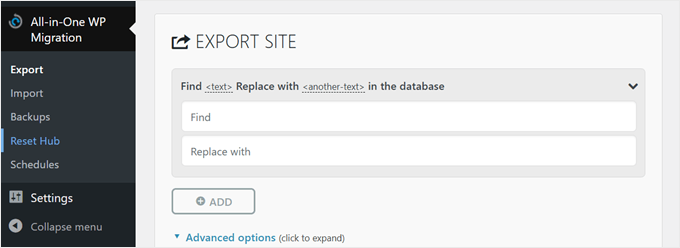
Pour les débutants, la valeur de cette fonctionnalité peut ne pas être immédiatement évidente. Cependant, elle est très utile si vous déplacez un site vers un nouveau nom de domaine ou si vous passez de HTTP à HTTPS. Elle garantit que vos liens ne seront pas rompus après le déplacement.
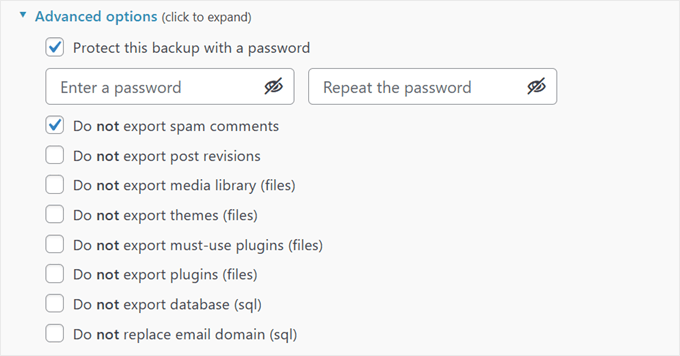
Nous apprécions également le fait que vous puissiez protéger par mot de passe votre fichier de sauvegarde WordPress complète. Cela ajoute une couche de sécurité supplémentaire.
Par ailleurs, le plugin vous permet de personnaliser votre exportation avec plusieurs options. Vous pouvez choisir de ne pas exporter des éléments tels que les commentaires de spam, les révisions de publication ou la médiathèque.
Une fois que vous avez configuré les choses, vous pouvez exporter votre site vers un fichier .wpress. Il est important de savoir qu'il s'agit d'un format de fichier propriétaire. Vous ne pouvez pas l'ouvrir ni en extraire des fichiers spécifiques sans utiliser le plugin All in One WP Migration.
Si vous souhaitez exporter vers FTP ou un stockage cloud ou activer les sauvegardes automatiques, vous devrez payer pour une extension.
Duplicator : Solution de sauvegarde complète
Duplicator est aussi puissant que All in One WP Migration en ce qui concerne les fonctionnalités d'exportation et de sauvegarde.
Comme son concurrent, vous pouvez sauvegarder votre site et le stocker sur votre hébergement WordPress gratuitement. Vous pouvez ensuite télécharger les fichiers sur votre ordinateur sous forme de fichier zip standard.
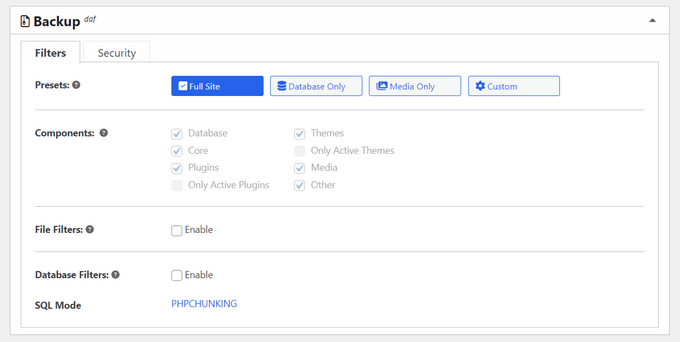
Avec Duplicator, vous pouvez choisir de sauvegarder l'intégralité de votre site Web ou seulement la base de données. L'option de base de données seule est utile si vous avez seulement besoin de sauvegarder les modifications de votre contenu.
Nous avons également apprécié que Duplicator vous permette d'exclure des fichiers, dossiers ou types de fichiers WordPress spécifiques de la sauvegarde. C'est idéal pour exclure les fichiers volumineux dont vous n'avez pas besoin.
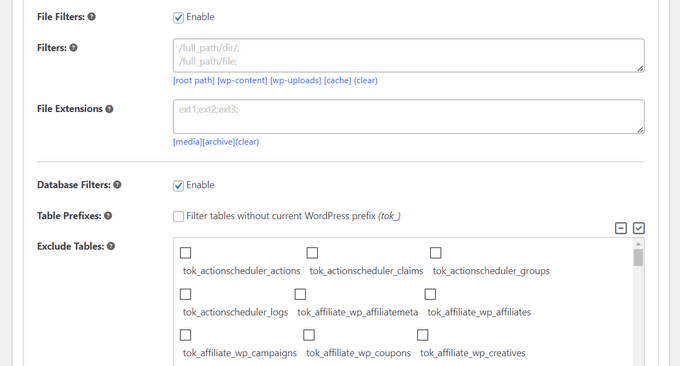
Comme All in One WP Migration, Duplicator offre une protection par mot de passe pour vos sauvegardes, renforçant la sécurité WordPress.
Une fonctionnalité que nous apprécions vraiment est l'analyse préalable à la sauvegarde de Duplicator. Elle vérifie l'intégralité de votre site WordPress avant de sauvegarder pour s'assurer que tout est prêt.
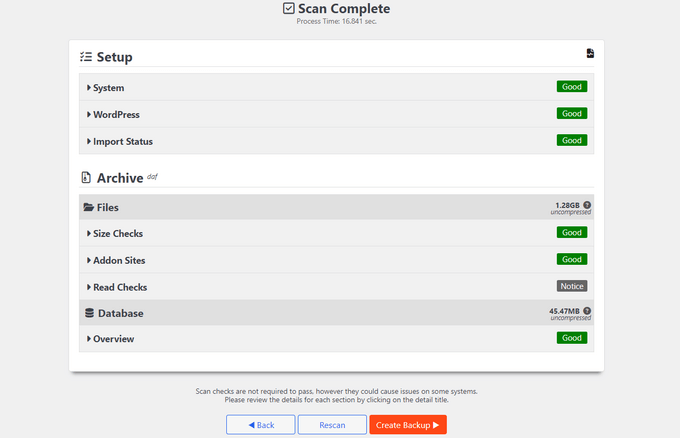
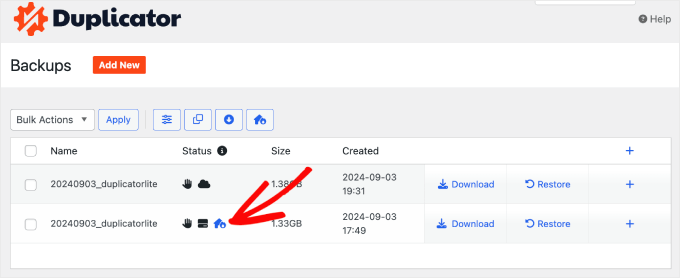
Mais Duplicator va plus loin en vous permettant de marquer une sauvegarde comme point de récupération après sinistre.
Vous pouvez considérer cela comme un « point de sauvegarde » dans un jeu vidéo ou un point de restauration système sur votre ordinateur. Il vous permet de remettre rapidement votre site en état de marche, même si vous êtes bloqué hors de votre tableau de bord WordPress.
Après la sauvegarde, vous obtiendrez un fichier zip de votre archive et un fichier d'installation.
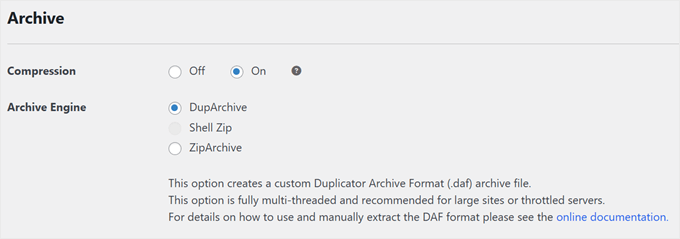
Pour les sites plus volumineux, Duplicator suggère d'utiliser son format spécial DupArchive. Ce format est conçu pour contourner les limites souvent fixées par les fournisseurs d'hébergement moins chers, vous permettant de créer des sauvegardes plus importantes sans rencontrer de problèmes de serveur.
Tout comme All in One WP Migration, la version payante de Duplicator vous permet d'exporter vers FTP ou le stockage cloud et inclut des sauvegardes automatiques.
Gagnant : Duplicator
Après avoir examiné attentivement les deux plugins, nous pensons que Duplicator a un léger avantage sur All in One WP Migration pour les exportations et les sauvegardes.
Bien que les deux offrent des fonctionnalités solides, l'analyse préalable à la sauvegarde de Duplicator, ses options de sauvegarde flexibles et son format spécial DupArchive pour les sites plus volumineux lui confèrent un avantage. La fonctionnalité de point de reprise après sinistre dans la version pro se démarque également pour les propriétaires de sites qui ont besoin d'options de récupération rapides.
Fonctionnalités d'importation/restauration
Une fois que vous avez sauvegardé ou exporté votre site WordPress, vous devrez l'importer. Voyons comment ces plugins de migration WordPress gèrent ce processus.
All in One WP Migration : Glisser-déposer simple
Si vous utilisez All in One WP Migration, vous devrez d'abord installer le plugin dans votre tableau de bord d'administration WordPress.
Après cela, l'importation est aussi simple que de faire glisser et déposer votre fichier de sauvegarde. C'est un processus simple qui permet de restaurer WordPress ou de migrer un site facilement.
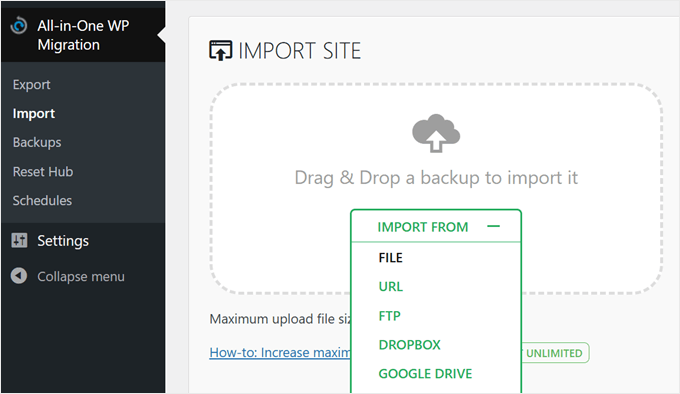
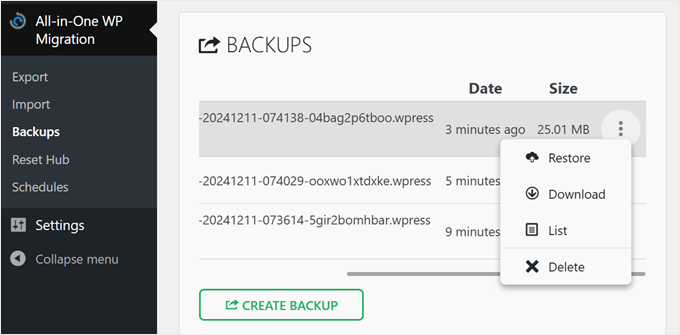
Le plugin offre également des options d'importation depuis FTP, transfert serveur, URL ou stockage cloud, ainsi qu'une restauration en un clic via la page de sauvegarde du plugin.
Cependant, ces fonctionnalités nécessitent des extensions payantes séparées.
Un inconvénient majeur du plugin gratuit est la limite de taille des fichiers téléversés. Celle-ci est souvent contrôlée par les paramètres de votre serveur d'hébergement web, qui peuvent limiter les téléversements à 256 Mo, voire moins.
Si votre fichier de sauvegarde de site est plus volumineux que cette limite, vous ne pourrez pas l'importer sans acheter l'extension Unlimited.
Duplicator : Options de restauration flexibles
Duplicator offre deux méthodes flexibles pour importer votre site.
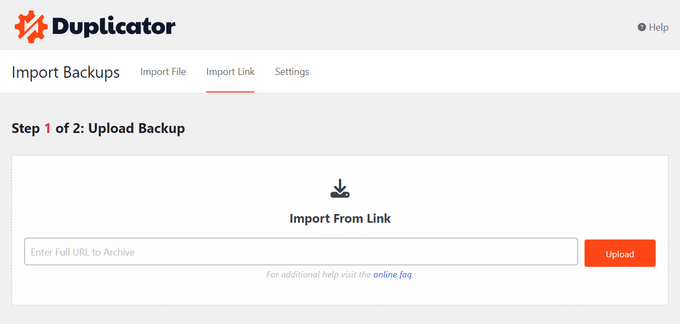
Premièrement, il offre la même fonctionnalité d'importation par glisser-déposer facile que All in One WP Migration. Vous installez simplement le plugin Duplicator sur votre nouveau site et faites glisser votre fichier d'archive de sauvegarde directement sur l'écran d'importation.
Cependant, Duplicator offre également une méthode d'installation « Classique » puissante qui fonctionne même si vous n'avez pas encore installé WordPress.
Vous téléchargez simplement le fichier d'installation et votre archive de sauvegarde sur votre serveur. Ensuite, vous visitez l'URL de l'installateur dans votre navigateur pour démarrer l'assistant.
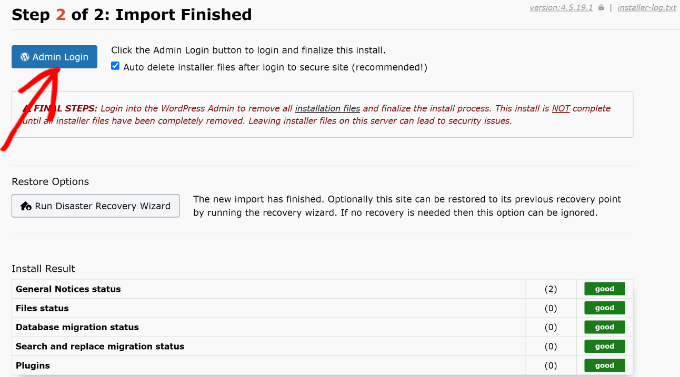
Cette méthode fonctionne que vous restauriez une sauvegarde sur le même site ou que vous migriez vers un fournisseur d'hébergement différent avec un nouveau domaine.
C'est un avantage énorme si votre site a été piraté ou complètement effacé. Contrairement à All in One WP Migration, qui nécessite généralement une installation WordPress fonctionnelle pour exécuter l'importation, Duplicator peut restaurer votre site sur un serveur vide.
Avant de commencer cette méthode, vous devez simplement créer une nouvelle base de données vide sur votre compte d'hébergement. Une fois que vous avez le nom de la base de données et l'utilisateur prêts, l'assistant d'installation de Duplicator vous guidera pour le reste.
L'un des plus grands avantages de cette méthode est qu'il n'y a aucune limite de taille de téléchargement. Vous n'avez pas non plus besoin d'installer WordPress ou le plugin Duplicator à l'avance.
Gagnant : Duplicator
Nous pensons que Duplicator prend la tête dans la catégorie importation/restauration.
Il correspond à la facilité d'utilisation d'All in One WP Migration avec sa fonction glisser-déposer. Cependant, la capacité de Duplicator à restaurer un site défaillant sur un serveur vide lui confère un avantage certain.
Intégrations de stockage à distance
All in One WP Migration et Duplicator offrent des intégrations de stockage cloud dans leurs licences payantes. Cela vous permet de connecter ces plugins de sauvegarde WordPress à divers fournisseurs pour stocker les fichiers de votre site Web.
Cette fonctionnalité est particulièrement utile lorsque vous avez besoin de migrer un site WordPress ou de créer des sauvegardes hors site pour votre site web WordPress. Examinons comment ces plugins de migration WordPress se comparent en termes d'options de stockage à distance.
All in One WP Migration : Options étendues avec des extensions payantes individuelles
All in One WP Migration offre une gamme impressionnante d'intégrations de stockage à distance. Il prend en charge 15 fournisseurs différents, y compris des options populaires comme FTP, Dropbox, Google Drive, Amazon S3 et OneDrive, ainsi que des choix moins courants comme pCloud et WebDAV.
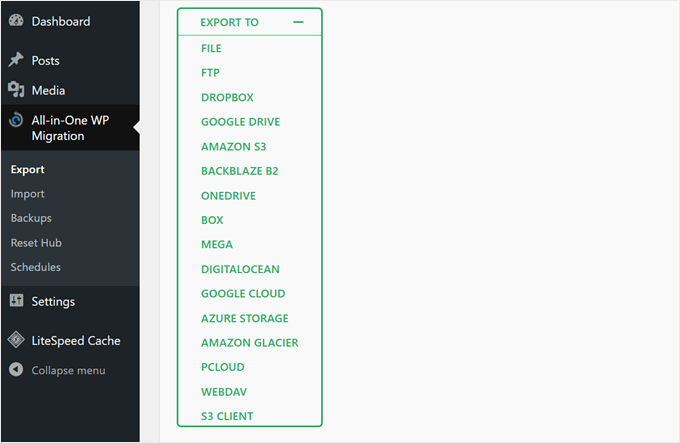
Le processus de connexion pour la plupart de ces extensions est simple. Par exemple, pour sauvegarder votre site WordPress sur Google Drive, il vous suffit de vous connecter à votre compte Google Drive, et le plugin créera automatiquement un dossier pour vos sauvegardes dans votre Drive.
Cependant, un inconvénient est que toutes ces intégrations sont proposées sous forme d'extensions séparées. Cette approche convient si vous n'utilisez qu'un seul fournisseur de stockage. Mais si vous avez besoin de plusieurs options, vous devrez acheter plus d'une extension.
Duplicator : Moins d'options mais une approche tout compris
Duplicator prend en charge moins de fournisseurs de stockage qu'All in One WP Migration. Cela dit, il couvre toujours les options majeures comme Amazon S3, Google Drive, Dropbox, Microsoft OneDrive et FTP/SFTP.
Il fonctionne également avec tout stockage cloud compatible S3, ce qui élargit sa compatibilité.
Le processus de connexion avec Duplicator est légèrement plus complexe. Par exemple, pour sauvegarder votre site sur Dropbox, vous devez connecter votre plugin à Dropbox et coller un extrait de code dans votre plugin, ajoutant une étape supplémentaire au processus.
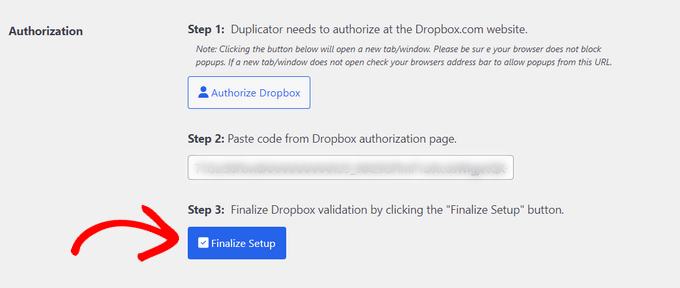
La principale différence est que tous les plans Duplicator incluent toutes ces intégrations, vous n'avez donc pas besoin d'acheter différentes extensions pour chaque fournisseur de stockage que vous souhaitez utiliser.
Gagnant : Égalité
Nous avons du mal à choisir un gagnant car chacun a ses propres forces. All in One WP Migration offre une plus large gamme d'options de stockage, donnant aux utilisateurs plus de flexibilité dans le choix de l'endroit où stocker leurs sauvegardes WordPress.
D'un autre côté, l'approche tout compris de Duplicator signifie que vous avez accès à toutes les intégrations prises en charge avec n'importe quel plan payant. Cela pourrait être plus rentable que d'acheter les extensions de stockage cloud d'All in One WP Migration.
En fin de compte, le meilleur choix entre ces plugins de sauvegarde WordPress dépend de vos besoins de stockage spécifiques et de votre budget.
Richesse des fonctionnalités
All in One WP Migration et Duplicator offrent une gamme de fonctionnalités au-delà de la sauvegarde et de la migration de base, ce qui ajoute à leur valeur en tant que services de migration WordPress complets. Explorons ce que chaque plugin apporte.
All in One WP Migration : Approche modulaire avec extensions payantes
Voici la liste complète des fonctionnalités disponibles dans All in One WP Migration lorsque vous passez de la version gratuite et utilisez des extensions payantes :
- Restauration de sauvegarde en un clic
- Utilisation illimitée sur les sites web que vous possédez
- Suppression de la limite de téléchargement de 256 Mo
- Fonction de recherche et remplacement intégrée
- Planificateur de sauvegarde avec options horaire, quotidienne et hebdomadaire
- Intégration de stockage cloud avec plus de 15 fournisseurs
- Outils de réinitialisation pour redémarrer votre site web WordPress
- Support multisite
- Commandes WP CLI pour les utilisateurs avancés
- Support premium
Voici le hic : certaines de ces fonctionnalités, comme l'intégration du stockage cloud, le support multisite et les sauvegardes planifiées, ne sont disponibles que sous forme d'extensions payantes. Vous devrez les acheter séparément pour accéder à toutes les fonctionnalités.
Duplicator : Ensemble complet de fonctionnalités dans tous les plans payants
Voici une liste des fonctionnalités disponibles dans les plans payants de Duplicator :
- Planification automatique des sauvegardes avec options horaire, quotidienne et hebdomadaire
- Plus de 5 options de stockage de sauvegarde cloud
- Importation par glisser-déposer
- Assistant de migration pour des transferts de site web faciles
- Alertes par e-mail pour les problèmes de sauvegarde
- Points de reprise après sinistre pour des restaurations rapides
- Limites de sauvegarde pour gérer le stockage
- Importations de serveur à serveur
- Support d'hébergement géré
- Support de base de données partagée
- Support multisite
- Permissions utilisateur avancées pour les fichiers de sauvegarde
- Personnalisation de l'installateur
Une considération est que certaines de ces fonctionnalités, comme la prise en charge multisite, les autorisations utilisateur avancées et la personnalisation de l'installateur, ne sont disponibles que dans les plans supérieurs. Cependant, ces fonctionnalités sont principalement destinées aux professionnels travaillant avec plusieurs clients et sites.
Gagnant : Duplicator
Nous pensons que Duplicator surpasse All in One WP Migration dans cette catégorie.
Sur la base de la comparaison des fonctionnalités, Duplicator offre un ensemble d'outils plus complet dans ses niveaux payants. L'inclusion de la prise en charge des grands sites, des points de récupération après sinistre et des outils de migration avancés dans tous les plans payants fait de Duplicator une solution beaucoup plus polyvalente.
Support de plugins
Un support fiable peut améliorer considérablement votre expérience avec les plugins de migration WordPress, surtout lorsque vous essayez de déplacer votre site en toute sécurité.
Cette section compare les options de support offertes par All in One WP Migration et Duplicator.
All in One WP Migration : Support complet avec horaires étendus
All in One WP Migration offre une gamme d'options de support pour aider les utilisateurs dans leurs besoins de sauvegarde et de migration WordPress. Vous pouvez les contacter via leur page de support WordPress.org, où les utilisateurs peuvent poser des questions et obtenir l'aide de la communauté.
Pour des informations plus approfondies, ils maintiennent une base de connaissances remplie d'articles et de guides utiles. Nous avons trouvé de nombreux articles utiles lorsque nous avons eu besoin de tester les fonctionnalités du plugin.
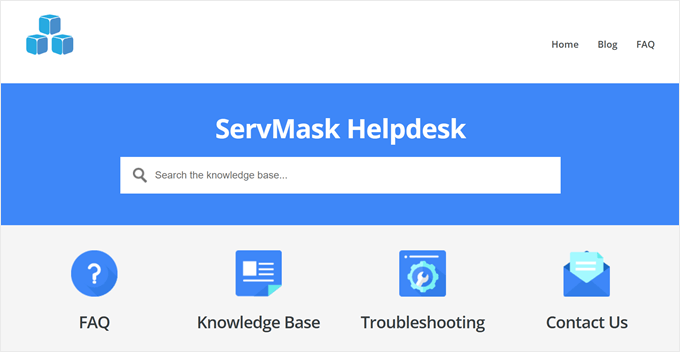
Pour les utilisateurs disposant d'une licence payante, All in One WP Migration vous permet de soumettre un ticket de support. Leur équipe de support est disponible pendant des heures étendues, opérant en semaine de 8h à 22h (UTC+7) et le week-end de 21h à 6h (UTC+7).
Duplicator : Options de support multiples avec disponibilité en semaine
Duplicator fournit une base de connaissances détaillée qui couvre divers aspects de l'utilisation du plugin pour les sauvegardes et les migrations WordPress.
Les utilisateurs peuvent également demander de l'aide sur la page de support de WordPress.org, où ils peuvent interagir avec la communauté et l'équipe de support du plugin.
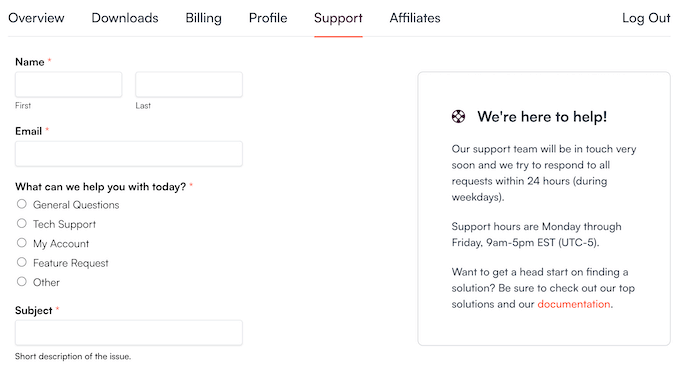
Pour ceux qui envisagent d'acheter Duplicator, un formulaire de pré-vente est disponible pour répondre à toutes les questions avant de prendre une décision.
Les utilisateurs payants peuvent soumettre des tickets de support directement à l'équipe Duplicator. L'équipe s'efforce de répondre à toutes les demandes dans les 24 heures en semaine, avec des heures de support du lundi au vendredi, de 9h à 17h (UTC-5).
Gagnant : All in One WP Migration
Les heures de support étendues, y compris la disponibilité le week-end, rendent All in One WP Migration plus accessible pour les utilisateurs de différents fuseaux horaires et avec des horaires de travail variés. Cela peut être essentiel lorsque vous êtes en train de migrer un site WordPress ou de gérer des problèmes de sauvegarde urgents.
Rapport qualité-prix
L'une des considérations les plus importantes lors du choix du meilleur plugin de migration WordPress est le prix. Nous déconseillons généralement de payer trop cher pour un plugin qui ne répond pas à tous vos besoins ou d'utiliser une option bon marché qui n'a pas de fonctionnalités importantes.
Voyons quel plugin vous offre le meilleur rapport qualité-prix.
All in One WP Migration : Flexible mais potentiellement coûteux
All in One WP Migration offre un plugin principal gratuit avec des fonctionnalités d'exportation et d'importation de base.
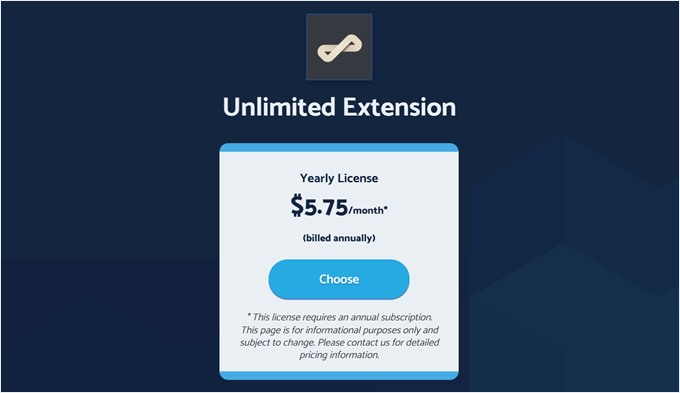
Cependant, pour des fonctionnalités plus avancées comme la restauration en un clic, vous aurez besoin de l'extension Unlimited à 5,75 $ par mois, facturée annuellement, ou 69 $ par an.
De plus, chaque extension de fournisseur de stockage cloud coûte 99 $ par an, tandis que l'extension Multisite est au prix de 319 $ par an.
Un avantage est que l'achat d'une extension premium supprime la limite de taille d'importation pour cette intégration spécifique. Cela signifie que vous n'avez pas besoin d'acheter l'extension Illimitée séparément pour ce cas d'utilisation.
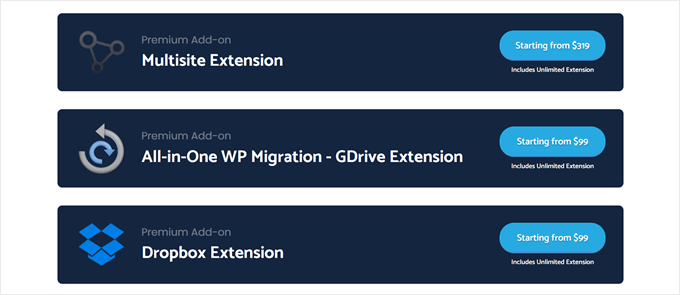
Cependant, les coûts peuvent s'accumuler rapidement. Par exemple, si vous avez besoin de la prise en charge Multisite et d'une option de stockage cloud, vous devrez débourser 418 $ par an.
Toutes les extensions permettent une utilisation sur un nombre illimité de sites web et incluent un support premium, ce qui peut être précieux pour la gestion de plusieurs sites WordPress.
Duplicator : Fonctionnalités tout compris à des prix échelonnés
La version gratuite de Duplicator offre des fonctionnalités d'exportation et d'importation de base à l'aide d'un fichier d'installation.
Leurs plans payants, cependant, offrent un ensemble complet de fonctionnalités à différents prix.
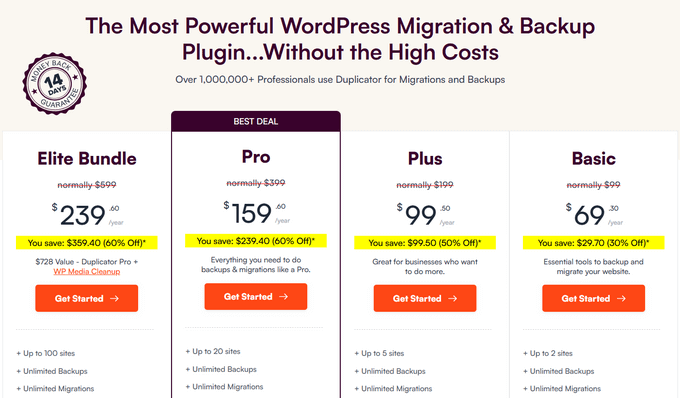
Duplicator Pro propose quatre niveaux : Basic (69,30 $ par an), Plus (99,50 $ par an), Pro (159,60 $ par an) et Elite Bundle (239,60 $ par an). Tous les plans payants incluent des sauvegardes illimitées, des migrations, l'utilisation de plusieurs sites Web, tous les fournisseurs de stockage cloud, des points de reprise après sinistre et des sauvegardes planifiées.
De plus, les niveaux Pro et Elite incluent la prise en charge de Multisite. Ainsi, pour la fonctionnalité Multisite et le stockage cloud, vous paieriez 159,60 $ ou 239,60 $ par an, ce qui est considérablement moins cher que All in One WP Migration.
Gagnant : Duplicator
Nous pensons que Duplicator offre un meilleur rapport qualité-prix, en particulier pour les utilisateurs ayant besoin de plusieurs fonctionnalités. C'est une solution complète de sauvegarde WordPress plus rentable pour la plupart des scénarios.
Bien que le modèle à la carte d'All in One WP Migration permette la personnalisation, il peut rapidement devenir coûteux lorsque vous avez besoin de plusieurs fonctionnalités.
All in One WP Migration vs Duplicator : Qui est le gagnant ?
Après avoir testé en profondeur All in One WP Migration et Duplicator, notre premier choix est Duplicator. C'est la meilleure solution de sauvegarde WordPress, offrant une excellente combinaison de fonctionnalités, de convivialité et de rapport qualité-prix.
Cela dit, All in One WP Migration peut être excellent pour les personnes qui ont besoin d'un outil simple et direct pour les sauvegardes et les migrations de base. Sa version gratuite est particulièrement utile pour les petits sites Web ou les migrations occasionnelles.
Voici un tableau résumant les gagnants pour chaque facteur que nous avons discuté :
| Fonctionnalité | All in One WP Migration | Duplicator |
|---|---|---|
| Fonctionnalités d'exportation/sauvegarde | ✅ | |
| Fonctionnalités d'importation/restauration | ✅ | |
| Intégrations de stockage à distance | ✅ | ✅ |
| Richesse des fonctionnalités | ✅ | |
| Support de plugins | ✅ | |
| Rapport qualité-prix | ✅ |
Comme vous pouvez le constater, Duplicator est le gagnant dans la plupart des catégories, ce qui en fait notre choix global.
Nous espérons que cet article vous a aidé à comparer All in One WP Migration et Duplicator. Vous voudrez peut-être aussi consulter notre guide sur comment connecter Google Drive à votre médiathèque WordPress et nos meilleurs choix de plugins Dropbox pour WordPress.
Si vous avez aimé cet article, abonnez-vous à notre Chaîne YouTube pour des tutoriels vidéo WordPress. Vous pouvez également nous trouver sur Twitter et Facebook.




Jennifer Prince
Tout ce que je peux dire, c'est de NE PAS payer pour mettre à niveau le plugin All-in-One. Je l'ai fait, et cela ne m'a servi à rien. J'ai gaspillé 69 $, et SiteGround a été celui qui a migré mon site de toute façon. Ne gaspillez certainement pas votre argent, et je n'utiliserais absolument pas All-in-One pour quelque raison que ce soit.
Mark
Je dois admettre que Duplicator Pro a été une bouée de sauvetage pour moi. J'ai entendu dire à maintes reprises que des personnes utilisant d'autres plugins de sauvegarde, restauration et clonage rencontraient des problèmes ou des échecs. Je n'ai jamais entendu parler de personnes ayant des problèmes avec Duplicator. Je possède la version Pro et j'ai dû acheter le plan Elite pour pouvoir cloner des réseaux MultiSite, mais cela fonctionne à merveille et m'a fait gagner des centaines d'heures de travail.
Support WPBeginner
Glad to hear the plugin has been helpful to you!
Admin