


WordPress 5.6 est sorti plus tôt aujourd'hui, et c'est la dernière mise à jour majeure de 2020.
Cette nouvelle version est remplie de nombreuses améliorations et nouvelles fonctionnalités. Elle inclut également un tout nouveau thème WordPress par défaut.
Dans cet article, nous allons partager les nouveautés de WordPress 5.6, et les fonctionnalités que vous devriez essayer après avoir mis à jour vos sites web.
WordPress 5.6 est une version majeure, et à moins que vous n'utilisiez un service d'hébergement WordPress géré, vous devrez lancer manuellement la mise à jour.
Important : N'oubliez pas de créer une sauvegarde complète de WordPress avant de lancer la mise à jour.
Cela dit, voici toutes les nouveautés de WordPress 5.6.
Twenty Twenty-One – Le nouveau thème WordPress par défaut
WordPress publie traditionnellement un nouveau thème par défaut chaque année, qui est généralement nommé d'après l'année. WordPress 5.6 est livré avec Twenty Twenty-One comme nouveau thème WordPress par défaut.
Ce nouveau thème offre une toile pour l'éditeur de blocs WordPress et les fonctionnalités d'édition de site. Il est conçu pour être simple, esthétique, sans opinion et rafraîchissant.

Twenty Twenty-One utilise une couleur de fond vert pastel et deux nuances de gris foncé pour le texte. Il est également livré avec des couleurs pour le mode sombre qui peut être activé en personnalisant le thème.
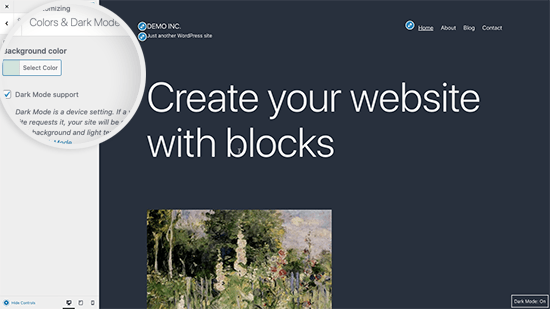
Vous pouvez également changer la couleur d'arrière-plan en choisissant parmi plusieurs palettes de couleurs pastel ou en choisissant vos propres couleurs. Le thème ajustera automatiquement la couleur du texte également.
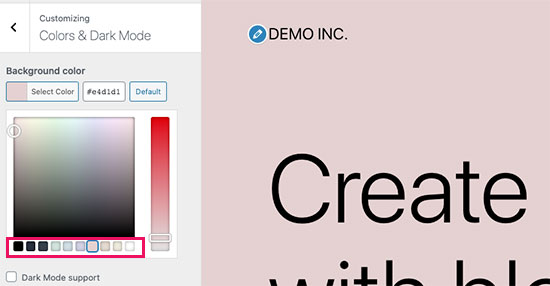
Voici un aperçu de ce à quoi ressembleraient ces combinaisons de couleurs intégrées.
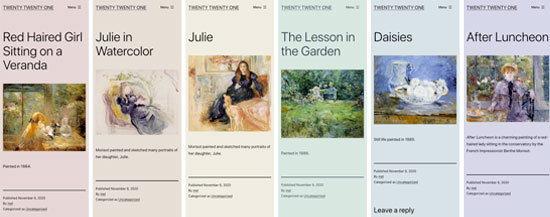
Pour la typographie, les concepteurs ont choisi d'utiliser les polices système par défaut. Cela signifie qu'il n'y a pas de fichiers de polices supplémentaires à charger et qu'il est facile de créer des thèmes enfants qui ont leur propre typographie et leurs propres polices.
Si vous testez le thème avec un site web WordPress vierge, vous pouvez essayer la nouvelle mise en page de la page d'accueil. Allez simplement dans la page Apparence » Personnaliser et cliquez sur le bouton Publier pour générer des pages de site web de base, y compris une page d'accueil.
Cet exemple de page d'accueil vous donne une idée de ce que vous pouvez faire avec l'éditeur de blocs. Vous pouvez simplement modifier la page et la remplacer par votre propre contenu.
Plus tôt cette année, WordPress 5.5 a introduit les motifs pour l'éditeur de blocs. Twenty Twenty-One utilise cette fonctionnalité en ajoutant de nouveaux motifs de blocs que vous pouvez utiliser dans vos articles et pages.
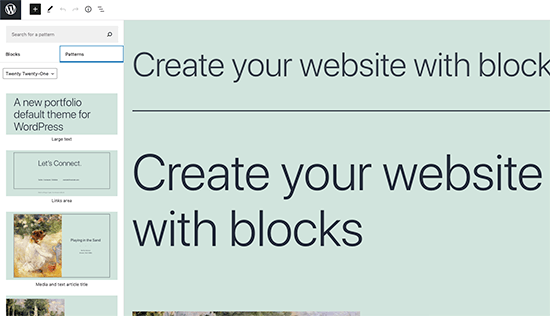
Dans l'ensemble, c'est un magnifique thème WordPress, facile à personnaliser et qui peut être utilisé pour créer tout type de site web.
Améliorations de l'éditeur de blocs
L'éditeur de contenu WordPress est l'endroit où les utilisateurs passent la majeure partie de leur temps à écrire des articles de blog, à créer des pages et à concevoir des mises en page. WordPress 5.6 apporte plusieurs améliorations à l'éditeur de blocs.
Voici quelques-uns des changements les plus notables apportés à l'éditeur de blocs dans WordPress 5.6.
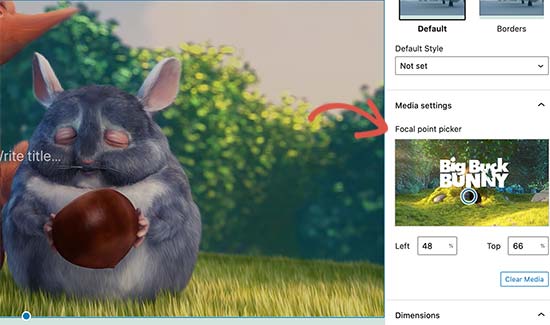
Contrôle de la position de la vidéo pour le bloc Couverture
Auparavant, le bloc de couverture n'affichait que les contrôles de position pour les images. Avec WordPress 5.6, le bloc de couverture permet désormais aux utilisateurs de définir la position de la vidéo à l'intérieur du bloc de couverture.
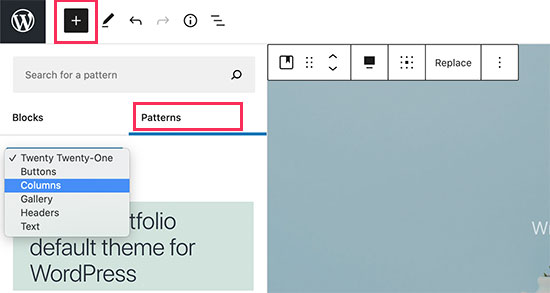
Modèles organisés par catégories
Le panneau des modèles sous la colonne « Ajouter un nouveau bloc » dispose désormais d'un sélecteur de catégories. Cela permet aux utilisateurs de trouver et d'utiliser très facilement un modèle dont ils ont besoin. Les utilisateurs pourront également voir les modèles disponibles avec leur thème et les distinguer des modèles par défaut.
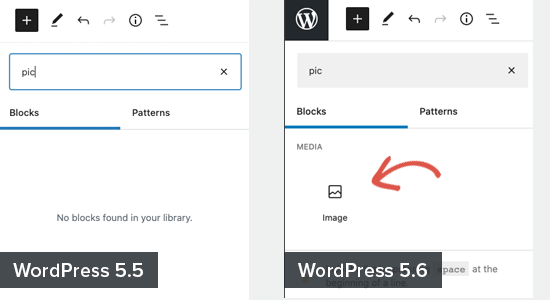
Variations de mots-clés pour améliorer la recherche de blocs
L'éditeur de blocs permet désormais aux développeurs de stocker des variations de mots-clés qui peuvent aider les utilisateurs à trouver un bloc. Cela améliorerait la fonction de recherche de blocs et permettrait aux utilisateurs de découvrir les blocs ajoutés par des bibliothèques de blocs ou des plugins tiers.
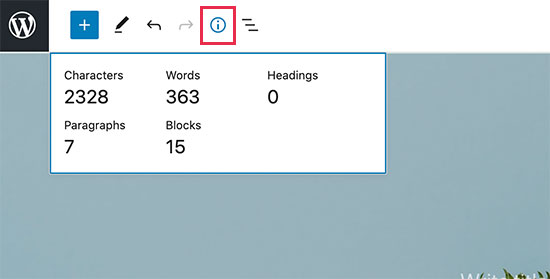
Caractères dans le panneau d'informations
Le panneau d'informations affichera désormais les caractères en plus des mots, paragraphes et blocs utilisés dans votre contenu.
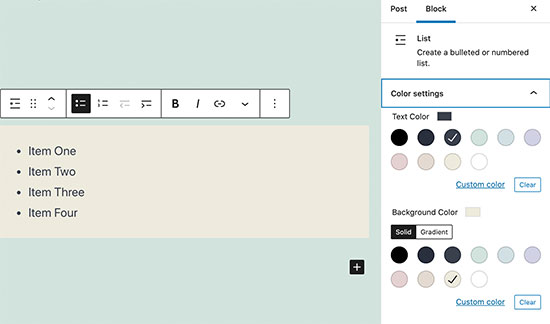
Prise en charge des couleurs pour le bloc de listes
Le bloc de listes dispose désormais de l'option de choisir les couleurs du texte et de l'arrière-plan sans ajouter la liste dans un autre bloc.
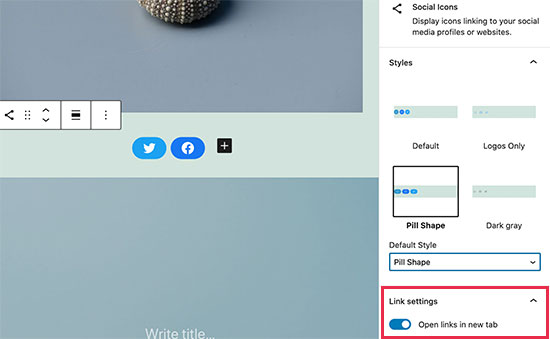
Bloc d'icônes sociales
Le bloc d'icônes sociales comporte deux améliorations. Premièrement, il existe un nouveau style gris pour les boutons d'icônes sociales. Deuxièmement, les utilisateurs peuvent désormais choisir d'ouvrir tous les liens du bloc dans une nouvelle fenêtre.
Bonus : vous voulez ajouter des compteurs de partage social ? Voici comment ajouter des compteurs de partage social dans WordPress.
Les options de l'éditeur s'appellent désormais Préférences
L'éditeur de blocs par défaut dispose d'un panneau de réglages où vous pouvez configurer l'éditeur à votre guise. Dans WordPress 5.6, cette fenêtre modale s'appelle désormais « Préférences » au lieu de « Options ».
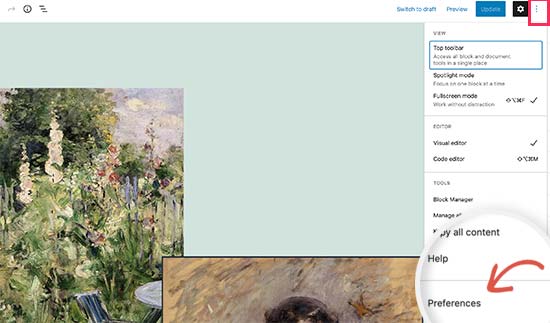
La fenêtre modale elle-même est maintenant plus utile avec des descriptions pour différents éléments. Cela permettrait aux débutants de décider plus facilement quels éléments ils souhaitent activer.

Mises à jour automatiques pour les versions majeures de WordPress
Plus tôt cette année, WordPress 5.5 a permis aux utilisateurs d'activer plus facilement les mises à jour automatiques pour des plugins spécifiques. WordPress 5.6 a étendu cela en ajoutant la possibilité d'activer les mises à jour automatiques pour les versions majeures de WordPress également.
Vous pouvez aller sur la page Tableau de bord » Mises à jour dans l'espace d'administration de WordPress et cliquer sur le lien « Activer les mises à jour automatiques pour toutes les nouvelles versions de WordPress ».
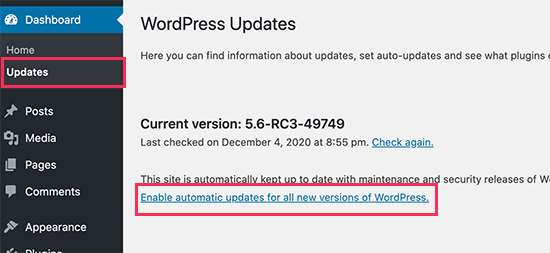
Il est tout à fait facultatif pour vous de décider si vous souhaitez activer cette fonctionnalité ou non. Si vous utilisez un hébergement WordPress géré, vous n'avez pas à vous en soucier car ils mettront automatiquement à jour WordPress pour vous.
Prise en charge de PHP 8

WordPress est principalement écrit dans le langage de programmation PHP. Tout comme WordPress, PHP publie également de nouvelles versions pour améliorer les performances, ajouter des fonctionnalités et corriger des bugs.
La sortie de PHP 8 était prévue pour le 26 novembre, peu avant la sortie de WordPress 5.6. L'équipe principale a planifié et travaillé dur pour identifier et corriger tous les problèmes de compatibilité connus avec PHP 8.
Cela garantira que les utilisateurs qui mettent à niveau vers la dernière version de PHP ne rencontreront aucun problème majeur. Cependant, les développeurs de thèmes et de plugins devront peut-être encore tester leur propre code pour la compatibilité.
Mots de passe d'application pour l'API REST
L'API REST de WordPress permet aux développeurs de communiquer avec un site Web en dehors de l'installation WordPress elle-même.
Pour la maintenir sécurisée, WordPress utilisait des cookies et des clés nonce pour s'assurer que seuls les utilisateurs légitimes pouvaient accéder à l'API. Pour les développeurs, ces méthodes n'étaient pas très efficaces.
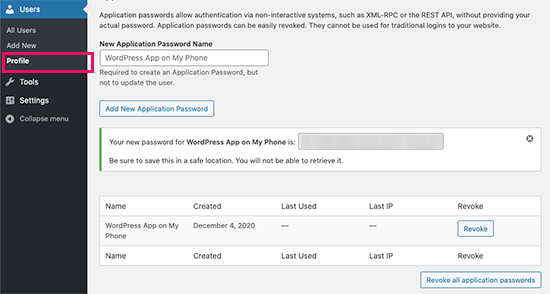
WordPress 5.6 permettra aux développeurs d'utiliser des mots de passe d'application dans WordPress. Tout comme les plateformes populaires Facebook et Google, les utilisateurs peuvent désormais donner aux applications l'accès à leur site Web et le gérer depuis la page Utilisateurs » Profil. Les utilisateurs peuvent également révoquer l'accès d'une application à tout moment.
Changements internes
WordPress 5.6 est arrivé avec des tonnes de fonctionnalités et d'améliorations destinées aux développeurs. Voici quelques-uns des changements les plus significatifs sous le capot.
WordPress 5.6 poursuit la deuxième phase du plan en trois étapes pour mettre à niveau le jQuery principal groupé avec WordPress. Les développeurs de thèmes et de plugins qui s'appuient sur jQuery testent déjà leur code pour tout problème, il est donc peu probable que cela affecte un grand nombre d'utilisateurs. (Voir les détails)
La nouvelle version 5.6 inclut également le framework REST API Batch pour effectuer une série d'appels à l'API REST en une seule requête au serveur. (Voir les détails)
Une nouvelle action wp_after_insert_post est également disponible dans WordPress 5.6. Elle permet aux développeurs de thèmes et de plugins d'exécuter du code personnalisé après la mise à jour d'un article ainsi que de ses termes et métadonnées. (Voir les détails)
WordPress 5.6 a remplacé les fonctions de conversion de type PHP de style ancien par des transtypages. (#42918)
WordPress 5.6 a également introduit la possibilité de fusionner des objets WP_Error les uns dans les autres. Cela permettrait aux développeurs d'ajouter plus d'un élément de données à l'objet WP_Error. (#38777)
Nous espérons que ce guide vous a aidé à découvrir les nouveautés de WordPress 5.6. Nous sommes particulièrement enthousiastes à propos du nouveau thème par défaut et des améliorations apportées à l'éditeur de blocs.
Qu'est-ce qui vous enthousiasme ? Faites-le nous savoir dans les commentaires ci-dessous.
Si cet article vous a plu, abonnez-vous à notre chaîne YouTube pour des tutoriels vidéo sur WordPress. Vous pouvez également nous trouver sur Twitter et Facebook.




Felicity
Merci pour ces informations, car elles sont utiles. Je pensais que vous devriez savoir que ce site web est devenu ma référence pour tout ce qui concerne WordPress et plus encore. Joyeux Noël.
Support WPBeginner
Glad our guide has been helpful
Admin