


Multisite est un type d'installation WordPress qui vous permet de créer et de gérer un réseau de plusieurs sites web à partir d'un seul tableau de bord WordPress. Cela vous permet de faire facilement des changements et de maintenir tous vos sites web à jour depuis un seul endroit.
Vous pouvez créer un réseau multisite pour vous-même, auquel vous seul avez accès. Ou vous pouvez ajouter d'autres utilisateurs qui peuvent créer leurs propres sites au sein de votre réseau, et limiter leur accès à des fonctionnalités WordPress plus puissantes.
Par exemple, l'Université Harvard possède un réseau WordPress multisite appelé Harvard Blogs qui permet à toute personne possédant une adresse e-mail harvard.edu de créer son propre blog. Les blogueurs peuvent publier des articles sur leurs propres sites, mais seul le propriétaire du multisite, appelé « super administrateur », peut installer des plugins ou apporter d'autres modifications à l'ensemble du site.
Tous les utilisateurs d'un réseau multisite partagent les mêmes plugins et thèmes.
Mais les sites Web créés sur un réseau multisite ont des répertoires de téléchargement de médias distincts dans l'installation WordPress. Cela signifie que chaque site a son propre dossier séparé d'images et d'autres fichiers téléchargés, de sorte que vous ne pouvez pas accéder aux images d'un site depuis un autre site du réseau.
Pourquoi utiliser un réseau WordPress Multisite ?
Les réseaux WordPress multisite sont une excellente option pour ceux qui souhaitent gérer des sites web séparés à partir d'un seul tableau de bord. Les réseaux multisite sont utilisés par les entreprises, les écoles, les universités, les organes de presse, les entreprises en ligne, et plus encore.
Vous pouvez même créer votre propre plateforme de blogging (réseau de blogs) sur une seule installation multisite.
Hébergement pour les installations WordPress Multisite
Avant de créer votre installation multisite, considérez la taille de votre réseau et comparez les prix et les fonctionnalités des meilleurs fournisseurs d'hébergement WordPress.
Si vous prévoyez seulement d'avoir quelques sites Web dans votre réseau, alors un compte d'hébergement mutualisé est un bon choix.
Si vous prévoyez d'avoir un grand réseau WordPress multisite, alors vous pourriez envisager de choisir entre l'hébergement VPS, l'hébergement WordPress géré, ou un serveur dédié pour vos besoins d'hébergement.
Nous recommandons d'utiliser Bluehost ou SiteGround car ils offrent plusieurs plans d'hébergement adaptés à tous les niveaux d'hébergement, et ils sont tous deux officiellement reconnus par WordPress.
Comment activer un réseau multisite dans WordPress
Une fois que vous avez un fournisseur d'hébergement, vous devrez installer WordPress.
Une fois votre installation terminée, connectez-vous à votre site Web à l'aide d'un client FTP comme FileZilla.
Ensuite, localisez et modifiez le fichier wp-config.php dans votre cPanel sur votre hébergeur Web.
Ajoutez ensuite la ligne suivante juste avant « C'est tout, arrêtez d'éditer ! Bon blogging » dans le fichier.
/* Multisite */
define('WP_ALLOW_MULTISITE', true);
Enregistrez votre fichier wp-config.php et déconnectez-vous de votre cPanel. Ensuite, connectez-vous à votre site WordPress. Après la connexion, allez dans Outils » Configuration du réseau. C'est ici que vous configurerez votre réseau WordPress Multisite.
Sur l'écran de configuration du réseau, choisissez si vous souhaitez que les sites du réseau soient sur leur propre sous-domaine (comme blog1.example.com et blog2.example.com) ou dans un sous-répertoire (comme example.com/blog1 et example.com/blog2).
Ceci est important car une fois que vous avez fait un choix, vous ne pouvez plus modifier ce paramètre plus tard.
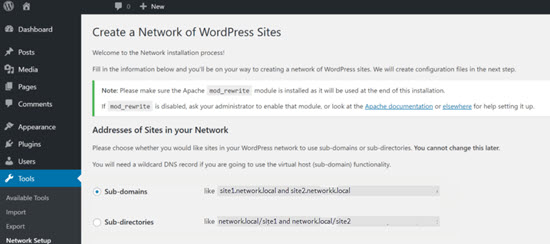
Si vous sélectionnez des sous-domaines, vous devrez alors modifier vos paramètres DNS pour le mappage de domaine. Nous vous montrerons comment faire dans un instant.
Dans la section des détails du réseau, saisissez un nom pour votre réseau multisite et une adresse d'administrateur. Cliquez sur le bouton « Installer ».
Sur l'écran suivant, vous verrez le code que vous devez ajouter aux fichiers wp-config.php et .htaccess. Les deux fichiers se trouvent dans votre répertoire racine WordPress.
Connectez-vous à nouveau à votre site web à l'aide d'un client FTP, puis ouvrez et modifiez ces fichiers en y collant le code fourni par WordPress.
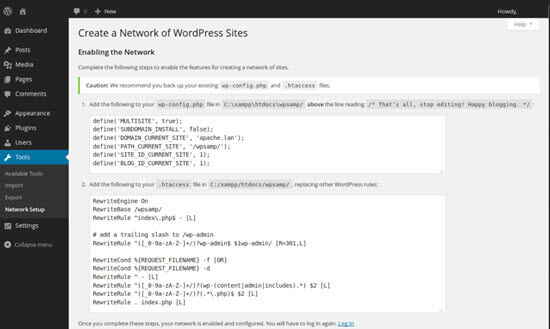
Après avoir mis à jour les deux fichiers, vous verrez le réseau multisite WordPress dans la barre d'administration de WordPress la prochaine fois que vous vous connecterez.
Configuration d'un multisite à l'aide de sous-domaines
Si vous avez choisi d'utiliser des sous-domaines pour les sites web de votre réseau multisite, vous devrez alors créer un sous-domaine avec un astérisque comme nom de sous-domaine. C'est ce qu'on appelle un sous-domaine wildcard. Par exemple, si votre installation WordPress est www.example.com, vous devez alors créer le sous-domaine *.example.com.
Pour ce faire, vous devez d'abord vous connecter au tableau de bord cPanel de votre compte d'hébergement WordPress.
Dans ce tutoriel, nous vous montrerons à quoi cela ressemble dans le tableau de bord Bluehost. Si vous utilisez un autre hébergeur ou un enregistreur de domaine, votre tableau de bord peut être différent.
Depuis le tableau de bord de votre compte Bluehost, faites défiler jusqu'à la section Domaines, puis cliquez sur Sous-domaines.
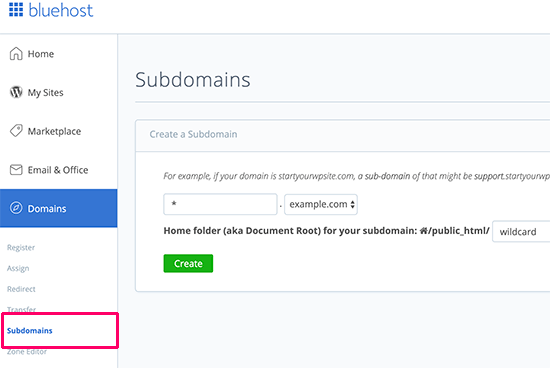
Sur la page suivante, entrez l'astérisque (*) dans le champ sous-domaine et sélectionnez votre domaine principal dans le menu déroulant.
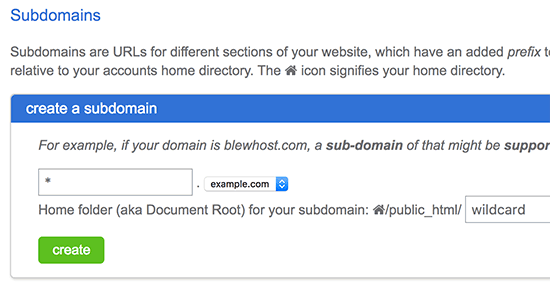
Une fois que vous avez fait la sélection, cPanel détectera automatiquement la racine du document et l'affichera dans le champ ci-dessous. Cliquez maintenant sur le bouton Créer pour ajouter votre nouveau sous-domaine wildcard.
Configuration des paramètres du réseau WordPress Multisite
Après avoir configuré votre réseau multisite, vous voudrez vous assurer de vérifier vos paramètres afin que votre site fonctionne comme vous le souhaitez.
Vous pouvez le faire depuis votre tableau de bord WordPress.
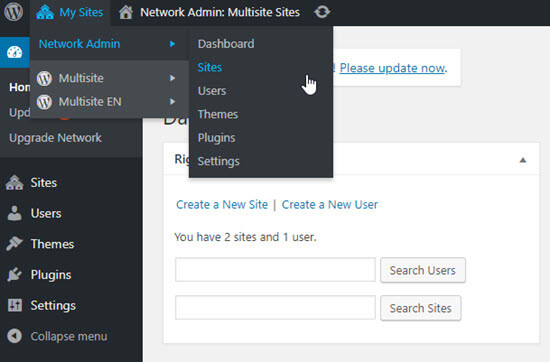
Pour configurer les paramètres de votre réseau, connectez-vous à votre site Web WordPress et survolez Sites. Ensuite, cliquez sur Admin du réseau » Tableau de bord en haut à gauche de votre zone d'administration.
Dans le menu déroulant, vous pouvez gérer les sites Web, les utilisateurs, les thèmes, les plugins et configurer les paramètres de votre installation WordPress multisite.
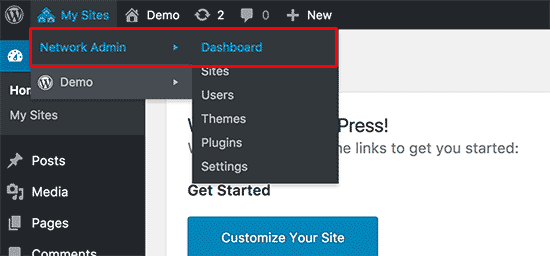
L'onglet des paramètres d'administration du réseau multisite vous permet de définir les thèmes par défaut, le texte des pages et des articles, les e-mails de bienvenue envoyés par WordPress aux nouveaux utilisateurs, et plus encore.
Gardez à l'esprit que toutes les modifications que vous apportez aux paramètres d'administration du réseau multisite affecteront tous les sites et utilisateurs de votre réseau multisite.
Gestion des sites sur un réseau WordPress Multisite
Vous pouvez également gérer tous les sites Web individuels de vos installations WordPress multisite sur l'écran Sites. Le tableau de bord multisite vous permet d'ajouter, de supprimer, de désactiver et d'archiver des sites Web de votre réseau.
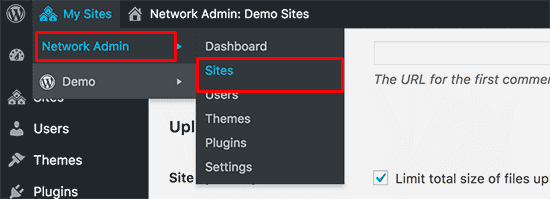
Si vous désactivez un site sur votre réseau multisite, il sera masqué à vos utilisateurs multisite et à tous les visiteurs du site Web. Toute personne essayant de visiter un site Web désactivé verra le message : « Cet utilisateur a choisi de supprimer son compte et son contenu n'est plus disponible. »
Les sites web de votre réseau multisite qui sont archivés ne sont visibles que par l'administrateur principal du réseau. Toute personne essayant de visiter un site web archivé verra le message : « Ce site a été archivé ou suspendu ».
Les super administrateurs d'un réseau WordPress multisite peuvent marquer un site Web du réseau comme spam. Cela rend le site Web invisible pour tout le monde. La suppression d'un site le retire définitivement de votre réseau.
Pour en savoir plus, consultez notre tutoriel étape par étape sur la façon d'installer et de configurer correctement un réseau WordPress multisite.
Nous espérons que cet article vous a aidé à comprendre les bases de WordPress Multisite et son fonctionnement ! Consultez les lectures supplémentaires ci-dessous pour en savoir plus.
Vous pouvez également vous abonner à notre chaîne YouTube pour des tutoriels vidéo WordPress étape par étape, et nous suivre sur Twitter et Facebook pour les dernières mises à jour.




