


L'auteur est l'un des rôles d'utilisateur par défaut dans WordPress. Une personne ayant le rôle d'auteur peut créer et publier du contenu, mais pas modifier les paramètres de votre site web.
Le système de rôles d'utilisateur de WordPress définit ce que chaque utilisateur peut et ne peut pas faire sur votre site web. Il est important de vous familiariser avec les rôles d'utilisateur à mesure que votre site WordPress se développe.
Le rôle d'auteur est utile lorsque vous avez besoin de l'aide d'autres personnes pour créer le contenu de votre site web. Dans ce cas, vous voudrez normalement leur donner accès à leurs propres articles et rien de plus.
Qu'est-ce qu'un auteur dans WordPress ?
Dans WordPress, un utilisateur est une personne enregistrée sur votre site WordPress qui peut se connecter avec un nom d'utilisateur et un mot de passe. Vous limitez l'accès de vos utilisateurs à votre site en leur attribuant des rôles d'utilisateur, et cinq rôles sont disponibles par défaut.
Pour commencer, vous pourriez être la seule personne à écrire des articles sur votre site web. Mais à mesure qu'il grandit, vous pouvez ajouter plusieurs auteurs pour développer votre contenu plus rapidement. Le rôle d'auteur est destiné aux utilisateurs que vous souhaitez voir écrire et publier du contenu pour votre blog WordPress.
Les auteurs peuvent écrire, modifier et publier leurs propres articles, mais ne peuvent pas modifier les articles écrits par d'autres utilisateurs. Ils peuvent télécharger des fichiers et ajouter leurs propres images aux articles. Ils peuvent également supprimer leurs propres articles, même s'ils sont déjà publiés.
Lors de la rédaction d'articles, les auteurs ne peuvent pas créer de nouvelles catégories, mais ils peuvent choisir parmi celles qui existent déjà. Ils peuvent également ajouter des étiquettes à leurs articles.
Les auteurs peuvent voir les commentaires, y compris ceux en attente de révision, mais ils ne peuvent pas modérer, approuver ou supprimer de commentaires. Ils peuvent créer, modifier et supprimer leurs propres blocs réutilisables et utiliser les blocs réutilisables créés par d'autres.
Ils n'ont pas accès aux paramètres du site, aux plugins ou aux thèmes, c'est donc un rôle d'utilisateur à faible risque. La seule exception est la possibilité de supprimer leurs propres articles publiés.
Lorsque vous mettez fin à une relation avec un auteur, assurez-vous de changer immédiatement son mot de passe. Vous pouvez ensuite supprimer son compte et attribuer son contenu à un autre utilisateur.
Alternativement, vous pouvez bloquer l'auteur sans supprimer son compte si vous souhaitez conserver son nom dans la signature.
Quelle est la différence entre auteur, éditeur et contributeur ?
Les utilisateurs ayant le rôle d'éditeur ont plus de capacités dans WordPress que les auteurs. Contrairement aux auteurs, ils peuvent modifier, publier et supprimer tous les articles du site, y compris ceux écrits par d'autres. Un éditeur peut également modérer, modifier et supprimer des commentaires.
Ce rôle est souvent attribué à un membre de l'équipe qui vérifie les articles soumis par les auteurs avant leur publication.
En revanche, les utilisateurs ayant le rôle de contributeur ont moins de capacités. Comme les auteurs, ils peuvent créer leurs propres articles, mais ils ne peuvent pas les publier. Ils ne peuvent pas non plus télécharger de fichiers sur WordPress, ce qui signifie qu'ils ne peuvent pas ajouter de nouvelles images aux articles.
Soyez prudent lorsque vous attribuez le rôle d'auteur à des rédacteurs tiers. Le rôle de contributeur est souvent plus approprié.
Les auteurs, éditeurs et contributeurs n'ont pas accès pour modifier les paramètres de votre site, installer des plugins et des thèmes, ou ajouter de nouveaux utilisateurs. Seuls les administrateurs peuvent faire ces choses.
Gérer un blog WordPress multi-auteurs
Lorsque vous créez un blog WordPress, vous n'avez peut-être besoin que d'un ou deux rédacteurs. À mesure que votre site grandit, vous pourriez avoir besoin d'ajouter d'autres auteurs pour développer votre contenu plus rapidement.
La gestion de plusieurs auteurs sur un blog WordPress peut être mouvementée. Un bon flux éditorial est essentiel pour qu'un blog multi-auteurs fonctionne sans heurts.
Vous devrez planifier le contenu, créer un flux éditorial, surveiller l'activité des utilisateurs et vous assurer que votre site Web fonctionne à des performances optimales.
Nous vous montrons comment faire tout cela dans notre guide étape par étape sur comment améliorer votre flux de travail éditorial dans les blogs WordPress multi-auteurs.
Pour ajouter de nouveaux auteurs à votre site, naviguez simplement vers Utilisateurs » Ajouter nouveau et assurez-vous de sélectionner « Auteur » dans le menu déroulant « Rôle ».
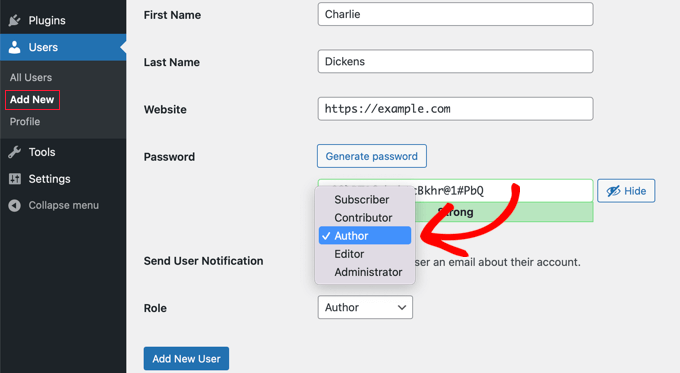
Une fois que vous avez fait cela, le nouvel auteur WordPress peut se connecter avec les privilèges d'auteur et sera visible dans la liste des utilisateurs.
Cet utilisateur sera indiqué comme l'auteur de tout article qu'il écrira. Nous vous montrerons ci-dessous comment ajouter plus d'informations sur l'auteur sur votre site Web, telles qu'une biographie ou une photo.
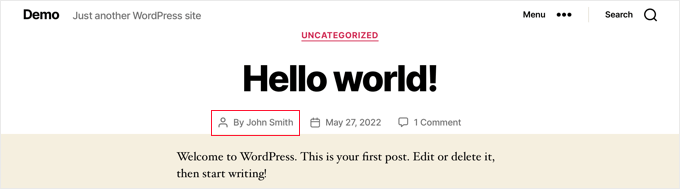
Parfois, vous devrez peut-être changer un article pour un auteur différent de celui qui l'a initialement téléchargé. Vous pouvez apprendre comment faire cela dans notre guide sur comment changer l'auteur d'un article dans WordPress. Vous pouvez également supprimer complètement le nom de l'auteur des articles.
Une fois que vous avez plusieurs auteurs qui écrivent sur votre site, vous commencerez probablement à vous demander quels auteurs écrivent les articles les plus populaires. Vous pourrez alors promouvoir les auteurs les plus performants et offrir une aide supplémentaire à ceux qui ont des difficultés.
Pour savoir comment faire cela, consultez notre guide sur comment activer le suivi des auteurs dans WordPress.
Afficher les informations sur les auteurs dans WordPress
De nombreux sites Web fournissent des informations supplémentaires sur les auteurs. Cela peut améliorer la crédibilité et l'autorité de l'auteur et créer un lien entre vos lecteurs et les auteurs.
Il existe plusieurs façons d'aider vos utilisateurs à mieux connaître vos auteurs :
- Vous pouvez ajouter des photos de vos auteurs au lieu d'utiliser leurs gravatars.
- Vous pouvez ajouter une boîte de biographie d'auteur pour que vos lecteurs en sachent plus sur vos auteurs.
- Vous pouvez afficher le Twitter et le Facebook de l'auteur sur sa page de profil.
- Vous pouvez afficher une liste de tous les auteurs dans la barre latérale ou la page « À propos » pour montrer en un coup d'œil qui écrit pour votre blog et aider les visiteurs à trouver le contenu écrit par leurs auteurs préférés.

Personnaliser le rôle d'auteur dans WordPress
Les rôles d'utilisateurs WordPress par défaut ont des capacités qui fonctionneront pour la plupart des sites Web et blogs WordPress.
Par exemple, si vous gérez un site web de magazine, le rôle « Éditeur » peut être attribué au personnel expérimenté, le rôle d'utilisateur « Auteur » au personnel junior, et le rôle « Contributeur » aux rédacteurs invités.
Mais parfois, vous pourriez vouloir personnaliser les autorisations et les capacités attribuées au rôle pour les besoins spécifiques de votre site web.
Par exemple, vous pourriez vouloir limiter les auteurs à leurs propres articles dans l'administration WordPress. Vous pouvez également empêcher les auteurs de pouvoir supprimer leurs propres articles.
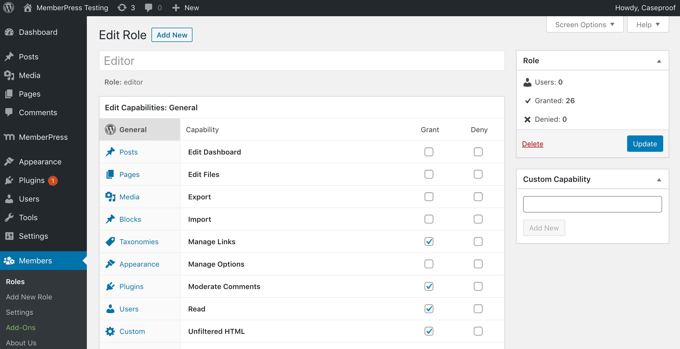
Alternativement, vous pourriez vouloir donner plus de capacités à vos auteurs. Par exemple, vous pourriez permettre aux auteurs de réviser leurs articles publiés. Cela peut améliorer la qualité du contenu de votre site web tout en donnant aux auteurs un sentiment de propriété accru.
Vous pouvez en apprendre davantage sur la façon de personnaliser les rôles d'utilisateurs existants et d'en créer de nouveaux en suivant notre guide sur comment ajouter ou supprimer des capacités aux rôles d'utilisateurs dans WordPress.
Nous espérons que cet article vous a aidé à en apprendre davantage sur le rôle d'auteur dans WordPress. Vous voudrez peut-être aussi consulter notre liste de lecture complémentaire ci-dessous pour des articles connexes sur des conseils, astuces et idées utiles pour WordPress.
Si vous avez aimé ce guide, veuillez envisager de vous abonner à notre chaîne YouTube pour des tutoriels vidéo WordPress. Vous pouvez également nous trouver sur Twitter et Facebook.
Lectures supplémentaires
- Comment limiter les auteurs à leurs propres articles dans l'administration WordPress
- Comment ajouter une boîte d'informations sur l'auteur dans les articles WordPress (5 méthodes)
- Rôle d'utilisateur
- Comment améliorer votre flux de travail éditorial dans les blogs WordPress multi-auteurs
- Contributeur
- Comment afficher Twitter et Facebook de l'auteur sur la page de profil
- Éditeur
- Comment ajouter la photo d'un auteur dans WordPress
- Comment activer le suivi des auteurs dans WordPress
- Comment autoriser les auteurs à réviser les articles publiés dans WordPress


