


Vous êtes-vous déjà demandé quelles tâches de maintenance importantes vous devriez effectuer régulièrement sur votre site WordPress ? Vous n'êtes pas seul, de nombreux lecteurs nous posent cette question.
La bonne nouvelle, c'est que les tâches de maintenance WordPress de routine prennent très peu de temps. De plus, elles peuvent faire une grande différence dans la sécurité, la vitesse et les performances globales de votre site.
Dans cet article, nous partagerons les tâches de maintenance WordPress les plus cruciales à effectuer régulièrement, et comment réaliser chacune d'entre elles.
Pourquoi et quand effectuer les tâches de maintenance WordPress
Votre site Web WordPress est un système puissant composé de plusieurs parties. Celles-ci incluent votre hébergement WordPress, le logiciel WordPress lui-même, ainsi que vos plugins et thèmes.
En plus de cela, vous ajoutez votre propre contenu avec du texte et des images. Ensemble, tout cela crée un site web apprécié par vos visiteurs et clients.
Après avoir créé un blog ou un site web, de nombreux propriétaires de sites n'effectuent pas de vérifications de maintenance à moins que quelque chose ne casse.
Cependant, si vous souhaitez des performances optimales, vous devrez effectuer des tâches de maintenance simples sur votre site régulièrement. Ces tâches garantissent que votre site Web est toujours dans les meilleures conditions.
À quelle fréquence devriez-vous effectuer les tâches de maintenance WordPress ?
Si vous gérez un site Web très fréquenté avec beaucoup de trafic, vous devriez passer en revue cette liste de contrôle de maintenance WordPress tous les 3 mois. Pour les sites Web plus petits avec peu de trafic et de contenu, vous devez effectuer ces tâches de maintenance tous les 6 mois.
Jetons un coup d'œil aux tâches essentielles de maintenance de WordPress que vous devez effectuer et comment les réaliser. Vous pouvez utiliser ces liens rapides pour accéder directement à chaque tâche.
- Changez tous vos mots de passe WordPress
- Créez une sauvegarde complète de votre site web
- Vérifiez et mettez à jour tous les fichiers WordPress
- Vérifiez et supprimez les commentaires indésirables
- Testez tous vos formulaires WordPress
- Optimiser votre base de données WordPress
- Effectuez des tests de performance
- Trouvez et corrigez les erreurs 404
- Trouvez et corrigez les liens brisés
- Effectuez un audit approfondi du contenu et du SEO
- Optimisez les images sur votre site WordPress
- Examinez les journaux de sécurité de WordPress
- Dépannage des tâches de maintenance
1. Changez tous vos mots de passe WordPress
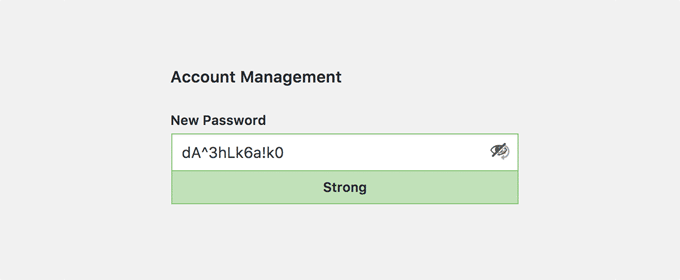
Les mots de passe sont votre première défense contre les pirates qui tentent d'accéder sans autorisation à votre site web. Vous devriez toujours utiliser des mots de passe forts et uniques pour tous vos comptes en ligne.
Cependant, même si vous utilisez des mots de passe forts, ils pourraient être compromis sans que vous le sachiez.
C'est pourquoi les experts en sécurité WordPress recommandent de changer régulièrement vos mots de passe WordPress. Cela inclut les mots de passe de votre espace d'administration WordPress, de vos comptes FTP ou SSH, et de votre mot de passe de base de données WordPress.
Pour plus d'aide, consultez notre guide pour débutants sur la façon de changer votre mot de passe dans WordPress.
Le problème avec les mots de passe forts est qu'ils sont plus difficiles à retenir. C'est pourquoi nous recommandons d'utiliser des applications de gestion de mots de passe comme 1Password pour stocker en toute sécurité et remplir facilement les mots de passe sans avoir à les taper.
Pour plus de détails, consultez notre guide sur les meilleures façons de gérer les mots de passe WordPress.
2. Créez une sauvegarde complète de votre site Web

Un plugin de sauvegarde est l'un des plugins WordPress les plus importants dans votre arsenal.
Il existe de nombreux excellents plugins de sauvegarde WordPress comme Duplicator, UpdraftPlus, ou BlogVault. Ces outils peuvent vous aider à automatiser complètement le processus de sauvegarde WordPress.
Cependant, il arrive que votre solution de sauvegarde cesse de fonctionner sans que vous vous en rendiez compte.
De temps en temps, vous devez exécuter manuellement votre plugin de sauvegarde pour créer une sauvegarde complète de votre site web. Après avoir exécuté la sauvegarde, vérifiez que vos fichiers de sauvegarde sont correctement stockés à l'emplacement distant de votre choix, tel que Dropbox ou Google Drive.
Pour des instructions étape par étape, consultez notre guide sur la façon de sauvegarder votre site WordPress.
3. Vérifiez et mettez à jour tous les fichiers WordPress
WordPress est livré avec un système intégré pour gérer les mises à jour du cœur de WordPress, des plugins et des thèmes. Vous devriez toujours mettre à jour WordPress pour utiliser la dernière version, ainsi que maintenir à jour tous vos plugins et thèmes.
Cela dit, il existe des situations où vous pourriez manquer une mise à jour. Par exemple, lorsque la licence d'un plugin ou d'un thème premium expire, il peut ne pas être en mesure de vérifier les mises à jour.
Vous pouvez aller sur la page Mises à jour WordPress pour vérifier manuellement les mises à jour. Examinez tous vos plugins et thèmes installés pour vous assurer qu'ils utilisent la dernière version. S'ils ne le font pas, assurez-vous de documenter la raison pour laquelle vous choisissez de ne pas mettre à jour.
4. Vérifier et supprimer les commentaires indésirables
De nombreux propriétaires de sites utilisent Akismet pour combattre le spam de commentaires dans WordPress. Il éloigne automatiquement le spam de votre file d'attente de modération des commentaires.
Cependant, il arrive parfois qu'Akismet marque un commentaire légitime comme spam. De temps en temps, vous devez jeter un coup d'œil rapide aux commentaires indésirables pour vous assurer qu'aucun commentaire réel n'a été incorrectement marqué comme spam.
Une fois que vous avez terminé, vous pouvez supprimer en toute sécurité tous les commentaires de spam de votre site web. Si vous avez des milliers de commentaires de spam, vous devriez supprimer en masse tous les commentaires de spam dans WordPress.
Cela n'améliorera pas nécessairement les performances du site Web, mais cela garantira que vous ne manquerez pas de commentaires authentiques.
5. Testez tous vos formulaires WordPress

Les plugins constructeurs de formulaires WordPress comme WPForms facilitent grandement la création de beaux formulaires sur votre site web.
Cependant, en raison d'une mauvaise configuration sur votre serveur d'hébergement WordPress ou de votre fournisseur de services de messagerie, ces formulaires peuvent parfois cesser soudainement d'envoyer des e-mails.
Vous devez vérifier tous les formulaires de votre site Web pour vous assurer qu'ils fonctionnent correctement. Si un formulaire ne fonctionne pas, consultez notre guide sur la correction du problème d'envoi d'e-mails de WordPress.
Par meilleure pratique, nous recommandons d'utiliser le plugin WP Mail SMTP car il enregistre les e-mails et vous alerte lorsqu'un e-mail n'a pas pu être envoyé.
6. Optimisez votre base de données WordPress

WordPress stocke la plupart de ses données dans votre base de données WordPress. Elle contient tout votre contenu, vos commentaires, vos utilisateurs et vos paramètres.
Au fil du temps, votre base de données peut accumuler beaucoup de données inutiles. Cela augmente la taille de vos sauvegardes WordPress, ce qui peut affecter le téléchargement, le transfert et la restauration des sauvegardes.
L'optimisation de votre base de données WordPress vous permet de nettoyer l'encombrement, de défragmenter les tables et d'améliorer les performances de la base de données.
Pour des instructions étape par étape, consultez notre guide sur la façon d'optimiser votre base de données WordPress en un clic.
7. Effectuez des tests de performance
De nombreux utilisateurs optimisent les performances de leur site WordPress lorsqu'ils commencent à créer leur site Web, puis l'oublient.
Au fil du temps, vous ajoutez du nouveau contenu, installez de nouveaux plugins et pouvez même changer de thème. Tous ces éléments peuvent affecter les performances de votre site WordPress.
Les sites Web plus rapides ne sont pas seulement bons pour l'expérience utilisateur, mais ils améliorent également votre classement SEO. C'est pourquoi vous devez régulièrement effectuer une revue approfondie des performances de votre site Web.
Lors de l'examen des performances de votre site, ne vous limitez pas à l'amélioration de votre page d'accueil. Testez également votre contenu le plus populaire et toutes vos pages importantes.
Pour de meilleurs résultats, suivez notre guide étape par étape pour améliorer la vitesse et les performances de WordPress.
8. Trouver et corriger les erreurs 404
Lorsqu'un utilisateur demande une page qui n'existe pas sur votre site Web, WordPress lui affichera une page d'erreur 404.
Les erreurs 404 qui se produisent parce qu'un utilisateur a mal orthographié une adresse sont normales et ne doivent pas inquiéter. Cependant, les erreurs 404 qui se produisent parce qu'une page n'est plus disponible sont frustrantes pour les utilisateurs et créent une mauvaise expérience utilisateur.
Si vous ne suivez pas déjà les pages d'erreur 404, consultez notre guide sur la façon de facilement suivre les pages d'erreur 404 dans WordPress et les rediriger.
9. Trouver et corriger les liens brisés

Au fur et à mesure que votre site web grandit, vous réaliserez que certains sites externes auxquels vous avez lié dans vos anciens articles n'existent plus. Certains peuvent avoir déménagé vers de nouveaux emplacements, tandis que d'autres peuvent simplement disparaître.
Le problème des liens brisés ne se limite pas aux liens externes. Vous pourriez accidentellement ajouter des images brisées, des liens mal formatés ou mal orthographier vos propres liens. Cela peut être frustrant pour vos visiteurs et nuire à l'engagement utilisateur de votre site.
Vous devez vérifier votre site Web pour les liens brisés dans le cadre de votre routine de maintenance WordPress. Pour des instructions, consultez notre guide sur la façon de trouver et corriger les liens brisés dans WordPress.
10. Effectuer un audit complet du contenu et du SEO

La prochaine chose que vous devez inclure dans vos tâches de maintenance régulières est une revue approfondie de votre contenu. C'est là que les données de Google Search Console et Google Analytics entrent en jeu.
Google Analytics vous montre d'où viennent vos visiteurs et ce qu'ils font sur votre site Web. Ces données vous permettent de découvrir du contenu sur votre site Web où vous avez beaucoup de trafic mais que votre taux de conversion est faible.
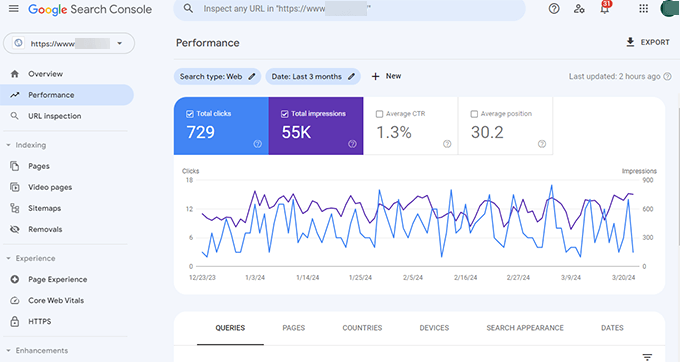
La page Performances de Google Search Console peut vous aider à trouver les mots-clés de recherche pour lesquels votre site apparaît dans les résultats. Vous pouvez la trier pour vous montrer les mots-clés pour lesquels votre site peut facilement se classer plus haut en mettant à jour ces articles.
Si vous utilisez All in One SEO, vous pouvez définir un mot-clé particulier comme votre phrase clé de mise au point.
All in One SEO vous donnera un score SEO réel ainsi que des conseils d'optimisation spécifiques.
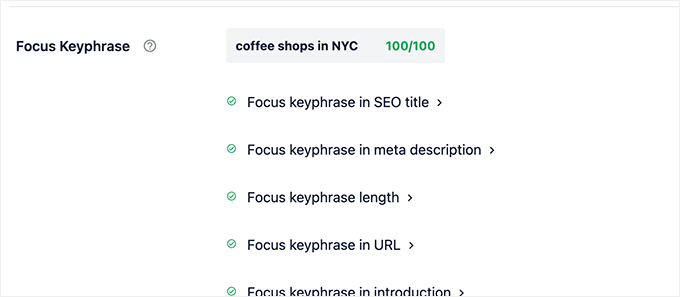
Même avec un excellent score SEO, vous pouvez encore améliorer votre contenu. Essayez d'ajouter de nouvelles informations, d'ajouter des images et de créer des liens vers celui-ci à partir d'autres pages de votre site Web.
Pour plus de conseils SEO, suivez notre guide SEO WordPress ultime étape par étape pour les débutants.
Astuce de pro : Vous pouvez utiliser un outil comme Semrush pour effectuer des audits de site Web automatiques. C'est ce que nous utilisons sur WPBeginner.
11. Optimisez les images de votre site WordPress

Les images prennent plus de temps à charger que le texte. Cela signifie qu'elles augmentent le temps de chargement de votre page. Vous découvrirez des images trop volumineuses lors de la vérification des performances de votre site.
Cependant, vous pourriez les manquer dans vos articles moins populaires. Si vous gérez un site WordPress multi-auteurs, certains de vos auteurs ne seront peut-être pas aussi attentifs aux tailles d'image que vous.
Examiner vos images et votre médiathèque vous permet de garder le contrôle sur ce problème. Vous pouvez effectuer cette vérification pour trouver les images trop volumineuses et réduire leur taille.
Pour plus d'informations, consultez notre guide sur la façon d'enregistrer des images optimisées pour le Web.
12. Vérifiez les journaux de sécurité de WordPress

Certains utilisateurs de WordPress ne réalisent pas que leur site est attaqué jusqu'à ce qu'il ralentisse ou que leur classement dans les moteurs de recherche chute.
Nous avons déjà mentionné certaines précautions de sécurité comme le changement de mots de passe et la création de sauvegardes manuelles comme mesures proactives. Vous devez également examiner les journaux d'accès et d'erreurs de votre site pour voir s'il y a une activité inhabituelle.
Une autre bonne option est d'ajouter un plugin d'audit de sécurité à votre site.
Nous recommandons d'utiliser Sucuri ou MalCare. Ce sont deux sociétés de sécurité de sites Web fiables qui offrent un pare-feu de site Web pour protéger votre site Web contre les menaces courantes.
Pour un audit de sécurité complet de votre site WordPress, suivez les instructions de notre guide ultime de sécurité WordPress étape par étape.
13. Dépannage des tâches de maintenance
La plupart des tâches de maintenance d'un site Web WordPress sont assez inoffensives et n'affecteront pas le fonctionnement normal de votre site. Cependant, certaines peuvent ralentir votre site, comme la vérification des liens brisés ou l'exécution d'un plugin d'optimisation d'images.
Si vous avez un site de staging, vous pouvez effectuer vos tâches de maintenance sur votre site de staging, puis les mettre en ligne.
Cependant, la plupart des utilisateurs de WordPress n'utilisent pas de site de staging. Dans ce cas, vous devrez vous attendre à un site temporairement lent et à quelques erreurs inattendues.
Une façon de gérer cela est de mettre votre site WordPress en mode maintenance. Alternativement, vous pouvez effectuer ces tâches pendant vos heures de faible trafic.
Si vous rencontrez un problème, consultez notre guide sur la façon de corriger les erreurs WordPress courantes. Si l'erreur que vous rencontrez n'y figure pas, suivez les étapes de notre guide de dépannage WordPress. Il vous aidera à localiser le problème et à trouver une solution.
Vous ne voulez pas vous soucier vous-même de la maintenance de votre site Web et du dépannage des erreurs ? Alors, envisagez d'engager une agence de support WordPress pour s'en charger pour vous.
Nous espérons que cet article vous a aidé à apprendre les tâches de maintenance cruciales de WordPress à effectuer régulièrement sur votre site Web. Vous voudrez peut-être également consulter notre guide sur le temps nécessaire à la maintenance de WordPress et nos meilleurs choix d'experts pour les meilleurs plugins de mise en cache WordPress pour accélérer votre site.
Si vous avez aimé cet article, abonnez-vous à notre Chaîne YouTube pour des tutoriels vidéo WordPress. Vous pouvez également nous trouver sur Twitter et Facebook.


Olaf
C'est mon pain quotidien. Je m'occupe des sites Web des clients, et cela inclut la maintenance régulière. Il est bon de connaître et d'avoir une liste de tâches à effectuer de temps en temps pour que le site Web reste non seulement sécurisé, mais aussi rapide et fonctionnel. Comme je désactive les mises à jour automatiques sur les sites clients et que je gère tout moi-même, c'est le seul moyen d'être sûr que tout est fait au bon moment et selon mes standards. Une liste comme celle-ci est quelque chose que toute personne nouvelle sur WordPress devrait lire pour enfin briser le mythe selon lequel les sites Web n'ont pas besoin d'entretien. Un site Web, c'est comme une voiture : on ne peut pas la conduire sans entretien régulier. Les gens voient les choses en ligne différemment, cependant. J'ai souvent rencontré des sites Web qui n'ont pas été touchés depuis des années, et c'est une bombe à retardement. Le conseil le plus important que je donne aux vrais débutants est de faire au moins des sauvegardes et des mises à jour régulières ; tout le reste peut être géré au fur et à mesure. Mais cette liste est pratiquement parfaite.
kzain
J'étais dépassé par la pensée de maintenir mon site, mais ce guide l'a décomposé en tâches gérables. J'adore qu'il soit organisé par fréquence – quotidien, hebdomadaire, mensuel et annuel – cela rend tellement plus facile de rester sur la bonne voie. Vos explications sont claires et concises, et les liens vers des ressources supplémentaires sont utiles. Merci d'avoir éliminé les conjectures de la maintenance WordPress et de m'avoir aidé à faire fonctionner mon site comme une machine bien huilée !
Joseph Mwaluko
Même si je suis encore nouveau et que j'ai un petit blog, je lis la plupart des guides que vous partagez avec moi. Ce guide sur lequel je commente est l'un des meilleurs guides que j'ai lus sur WPBegginner. J'ai hâte de faire de mon blog une grande entreprise grâce à votre contenu et à vos produits. Merci.
Dennis Muthomi
Merci pour tout dans un seul guide !
J'ai résumé les points clés que vous avez décrits dans un document auquel je peux me référer chaque mois pour l'entretien de mes sites web.
Effectuer des vérifications de routine comme l'optimisation des images, le test des formulaires et la correction des erreurs 404 semble peu mais fait une grande différence pour que mes sites fonctionnent au mieux.
Jiří Vaněk
Merci pour le tutoriel. J'ai créé une liste de tâches à faire à partir de vos points individuels, ainsi qu'un rappel pour une répétition périodique.
Support WPBeginner
Glad to hear
Admin
jamilakhan
Merci pour ces excellentes informations qui nous sont très utiles.
Support WPBeginner
You’re welcome
Admin
dave billings
Bonne information… La plupart n'ont aucune idée après la création du site web…
Richard
Merci pour cet article et les articles précédents que j'ai lus. Je suis un vrai débutant mais j'espère utiliser les connaissances que j'acquiers dans un avenir proche.
Merci encore.
Liton Biswas
Merci d'avoir partagé cette liste d'entretien WordPress. Elle servira de rappel aux utilisateurs de WordPress.
Mark Law
Excellent article, si vous vous occupez de quelques sites web, faire tout cela régulièrement est délicat. J'utilise ManageWP pour gérer la plupart de ces tâches.
Sarah
Yoast,
Il ne semble plus afficher la mise au point du mot-clé ?
Support WPBeginner
Salut Sarah,
Vous devez activer l'option d'analyse des mots-clés dans la page des paramètres du plugin.
Admin
Mark Layton
Excellentes informations Syed et l'équipe.
Merci pour toutes les excellentes informations et les produits que vous proposez.
Mark