


Avoir une sauvegarde WordPress à jour vous protège contre les pannes de serveur et les piratages imprévus.
À mesure que votre site Web grandit et que la taille de votre fichier de sauvegarde augmente, vous pourriez vous demander quels fichiers WordPress vous devez sauvegarder. Cependant, vous n'êtes pas obligé de sauvegarder tous les fichiers si vous ne le souhaitez pas.
Nous sommes dans le secteur depuis plus de 15 ans, et notre expérience peut vous aider à optimiser vos fichiers de sauvegarde. Nous vous expliquerons les différents fichiers WordPress, leur importance, et s'il vaut la peine de les sauvegarder ou non.
Dans cet article, nous vous montrerons quels fichiers WordPress vous devriez sauvegarder et comment le faire.
Pourquoi configurer des sauvegardes WordPress ?
Tous les sites Web sont vulnérables aux tentatives de piratage, aux attaques DDoS, au vol de données et à la perte de données. Cela pourrait arriver même aux sites Web WordPress les plus sécurisés sur Internet.
Une solution de sauvegarde WordPress pour votre site Web est votre assurance contre toutes ces choses terribles. Elle vous permet de garder votre contenu en sécurité et de restaurer votre site Web après un accident.
De nombreux débutants pensent que leurs sites n'ont probablement pas besoin d'un système de sauvegarde. C'est jusqu'à ce qu'ils rencontrent des problèmes et réalisent à quel point cela aurait été facile s'ils avaient eu une sauvegarde.
Nous aborderons plusieurs sujets dans cet article. Vous pouvez cliquer sur les liens ci-dessous pour passer facilement à n'importe quelle section :
- Quelle est la meilleure façon de créer des sauvegardes WordPress ?
- Quels fichiers WordPress devriez-vous sauvegarder ?
- Sauvegarde des fichiers WordPress principaux
- Sauvegarde du dossier wp-content
- Sauvegarde des fichiers de configuration WordPress
- Sauvegarde de la base de données WordPress
- Pourquoi ne pas simplement sauvegarder tous les fichiers et la base de données WordPress à chaque fois ?
- Créer plusieurs planifications de sauvegarde WordPress
Quelle est la meilleure façon de créer des sauvegardes WordPress ?
Il existe plusieurs façons de sauvegarder votre site WordPress. Cependant, la meilleure façon de configurer une sauvegarde est d'utiliser un plugin. C'est parce qu'il est plus facile à utiliser, vous n'avez pas besoin de connaissances techniques, et vous avez plus de contrôle sur les fichiers et dossiers qui sont sauvegardés.
Il existe de nombreux plugins de sauvegarde WordPress gratuits et payants. Vous pouvez consulter notre sélection d'experts des meilleurs plugins de sauvegarde WordPress.
Nous recommandons d'utiliser Duplicator Pro car c'est un plugin puissant et convivial pour les débutants. Plus de 1 500 000 professionnels l'utilisent pour créer des sauvegardes, des clones ou migrer leurs sites Web. Il offre un assistant étape par étape pour créer des sauvegardes et les restaurer facilement.
Vous pouvez également intégrer Duplicator Pro avec des services de stockage cloud tels que Google Drive et Dropbox, configurer des planifications de sauvegarde automatiques, créer des points de récupération, et plus encore.
En dehors de cela, il existe des méthodes manuelles pour sauvegarder un site WordPress. Par exemple, vous pouvez utiliser le cPanel de votre fournisseur d'hébergement ou un client FTP pour accéder aux fichiers, dossiers et bases de données importants. À partir de là, téléchargez-les simplement sur votre ordinateur comme sauvegardes.
Les méthodes manuelles peuvent être décourageantes pour les débutants. De plus, elles peuvent prendre beaucoup de temps car vous ne pouvez pas planifier les sauvegardes automatiquement.
Pour plus de détails, veuillez consulter notre guide complet sur comment sauvegarder votre site WordPress.
Cela dit, voyons quels fichiers vous devriez sauvegarder dans WordPress.
Quels fichiers WordPress devriez-vous sauvegarder ?
Votre site WordPress contient trois types de fichiers et une base de données :
- Fichiers principaux de WordPress
- Fichiers dans le dossier
wp-content(vos thèmes, plugins et téléchargements) - Fichiers de configuration de WordPress
- Votre base de données WordPress
Vous voudrez sauvegarder chacun de ces fichiers et bases de données. De cette façon, vous pourrez facilement restaurer votre site à un état antérieur où il fonctionnait correctement.
Sauvegarde des fichiers WordPress principaux
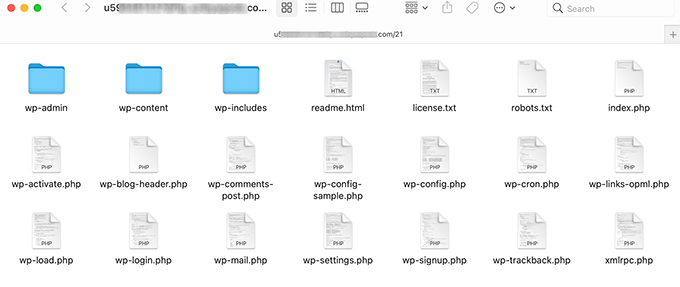
Les fichiers principaux de WordPress sont les fichiers qui font fonctionner votre site web WordPress. Vous ne modifiez généralement jamais ces fichiers, ils restent donc les mêmes sur tous les sites WordPress.
Les fichiers de base de WordPress incluent tous les fichiers du dossier racine, wp-includes et le dossier wp-admin.
Vous pouvez toujours obtenir des copies fraîches de ces fichiers sur le site WordPress.org. C'est pourquoi vous n'avez pas toujours besoin de sauvegarder ces fichiers.
Sauvegarde du dossier wp-content
Le dossier wp-content est l'endroit où WordPress stocke toutes vos images, fichiers multimédias, thèmes et plugins. Le contenu de ce dossier est unique à votre site Web.
Si vous savez quels plugins WordPress et thèmes sont installés sur votre site, vous pouvez toujours en obtenir de nouvelles copies auprès de leurs sources. Dans ce cas, vous n'avez pas besoin de sauvegarder les dossiers plugins et themes.
Si vous ne vous souvenez pas de tous les plugins ou du thème que vous avez installés, vous devriez également sauvegarder ces dossiers. De plus, si vous avez un thème personnalisé, vous voudrez certainement sauvegarder ces dossiers.
Toutes vos images et téléversements vont dans le dossier /wp-content/uploads. Si vous perdez ce dossier, vous ne pourrez pas le recréer. C'est pourquoi vous devez toujours sauvegarder ce dossier.
Le dossier wp-content est également l'endroit où vos autres plugins WordPress peuvent créer leurs propres dossiers.
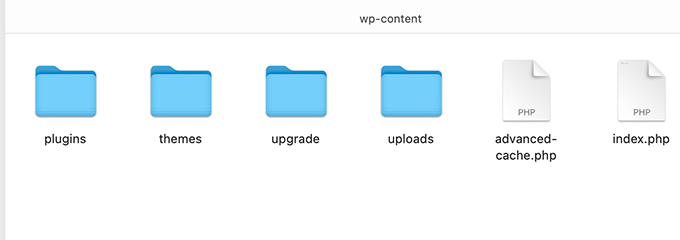
Des plugins comme W3 Total Cache et WP Super Cache peuvent créer des dossiers et des fichiers dans votre dossier wp-content. Vous pouvez ignorer ces fichiers en toute sécurité, car ces plugins peuvent régénérer ces fichiers.
Cependant, d'autres plugins comme Envira Gallery créent des dossiers pour stocker les fichiers de vos galeries d'images. Vous devez donc sauvegarder ces dossiers.
De plus, vous devez vous assurer que les fichiers que vous téléchargez à l'aide de plugins ne sont pas exclus des sauvegardes.
Sauvegarde des fichiers de configuration WordPress
Les fichiers de configuration WordPress contiennent des informations de configuration importantes pour votre blog WordPress. Les deux fichiers de configuration WordPress les plus importants sont :
Ces fichiers contiennent des paramètres pertinents pour votre site WordPress. Ils peuvent être recréés manuellement, mais il est sûr de toujours les ajouter aux sauvegardes.
Sauvegarde de la base de données WordPress
WordPress stocke toutes les données dans une base de données MySQL. C'est là que tous vos articles, pages, utilisateurs, commentaires et tout le reste sont stockés.
C'est la partie la plus fréquemment mise à jour de votre site WordPress. C'est pourquoi vous devez effectuer des sauvegardes de base de données plus fréquemment.
Pourquoi ne pas simplement sauvegarder tous les fichiers et la base de données WordPress à chaque fois ?
Vous devriez créer une sauvegarde complète de tous vos fichiers et de la base de données WordPress au moins une fois par mois. Pour les sites Web plus fréquentés, vous pouvez créer des sauvegardes complètes une fois par semaine, voire une fois par jour.
Cependant, vous devez garder à l'esprit que la création de sauvegardes complètes consomme beaucoup de ressources. Si vous êtes sur un hébergement WordPress mutualisé, cela pourrait consommer une grande partie des ressources de votre serveur. Cela peut entraîner un ralentissement de votre site Web, voire le rendre inaccessible.
Le stockage de gros fichiers de sauvegarde dans le cloud consommera votre espace de stockage. Le transfert de gros fichiers peut également être difficile pour les serveurs mutualisés, ce qui peut entraîner des téléchargements incomplets ou des sauvegardes corrompues.
Cela dit, examinons une stratégie idéale pour sauvegarder votre site WordPress.
Créer plusieurs planifications de sauvegarde WordPress
La meilleure façon de configurer une sauvegarde est d'utiliser plusieurs planifications. Vous pouvez utiliser une planification comme celle-ci :
- Sauvegarde complète de WordPress chaque mois
- Sauvegarde partielle de WordPress chaque semaine
- Sauvegarde de la base de données uniquement chaque jour
La plupart des plugins de sauvegarde WordPress vous permettent de configurer plusieurs planifications. Par exemple, avec le plugin Duplicator Pro, vous pouvez facilement planifier des sauvegardes WordPress.
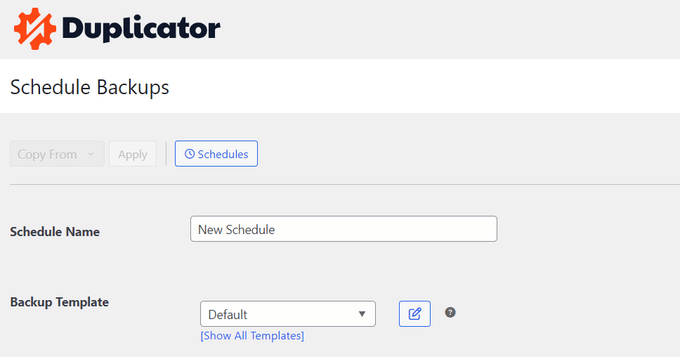
Tout d'abord, vous devrez aller dans Duplicator Pro » Planifier les sauvegardes depuis votre tableau de bord WordPress et cliquer sur le bouton « Ajouter ».

Sur l'écran suivant, vous pouvez entrer un nom pour votre planification.
Duplicator Pro affichera également une option pour sélectionner un modèle de package et choisir les fichiers à sauvegarder. Nous vous recommandons de laisser ce paramètre par défaut si vous souhaitez une sauvegarde complète du site.
Après cela, vous pouvez faire défiler vers le bas et choisir un emplacement de stockage pour vos planifications.
Il existe également une option pour sélectionner la fréquence de vos sauvegardes. Par exemple, si vous souhaitez une sauvegarde complète du site chaque semaine, vous pouvez modifier l'option « Répéter » sur « Hebdomadaire » et sélectionner le jour où la sauvegarde doit s'exécuter.
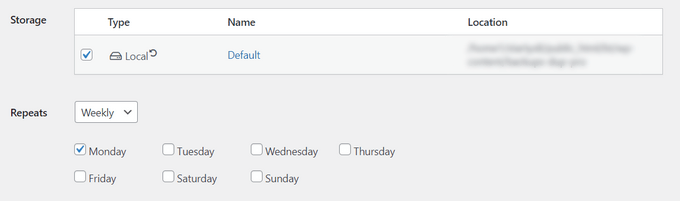
Ensuite, vous devrez faire défiler vers le bas et sélectionner l'heure de début de la sauvegarde.
Une fois cela fait, cochez simplement l'option « Activer cette planification » et cliquez sur le bouton « Enregistrer la planification ».
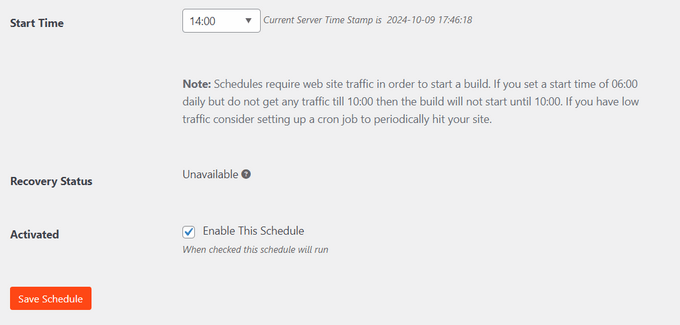
C'est tout. Duplicator Pro exécutera les sauvegardes de votre site Web à l'heure et au jour prévus. Vous pouvez ajouter d'autres planifications et profils de sauvegarde pour vous assurer que vos sauvegardes ne sont pas trop volumineuses, qu'elles peuvent être déplacées de manière fiable et facilement restaurées.
Le meilleur atout de Duplicator Pro est qu'il vous aide également à restaurer vos sauvegardes. Il vous suffit de suivre l'assistant pour récupérer votre contenu et vos paramètres. Pour plus de détails, veuillez consulter notre guide sur comment restaurer WordPress à partir d'une sauvegarde.
Nous espérons que cet article vous a aidé à comprendre quels fichiers WordPress vous devriez sauvegarder. Vous voudrez peut-être également consulter notre guide complet sur la sécurité WordPress et notre sélection d'experts des meilleurs plugins de sécurité WordPress pour protéger votre site Web.
Si vous avez aimé cet article, abonnez-vous à notre Chaîne YouTube pour des tutoriels vidéo WordPress. Vous pouvez également nous trouver sur Twitter et Facebook.




Dennis Muthomi
J'ai déjà subi une perte de données, je ne saurais trop insister sur l'importance des sauvegardes.
J'aime particulièrement la section sur les calendriers de sauvegarde multiples – c'est ce que je fais et cela a très bien fonctionné pour moi.
Une autre chose que j'ajouterais est de tester vos sauvegardes. Il ne suffit pas de créer des sauvegardes, nous devons nous assurer que nous pouvons les restaurer lorsque nous en avons besoin.
Eh bien, ce n'est pas une obligation pour tout le monde, mais je prends l'habitude de faire une restauration de test sur un site de staging au moins une fois par trimestre en raison de ce que j'ai vécu.
Valeria
Bonjour, pour être plus précis sur la sauvegarde manuelle, serait-il correct de dire de télécharger tous les fichiers du dossier « public_html » ? Ai-je raison ?
J'ai une solution d'hébergement qui me donne plusieurs dossiers (etc, logs, mail, public_ftp, public_html, ssl, tmp, www), mais si je veux restaurer manuellement le site web, dois-je télécharger uniquement le dossier « public_html » ?
Merci d'avance
Support WPBeginner
Si c'est là que votre site est installé, comme nous l'indiquons dans l'article, les fichiers que vous devez télécharger sont les fichiers principaux de WordPress, qui incluent tous les fichiers du dossier racine, wp-includes et wp-admin.
Admin
Prashant
Monsieur, lorsque je mets à jour ma page WordPress (comme Accueil/À propos de nous, etc.), la page sans mise à jour, toutes les sections de publication de WordPress s'ouvrent automatiquement.
S'il vous plaît, dites-moi comment je peux résoudre ce problème ?
Michael Megowan
BackupBuddy n'est pas gratuit. C'est un service par abonnement
Ron
Venant du monde Joomla, un grand nom est Akeeba, qui a également une version pour WordPress.
Je l'utilise avec succès sur des sites WordPress. Il a également une option pour démarrer une sauvegarde depuis l'extérieur du backend (avec wget).
Rehan Kohli
Il y a deux parties à la sauvegarde de votre site WordPress : la base de données et les fichiers.
Cette section parle uniquement des fichiers.
Votre site WordPress se compose des fichiers suivants :
Installation du cœur de WordPress
Plugins WordPress
Thèmes WordPress
Images et fichiers
Scripts Javascript, PHP et autres fichiers de code
Fichiers supplémentaires et pages Web statiques
Tout ce qui a un rapport avec l'apparence de votre site se trouve quelque part dans un fichier et doit être sauvegardé. De plus, vous devez sauvegarder tous vos fichiers dans votre répertoire WordPress (y compris les sous-répertoires) et votre fichier .htaccess.
Bien que la plupart des hébergeurs sauvegardent l'intégralité du serveur, y compris votre site, il est préférable que vous sauvegardiez vos propres fichiers. La méthode la plus simple consiste à utiliser un programme FTP pour télécharger tous vos fichiers WordPress de votre hébergeur vers votre ordinateur local.
Par défaut, les fichiers du répertoire appelé wp-content sont votre propre contenu généré par l'utilisateur, tel que les thèmes modifiés, les nouveaux plugins et les fichiers téléchargés. Portez une attention particulière à la sauvegarde de cette zone, ainsi qu'à votre fichier wp-config.php, qui contient vos informations de connexion. Les fichiers restants sont principalement les fichiers du cœur, qui sont fournis par le fichier zip de téléchargement de WordPress.
Si vous avez besoin de sauvegarder votre base de données WordPress, consultez la section Sauvegarde de votre base de données.
Rehan Kohli
ademola
mais et si j'ai seulement besoin que mes contenus soient transférés et pas les fichiers du cœur principaux puisque je peux réinstaller mon thème. la raison est l'utilisation de mon site par des spammeurs et des menaces de logiciels malveillants que je reçois de mon hébergement mais cela ne s'arrête pas, peu importe ce que je fais.
Nawaze
J'ai utilisé BackUpBuddy une fois, mais la plupart du temps, j'aime utiliser All-in-One WP Migration. Il est si facile de changer de domaine, d'hébergement et de créer une sauvegarde complète.
Ian Mostar
Merci ! Comme vous l'avez dit, il est très rapide et simple d'installer ces plugins, mais ils sont généralement négligés.