


Si vous craignez de mettre à jour votre site WordPress, vous n'êtes pas seul. De nombreux débutants nous disent qu'ils craignent qu'une mise à jour ne cause des problèmes à leur site.
Cependant, après avoir travaillé avec WordPress pendant tant d'années, nous sommes convaincus que maintenir votre logiciel de site Web à jour est essentiel pour maximiser la sécurité et les performances de votre site.
Utiliser la dernière version de WordPress signifie que votre site bénéficie des dernières fonctionnalités, correctifs de sécurité et améliorations. Une version obsolète expose votre site à des risques et vous fait manquer des améliorations de la vitesse et de la fonctionnalité de votre site.
Dans ce guide pour débutants, nous vous montrerons comment mettre à jour WordPress en toute sécurité, vous permettant de gérer le processus en toute confiance sans craindre de causer des problèmes. Vous apprendrez à mettre à jour votre site WordPress comme un pro tout en vous assurant qu'il reste sécurisé et entièrement fonctionnel.
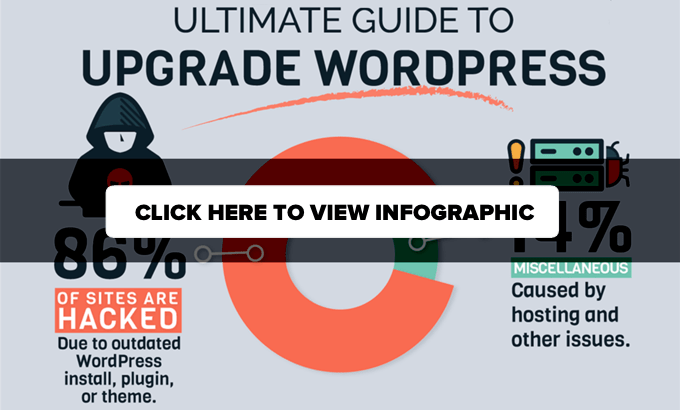
La mise à niveau de votre site WordPress est une tâche de maintenance régulière. Nous avons créé une infographie facile à suivre que vous pouvez utiliser comme guide de référence.
Cliquez simplement sur l'image ci-dessous pour afficher l'infographie complète, ou continuez à lire les instructions textuelles.
Pourquoi devriez-vous toujours mettre à jour WordPress ?
Les recherches leaders sur la sécurité WordPress montrent que la majorité des sites WordPress piratés ont un cœur WordPress, des plugins ou des thèmes obsolètes.
WordPress est activement maintenu par des développeurs du monde entier. Ces développeurs trouvent et corrigent les bugs, ajoutent de nouvelles fonctionnalités et traquent régulièrement les vulnérabilités de sécurité. Ces changements sont ensuite publiés dans une nouvelle version de WordPress.
S'il ne s'agit pas d'une mise à jour majeure, WordPress peut se mettre à jour automatiquement vers la nouvelle version. Pour les mises à jour majeures, à moins que vous n'utilisiez un hébergement WordPress géré, vous devrez lancer manuellement le processus de mise à jour vous-même.
Vous devez mettre à jour pour vous assurer que votre site dispose des derniers correctifs de sécurité, des nouvelles fonctionnalités et de la meilleure vitesse et performance.
Vous pouvez en apprendre davantage sur ce sujet important dans notre guide expliquant pourquoi vous devriez toujours utiliser la dernière version de WordPress.
💡Besoin d'aide pour gérer votre site WordPress ? Laissez les experts de WPBeginner s'occuper de toutes les subtilités techniques de WordPress. Sauvegardes, mises à jour, sécurité – nous avons tout couvert. Nous maintenons votre site en bon état de fonctionnement afin que vous puissiez consacrer votre temps à ce qui compte vraiment.
Cela dit, examinons comment mettre à jour WordPress en toute sécurité vers la dernière version.
Choses à faire avant de mettre à jour WordPress
La chose la plus importante à faire avant de mettre à niveau WordPress est de créer une sauvegarde complète de WordPress.
Même si vous avez un plugin de sauvegarde WordPress automatisé configuré comme Duplicator, vous devez toujours créer une nouvelle sauvegarde et la stocker en toute sécurité dans un emplacement distant, tel que votre ordinateur ou un stockage cloud comme Google Drive.
Une sauvegarde complète de WordPress inclut tout :
- Votre base de données WordPress
- Toutes vos images et vos téléchargements de médias
- Vos plugins et thèmes WordPress
- Vos fichiers de configuration WordPress
- Fichiers principaux de WordPress
Cette étape est cruciale car elle vous permettra de restaurer WordPress à partir de la sauvegarde en cas de problème.
Une fois que vous avez créé une sauvegarde complète et l'avez stockée à distance, vous pouvez passer à l'étape suivante.
Mise à jour de WordPress vers la dernière version
Il existe deux manières simples de mettre à jour votre site WordPress vers la dernière version. L'une est automatique et l'autre manuelle. Nous allons vous montrer les deux.
Méthode 1 : Mettre à jour WordPress en utilisant le système intégré (1 clic)
Cette méthode est plus facile et est recommandée pour tous les utilisateurs.
Tout d'abord, connectez-vous à la zone d'administration de votre site WordPress et accédez à la page Tableau de bord » Mises à jour.
Vous verrez la notification qu'une nouvelle version de WordPress est disponible. Maintenant, il vous suffit de cliquer sur le bouton « Mettre à jour vers la version X.X.X » pour lancer la mise à niveau.

WordPress va maintenant récupérer la dernière version du logiciel et l'installer pour vous.
Vous verrez la progression de la mise à jour sur votre écran. Pendant la mise à niveau, WordPress mettra votre site en mode maintenance.
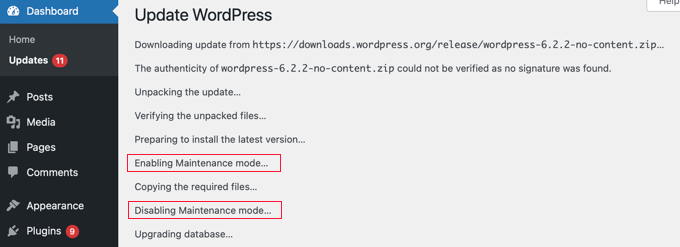
Votre site sera toujours visible pour les utilisateurs, mais vous ne pourrez pas installer de plugins ou de thèmes pendant que la mise à jour est en cours.
Une fois la mise à jour terminée, vous serez redirigé vers l'écran d'accueil de WordPress. Selon chaque version, vous pourriez voir une page expliquant les nouveautés de WordPress et les fonctionnalités que vous devriez essayer.
C'est tout ; vous avez mis à jour WordPress avec succès vers la dernière version.
Méthode 2 : Mettre à jour manuellement WordPress en utilisant FTP
Cette méthode vous oblige à utiliser FTP pour télécharger manuellement les fichiers WordPress. Vous pouvez l'utiliser si la première méthode ne fonctionne pas.
Tout d'abord, vous devrez télécharger la dernière version de WordPress. Rendez-vous sur la page de téléchargement de WordPress et cliquez sur le bouton « Télécharger ».
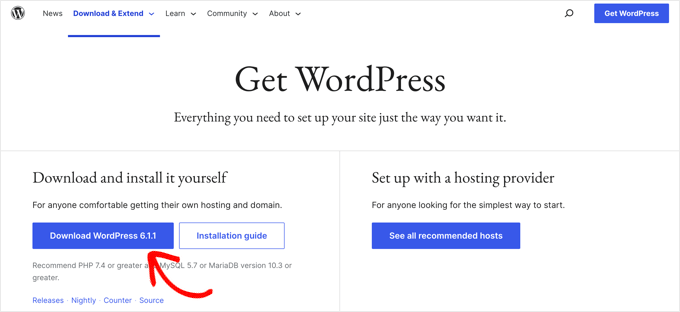
Votre navigateur va maintenant télécharger WordPress dans un fichier zip. Une fois téléchargé, vous devez extraire le fichier zip.
À l'intérieur, vous verrez un dossier wordpress. Ce dossier contient tous les fichiers WordPress dont vous avez besoin pour la mise à jour.
Ensuite, vous devez ouvrir votre client FTP et vous connecter à votre site Web. Une fois connecté, accédez au dossier wordpress que vous venez d'extraire du fichier zip dans la colonne des fichiers locaux.
Dans la colonne des fichiers distants, accédez au dossier racine de votre site Web. Ce dossier peut être public_html ou nommé d'après le nom de domaine de votre site. À l'intérieur de ce dossier, vous verrez vos fichiers et dossiers WordPress.
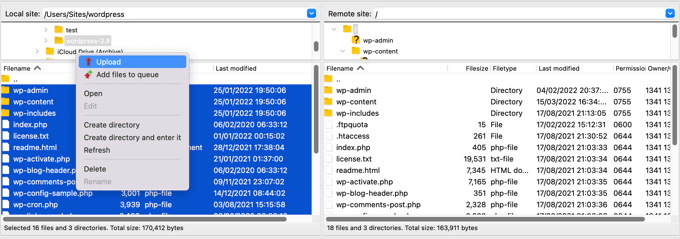
Vous devriez sélectionner tous les fichiers à l'intérieur du dossier wordpress sur votre ordinateur, puis faire un clic droit pour sélectionner « Télécharger ».
Votre client FTP va maintenant commencer à télécharger les fichiers WordPress de votre ordinateur vers votre site web.
Cependant, votre site web possède déjà des versions plus anciennes des fichiers portant le même nom. On vous demandera ce que vous voulez faire avec ces fichiers. Vous devez sélectionner « Écraser » et cocher la case à côté de « Toujours utiliser cette action ».
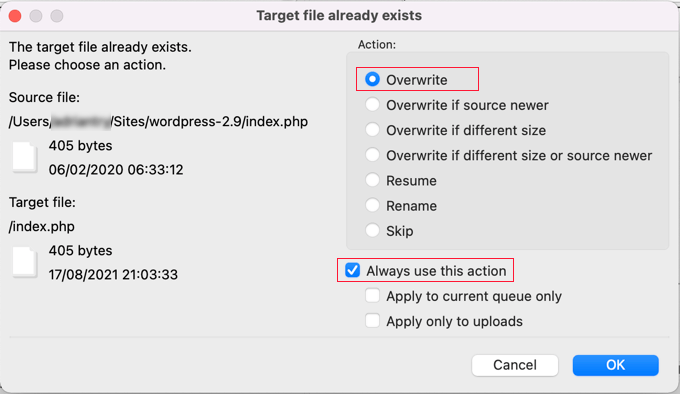
Cela garantira que tous les fichiers WordPress de votre site web seront remplacés par les versions plus récentes.
Une fois le téléchargement terminé, vous devez vous rendre sur votre tableau de bord WordPress. Cette étape est nécessaire car parfois, une version plus récente de WordPress peut également nécessiter une mise à jour de votre base de données WordPress.
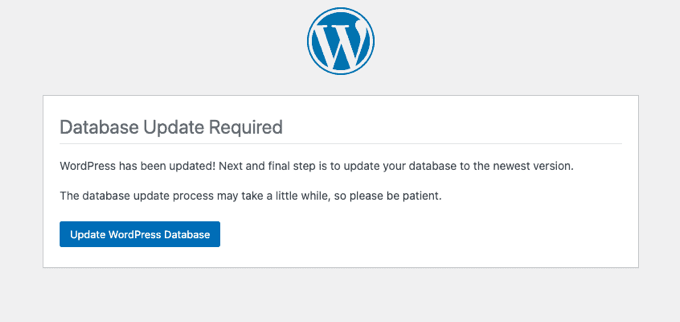
Dans ce cas, vous pourriez voir une page indiquant qu'une mise à jour de la base de données est nécessaire. Cliquez simplement sur le bouton « Mettre à jour la base de données WordPress » pour continuer.
C'est tout. Vous avez mis à jour avec succès votre site web WordPress.
Choses à faire après la mise à jour de WordPress
Une fois que vous avez mis à niveau WordPress sur votre site web, vous devez vous assurer que tout fonctionne comme prévu. Visitez simplement votre site web dans une nouvelle fenêtre de navigateur et examinez les paramètres dans la zone d'administration de WordPress.
Si vous rencontrez des problèmes de compatibilité, consultez notre liste d'erreurs WordPress courantes et comment les résoudre. Si le problème que vous rencontrez n'y figure pas, suivez les étapes de notre guide de dépannage WordPress pour identifier le problème et appliquer une solution.
Guides d'experts liés aux mises à jour de WordPress
Nous espérons que cet article vous a aidé à mettre à jour WordPress vers la dernière version. Vous pourriez également vouloir consulter d'autres tutoriels WordPress liés aux mises à jour :
- Pourquoi vous devriez toujours utiliser la dernière version de WordPress
- Faut-il d'abord mettre à jour WordPress ou les plugins ? (Ordre de mise à jour approprié)
- Comment vérifier et mettre à jour vers la dernière version de WordPress
- Comment vérifier les mises à jour de sécurité de WordPress (Guide pour débutants)
- Comment utiliser le mode de récupération de WordPress
- Comment mieux gérer les mises à jour automatiques de WordPress
- Comment activer les mises à jour automatiques dans WordPress pour les versions majeures
- Comment désactiver les mises à jour automatiques dans WordPress
Si vous avez aimé cet article, abonnez-vous à notre Chaîne YouTube pour des tutoriels vidéo WordPress. Vous pouvez également nous trouver sur Twitter et Facebook.


Samuel
C'est un article fantastique sur la façon de mettre à jour un site WordPress et l'infographie est un guide magnifique avec les étapes à suivre pour mettre à jour n'importe quel site WordPress. Cependant, j'aimerais ajouter que, lorsque vous effectuez une sauvegarde dans le but de mettre à jour votre site WordPress, il est essentiel de tester votre sauvegarde, peut-être sur un serveur local pour vous assurer que la sauvegarde est effectuée correctement et que rien ne la casse. Vous ne voulez pas finir de mettre à jour WordPress et rencontrer un problème, puis décider de revenir à la version précédente de votre site pour découvrir que votre sauvegarde la plus récente est cassée. Excellent article, comme toujours. Merci beaucoup WpBeginner.
Nicolau Nicoleta Mihaela
Merci, l'équipe !
Commentaires WPBeginner
De rien !
SF
Ma mise à jour WordPress est bloquée à la version 4.7, il m'indique qu'il y a une nouvelle mise à jour pour la version 6, mais après avoir cliqué sur le bouton de mise à niveau pour cette nouvelle version 6, la page revient à la version 4.7. Que puis-je faire ?
Commentaires WPBeginner
Comme toujours, nous recommandons de faire une sauvegarde complète du site avant la mise à jour.
Dans ce cas, il se peut que la version PHP doive également être mise à jour. Nous vous recommandons de consulter ce guide : https://www.wpbeginner.com/wp-tutorials/how-to-update-your-php-version-in-wordpress-the-right-way/
De plus, nous vous recommandons de contacter l'équipe de support de votre hébergeur si possible.
Jiří Vaněk
Great analysis on how to update WordPress. Personally, I prefer manual updates because I usually have more complex websites and I’m afraid that automatic updates might break the site. Of course, I always regularly back up using automatic backups with Duplicator. It will be interesting to see what a game-changer WordPress version 6.6 will be, where automatic backups are improved with a rollback to the previous version if an issue arises during an update. I think this could solve many problems that occur after updates. But we’ll see if this feature will be as good as everyone expects.
Mrteesurez
I totally agree with your approach to manual updates. I’ve found that to updates manually allows for better control and troubleshooting if something goes wrong. Although it does require more time and attention, but it’s worth it for the peace of mind. I always keep a close eye on my sites during updates to avoid any unexpected downtime.
mohadese esmaeeli
I am a bit confused about which updating method is better, and I want to know whether to enable the automatic WordPress update feature or manually update WordPress ourselves. Alternatively, is it safer to update the WordPress core through the hosting service? Which method is more secure?
Support WPBeginner
It would depend on which you prefer using for which is best. Using a service from your hosting provider is not inherently safer unless they have a support guarantee in which case they may help you should you run into an error.
Admin
mohadese esmaeeli
Hello! In the security enhancement article that you have published, I learned that it is better to enable the automatic update feature for WordPress. However, sometimes issues arise after automatic updates. How can we prevent or troubleshoot these problems?
Support WPBeginner
Pour le dépannage, nous avons un guide ci-dessous pour vous aider avec le dépannage général. La prévention des erreurs est normalement effectuée par le développeur du plugin. Les erreurs ne sont normalement pas attendues, donc si vous en rencontrez une, ce n'est généralement pas prévu.
https://www.wpbeginner.com/beginners-guide/beginners-guide-to-troubleshooting-wordpress-errors-step-by-step/
Admin
Jiří Vaněk
Cela dépend de la complexité de votre site web. De sa taille et du nombre de plugins que vous utilisez. Généralement, dans ma pratique, si le site web est petit, avec jusqu'à dix plugins, je n'ai pas de problème avec les mises à jour automatiques. Cependant, si j'ai un site web plus complexe avec de nombreux plugins et articles, je suis très prudent et j'effectue les mises à jour manuellement. Quant à la défense, la meilleure pratique est de mettre à jour régulièrement afin de pouvoir toujours revenir en arrière si nécessaire. Avoir des sauvegardes toujours à portée de main est probablement la pratique la plus sûre.
Ralph
Je garde toujours mon WordPress à jour. Je ne mets pas à jour tout de suite car j'ai peur de certains bugs ou erreurs, et j'attends 3 à 5 jours. Je le mets simplement à jour dans le tableau de bord et je n'ai jamais eu de problèmes depuis plus de 10 ans, mais au cas où, j'ai des sauvegardes effectuées sur l'hébergement et avec un plugin.
Moinuddin waheed
C'est l'un des problèmes urgents pour les utilisateurs débutants de WordPress car il semble que la mise à jour changera tout et affectera l'apparence visuelle du site web.
J'ai rencontré le même problème plusieurs fois et je n'ai pas mis à jour pour cette seule raison.
Merci d'avoir clarifié tout ce qui concerne la mise à jour de WordPress vers la dernière version.
Support WPBeginner
De rien et tant qu'il n'y a pas de problèmes avec le thème que vous utilisez, il ne devrait y avoir aucun changement visuel lorsque vous mettez à jour votre site WordPress.
Admin
Unarine Leo Netshifhefhe
Est-il possible qu'en mettant à jour WordPress, j'augmente mes chances de me faire pirater ? Quelques heures après la mise à jour, mon site a commencé à mal fonctionner, puis a été piraté, ou peut-être était-ce une autre raison ?
Support WPBeginner
Il est extrêmement peu probable que la mise à jour de WordPress rende votre site plus susceptible d'être piraté. Nous vous recommandons de consulter notre guide ci-dessous pour connaître les mesures que vous pouvez prendre afin de sécuriser un site et d'empêcher qu'il ne soit compromis par d'autres moyens.
https://www.wpbeginner.com/wordpress-security/
Admin
Kevin Harper
Lors du téléchargement via FTP, j'obtiens une erreur « permission d'écriture refusée » pour tous les fichiers ?
Support WPBeginner
Vous devriez probablement contacter le support de votre hébergeur pour vous assurer que vous avez les bonnes permissions pour votre utilisateur FTP
Admin
Denis
Bonjour,
Une question, si nous utilisons la mise à jour manuelle de WordPress via FTP, devons-nous écraser le dossier wp-content de notre site existant ?
J'ai peur que cela n'écrase tous les thèmes et plugins existants avec le nouveau dossier wp-content par défaut de WordPress.
Merci d'avoir vérifié vos instructions.
Denis
Support WPBeginner
Vous copiez cela aussi, cela ne devrait pas écraser votre thème et vos plugins car ils ne font pas partie des fichiers WordPress par défaut.
Admin
Mike
Où puis-je trouver des informations sur ce qui est inclus dans le package de mise à niveau. Une mise à niveau inclut-elle également tous les sites web que je gère ?
Support WPBeginner
Salut Mike,
Les mises à jour de WordPress concernent le logiciel de base de WordPress. Les plugins et les thèmes publient leurs propres mises à jour.
Admin
Diana
Je déteste poser les questions les plus évidentes, mais l'organigramme commence par « mettre à jour WordPress ». Où dois-je aller dans ma section d'administration pour trouver réellement les mises à jour ? Tout ce que je trouve, c'est la section de mise à niveau qui semble différente.
Support WPBeginner
Allez dans la zone d'administration de WordPress. Dans la barre latérale gauche, vous verrez l'icône Tableau de bord, en cliquant dessus, le menu Mises à jour s'affichera en dessous. WordPress vous notifiera également lorsqu'une nouvelle version sera disponible pour que vous puissiez la télécharger et l'installer. Vous pouvez également accéder à la page de mise à jour directement en accédant à l'URL :
http://www.example.com/wp-admin/update-core.phpN'oubliez pas de remplacer example.com par le nom de votre propre domaine.
Admin
Nicole
Ceci s'applique-t-il uniquement aux blogs wordpress.org ?
Support WPBeginner
oui, cela s'applique uniquement aux sites WordPress auto-hébergés.
Admin
Jim Walker
Bien que les mises à niveau soient importantes, il n'y a certainement aucun mal à attendre quelques jours.
Aucun des problèmes de sécurité n'est mortel.
Ce n'est jamais une mauvaise idée de laisser les autres faire les tests bêta en premier… Restez vigilant !
clippingimages
WoW Awesome article. Thanks for sharing this nice post.
Tina
C'est un bon guide, mais c'est l'étape de MISE À NIVEAU qui m'intimide ! Je regarde les instructions sur wordpress.org et je me crispe, effrayé. Existe-t-il un guide simple "comment mettre à niveau" quelque part pour les personnes comme moi ?
Personnel éditorial
Vous suivez les instructions de cet infographique et cliquez sur le bouton Mettre à niveau maintenant dans votre panneau WP-Admin.
Admin
Roger Duck
La mise à jour est essentielle pour les utilisateurs de WordPress qui veulent éviter l'inévitable. Les pirates recherchent les anciennes versions de WordPress pour les vulnérabilités d'exploitation largement médiatisées. Suivez ce guide pour sécuriser votre site WordPress dès maintenant.
Alexander
Je suis entièrement d'accord. Je garde mon blog à jour, tant les plugins que la version de WordPress.