


Google Analytics 4 (GA4) est la dernière version de la célèbre plateforme d'analyse de Google. C'est un outil puissant qui vous aide à comprendre votre audience. Par exemple, nous l'utilisons intensivement sur notre site Web et d'autres marques pour suivre différentes métriques.
Cependant, Google Analytics 4 est différent de la version précédente Universal Analytics. Il présente de nombreux changements, comme un nouveau système de rapports et de nouvelles métriques. La manière dont GA4 collecte et traite les données est également différente de la version précédente.
Dans cet article, nous couvrirons tout sur GA4 dans WordPress et vous aiderons à démarrer.
Qu'est-ce que Google Analytics 4 ?
Google Analytics 4, également appelé GA4, est la nouvelle version du tableau de bord des statistiques de Google, et il vous permet de suivre votre site Web et vos applications dans le même compte. Il est conçu pour protéger la vie privée des utilisateurs et fournir des rapports plus précis que les versions précédentes.
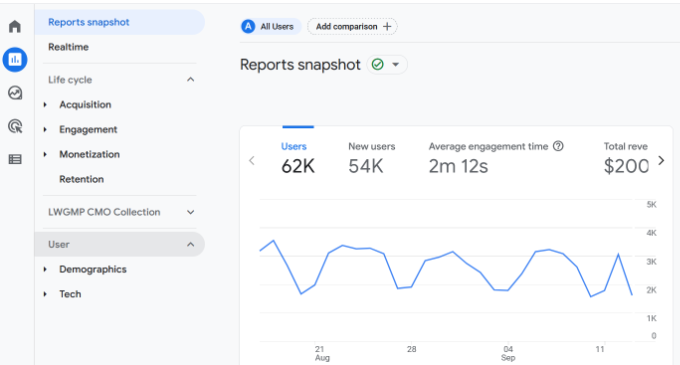
Avec Google Analytics 4, vous remarquerez d'abord sa nouvelle interface. Il catégorise également certains des anciens rapports différemment et ajoute des rapports et des métriques entièrement nouveaux.
En coulisses, GA4 collecte et traite les données du site Web d'une nouvelle manière. Il enregistre les données sous forme d'événements au lieu d'utiliser des visites de page.
Par exemple, lorsque vos visiteurs cliquent sur un lien, consultent une page, regardent une vidéo ou téléchargent un fichier, toutes ces interactions sur le site Web compteront comme des événements.
De cette façon, les performances de votre site Web sont mesurées plus précisément, car le modèle basé sur les événements peut mieux suivre le comportement des utilisateurs.
Il est également plus facile d'activer des fonctionnalités de mesure améliorées telles que le suivi des clics sortants et de la profondeur de défilement. Vous pouvez activer ces options en un clic au lieu d'effectuer un processus de configuration compliqué.
Cela dit, voyons pourquoi vous devriez utiliser Google Analytics 4 au lieu de l'ancien Universal Analytics.
Qu'est-ce qui a changé dans Google Analytics 4 ?
Le nouveau Google Analytics 4 apporte de nombreux changements à la plateforme d'analyse. Bien que la différence la plus notable soit son fonctionnement basé sur les événements, voici quelques autres changements que vous verrez dans GA4 :
1. Une interface de reporting entièrement nouvelle
Comme nous l'avons mentionné précédemment, la première différence que vous remarquerez est la nouvelle interface de Google Analytics 4. De nombreux rapports d'Universal Analytics ont été supprimés, renommés ou masqués dans GA4.
Par exemple, vous verrez des rapports tels que Engagement, Monétisation et Rétention dans Google Analytics 4.
2. De nouvelles métriques dans Google Analytics 4
Dans Google Analytics 4, vous trouverez de nouvelles métriques. Certains noms de métriques dans Universal Analytics ont également changé dans GA4.
Par exemple, le nouveau rapport d'engagement aide à mesurer l'interaction de vos visiteurs avec votre site, et il offre des métriques pour le temps d'engagement moyen. Dans Universal Analytics, cela s'appelait la durée moyenne de session.
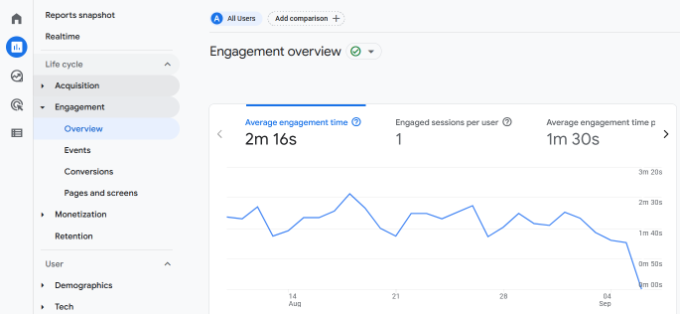
Un autre changement notable est qu'il n'y a pas de métrique de taux de rebond dans GA4.
Au lieu de voir un pourcentage de personnes qui ont quitté votre site sans interagir, vous verrez des métriques comme les sessions engagées par utilisateur pour voir comment les gens ont utilisé votre site et interagi avec votre contenu.
3. Il n'y a pas d'objectifs dans GA4
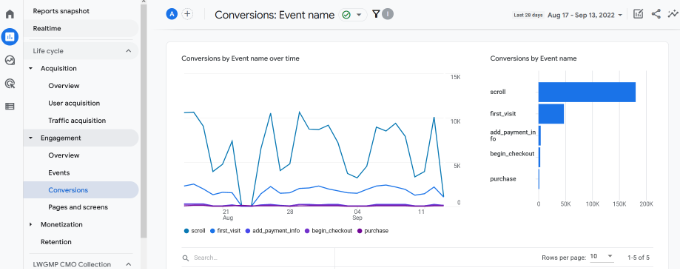
Si vous aviez configuré différents objectifs dans Universal Analytics, vous ne les trouverez pas dans GA4. Cependant, vous disposez de divers événements GA4 pour vous aider à suivre les interactions des utilisateurs sur votre site Web.
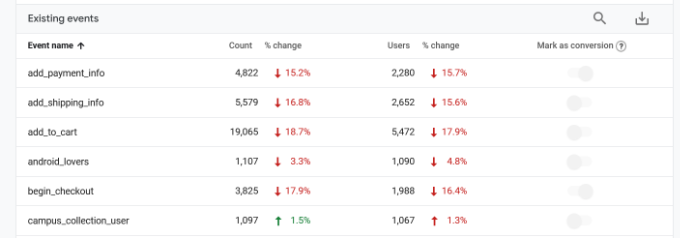
Par exemple, le nombre d'utilisateurs qui ont commencé le processus de paiement dans votre boutique en ligne est un événement d'interaction. Vous pouvez également voir les événements pour toute personne ayant atteint différents points du processus de paiement.
De cette façon, vous pouvez voir à quelles étapes spécifiques du processus les gens abandonnent.
4. Absence de suivi des conversions de formulaires
Le suivi de vos formulaires WordPress est important pour comprendre comment les gens utilisent votre site Web. Les formulaires aident à recueillir des prospects, à obtenir les commentaires des utilisateurs, à résoudre des requêtes, et plus encore.
Cependant, vous ne saurez pas quel formulaire fonctionne le mieux sans les suivre dans Google Analytics. Avec MonsterInsights, vous pouvez facilement suivre les formulaires dès la sortie de la boîte et voir un rapport dans votre tableau de bord WordPress.

Pour encore plus de contrôle sur les formulaires de votre site, nous vous recommandons d'installer WPForms, le meilleur plugin de création de formulaires pour WordPress. Il s'intègre également à MonsterInsights, vous pouvez donc obtenir des informations encore plus utiles de Google Analytics.
5. Effectuer des analyses avancées pour découvrir des insights
L'une des modifications les plus puissantes apportées par GA4 est la possibilité d'effectuer des analyses avancées et de créer plusieurs visualisations de données.
Vous pouvez accéder à l'onglet Exploration et créer des rapports personnalisés. Il existe des modèles prédéfinis que vous pouvez utiliser, ou vous pouvez utiliser un modèle vierge.
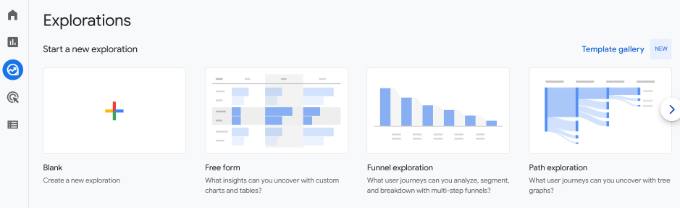
Par exemple, vous pouvez effectuer une analyse de tunnel et voir les étapes que les clients suivent avant d'acheter. De même, le modèle d'exploration de parcours vous aide à voir quels événements les utilisateurs déclenchent lorsqu'ils visitent votre site Web.
Cependant, cette fonctionnalité est destinée aux utilisateurs avancés ou expérimentés qui connaissent bien Google Analytics 4 et savent s'en servir. Cela peut être délicat pour les débutants en raison de la courbe d'apprentissage abrupte.
En alternative, vous pouvez utiliser MonsterInsights pour ajouter un tableau de bord des statistiques à votre site WordPress et voir les données qui comptent pour votre entreprise.
Comment utiliser les rapports Google Analytics 4
Maintenant que vous savez ce qu'est Google Analytics 4, comment il fonctionne et quelle est la différence entre GA4 et Universal Analytics, voyons comment utiliser les différents rapports.
Rapport en temps réel
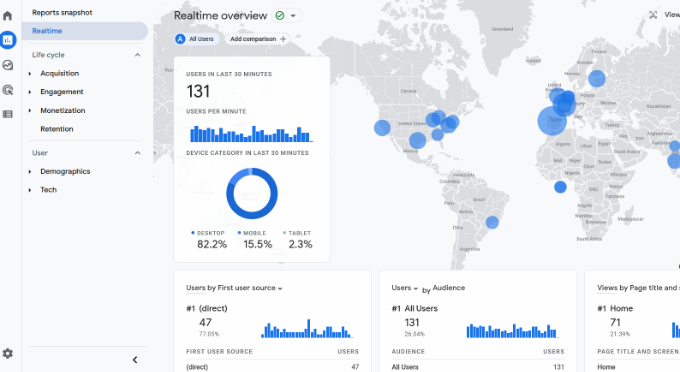
Le premier rapport que vous pouvez consulter est le rapport en temps réel dans Google Analytics 4. Il vous aide à surveiller l'activité de votre site Web au fur et à mesure qu'elle se produit.
Vous pouvez utiliser ce rapport pour voir si votre code de suivi analytique fonctionne, suivre en temps réel les performances d'une campagne telle qu'une vente flash, voir le trafic provenant des campagnes sur les réseaux sociaux au fur et à mesure qu'il se produit, et plus encore.
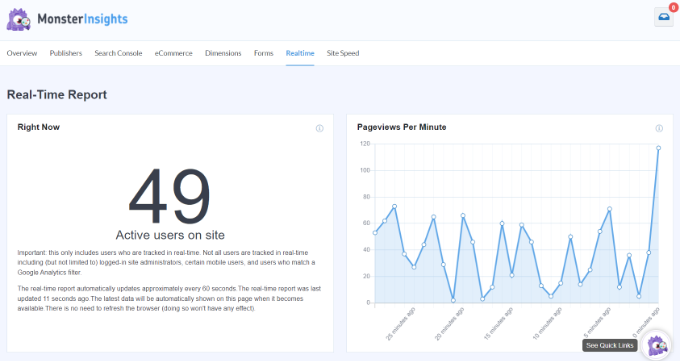
Si vous utilisez MonsterInsights, vous pouvez rapidement consulter les rapports en temps réel dans votre tableau de bord WordPress. Il vous suffit d'aller dans Insights » Rapports dans votre panneau d'administration, puis de cliquer sur l'onglet « Temps réel ».
Le plugin récupère des données importantes de Google Analytics et les affiche dans des rapports faciles à comprendre. De cette façon, vous pouvez rapidement voir les données qui comptent pour votre entreprise et vérifier les performances de votre site.
Pour plus de détails, veuillez consulter notre guide sur comment afficher les utilisateurs en ligne en temps réel dans WordPress.
Rapport d'acquisition
Le rapport d'acquisition fait partie des rapports de « Cycle de vie » de GA4, et vous verrez d'où viennent vos visiteurs. Il montre les canaux qui génèrent du trafic vers votre site Web.
Par exemple, vous pouvez voir si les gens utilisent des moteurs de recherche comme Google et Bing, s'ils tapent directement l'URL de votre site Web dans leur navigateur, s'ils cliquent sur des publicités de recherche payantes, et plus encore.
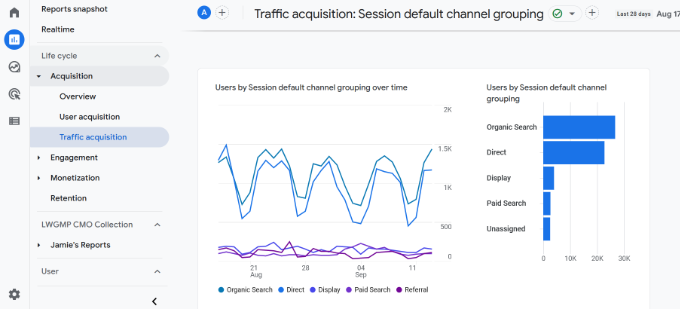
En utilisant ce rapport, vous pouvez déterminer dans quels canaux investir vos ressources et obtenir le maximum de résultats. Il aide également à optimiser votre SEO WordPress et à augmenter le trafic organique vers votre site Web.
Rapport d'engagement
Le rapport d'engagement est un nouveau rapport que vous verrez dans Google Analytics 4. Il vous aide à suivre le nombre de personnes qui interagissent avec votre site web.
Sous ce rapport, vous trouverez plus de sous-rapports pour suivre différents événements et conversions, ainsi que pour voir vos pages les plus importantes et vos écrans d'application.
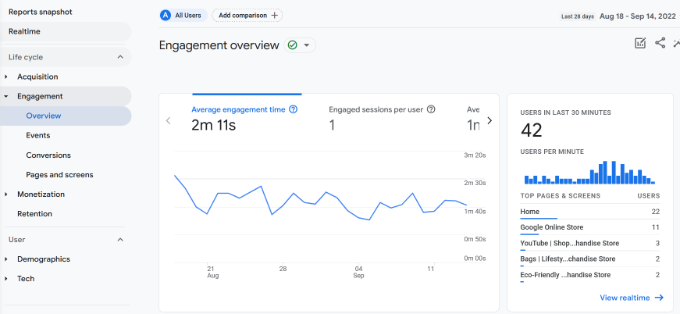
Ces rapports sont importants pour comprendre comment les gens utilisent votre site Web. Par exemple, vous pouvez voir quelle page reçoit le plus de vues. En utilisant les données, vous pouvez créer du contenu similaire pour obtenir plus de trafic sur le site Web.
Rapport de monétisation
Si vous gérez une boutique e-commerce, vous pouvez consulter ses performances dans le rapport de monétisation.
Par exemple, ce rapport affiche le revenu total, les achats, le revenu moyen par achat et par utilisateur, ainsi que d'autres métriques.
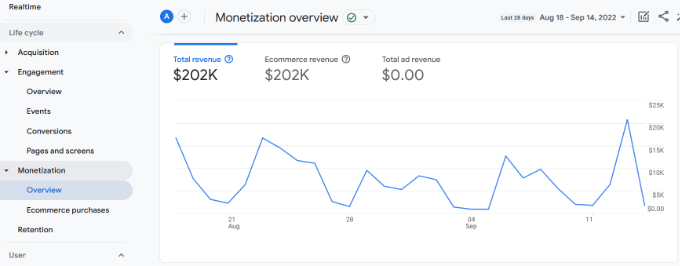
Vous pouvez également consulter le rapport des achats de commerce électronique pour savoir quels produits se vendent le plus dans votre boutique.
Avec MonsterInsights, vous pouvez facilement voir vos produits les plus vendus dans votre panneau d'administration WordPress. Son rapport sur le commerce électronique présente un aperçu des performances de votre boutique ainsi que les produits les plus vendus.
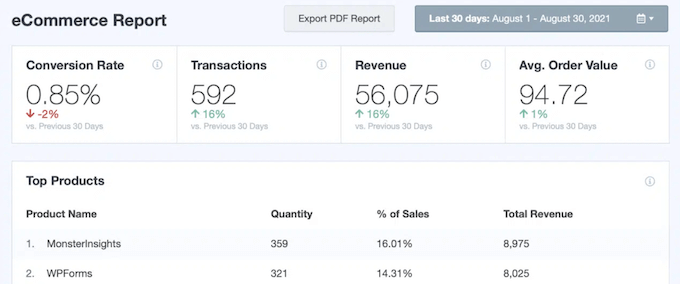
En utilisant ces informations, vous pouvez afficher vos produits populaires sur l'ensemble du site Web, proposer des ventes incitatives d'autres produits, et offrir des lots et des réductions pour augmenter les ventes.
Pour plus de détails, veuillez consulter notre guide sur comment configurer le suivi eCommerce dans WordPress.
Rapport de rétention
Un rapport de rétention aide à suivre le nombre de nouveaux utilisateurs qui visitent votre site par rapport aux utilisateurs qui reviennent.
Vous pouvez utiliser ces données pour faire revenir les utilisateurs sur votre site en leur faisant s'inscrire à votre newsletter ou vous suivre sur les réseaux sociaux. D'autre part, vous pouvez offrir des réductions exclusives ou des ressources gratuites comme des ebooks aux visiteurs de retour pour obtenir plus de conversions.
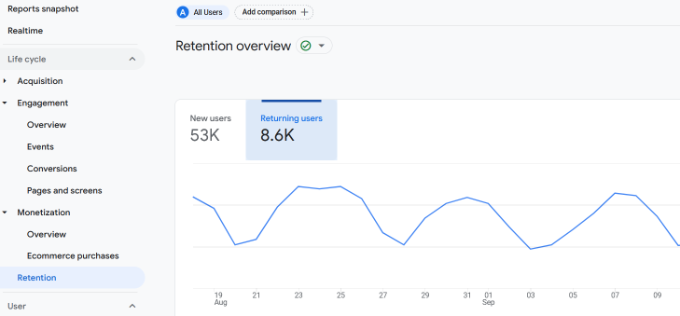
Dans le rapport de rétention, vous pouvez également voir des graphiques sur l'engagement des utilisateurs et la rétention des utilisateurs au fil du temps, la valeur à vie, et plus encore.
Rapport démographique
Dans la section Utilisateur de GA4, vous trouverez vos données démographiques, où vous pouvez voir d'où viennent vos visiteurs.
Cela permet de créer des campagnes de marketing géolocalisé et des messages personnalisés pour les utilisateurs de différents endroits. Par exemple, vous pouvez offrir des réductions exclusives aux personnes venant de Singapour ou trouver des sujets de blog pour les utilisateurs venant d'Inde.
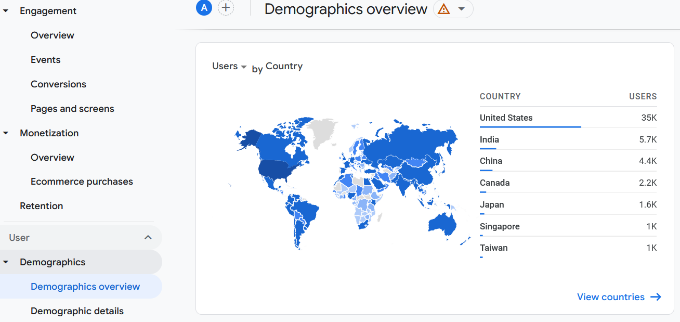
Il détaille même la langue parlée par vos utilisateurs afin que vous puissiez traduire votre site web dans les langues les plus populaires.
Avec MonsterInsights, vous pouvez également consulter ces données dans votre tableau de bord WordPress. De plus, il affiche également une répartition par appareil, les principales sources de référencement, les principaux pays et les rapports sur les nouveaux visiteurs par rapport aux visiteurs récurrents.

Rapport technique
Le dernier rapport que vous verrez dans Google Analytics 4 est le rapport technique. Il indique l'appareil que vos visiteurs utilisent pour consulter votre site web, par exemple s'ils sont sur un ordinateur de bureau, un mobile ou une tablette.
En outre, vous pouvez également voir le système d'exploitation, le navigateur, la résolution d'écran et la version de l'application que les gens utilisent lorsqu'ils visitent votre site.
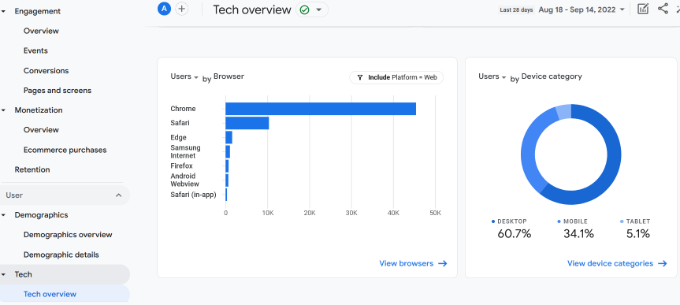
Ce rapport est particulièrement utile lorsque vous optimisez votre site pour plusieurs appareils. Vous pouvez offrir une meilleure expérience utilisateur et vous assurer que les gens peuvent lire facilement votre contenu sur n'importe quel appareil.
Bonus : Évitez la confusion de GA4, obtenez des réponses instantanément avec MonsterInsights
Nous avons exploré les tenants et aboutissants de Google Analytics 4, mais soyons honnêtes, naviguer dans son interface et trouver les données spécifiques dont vous avez besoin peut sembler décourageant. C'est là que le plugin MonsterInsights peut vraiment aider.
MonsterInsights élimine la confusion de GA4 en plaçant un tableau de bord d'analyse convivial directement dans votre site WordPress. Mais voici la partie vraiment intéressante : il dispose également d'une fonctionnalité appelée Conversations AI.
Ainsi, disons que vous voulez savoir combien de revenus vous avez générés à partir d'un certain produit, mais que vous ne voulez pas passer du temps à parcourir différents rapports. Avec MonsterInsights, il vous suffit de taper cette question directement dans Conversations AI.
L'IA comprend ce que vous demandez et vous donne la réponse immédiatement.
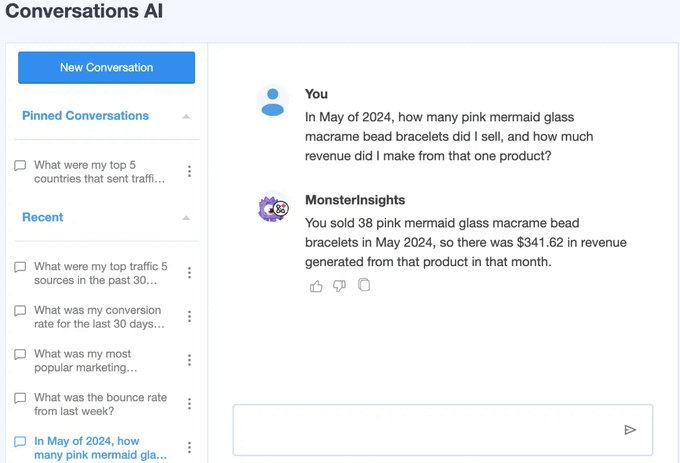
C'est comme avoir votre propre expert en analyse à portée de main. Vous obtenez des réponses rapides, vous gagnez du temps et vous pouvez ensuite vous concentrer sur l'utilisation de ces informations pour améliorer votre site Web.
Alternative : Utilisez OnePageGA pour simplifier les rapports GA4
Si vous cherchez une alternative à MonsterInsights pour faciliter la compréhension de GA4, nous vous recommandons également OnePageGA. Il transforme instantanément vos données Google Analytics 4 en un tableau de bord simplifié avec des rapports faciles à lire.
Il n'y a pas de plugin à installer ni de code à modifier, vous pouvez donc commencer à consulter vos analyses en quelques minutes. Il est livré avec plus de 25 rapports prédéfinis pour les meilleures sources, canaux, pages de destination, UTM, emplacements, et plus encore. Vous pouvez également créer facilement vos propres rapports personnalisés.
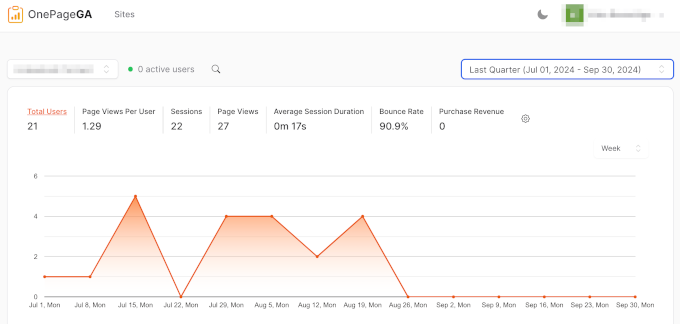
Avec toutes vos métriques clés sur une seule page optimisée, vous pourrez avoir une vision claire des performances de votre site Web sans avoir à naviguer dans les rapports GA4 compliqués.
Pour en savoir plus, consultez notre avis complet sur OnePageGA.
Nous espérons que cet article vous a aidé à en apprendre davantage sur Google Analytics 4 dans WordPress. Vous pouvez également consulter notre guide sur comment augmenter le trafic de votre site web, et les plugins WordPress indispensables pour développer votre site web.
Si vous avez aimé cet article, abonnez-vous à notre Chaîne YouTube pour des tutoriels vidéo WordPress. Vous pouvez également nous trouver sur Twitter et Facebook.



Samuel
Merci pour ce guide ultime, je tiens juste à dire que contrairement à la version précédente, GA4 suit les interactions des utilisateurs en tant qu'événements, ce qui fournit des informations plus nuancées sur le comportement des utilisateurs. Ceci est particulièrement utile pour les sites de commerce électronique où la compréhension des interactions des utilisateurs, telles que les vues de produits et les ajouts au panier, peut conduire à des stratégies marketing plus efficaces.
Javier Caceres
Je ne savais pas à quel point Google Analytics 4 était bon jusqu'à la lecture de votre rapport.
Support WPBeginner
Glad we could share how powerful a tool it is
Admin
Alemu Jemberu
Très bien mais j'ai oublié mon mot de passe WordPress.
Support WPBeginner
Pour un mot de passe WordPress perdu, nous vous recommandons de suivre notre guide ci-dessous :
https://www.wpbeginner.com/beginners-guide/forgot-your-password-how-to-recover-a-lost-password-in-wordpress/
Admin
Mrteesurez
Merci pour cette information.
J'ai déjà basculé vers Google Analytics 4 mais je ne connais pas la plupart des nouveaux termes et fonctionnalités.
Le suivi des formulaires a parfois son propre avantage, mais Google l'a désactivé, ainsi que le taux de rebond et l'objectif.
Je pense que Monstersinsight aidera à y parvenir ??
Support WPBeginner
MonsterInsights peut vous aider à suivre ces informations et ils ont également des guides sur la façon de le configurer avec Google Analytics 4.
Admin
Dina Sultan
Je viens de commencer mon site récemment
J'ai trouvé l'article très informatif et utile, d'abord je suis allé voir comment installer Google Analytics car c'est la première fois que j'en entends parler
Merci
Support WPBeginner
You’re welcome, glad our guide was helpful
Admin
Jiří Vaněk
Merci pour cet aperçu de Google Analytics. Cet outil reste un grand mystère pour moi, et chaque fois que je cherche quelque chose là-bas, je me perds complètement. Merci pour le guide.
Support WPBeginner
Glad we could help make it more approachable
Admin
Moinuddin Waheed
La nouvelle interface de Google Analytics 4 est vraiment avancée et intuitive.
Elle donne plus de confiance et donne l'impression que nous avons maintenant plus de contrôle sur le suivi du comportement des utilisateurs sur notre site web.
Le comportement de rétention et les informations démographiques sont particulièrement utiles car ils nous aideront à planifier notre contenu en fonction de l'interaction des utilisateurs avec le contenu.
Dans l'ensemble, avoir Google Analytics 4 dans notre tableau de bord WordPress augmentera notre efficacité en termes d'utilisation de GA4.
muhammad haneef
très bien expliqué
Support WPBeginner
Nous sommes ravis que notre article vous ait été utile !
Admin
Acharya Shailesh
Merci pour vos précieuses informations
Support WPBeginner
Heureux que notre guide vous ait été utile !
Admin