


Apprendre à utiliser FTP ou File Transfer Protocol, peut rendre la gestion de votre site WordPress beaucoup plus facile. FTP vous permet de téléverser rapidement des fichiers de votre ordinateur vers votre site sans dépendre de votre tableau de bord WordPress.
Pour les débutants, FTP peut sembler un peu technique, mais c'est en fait un outil simple et fiable. Nous avons aidé de nombreux débutants à se familiariser rapidement avec FTP, et il est devenu une partie essentielle de leurs flux de travail.
Dans cet article, nous vous guiderons étape par étape dans l'utilisation de FTP pour téléverser des fichiers sur votre site WordPress. Que vous ayez besoin de téléverser des thèmes, des plugins ou des sauvegardes, cette méthode vous fera gagner du temps et des efforts.
Voici un aperçu rapide des sujets que nous aborderons dans cet article :
Qu'est-ce que FTP ?
Le protocole FTP (File Transfer Protocol) est une méthode standard pour transférer des fichiers de votre ordinateur vers votre compte d'hébergement de site web. Vous pouvez le considérer comme la gestion de fichiers pour Internet.
Si vous avez créé un site web WordPress, vous avez peut-être entendu parler du FTP et vous vous êtes demandé si vous devriez l'utiliser.
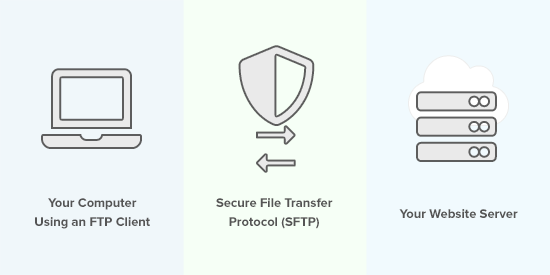
Vous utilisez un logiciel client FTP pour vous connecter au serveur FTP de votre site web.
Une fois la connexion établie, vous pouvez accéder aux fichiers de votre site web et téléverser des fichiers depuis votre ordinateur.
Vous vous demandez peut-être pourquoi vous avez besoin de FTP alors que vous pouvez transférer des fichiers vers votre site sans lui.
Vous pouvez télécharger des fichiers multimédias depuis votre zone d'administration WordPress. Vous pouvez également télécharger des plugins et des thèmes en utilisant WordPress.
Le FTP est utile car vous pouvez l'utiliser même lorsque votre site WordPress rencontre des problèmes. Par exemple, vous pouvez télécharger manuellement un fichier de plugin ou de thème lors du dépannage des problèmes WordPress.
Choisir un logiciel FTP
Tout d'abord, vous devrez télécharger et installer un client FTP sur votre ordinateur. Un client FTP est une application qui vous aide à vous connecter à votre site Web et à transférer des fichiers en utilisant le protocole FTP.
Il existe de nombreux clients FTP parmi lesquels choisir. Si vous souhaitez de l'aide pour en choisir un qui fonctionne sur votre ordinateur, consultez notre liste des meilleurs clients FTP pour Mac et Windows.
Certains programmes gratuits populaires sont WinSCP pour Windows, Cyberduck pour Mac, et le multiplateforme FileZilla.
Nous avons une équipe de développeurs Web expérimentés, et chaque membre de l'équipe a des préférences différentes. Cependant, la majorité d'entre nous utilise Filezilla car il est gratuit et multiplateforme.
Nous utiliserons FileZilla dans ce tutoriel, mais vous pouvez utiliser un client FTP différent si vous le souhaitez. Les concepts de base sont les mêmes quel que soit le logiciel que vous choisissez.
Se connecter à votre site WordPress en utilisant FTP
Pour garder vos fichiers sécurisés, le FTP nécessite un nom d'utilisateur et un mot de passe. Ainsi, lorsque vous ouvrirez votre logiciel FTP, vous devrez saisir vos identifiants de connexion FTP.
Vos identifiants de connexion FTP vous ont été envoyés par e-mail lorsque vous vous êtes inscrit à votre compte d'hébergement WordPress.
Vous pouvez également trouver les informations de votre compte FTP dans le tableau de bord cPanel de votre compte d'hébergement.
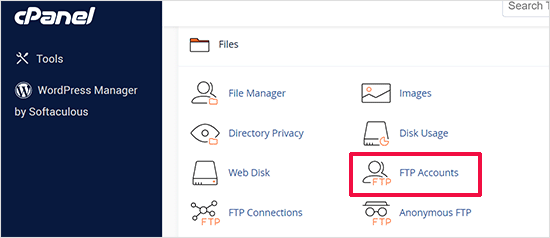
Si vous ne trouvez pas vos identifiants de connexion, vous pouvez contacter votre fournisseur d'hébergement pour obtenir ces informations.
Une fois que vous avez les informations de connexion, ouvrez FileZilla et sélectionnez l'option Fichier » Gestionnaire de sites dans le menu supérieur.
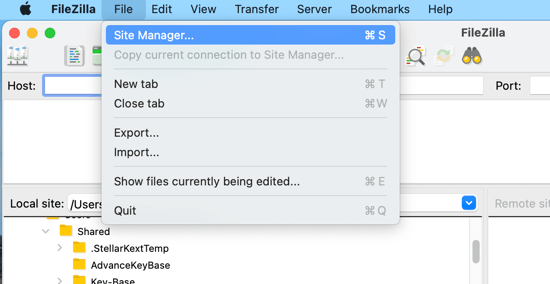
Cela ouvrira une fenêtre contextuelle où vous pourrez ajouter les informations de votre site Web.
Vous devriez cliquer sur le bouton « Nouveau site » et fournir un titre pour votre site web.
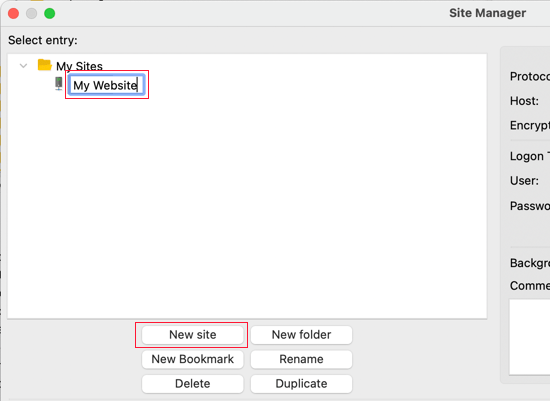
Il est maintenant temps de saisir les informations de connexion que vous avez trouvées précédemment. Dans la section protocole, vous devriez sélectionner SFTP si votre fournisseur d'hébergement le prend en charge. Sinon, laissez FTP.
Il vous sera demandé d'entrer votre hôte. Il s'agit généralement de votre nom de domaine, mais parfois vous devez ajouter « ftp. » au début.
Ensuite, sélectionnez « Normal » pour le type de connexion et entrez votre nom d'utilisateur et votre mot de passe FTP.
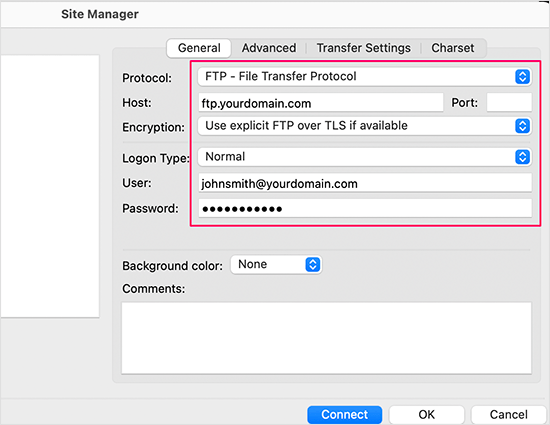
Une fois que vous avez saisi ces informations, cliquez sur le bouton « Connecter » pour continuer. FileZilla enregistrera les paramètres de votre site web pour les futures connexions et ouvrira une nouvelle connexion FTP vers votre site web.
Si c'est la première fois que vous vous connectez à votre site web depuis cet ordinateur, FileZilla peut afficher une fenêtre contextuelle de certificat.
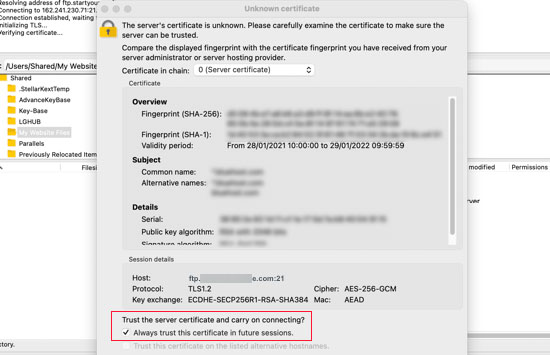
Vous pouvez empêcher cela en cochant « Toujours faire confiance au certificat pour les sessions futures ». Ensuite, vous devriez cliquer sur le bouton « OK » pour continuer.
FileZilla tentera maintenant de se connecter à votre site web en utilisant les identifiants que vous avez saisis. Une fois connecté, vous verrez deux colonnes de fichiers et de dossiers.
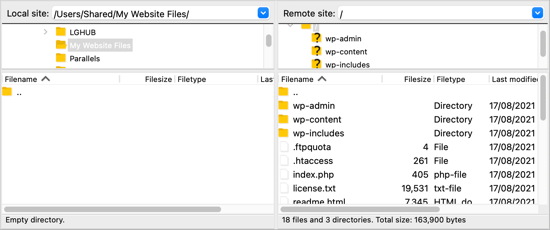
La colonne de gauche liste les fichiers Locaux sur votre ordinateur, et la colonne de droite liste les fichiers Distants sur votre site web. Cette disposition vous permet de transférer facilement des fichiers vers et depuis votre site web.
Téléverser des fichiers sur votre site WordPress en utilisant FTP
Maintenant, vous êtes prêt à téléverser des fichiers sur votre site web. Commençons par quelque chose de simple. Nous allons téléverser un fichier de test dans le dossier principal de notre site web.
Ouvrez le Bloc-notes ou TextEdit sur votre ordinateur et enregistrez un fichier vierge. Vous pouvez le nommer test-upload.txt.
Ensuite, basculez vers votre client FTP. Sous la colonne Site Local, naviguez jusqu'au dossier contenant le fichier de test de votre ordinateur.
Assurez-vous que vous pouvez voir le dossier vers lequel vous souhaitez téléverser dans la colonne Site distant à droite.
Après cela, vous devriez faire un clic droit sur le fichier et sélectionner « Téléverser » dans le menu.
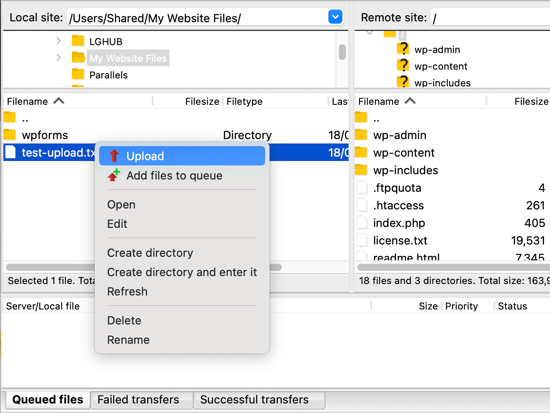
FileZilla téléversera le fichier de votre ordinateur vers votre site WordPress. Il crée une copie du fichier et laisse l'original sur votre ordinateur.
Nous ne recommandons pas le téléchargement de fichiers par glisser-déposer car c'est moins fiable. Par exemple, si vous faites accidentellement glisser le fichier sur un dossier, vous pourriez le télécharger au mauvais endroit sur votre site Web.
C'est important car WordPress s'attend à trouver certains fichiers et dossiers à des emplacements spécifiques. Le téléchargement d'un fichier dans le mauvais dossier peut causer un problème.
Par exemple, lorsque vous téléchargez des fichiers multimédias à l'aide du FTP, ils appartiennent à un dossier dans /wp-content/uploads/. Les thèmes doivent être téléchargés dans le dossier /wp-content/themes/, et les plugins dans le dossier /wp-content/plugins/.
Vous pouvez télécharger manuellement un plugin sur votre site WordPress pour voir comment cela fonctionne.
Tout d'abord, vous devez télécharger le plugin, puis le décompresser. Vous trouverez un dossier qui contient le plugin.
Astuce : Vous pouvez télécharger des plugins WordPress gratuits en visitant le répertoire des plugins sur le site WordPress.org.
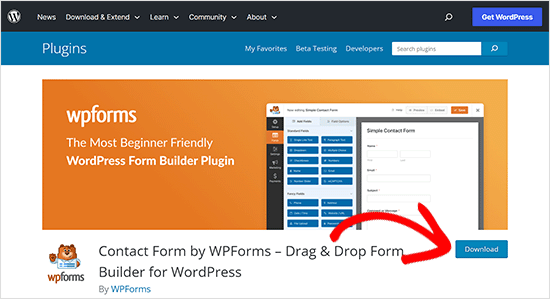
Assurez-vous de voir ce dossier dans la colonne de gauche de votre client FTP. Ensuite, naviguez vers le dossier wp-content/plugins/ dans la colonne Distante.
Après cela, vous pouvez télécharger le dossier du plugin depuis votre ordinateur vers votre site Web.
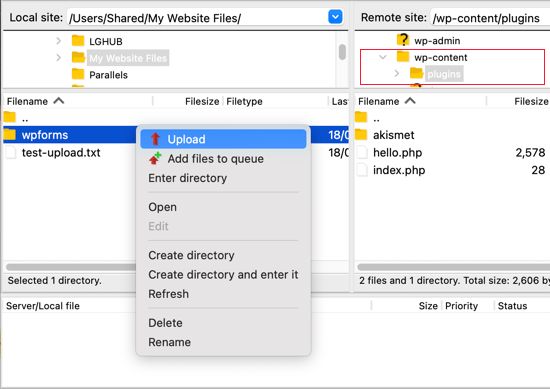
Le plugin prendra plus de temps à se charger que notre fichier de test.
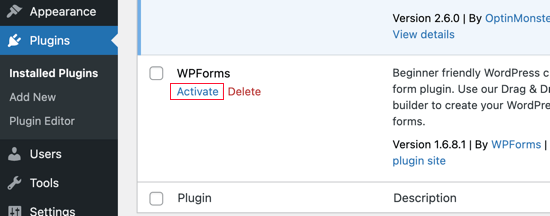
Une fois le téléchargement terminé, vous devez visiter la page des plugins dans votre zone d'administration WordPress pour activer le plugin.
Le téléchargement d'un thème premium est similaire. Tout d'abord, vous devez télécharger et décompresser le dossier du thème sur votre ordinateur. Après cela, vous pouvez le télécharger dans le dossier/wp-content/themes/ sur votre site Web.
Télécharger des fichiers depuis votre site WordPress en utilisant FTP
FTP n'est pas seulement utilisé pour télécharger des fichiers de votre ordinateur vers votre site WordPress. Il peut également être utilisé pour télécharger des fichiers afin que vous puissiez les modifier.
Faites simplement un clic droit sur le fichier que vous souhaitez télécharger dans la colonne Site distant et sélectionnez « Télécharger » dans le menu. Le fichier sera transféré dans le dossier que vous visualisez dans la colonne de gauche Locale.
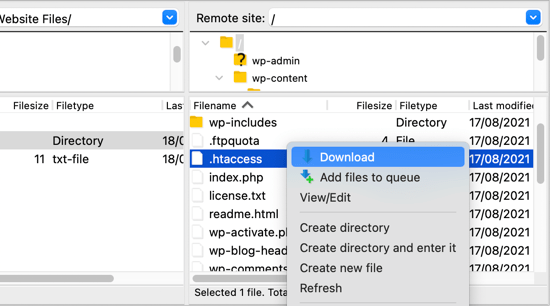
Vous pouvez également utiliser le FTP pour sauvegarder vos fichiers WordPress. Sélectionnez simplement tous les fichiers et dossiers et téléchargez-les sur votre ordinateur.
Mais n'oubliez pas qu'il ne s'agit pas d'une sauvegarde complète de votre site WordPress. Tout votre contenu est stocké dans une base de données, et non dans les fichiers que vous avez téléchargés.
Si vous souhaitez également sauvegarder votre contenu, vous pouvez le faire en créant une sauvegarde manuelle de votre base de données WordPress.
💡Astuce : La meilleure façon de sauvegarder WordPress est d'utiliser un plugin de sauvegarde WordPress. Nous recommandons d'utiliser Duplicator car il est livré avec des sauvegardes planifiées que vous pouvez enregistrer en toute sécurité dans le cloud et restaurer votre site en 1 clic lorsque nécessaire.
Nous espérons que ce tutoriel vous a aidé à apprendre comment utiliser FTP pour téléverser des fichiers sur votre site web WordPress.
Ressources supplémentaires
Voici quelques ressources supplémentaires pour mieux gérer l'accès FTP et les fichiers sur votre site web :
- Comment ajouter un utilisateur administrateur dans WordPress en utilisant FTP (tutoriel facile)
- Qu'est-ce que sFTP ?
- Comment ajouter un gestionnaire de fichiers de type FTP dans votre tableau de bord WordPress
- Quels fichiers WordPress devriez-vous sauvegarder ? (+ Comment le faire)
Vous voudrez peut-être également consulter notre guide de sécurité WordPress étape par étape pour les débutants ou consulter notre liste de plugins WordPress indispensables pour développer votre site.
Si vous avez aimé cet article, abonnez-vous à notre Chaîne YouTube pour des tutoriels vidéo WordPress. Vous pouvez également nous trouver sur Twitter et Facebook.


Mrteesurez
Merci de partager ce guide utile ! Utiliser FTP pour téléverser des fichiers peut sembler intimidant au début, mais c'est une compétence tellement cruciale, surtout pour le dépannage ou lorsque vous avez besoin de téléverser des fichiers directement. Je me souviens avoir eu du mal avec de gros fichiers multimédias qui ne se téléchargeaient pas via le tableau de bord WordPress, et apprendre à utiliser FTP a tout changé. Il est bon de sécuriser les identifiants car c'est quelque chose que les débutants négligent souvent. Dans l'ensemble, c'est une ressource précieuse pour quiconque gère son site WordPress.
Jiří Vaněk
J'aimerais demander. Si je crée des sous-dossiers dans le dossier wp-upload, y téléverse des images en utilisant FTP, les verrai-je alors aussi dans WordPress dans la section multimédia ?
Support WPBeginner
Cela dépendrait de la configuration de votre site, mais normalement, il ne détecterait pas les sous-dossiers.
Admin
Mrteesurez
Ok, mais cela signifie-t-il qu'on ne peut pas téléverser d'images en utilisant FTP, ou y a-t-il un moyen de le faire détecter les sous-dossiers, un extrait de code ?
Commentaires WPBeginner
Vous pouvez utiliser les images téléchargées par FTP en utilisant la méthode de ce guide pour enregistrer les médias dans WordPress : https://www.wpbeginner.com/plugins/how-to-bulk-upload-wordpress-media-files-using-ftp/
Mrteesurez
Merci, j'ai consulté le guide et je l'ai trouvé très utile pour téléverser plusieurs fichiers avec FTP. WordPress n'a pas identifié les fichiers par défaut, mais il faut enregistrer l'extension média pour les rendre visibles. Vos guides nous sont vraiment utiles.
Dayo Olobayo
C'est un guide magnifiquement écrit et facile à suivre sur la façon d'utiliser FTP pour téléverser des fichiers vers WordPress. J'ai trouvé les informations sur le dépannage des problèmes WordPress avec FTP particulièrement utiles. Cependant, je suis curieux d'en savoir plus sur les implications de sécurité de l'utilisation de FTP. Y a-t-il des risques de sécurité (pour mon site Web) dont je devrais être conscient ?
Support WPBeginner
FTP does not add any security concerns to your WordPress site.
Admin
Dayo Olobayo
C'est une bonne chose à savoir. J'ai déjà commencé l'expérimentation et cela se passe encore plus facilement que je ne le pensais. Merci.
Mrteesurez
Ce guide sur l'utilisation de FTP pour téléverser des fichiers sur WordPress est en effet magnifiquement écrit et facile à suivre. Les conseils de dépannage sont particulièrement précieux. D'après mon expérience, FTP est un outil puissant pour gérer les sites WordPress. Cependant, quelqu'un m'a dit de faire attention aux risques de sécurité. Il a dit que l'utilisation de FTP en clair peut exposer les identifiants de connexion et les données à l'interception. Je voudrais donc demander s'il existe un protocole appelé SFTP (Secure File Transfer Protocol). J'ai entendu dire qu'il est plus sécurisé et qu'il chiffre la connexion au site, afin de garantir la sécurité des données et des identifiants de mon site ?
Auriez-vous quelque chose à dire à ce sujet ?
Commentaires WPBeginner
Oui, utiliser le chiffrement pour le FTP est une bonne idée et est recommandé. Pour en savoir plus sur SFTP, consultez : https://www.wpbeginner.com/glossary/sftp/
Mrteesurez
Merci pour la ressource que vous avez partagée. Je l'ai consultée et je comprends maintenant ce que SFTP signifie réellement. Il est clair maintenant que c'est différent du FTP habituel que nous utilisons. J'ai également découvert que FTPS existe aussi. Merci pour votre soutien.
Moinuddin Waheed
J'ai utilisé FileZilla pour téléverser des sites web via FTP récemment, mais je ne l'ai pas utilisé depuis des années.
Depuis lors, j'ai créé la plupart, voire la quasi-totalité, des sites web sur le serveur en direct et, pour la période d'attente, j'ai gardé le site derrière une page « Bientôt disponible ».
Néanmoins, utiliser FTP pour téléverser des sites web est une bonne méthode et une bonne pratique depuis longtemps.
Merci pour le guide détaillé étape par étape.
Mrteesurez
C'est formidable que vous utilisiez à nouveau FTP avec FileZilla. Merci de partager votre expérience. Cette approche accélère le processus et permet des tests en temps réel, ce qui est inestimable. FTP reste une méthode fiable, en particulier pour gérer de gros fichiers ou lorsque vous travaillez sans contrôle de version. C'est un rappel utile de la valeur de FTP !
Owen
Comment accédez-vous ensuite aux fichiers de votre côté WordPress ?
Support WPBeginner
Cela dépendrait des fichiers que vous avez téléchargés ; ceci serait normalement utilisé pour ajouter des plugins ou corriger des fichiers qui avaient un problème, mais si vous vouliez télécharger des fichiers multimédias en utilisant FTP, nous vous recommandons de consulter notre guide ci-dessous :
https://www.wpbeginner.com/plugins/how-to-bulk-upload-wordpress-media-files-using-ftp/
Admin
Jay
Bonjour,
J'ai réussi à téléverser un fichier mp3 dans mon dossier « uploads » WordPress via le client FTP Transmit, cependant, le fichier n'apparaît pas dans le navigateur de médias du tableau de bord du site. Y a-t-il une autre étape que je dois suivre pour qu'il y apparaisse ? Merci
Support WPBeginner
Pour les fichiers spécifiques aux médias, vous voudrez consulter notre guide ci-dessous :
https://www.wpbeginner.com/plugins/how-to-bulk-upload-wordpress-media-files-using-ftp/
Admin
Gabriel
Plutôt difficile d'expliquer le problème (si c'en est un), mais j'arrive à me connecter en utilisant un compte FTP créé personnellement dans le panneau de contrôle de mon site web. Ce qui semble me déconcerter, c'est que sous la barre « site distant : / », tout ce qui apparaît est un dossier « / », et c'est tout. Est-ce que je manque quelque chose ? D'après les vidéos, j'ai vu des dossiers supplémentaires apparaître comme « .htaccess » et autres.
Support WPBeginner
Vous devriez contacter votre fournisseur d'hébergement pour vous aider à résoudre le problème du compte FTP et de ce vers quoi il pointe sur leur hébergement.
Admin
Gabriel
J'apprécie la réponse. Vous avez vraiment une équipe formidable pour répondre aux commentaires.
Anna
Si je fais développer mon site localement sur mon ordinateur en utilisant MAMP, quel est le processus pour le téléverser sur mon site en utilisant FTP ? Le site n'a pas encore WordPress d'installé. Puis-je simplement téléverser tous les fichiers ? Merci de votre aide.
Support WPBeginner
Pour cela, vous voudrez consulter notre guide ci-dessous :
https://www.wpbeginner.com/wp-tutorials/how-to-move-wordpress-from-local-server-to-live-site/
Admin
Jonathan
Le lien que vous avez donné pour le téléchargement de Filezilla n'était pas directement vers la page de téléchargement (il y avait une note à ce sujet, probablement depuis que vous avez écrit cet article).
Support WPBeginner
Thank you for letting us know, the link should be updated
Admin
Eneh Stanley
S'il vous plaît, après avoir suivi les étapes de votre guide, avec un thème et que j'ai décidé de changer de thème, les paramètres fonctionneront-ils correctement ou non ?
Support WPBeginner
FTP n'est pas affecté par le thème actif sur votre site ou par le changement de thèmes.
Admin
Tania Miller
Ce week-end, j'ai découvert que mon site web était hors ligne. Mon site web est à nouveau hors ligne ce matin, j'ai donc téléchargé Filezilla comme recommandé. Ayant tenté de me connecter ce matin en utilisant Filezilla, le message "impossible de se connecter au serveur" s'affiche, je suppose donc qu'il s'agit d'une erreur de leur serveur et non d'un problème sur mon site web ?
Support WPBeginner
Vous devrez probablement vérifier auprès de votre hébergeur, car ce serait le problème le plus probable.
Admin
ALEXA
SALUT
Salutations
Je voudrais vous demander, je suis un débutant, j'ai un nom de domaine et un hébergement, et comment puis-je installer WordPress, le site web était en ligne avant mais maintenant il ne l'est plus
Comment puis-je commencer ?
merci
Support WPBeginner
Pour installer WordPress, vous voudrez jeter un œil à notre guide ci-dessous :
https://www.wpbeginner.com/how-to-install-wordpress/
Admin
Kelly H
Avez-vous une idée – Je me suis connecté avec succès via FileZilla mais mon site distant est vide. Qu'est-ce que je fais de mal ?
Support WPBeginner
Vous devriez vérifier auprès de votre fournisseur d'hébergement pour vous assurer que vous vous connectez au bon dossier
Admin
Jokine54
Serai-je en mesure d'éditer et de personnaliser un modèle que j'ai téléchargé avec Filezilla dans mon WordPress ?
Laissez-moi dire ceci : après avoir téléchargé un modèle sur mon WordPress avec Filezilla, pourrai-je trouver le modèle dans mon WordPress afin de pouvoir le personnaliser ?
J'espère que ma question était un peu claire
Support WPBeginner
Tant que vous avez placé le thème dans le dossier des thèmes, vous devriez pouvoir le modifier comme n'importe quel autre thème
Admin
Rishav Raj
Je ne vois pas de dossier public_html dans Filezilla pour mon site web. De plus, lorsque j'ai téléchargé un sitemap et copié l'URL dans la console de recherche, il s'affiche comme invalide et « impossible de récupérer ». De plus, Google est inutile à ce sujet. Je suis tellement perdu, aidez-moi s'il vous plaît ?
Support WPBeginner
Selon votre hébergeur, l'endroit où vous vous connectez initialement pourrait être votre dossier public_html. Pour ajouter votre site à la Google Search Console, nous vous recommandons de consulter notre article ici :
https://www.wpbeginner.com/beginners-guide/google-search-console-ultimate-guide/
Admin
Laura
Merci beaucoup d'avoir publié ceci !! J'avais une question, lorsque j'essaie de télécharger mon site sur WordPress, le site WordPress lui-même doit-il être en ligne pour pouvoir me connecter via Filezilla ? Je reçois constamment des erreurs de délai d'attente de connexion et je ne peux pas me connecter au serveur...
Support WPBeginner
Le site ne devrait pas avoir besoin d'être en ligne, vous pourriez vouloir contacter votre fournisseur d'hébergement pour vous assurer qu'il n'y a pas d'erreurs avec votre connexion ou de leur côté.
Admin
Okiki Adebajo
Merci beaucoup, cela m'a vraiment aidé. J'ai regardé la vidéo et j'ai mieux compris.
Support WPBeginner
Glad our video and article could be helpful
Admin
Miguel Bentivegna
J'ai trouvé cela très utile ! et pas seulement ceci, mais la plupart de vos autres articles de blog et articles ! Merci !
Support WPBeginner
Glad our content could be helpful
Admin
Kiki
Bonjour ! Je ne suis pas sûr si vous avez déjà publié un article à ce sujet, mais je me demandais quoi faire si vous vous bloquez l'accès au tableau de bord WordPress. Une fois, j'ai apporté des modifications à un fichier dans l'éditeur du tableau de bord WordPress et je n'ai plus pu y accéder, cela a également laissé mon site avec une erreur.
Pour cela, j'ai dû contacter mon fournisseur d'hébergement.
Si quelque chose se produit où même la société d'hébergement ne peut pas aider à accéder à nouveau au tableau de bord WordPress, y a-t-il quelque chose de spécifique que nous devrions faire ?
Merci !
Support WPBeginner
Salut Kiki,
Veuillez consulter notre article sur ce qu'il faut faire lorsque vous êtes bloqué hors de la zone d'administration de WordPress.
Admin
Atta Ul Monim
J'ai conçu un site Web WordPress sur localhost. Puis-je le télécharger sur WordPress.com (après avoir acheté un plan d'hébergement), avec tous mes paramètres et personnalisations ? S'il vous plaît, guidez-moi. Merci
Support WPBeginner
Salut Atta,
Veuillez consulter notre guide sur la différence entre WordPress.org auto-hébergé et un blog WordPress.com gratuit.
Admin
Abraham
Salut, ton post est vraiment fantastique et utile. mais ce que j'ai besoin de savoir, c'est dans mon cas, je n'essaie pas de télécharger un plugin ou un thème. J'essaie de télécharger quelques pages ensemble dans un dossier qui peut être ouvert directement avec une URL. Et je suis complètement perdu. parce que mes fichiers dans le dossier ont déjà été téléchargés à l'exception des dossiers comme wp-admin ou wp-content. mais quand j'essaie de taper dans un navigateur mondomaine.com/nomdufichier (tu comprends ce que je veux dire j'espère), je n'obtiens rien. Donc, je ne sais pas quoi faire. Et ces pages sont des pages html que je veux télécharger afin qu'elles puissent être vues exactement comme dans mon Kompozer et non comme mes autres pages wordpress.
Pourrais-tu m'aider s'il te plaît ?
Support WPBeginner
Salut Abraham,
Veuillez consulter notre article sur comment téléverser une page html sur WordPress sans erreurs 404
Admin
Christi
C'était fantastique !! Je sais à peine ce que je fais et j'avais mis à jour des plugins, puis j'ai reçu une erreur d'analyse. Grâce à ces instructions, j'ai récupéré mon site web !! Merci !
Ryan Hellyer
C'est un conseil horrible. Pourquoi diable recommanderiez-vous à quiconque d'utiliser FTP pour télécharger des fichiers sur son site web ?
Les dieux ont inventé SFTP pour une raison. Utilisez-le à la place.
Support WPBeginner
Salut Ryan,
Notre public est composé de débutants et nous ne voulions pas les confondre avec le jargon. Nous pensons que de nombreux clients FTP prennent en charge FTP sur TLS et que de nombreux fournisseurs d'hébergement le prennent également en charge. Mais vous avez raison, nous aurions dû mentionner que les utilisateurs devraient sélectionner SFTP lorsque cela est possible. Nous avons mis à jour l'article pour informer les utilisateurs qu'il est préférable d'utiliser SFTP lorsque c'est possible.
Admin
saravanan
Bonjour, j'ai une erreur d'analyse sur mon site. J'ai essayé d'utiliser FileZilla et j'ai suivi vos étapes, mais je n'ai pas pu me connecter au serveur. Aidez-moi et sauvez ma vie, équipe, je suis dans une situation très critique.
Support WPBeginner
Salut Saravanan,
Vous pouvez essayer d'accéder aux fichiers en utilisant le Gestionnaire de fichiers dans le tableau de bord cPanel.
Admin
Rachel Vetter
Merci beaucoup ! Cela m'a sérieusement sauvé la vie, et cela ne m'a pris qu'un peu de temps avec l'aide de cette vidéo. J'apprécie beaucoup.
Mike
Merci.
Mon blog a disparu lorsque j'ai mis à jour l'un des plugins.
Vous m'avez sauvé la mise – et mon blog
Fanios
J'ai récemment créé un site WordPress sur un serveur xampp pour mon entreprise qui possède son propre centre de données. Ils veulent que le site soit hébergé sur Windows Server 2012 dans ce centre de données en achetant un nom de domaine auprès du FAI. Pouvez-vous me guider sur la façon de procéder. Merci d'avance et j'apprécie vraiment tous vos tutoriels et vos efforts.
Tom Josef Guban
Je voudrais demander. est-il possible d'importer un dossier entier depuis un serveur ftp vers WordPress au lieu d'importer un seul fichier ? Si oui, comment est-ce possible ? Merci.
sachin
comment téléverser les fichiers wordpress du serveur local vers le serveur live ???
pouvez-vous téléverser une vidéo ?
Armando
merci pour cette excellente vidéo, je voudrais vous demander à propos des vidéos, que se passe-t-il si vous avez une vidéo que vous ne pouvez pas téléverser depuis WordPress et que vous devez utiliser FTP (où se trouve le dossier Média) pour déposer ce fichier ?
Merci beaucoup
Support WPBeginner
Salut Armando,
Vous pouvez le téléverser dans le dossier /wp-content/uploads/.
Cependant, la vidéo n'apparaîtra pas dans votre bibliothèque de médias WordPress dans l'espace d'administration. Vous pouvez toujours ajouter manuellement la vidéo en entrant son URL.
Admin
Alvaro
Je vous aime tellement ! J'apprécie vraiment votre aide, vous m'avez sauvé la vie.
David Komarnicki
Votre voix est claire. Votre débit, pour moi, un débutant, était si rapide - avec la vitesse de votre mouvement de souris, votre présentation est devenue - à cause de la vitesse - impossible à suivre pour moi. Y a-t-il un moyen pour moi de ralentir votre débit ?
Sincèrement,
David
Darran
Bonjour, je me suis bloqué l'accès à mon site après avoir changé les URL en tentant de passer du sous-répertoire ,wp, à public_html pour le site en direct. Si j'ai une sauvegarde d'avant que j'aie modifié les URL d'accueil et de site, puis-je la téléverser en utilisant ftp, ou dois-je d'abord apporter des modifications dans phpmyadmin ? Merci d'avance.