


Avez-vous déjà souhaité avoir une « machine à remonter le temps » pour votre site WordPress ? Un moyen d'annuler les modifications après avoir appuyé sur le bouton de mise à jour ?
Nous nous sommes certainement retrouvés dans cette situation en gérant notre propre blog. C'est pourquoi nous nous appuyons sur l'une des fonctionnalités intégrées les plus puissantes de WordPress : les révisions de publication.
Cette fonctionnalité agit comme un filet de sécurité, enregistrant automatiquement un historique de vos modifications. Elle permet de restaurer facilement une version antérieure d'une publication ou d'une page.
Dans ce guide pour débutants, nous vous montrerons exactement comment utiliser les révisions de publication pour annuler efficacement les modifications dans WordPress.
💡 Étapes rapides : Comment annuler les modifications dans WordPress
- Ouvrez la publication ou la page que vous souhaitez modifier.
- Dans le panneau de droite, trouvez et cliquez sur l'onglet « Révisions ».
- Utilisez le curseur en haut de l'écran pour parcourir les versions précédentes.
- Une fois que vous avez trouvé la version souhaitée, cliquez sur le bouton « Restaurer cette révision ».
Note : Cet article explique comment annuler les modifications sur les articles WordPress. Si vous cherchez à annuler les mises à jour de WordPress, consultez notre guide sur comment faire une restauration de WordPress.
Que sont les révisions d'articles ?
WordPress est doté d'un système puissant pour stocker l'historique des révisions de chaque article ou page que vous écrivez.
Pour chaque brouillon sur lequel vous travaillez, WordPress enregistre automatiquement une révision temporaire. Ce type de révision est appelé sauvegarde automatique.
WordPress enregistre une sauvegarde automatique toutes les 60 secondes. Il remplace également automatiquement l'ancienne version par la nouvelle sauvegarde automatique.
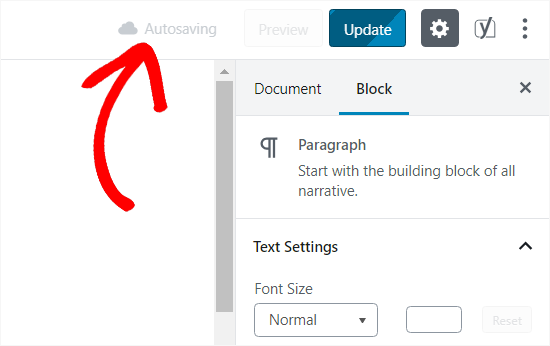
La fonction de sauvegarde automatique vous aide à restaurer le contenu si quelque chose se passe mal avant que vous ne puissiez l'enregistrer. Par exemple, si votre navigateur a planté ou si votre ordinateur s'est bloqué pendant que vous écriviez, vous pouvez restaurer votre dernier brouillon à partir de la sauvegarde automatique.
WordPress enregistre également les révisions d'articles chaque fois qu'un utilisateur clique sur le bouton enregistrer, mettre à jour ou publier. Contrairement aux sauvegardes automatiques, ces révisions sont stockées de manière permanente dans la base de données WordPress.
Vous pouvez localiser, parcourir et revenir à n'importe laquelle de ces révisions depuis l'écran de modification de l'article.
Des fonctionnalités de flux de travail utiles comme celles-ci font de WordPress la plateforme de blog la plus populaire de la planète.
Pourquoi vous devriez utiliser les révisions d'articles
Presque tous les utilisateurs de WordPress peuvent bénéficier des révisions d'articles. L'écriture d'un excellent contenu nécessite beaucoup de peaufinage et de modifications. Les révisions d'articles vous permettent de voir votre processus et d'avoir une vue d'ensemble de l'évolution de votre article.
Vous pouvez ensuite passer d'un état à l'autre de votre brouillon, apporter des modifications et rendre votre article parfait pour la publication.
Pour les sites WordPress multi-auteurs, les révisions de publication permettent aux éditeurs de gérer facilement le travail de plusieurs auteurs. Vous pouvez voir qui a apporté des modifications à un article, quelles modifications ils ont apportées, etc.
Cela étant dit, jetons un coup d'œil à la façon d'utiliser les révisions d'articles pour améliorer vos articles et pages WordPress.
Comment utiliser les révisions d'articles pour annuler les modifications dans WordPress
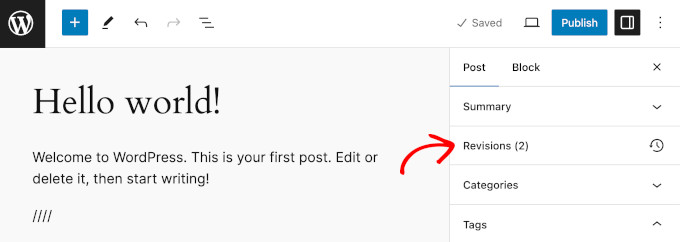
WordPress affiche le nombre de révisions sous le panneau « Article » sur l’écran de modification de l’article/de la page dans l’éditeur de blocs WordPress.
Vous pouvez le trouver sur le côté droit de votre écran d'édition d'article. Cliquer sur l'onglet « Révisions » vous mènera à l'écran des révisions d'articles.
L'écran de révision de l'article affiche la dernière révision de l'article, avec une barre de défilement en haut.
Faire glisser le bouton sur la barre de défilement vous mènera aux révisions antérieures de l'article.
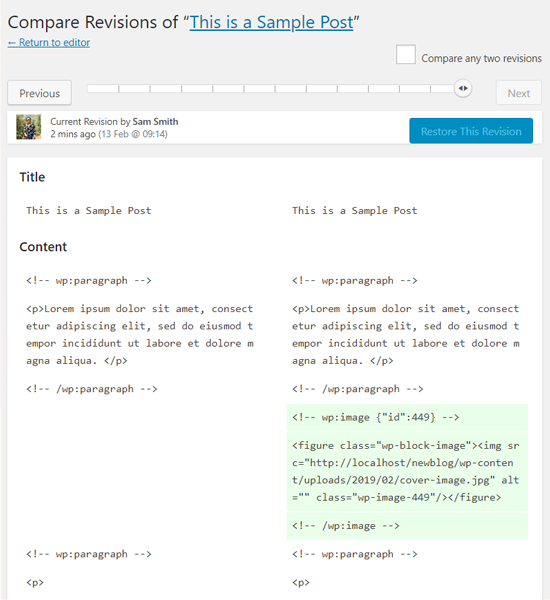
Les modifications apportées dans chaque révision seront mises en surbrillance. Le contenu qui a été supprimé de l'ancienne version est marqué en rose, tandis que le nouveau contenu ajouté est affiché en vert. Cela permet de repérer facilement les différences en un coup d'œil.
En haut, vous pouvez voir l'utilisateur qui a effectué ces modifications, l'heure et d'autres informations.
WordPress vous indiquera également si une révision est une sauvegarde automatique ou un brouillon.
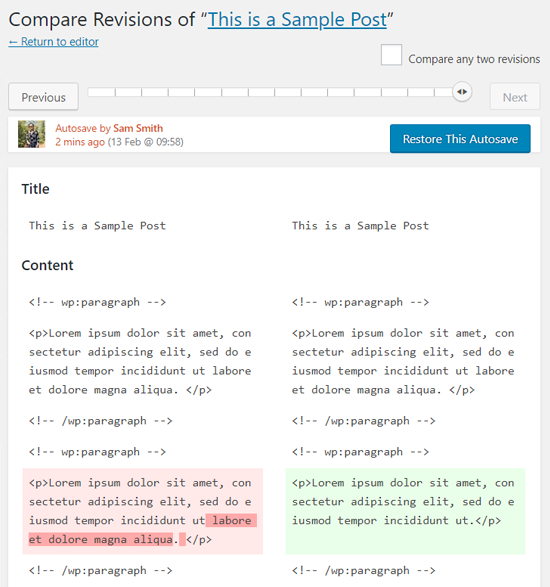
Vous pouvez utiliser les boutons suivant et précédent pour naviguer entre les révisions.
De plus, vous pouvez cocher la case en haut qui dit « Comparer deux révisions ». Cela divisera le bouton de la barre de défilement en deux, et vous pourrez prendre chaque bouton pour une révision différente et comparer la différence entre deux révisions distantes.
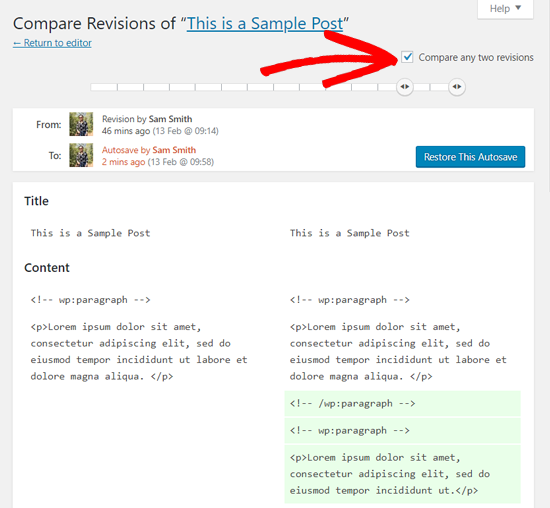
Pour restaurer une révision, vous pouvez simplement cliquer sur le bouton « Restaurer cette révision » ou « Restaurer cette sauvegarde automatique ».
WordPress restaurera la révision sélectionnée comme révision actuelle de votre article, et vous pourrez ensuite l'enregistrer comme brouillon.
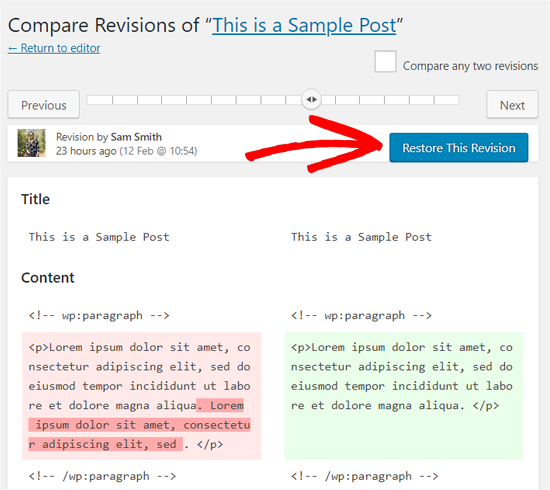
Gardez à l'esprit que la restauration d'une version antérieure ne supprime pas votre version la plus récente. Au lieu de cela, WordPress enregistre le contenu restauré comme une toute nouvelle révision.
Par exemple, si vous êtes actuellement à la révision n°12 et que vous décidez de restaurer la révision n°8, WordPress copiera le contenu de la n°8 et l'enregistrera comme la nouvelle révision n°13. De cette façon, vous ne perdez jamais votre travail.
Utilisation des révisions d'articles avec l'ancien éditeur WordPress
Si vous n’avez pas mis à niveau votre WordPress vers Gutenberg et que vous utilisez toujours l’ancien éditeur classique, vous trouverez les révisions d’articles dans la boîte méta de publication sur le panneau de droite de l’écran de modification de l’article/de la page.
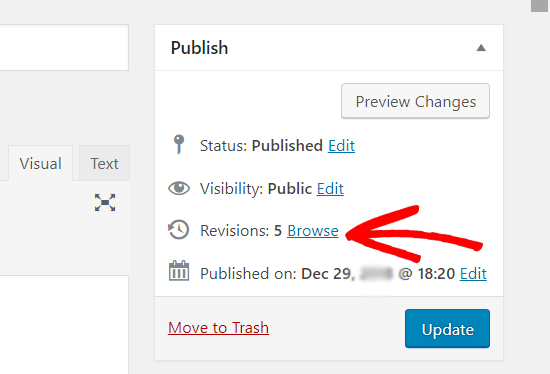
Pour afficher les révisions d'articles, vous pouvez simplement cliquer sur le lien « Parcourir » à côté du nombre de révisions. En dehors de cela, les révisions d'articles fonctionnent de manière similaire dans l'éditeur classique et dans Gutenberg.
Limiter ou supprimer les révisions d'articles dans WordPress
Une préoccupation courante est de savoir si avoir trop de révisions peut ralentir un site Web. C'est une question valable, mais la réponse est généralement non, du moins pas pour vos visiteurs.
WordPress est conçu pour ignorer les révisions de publication lors du chargement de votre site sur le front-end. Il ne les recherche que sur l'écran de modification de la publication ou lorsque vous les parcourez activement.
Cependant, chaque révision augmente la taille de votre base de données WordPress. Avec le temps, cela peut entraîner des fichiers de sauvegarde de site Web plus volumineux et ralentir légèrement le processus de création de ces sauvegardes.
Pour limiter les révisions d’articles, ajoutez simplement ce code au fichier wp-config.php de votre site WordPress :
define( 'WP_POST_REVISIONS', 10 );
N'oubliez pas de remplacer 10 par le nombre de révisions que vous souhaitez conserver pour chaque article.
Vous pouvez également supprimer les anciennes révisions d'articles. Si vous êtes sûr que vous n'aurez jamais besoin de ces révisions, voici comment vous pouvez les supprimer.
Tout d’abord, vous devez effectuer une nouvelle sauvegarde WordPress de votre site. C’est une étape de sécurité essentielle car vous allez supprimer définitivement des parties de votre base de données. Une sauvegarde vous permettra de restaurer votre site web si quelque chose tourne mal.
Ensuite, vous devez installer et activer le plugin WP-Optimize. Pour plus de détails, consultez notre guide étape par étape sur comment installer un plugin WordPress.
Après l'activation, allez à la page WP-Optimize » Base de données et cochez la case à côté de l'option « Nettoyer toutes les révisions de publication ».

Cliquez maintenant sur le bouton « Lancer l'optimisation » pour supprimer toutes les révisions de publication. Une fois les révisions supprimées, vous pouvez désinstaller le plugin.
Remarque : La suppression des révisions n'empêchera pas WordPress de sauvegarder des révisions pour vos futures publications.
Si vous ne préférez pas les instructions écrites, regardez simplement notre tutoriel vidéo.
Tutoriel vidéo
Foire aux questions sur l'annulation des modifications dans WordPress avec les révisions de publication
Voici quelques questions que nos lecteurs nous ont fréquemment posées concernant l'annulation des modifications dans WordPress :
Pouvez-vous restaurer une version précédente d'une publication ou d'une page en utilisant la fonctionnalité de révision dans WordPress ?
Oui, absolument. La restauration d'une version précédente est le but principal de la fonctionnalité de révisions de publication. Dans l'éditeur de publication, cliquez simplement sur l'onglet « Révisions » dans le panneau de droite, trouvez la version que vous souhaitez et cliquez sur le bouton « Restaurer cette révision ».
Puis-je annuler une mise à jour WordPress ?
Pour annuler une mise à jour de thème ou de plugin, vous devez effectuer une « restauration », ce qui nécessite généralement un plugin spécifique. Consultez notre guide sur comment faire une restauration des mises à jour WordPress pour une procédure complète.
Comment puis-je annuler les modifications modifiées dans WordPress ?
La façon la plus simple d'annuler les modifications apportées est d'utiliser la fonctionnalité intégrée de révisions de publication. Accédez à l'écran des révisions depuis l'éditeur de publication, utilisez le curseur pour trouver le moment auquel vous souhaitez revenir, et cliquez sur « Restaurer cette révision » pour rétablir votre contenu.
Nous espérons que cet article vous a aidé à comprendre comment utiliser les révisions d’articles pour annuler les modifications dans WordPress. Vous voudrez peut-être aussi consulter notre guide sur comment planifier automatiquement vos articles de blog WordPress ou nos meilleurs choix d’experts des meilleurs thèmes WordPress compatibles avec Gutenberg.
Si vous avez aimé cet article, abonnez-vous à notre Chaîne YouTube pour des tutoriels vidéo WordPress. Vous pouvez également nous trouver sur Twitter et Facebook.




Jiří Vaněk
Concernant les révisions, je ne suis pas clair sur un point. Vous avez mentionné que les révisions ne ralentissent pas le site web. Cependant, j'ai rencontré plusieurs sites avec des centaines d'articles publiés et un grand nombre de révisions stockées. Cela signifiait qu'il y avait plus de 10 000 révisions (parfois plus) dans la base de données. Non seulement cela a rempli la base de données, mais le site web a en fait commencé à ralentir et à rencontrer des erreurs, potentiellement en raison de la base de données surchargée. Après avoir utilisé le plugin Sweep pour supprimer les révisions, le site s'est considérablement accéléré et a cessé de générer des erreurs. Il semble donc que s'il y a trop de révisions, elles peuvent remplir la base de données et faire ralentir le site ou générer des erreurs lorsque la base de données manque d'espace. Ne serait-il pas préférable de surveiller régulièrement le nombre de révisions et de les maintenir à un niveau raisonnable ?
Support WPBeginner
Cela dépendrait de la taille du site, si le serveur manque d'espace en raison des révisions, il y a de fortes chances que le site soit suffisamment grand pour que vous deviez envisager un nouveau fournisseur d'hébergement, car cela pourrait signifier que bientôt vous pourriez à nouveau rencontrer l'erreur avec de nouveaux articles en général. À court terme, vous pourriez envisager de supprimer et de limiter les révisions, mais à long terme, nous vous recommandons de consulter notre article ci-dessous !
https://www.wpbeginner.com/beginners-guide/when-should-you-change-your-wordpress-web-hosting-top-7-key-indicators/
Admin
Jiří Vaněk
Merci pour le lien vers l'article. J'ai toujours considéré les révisions comme un épouvantail plutôt qu'une aide, j'ai donc pris l'habitude de les supprimer régulièrement. Cependant, au cours de mon travail, j'ai rencontré des sites web avec environ 20 000 révisions, et là j'ai remarqué certains ralentissements. Je vais certainement lire l'article car il est bon de savoir quand on peut atteindre les limites de son hébergement.
Madeleine Eames
Et si cela indique que la révision a été supprimée ?
Support WPBeginner
Si votre site indique que la révision a été supprimée, il est possible qu'elle ait été supprimée, ce qui vous empêcherait de l'utiliser.
Admin
Mona
Et si mes premiers développeurs n'avaient pas activé les révisions. Puis j'ai eu un nouveau développeur, j'ai gâché mon site puis j'ai activé les révisions. Est-ce qu'elles fonctionneront toujours pour revenir à la date avant qu'elles ne soient activées ?
Support WPBeginner
Si les révisions étaient désactivées, vous n'auriez pas de révisions datant d'avant leur activation.
Admin
Sunil
Merci beaucoup, très instructif, j'ai accidentellement supprimé tout mon contenu et mis à jour le site mais j'ai suivi vos étapes, et oui, tout est de retour...
Support WPBeginner
Glad our guide was able to help
Admin
Reggie
Merci beaucoup pour cela. J'ai accidentellement écrasé un article en pensant travailler sur un clone. Je me sentais tellement mal, mais cela m'a sauvé !
Support WPBeginner
Glad our guide was helpful
Admin
Milosh
J'ai appliqué une tonne de modifications et sauvegardé, et j'ai accidentellement appuyé sur la mauvaise touche où toutes mes modifications ont été annulées. CELA M'A SAUVÉ LA JOURNÉE ! Merci beaucoup !
Support WPBeginner
Glad our guide was able to help
Admin
marybeth
Merci beaucoup. Ce plugin m'a fait gagner des heures.
Support WPBeginner
Glad our recommendation could help
Admin
Mark Hallowell
Lorsque je clique sur les 26 révisions, cela m'amène à la comparaison des révisions de « page », mais c'est complètement vide. Des idées sur la façon dont je peux voir mes révisions ?
Support WPBeginner
Nous n'avons pas de raison spécifique pour ce problème pour le moment, pour commencer, nous vous recommandons de consulter notre guide de dépannage ci-dessous :
https://www.wpbeginner.com/beginners-guide/beginners-guide-to-troubleshooting-wordpress-errors-step-by-step/
Admin
Terri Zwierzynski
Je ne trouve pas la section Révisions lorsque je modifie une page.
Je vois le bloc Statut et visibilité sur la droite (Visibilité, Date de publication, Auteur, Déplacer vers la corbeille) puis le bloc Permalink. Aucune liste de révisions nulle part... quelque chose a-t-il changé dans WordPress 5.5 ??
Support WPBeginner
Vous voudrez vous assurer que l'article a des versions sauvegardées pour pouvoir y revenir. Vous avez peut-être des plugins ou des paramètres qui limitent ou suppriment les révisions d'articles de votre site.
Admin
Chloe Young
Est-il possible de prendre quelque chose d'une révision précédente et de l'intégrer à la version actuelle sans tout changer ?
Support WPBeginner
Vous pourriez copier le contenu et le coller dans la version actuelle, mais actuellement, revenir à une révision prendrait toutes les différences de la version précédente.
Admin
dd solei
suggestion – ce serait formidable si vous pouviez inclure une capture d'écran de « OÙ » aller pour accéder aux « Révisions ». Je l'ai utilisé auparavant, mais je ne me souviens plus comment y revenir. J'espérais que votre article m'aiderait, mais malheureusement, il m'est inutile car je n'ai aucune idée d'où se trouve « le panneau « Document » sur l'écran de modification de l'article/de la page ». Il y a un onglet pour les Pages et un onglet pour les Articles. Où se trouve l'écran de modification de l'article/de la page ??
Support WPBeginner
Lorsque vous modifiez une page ou un article spécifique avec l'éditeur de blocs, vous devriez voir la modification du document sur le côté droit de la page.
Admin
Chris Feddersen
Bonjour,
Je suis un débutant complet. Je travaille pour une petite entreprise qui avait un site web existant. J'essayais de changer l'apparence du site web, et j'ai perdu le site web original et tout son contenu en sauvegardant et en publiant sur le nouveau thème. Y a-t-il un moyen de restaurer le site web original ?
Support WPBeginner
Oui, vous pouvez vous connecter à votre site web à l’aide d’un client FTP. Allez dans le dossier /wp-content/themes/ et téléchargez tous les fichiers et dossiers qu’il contient sur votre ordinateur comme sauvegarde. Après cela, supprimez tous les dossiers de thème (en utilisant FTP) sauf celui qui a fonctionné en dernier sur votre site.
Admin
nabhdeep
Annuler la révision pour la page d'accueil ??? Aidez-moi s'il vous plaît.
Vicki O'Dell
Est-ce quelque chose qui a été abandonné ? Il n'existe pas dans la version actuelle que j'ai. Je viens de perdre un bon article de 1000 mots et je ne sais même pas comment c'est arrivé. Je suis tellement déçue.
Philip
J'ai restauré une ancienne version en utilisant les révisions. Y a-t-il un moyen d'annuler cela et de revenir à la version la plus récente à nouveau ?
Support WPBeginner
Oui, votre nouvelle version est également stockée comme une révision.
Admin
Graeme
Je suis arrivé sur cette page pour obtenir de l'aide afin d'annuler les révisions des thèmes et autres modifications. Cette page est utile pour confirmer que les publications ou les pages peuvent être « révisées », mais ce n'est pas ce dont j'ai besoin.
Comment puis-je annuler d'autres types de modifications enregistrées ?
mannat kaur
Je dois savoir comment annuler les modifications apportées à la page d'accueil ?????// s'il vous plaît aidez-moi au plus vite
Salvador
Y a-t-il un moyen d'annuler la publication en général ?
J'étais dans la section des thèmes, j'ai cliqué sur « personnaliser » et par erreur j'ai cliqué sur « enregistrer et publier »… la page n'était même pas terminée, donc le site web d'origine a disparu et je suis coincé avec un site web sans contenu pour l'instant… aidez-moi !
Charlie Sasser
J'ai toujours su que c'était là mais je ne l'avais jamais vraiment utilisé. Merci de l'avoir soulevé.
Quel est l'impact et la charge sur la base de données ? Existe-t-il un moyen intégré ou un bon plugin qui effacera sélectivement les anciennes versions de la base de données ?
Support WPBeginner
l’impact sur la base de données n’est pas si important à moins que vous n’ayez plusieurs auteurs travaillant sur plusieurs articles en même temps. Vous pouvez facilement supprimer les anciennes révisions d’articles.
Admin
Ralph Ferro Jr., Esq
C'est un article d'instruction très pratique et excellent – j'aimerais que vous en ayez plus de ce type, orienté pour les novices. Par exemple, lors de la rédaction de témoignages, il est coupé et ne permet pas deux pages – comment cela peut-il être corrigé ?
comment changer votre menu pour qu'il ressemble à un bouton en utilisant un objet à insérer dans les descriptions de vos pages plutôt que du texte brut.
ceci a été bien écrit et très facile à suivre – certains sont écrits pour les programmeurs…