


Il peut être décourageant de créer un nouveau site Web pour constater qu'il est invisible sur Google. Nous recevons beaucoup cette question, et elle se résume souvent à une étape simple que de nombreux débutants manquent.
Chez WPBeginner, nous avons appris très tôt qu'il faut indiquer aux moteurs de recherche que votre site existe. Soumettre manuellement votre site est le moyen le plus rapide d'être remarqué et de commencer à générer du trafic.
Considérez cela comme l'envoi d'une invitation formelle pour que Google sache qu'il doit passer voir votre contenu. C'est un processus rapide et gratuit qui fait une énorme différence.
Dans ce guide, nous vous montrerons exactement comment soumettre votre site Web à tous les principaux moteurs de recherche, étape par étape.

Puisqu'il s'agit d'un guide complet, n'hésitez pas à utiliser les liens rapides ci-dessous pour accéder directement aux différentes sections de cet article.
- Pourquoi devrais-je soumettre mon site web aux moteurs de recherche ?
- Comment soumettre votre site web à Google
- Comment créer un sitemap XML avec All in One SEO
- Comment soumettre votre site web à Bing, Yahoo et DuckDuckGo
- Comment vérifier si votre site web a été indexé
- Devriez-vous utiliser un service de soumission de site web ?
- Dépannage et FAQ
- Tutoriel vidéo
- Ressources supplémentaires sur la soumission de sites Web aux moteurs de recherche
Pourquoi devrais-je soumettre mon site web aux moteurs de recherche ?
Lancer un nouveau site web est passionnant, mais s'assurer que les gens le trouvent est essentiel. Au lieu d'attendre que les moteurs de recherche découvrent votre site, le soumettre vous-même peut aider à ce qu'il soit remarqué plus tôt.
Soumettre notre site aux moteurs de recherche a été d'une grande aide pour WPBeginner. Nous avons constaté que cela augmentait notre visibilité et nous mettait en contact avec plus de lecteurs.
Si vous démarrez une nouvelle entreprise ou un nouveau blog, les moteurs de recherche sont les sources les plus importantes de trafic gratuit vers votre site Web. Ils vous permettent de développer votre entreprise en ligne sans dépenser beaucoup d'argent.
Chez WPBeginner, l'utilisation de stratégies de trafic organique nous a aidés à nous développer sans effort. C'est un moyen éprouvé pour toucher plus de monde.
Le mieux, c'est que la soumission de votre site est simple et gratuite. Des services comme Google Search Console proposent également des outils qui nous donnent des informations précieuses. Ces outils sont l'épine dorsale de l'approche SEO de WPBeginner.
Montrons-vous à quel point il est facile de soumettre votre site WordPress. Cette petite étape peut faire une grande différence dans le succès de votre site.
Comment soumettre votre site web à Google
Google est le moteur de recherche le plus grand et le plus populaire de la planète. Pour la plupart des sites web, Google est souvent la plus grande source de leur trafic.
Pour soumettre votre site web à Google, vous devez vous inscrire à Google Search Console. C'est un outil gratuit qui aide les propriétaires de sites web à voir comment leur site se comporte dans les résultats de recherche Google.
L'inscription est gratuite et facile. Rendez-vous simplement sur le site Web de la Google Search Console et cliquez sur le bouton « Commencer ». Vous pouvez utiliser votre compte Google existant pour vous connecter ou en créer un nouveau.
Ensuite, Google vous demandera d'entrer le nom de domaine de votre site Web.
Nous vous recommandons d'utiliser l'option préfixe d'URL ici car elle est plus facile à vérifier. Cette méthode fournit une simple balise HTML pour la vérification, ce qui est parfait pour les débutants car elle ne nécessite pas de modifications complexes du DNS.
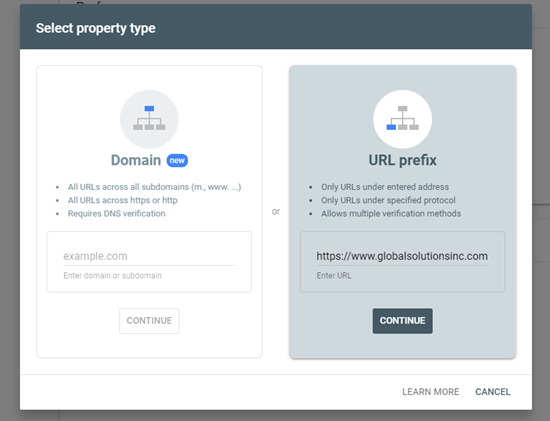
Après avoir choisi cette option, utilisez la méthode de la balise HTML pour vérifier votre site web et le soumettre à Google.
Il vous suffit de cliquer sur l'option de balise HTML pour l'agrandir, puis de copier le code en cliquant sur le bouton « Copier ».
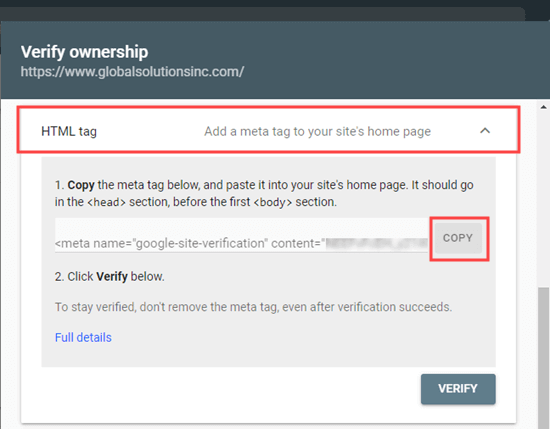
Il existe maintenant plusieurs façons d'ajouter ce code à votre site Web. Nous vous montrerons les deux méthodes les plus simples, et vous pourrez choisir celle qui vous convient le mieux.
1. Ajouter le code de vérification dans WordPress avec All in One SEO
La façon la plus simple de le faire est d'utiliser All in One SEO, qui est le meilleur plugin SEO WordPress du marché. Il vous permet d'optimiser votre site Web pour les moteurs de recherche sans avoir à apprendre le jargon du SEO.
Tout d'abord, vous devez installer et activer le plugin All in One SEO. Pour plus de détails, consultez notre guide étape par étape sur comment installer un plugin WordPress.
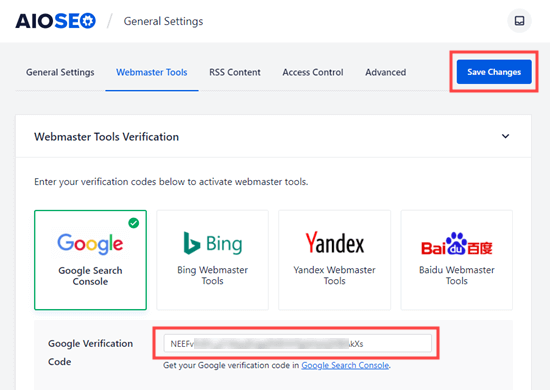
Ensuite, vous devez visiter la page All in One SEO » Paramètres généraux » Outils pour les webmasters et cliquer sur l'option « Google Search Console ».

Ensuite, vous collerez uniquement le code de vérification dans la boîte « Code de vérification Google ». À partir de la balise HTML complète que vous avez copiée, vous n'avez besoin que de la longue chaîne de lettres et de chiffres qui apparaît entre les guillemets content="".
N'oubliez pas de cliquer sur le bouton « Enregistrer les modifications » en haut de l'écran.
2. Ajout du code de vérification dans WordPress avec WPCode
Si vous n'utilisez pas le plugin All in One SEO, vous pouvez utiliser WPCode pour ajouter le code de vérification de la Google Search Console à votre site WordPress. WPCode est le moyen le plus simple et le plus sûr d'ajouter du code à votre site Web.
Tout d'abord, vous devez installer et activer le plugin gratuit WPCode. Pour plus de détails, consultez notre guide étape par étape sur comment installer un plugin WordPress.
Après l'activation, allez à la page Snippets de code » En-tête et Pied de page dans votre administration WordPress. Ensuite, collez simplement la balise meta HTML entière dans la case « En-tête ».
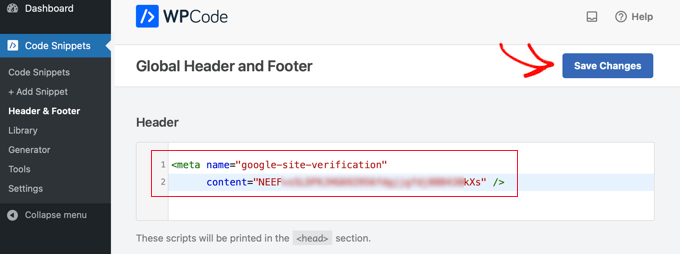
Enfin, assurez-vous de cliquer sur le bouton « Enregistrer les modifications » en haut de la page.
Vérification de votre site dans Google Search Console
Après avoir ajouté la balise meta à votre site par l'une ou l'autre méthode, vous devez retourner dans Google Search Console et cliquer sur le bouton « Vérifier » pour la méthode de la balise HTML.
Vous devriez maintenant voir un message de succès dans Google Search Console vous informant que votre site a été vérifié.
Si vous avez besoin d'aide supplémentaire, consultez notre guide étape par étape sur comment ajouter votre site WordPress à la Google Search Console.
Comment créer un sitemap XML avec All in One SEO
Un plan de site XML dans WordPress est une liste de tout le contenu de votre site Web, y compris tous vos articles et pages. Il aide les robots des moteurs de recherche à découvrir votre contenu plus rapidement et à commencer à l'afficher dans les résultats de recherche.
Dans la mise à jour WordPress 5.5, les plans de site XML ont été ajoutés en tant que fonctionnalité intégrée. Cependant, ces plans de site sont très basiques et ne peuvent pas être facilement personnalisés.
Nous vous recommandons d'utiliser All in One SEO (AIOSEO) pour créer votre plan de site, car il comprend un générateur de plan de site complet. Il vous permet de personnaliser vos plans de site XML en excluant le contenu inutile ou dupliqué.
AIOSEO propose également plusieurs autres plans de site, tels qu'un plan de site vidéo, un plan de site d'actualités et un plan de site RSS. Tous ceux-ci peuvent vous aider à obtenir un avantage concurrentiel et à mieux vous classer en SEO.
Tout d'abord, vous devez installer et activer le plugin All in One SEO. Pour plus de détails, consultez notre guide étape par étape sur comment installer un plugin WordPress.
Après activation, All in One SEO créera automatiquement votre fichier sitemap.
Pour le visualiser, rendez-vous simplement sur la page All in One SEO » Sitemaps dans votre administration WordPress. Cliquez ensuite sur le bouton « Ouvrir le Sitemap ».
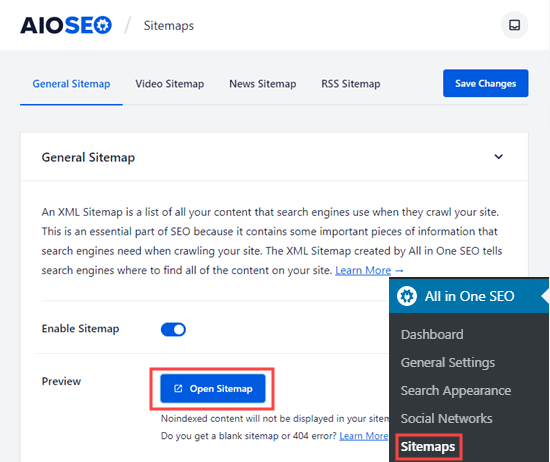
Cela vous mènera à votre index de sitemap, qui est une liste maîtresse de tous les sitemaps individuels qu'AIOSEO a créés pour votre contenu.
Voici toutes les URL de sitemap qu'All in One SEO a créées.
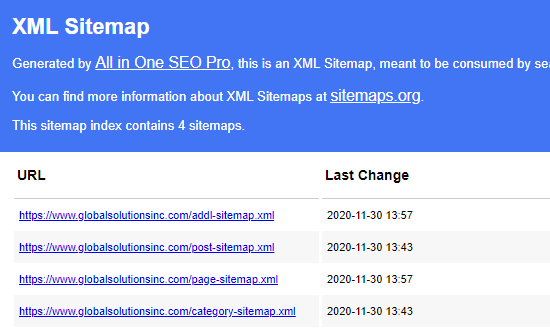
Remarque : All in One SEO crée plusieurs sitemaps car il est préférable de diviser les grands sitemaps. En utilisant différents sitemaps pour différents types de contenu, vos sitemaps se chargeront rapidement et auront une taille gérable, même si votre site Web se développe.
Veuillez garder cette page ouverte ou enregistrer l'URL de la page, car vous en aurez besoin plus tard dans le tutoriel.
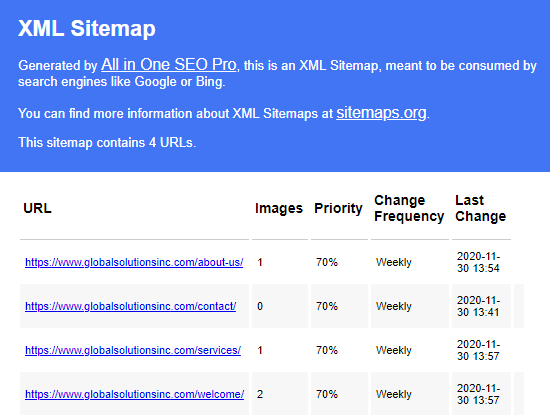
Si vous le souhaitez, vous pouvez cliquer sur l'un des liens pour voir le contenu répertorié dans chaque sitemap individuel. Voici le sitemap des pages de notre site Web de démonstration.
Ajout de votre sitemap XML à Google Search Console
Maintenant que vous avez généré votre sitemap XML, la prochaine étape consiste à aider Google à le découvrir rapidement. La façon la plus simple de le faire est d'utiliser Google Search Console.
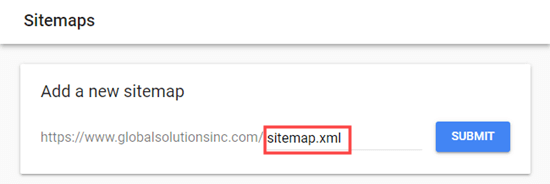
Connectez-vous simplement à votre compte Google Search Console, puis cliquez sur le lien « Plans de site » dans la barre d'outils de gauche.
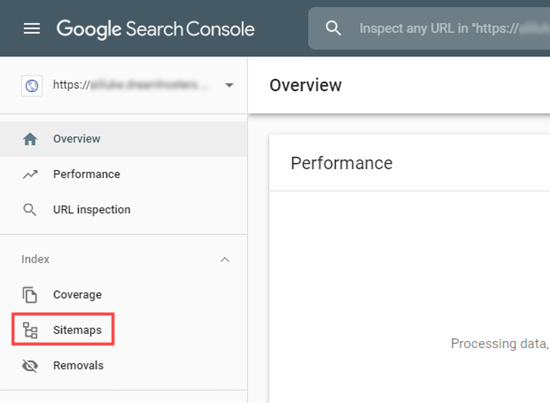
Google Search Console a déjà mis le domaine de votre site Web ici.
Tout ce que vous avez à faire est de taper « sitemap.xml » dans la boîte et de cliquer sur le bouton « Soumettre ».
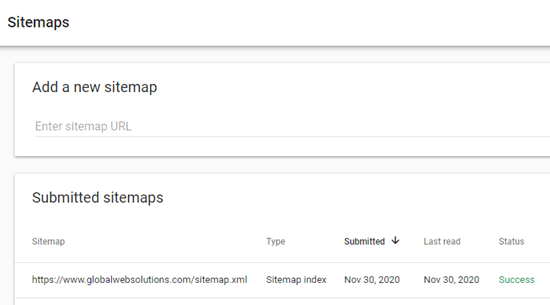
Vous devriez voir un message confirmant que le sitemap a été soumis avec succès.
Vous verrez également le sitemap de votre site Web dans la liste « Sitemaps soumis ».
Comment soumettre votre site web à Bing, Yahoo et DuckDuckGo
Google est le plus grand moteur de recherche au monde, détenant plus de 92 % des parts de marché. Cependant, d'autres moteurs de recherche comme Bing, Yahoo et DuckDuckGo peuvent toujours être une source de trafic importante pour votre site Web.
Soumission de votre site Web à Bing
Pour soumettre des URL à l'index de Bing, vous devez vous inscrire aux outils pour les webmasters de Bing.
Cliquez simplement sur le bouton « Se connecter » pour commencer. Ensuite, connectez-vous en utilisant votre compte Microsoft, Google ou Facebook.
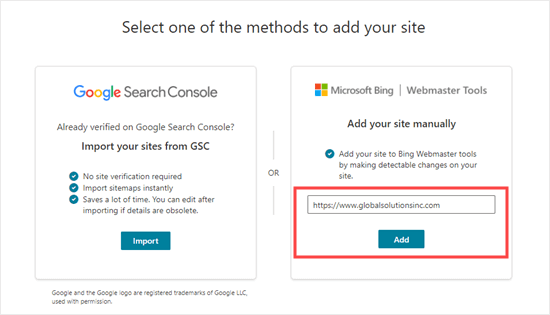
Ensuite, Bing vous invitera à ajouter votre site. Nous vous recommandons d'utiliser l'option « Ajouter votre site manuellement ». Elle fonctionne de manière fiable et ne nécessite pas que vous ayez vérifié votre site auprès de Google Search Console.
Après cela, entrez simplement l'URL de votre site Web (nom de domaine), puis cliquez sur le bouton « Ajouter ».
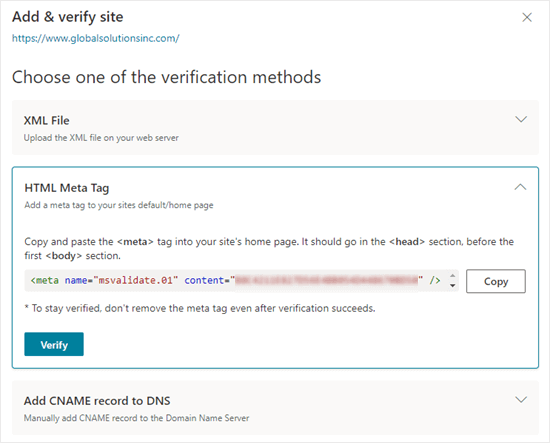
Ensuite, vous verrez quelques options de méthode de vérification.
Tout d'abord, cliquez sur la méthode « Balise méta HTML ». Cela ouvrira les détails.
Ensuite, cliquez sur le bouton « Copier » pour copier la balise méta.
La façon la plus simple d'ajouter la balise meta à votre site est d'utiliser All in One SEO. Dans votre tableau de bord WordPress, accédez à la page All in One SEO » Paramètres généraux » Outils pour les webmasters.
Ensuite, cliquez sur l'option « Outils pour les webmasters Bing ».
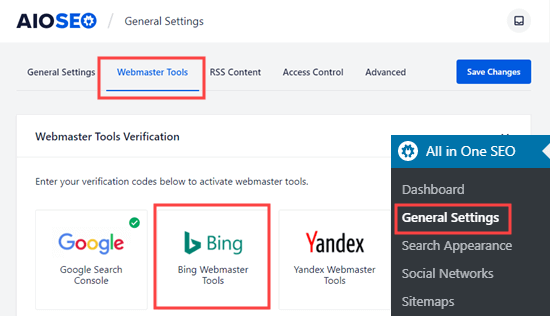
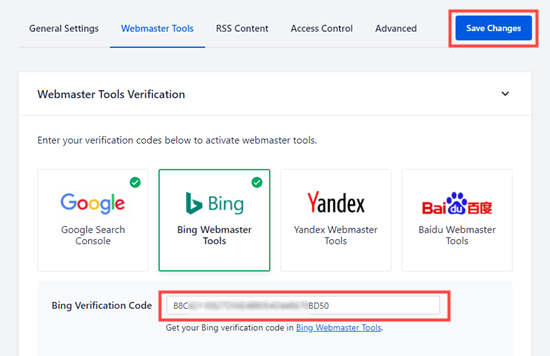
Cela ouvrira la boîte où vous pouvez entrer le code de vérification Bing.
Il s'agit de la longue chaîne de chiffres et de lettres qui forme la valeur de contenu dans la balise méta Bing.
Alternativement, vous pouvez installer le plugin gratuit WPCode.
Après l'activation, allez à la page Snippets de code » En-tête et Pied de page dans votre administration WordPress. Ensuite, collez simplement la balise meta HTML entière dans la case « En-tête ».
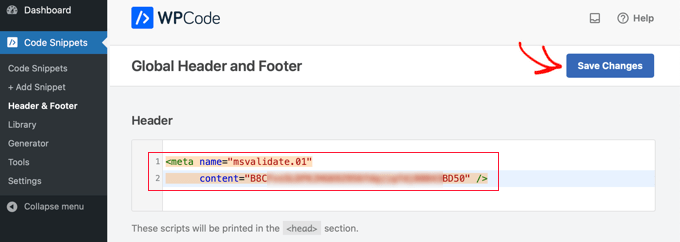
N'oubliez pas de cliquer sur le bouton « Enregistrer les modifications » en haut de la page.
Après cela, vous devez retourner sur Bing Webmaster Tools et cliquer sur le bouton « Vérifier ». Vous devriez voir un message de succès pour vous informer que votre site a été ajouté.
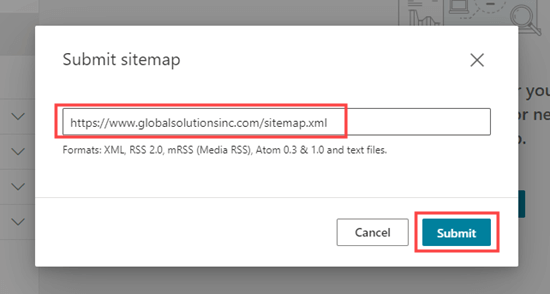
Ensuite, cliquez sur l'onglet « Plans de site » dans la barre latérale gauche et cliquez sur le bouton « Soumettre un plan de site ».
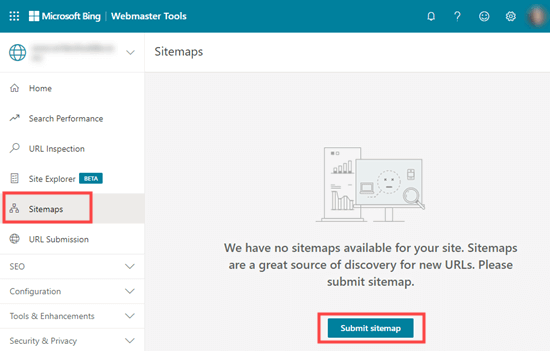
Vous devez coller l'URL de l'index du plan de site qu'All in One SEO a créé pour vous. Ce devrait être votre nom de domaine avec sitemap.xml à la fin.
Après cela, cliquez simplement sur le bouton « Soumettre ».
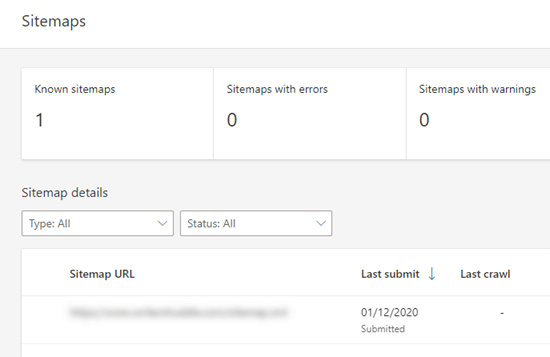
Vous verrez maintenant votre sitemap dans le tableau des sitemaps dans Outils de publication pour les webmestres Bing.
Votre sitemap soumis apparaîtra maintenant dans le tableau, et Bing commencera à le traiter.
Soumettre votre site Web à Yahoo et DuckDuckGo
Maintenant que vous avez soumis votre site Web à Bing, il a également été automatiquement soumis à Yahoo. De plus, lorsque DuckDuckGo effectue une recherche, il utilise les résultats de recherche de Bing.
Cela signifie qu'en soumettant votre site Web à Bing, vous l'aurez également indexé automatiquement sur Yahoo et DuckDuckGo.
Comment vérifier si votre site web a été indexé
Le moyen le plus simple de vérifier si votre site Web a été indexé est de vous rendre sur la page d'accueil du moteur de recherche de votre choix et de taper site:votrenomdesite.com comme terme de recherche.
Pour le site Web WPBeginner, nous taperions site:wpbeginner.com dans le moteur de recherche.
Si votre site a été indexé, vous devriez voir une liste de votre contenu. Votre page d'accueil sera normalement en haut.
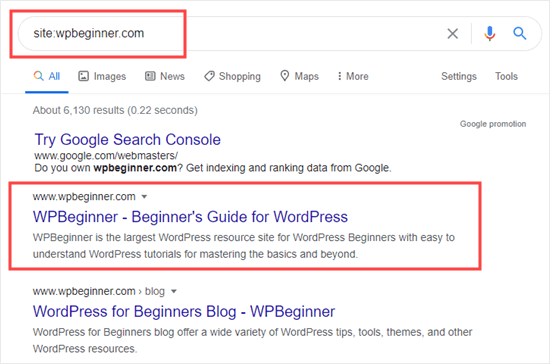
Cela fonctionne pour tous les principaux moteurs de recherche, y compris Google, Yahoo, Bing et DuckDuckGo.
Devriez-vous utiliser un service de soumission de site web ?
Non, vous ne devez pas utiliser un service de soumission de site Web pour soumettre votre blog WordPress ou votre site Web aux moteurs de recherche. Ils n'offrent aucune valeur réelle.
Ils facturent des frais élevés pour un service que vous pouvez facilement faire vous-même. Il n'y a aucun avantage supplémentaire à utiliser des services de soumission de site Web ou de soumission de moteurs de recherche.
Plus important encore, ces services de soumission peuvent soumettre votre site Web à des sources de spam, ce qui peut nuire au SEO de votre site Web.
Dépannage et FAQ
WPBeginner étant le plus grand site de ressources WordPress gratuit, nous avons entendu à peu près toutes les questions relatives à ce sujet. Voici quelques problèmes courants et FAQ que nous entendons concernant la soumission de votre site aux moteurs de recherche.
1. Combien de temps faudra-t-il pour que mon site apparaisse dans les moteurs de recherche ?
Il peut falloir plusieurs jours ou semaines pour que votre site Web apparaisse dans les moteurs de recherche. C'est aux moteurs de recherche d'indexer votre site. Vous ne pouvez pas forcer Google ou un autre moteur de recherche à indexer votre site plus rapidement.
Cependant, vous devriez suivre nos instructions ci-dessus pour aider les moteurs de recherche à trouver votre site aussi facilement que possible. Obtenir de nombreux backlinks vers votre site peut également aider à accélérer le processus.
2. Pourquoi mon site n'apparaît-il pas dans les moteurs de recherche ?
Tout d'abord, vérifiez que votre site est visible par les moteurs de recherche. Dans votre administration WordPress, allez à la page Paramètres » Lecture et assurez-vous que la case « Décourager les moteurs de recherche d'indexer ce site » n'est pas cochée.
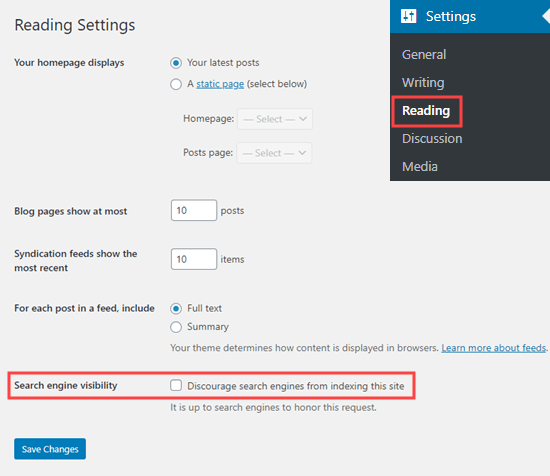
Si la case est cochée, cela empêche les moteurs de recherche d’explorer votre site WordPress. Décochez-la simplement, puis cliquez sur le bouton « Enregistrer les modifications ».
Si ce paramètre est correct, alors vous devez simplement être patient. Il faut environ un jour pour que Google Search Console traite votre sitemap.
3. Pourquoi mon site ne reçoit-il pas de trafic des moteurs de recherche ?
Si vous ne recevez pas de trafic vers votre site, il se peut qu'il soit classé très bas dans les pages de résultats des moteurs de recherche (SERP). Vous devriez utiliser All in One SEO pour obtenir des recommandations détaillées sur le SEO (optimisation pour les moteurs de recherche) de votre site.
En particulier, il est important d’utiliser les mots-clés de manière appropriée dans le contenu de votre site.
Vous pouvez également utiliser ces outils de recherche de mots-clés pour rédiger un contenu plus optimisé pour le SEO et mettre en œuvre nos conseils éprouvés pour augmenter le trafic de votre site web.
4. Comment puis-je soumettre mon site web aux moteurs de recherche gratuitement ?
Toutes les méthodes que nous avons abordées ci-dessus sont gratuites. Nous vous recommandons de ne pas payer pour que votre site soit soumis aux moteurs de recherche.
La création de comptes avec Google Search Console et Bing Webmaster Tools est gratuite. Aucun de ces services n'est payant.
5. Comment les moteurs de recherche trouvent-ils mon site ?
Les moteurs de recherche utilisent des logiciels automatisés pour parcourir constamment le web à la recherche de nouvelles pages web. Ce logiciel est connu sous plusieurs noms, tels que robots d'exploration, robots d'indexation ou spiders. Le processus de recherche de nouvelles pages est appelé « exploration ».
Le robot d'exploration parcourt les liens pour trouver de nouvelles pages. C'est pourquoi un sitemap XML est si important. Il contient des liens vers tout le contenu de votre site et des informations à leur sujet que le robot d'exploration peut comprendre.
6. Existe-t-il une liste de sites de soumission que je peux utiliser ?
Vous n'avez pas besoin de vous soucier de soumettre votre site à de nombreux moteurs de recherche. Le plus important est Google.
Une fois que vous avez soumis votre site à Google, il est conseillé de le soumettre également à Bing. Cela aide Yahoo et DuckDuckGo à trouver votre site également.
Les autres moteurs de recherche auxquels vous devriez envisager de soumettre votre site sont les moteurs locaux. Par exemple, vous pourriez soumettre votre site web à Yandex si vous souhaitez obtenir plus de visiteurs de Russie.
7. Comment suivre le trafic du site web provenant des moteurs de recherche ?
La façon la plus simple de suivre le trafic des moteurs de recherche est d’utiliser MonsterInsights. C’est le meilleur plugin Google Analytics pour WordPress et il vous permet de voir d’où viennent vos utilisateurs, quelles pages ils consultent et ce qu’ils font sur votre site web.
Pour des instructions détaillées, suivez notre guide sur comment installer Google Analytics dans WordPress.
All in One SEO propose également un module complémentaire Statistiques de recherche qui vous permet de consulter les informations de la Google Search Console directement dans le tableau de bord WordPress. Vous pouvez afficher les statistiques SEO de votre site, découvrir vos mots-clés les plus performants, et plus encore.
Tutoriel vidéo
Ressources supplémentaires sur la soumission de sites Web aux moteurs de recherche
Nous espérons que cet article vous a aidé à apprendre comment soumettre votre site web aux moteurs de recherche. Vous pourriez également vouloir consulter des articles détaillés sur l'indexation de votre site WordPress sur des plateformes de recherche spécifiques :
- Comment faire apparaître mon site WordPress sur Google ? (Guide pour débutants)
- Comment soumettre votre site WordPress à Google Actualités (Pas à pas)
- Comment ajouter votre site web aux outils pour webmasters de Bing
- Comment optimiser le SEO de votre site pour DuckDuckGo
- Comment ajouter votre site WordPress dans Yandex Webmaster Tools
- Comment empêcher les moteurs de recherche d'explorer un site WordPress
- Comment masquer une page WordPress de Google
Si vous avez aimé cet article, abonnez-vous à notre Chaîne YouTube pour des tutoriels vidéo WordPress. Vous pouvez également nous trouver sur Twitter et Facebook.



Olaf
Google a rendu le processus de connexion d'un domaine à sa console très simple et convivial. En revanche, Bing n'était pas aussi simple lorsque je l'ai essayé pour la première fois. Quant à DuckDuckGo, trouver des informations sur le fait qu'ils n'ont pas réellement de console est presque impossible. Peu de sources mentionnent qu'ils s'appuient sur Bing, ce qui est une excellente information que beaucoup de gens ignorent et qui n'est pas largement discutée. Vous êtes l'un des rares sites à couvrir cela. Pouce levé pour des informations aussi complètes, mesdames et messieurs.
Mrteesurez
Après avoir tout configuré, j'ai effectué une recherche pour vérifier si mes articles étaient indexés en suivant cette méthode, site:monsite.com, Tous les articles ne sont pas affichés, cela signifie-t-il que les autres ne sont pas indexés ou quoi ?
Support WPBeginner
You can check in Google Search Console for information on your pages that are not indexed.
Admin
Mrteesurez
Ok, merci pour votre réponse, je vais sûrement vérifier pour savoir quelle est réellement la cause du problème car j'utilise AIOSEO pour optimiser mon site. J'apprécie votre soutien.
Jiří Vaněk
Donc, si j'ai bien compris, Yahoo n'a pas de console pour les webmasters et tout dépend uniquement de l'enregistrement auprès de Bing ? J'ai connecté mon site Web à Yandex, Google et Bing, et j'ai maintenant l'index activé. Je suppose donc que c'est suffisant comme base ?
Support WPBeginner
Correct, si vous avez soumis votre site à Bing, vous devriez également être sur Yahoo. Vous devriez avoir un bon point de départ pour que votre site apparaisse sur les différents moteurs de recherche.
Admin
Jiří Vaněk
Merci pour la clarification. J'ai tout configuré de la même manière pour Google et Bing. C'est pourquoi cela m'a frappé que la grande majorité du trafic de mon site Web provient de Google, un faible pourcentage de Bing, et pratiquement rien de Yahoo. Mais ce seront très probablement des algorithmes différents de leurs robots.
Suraj Gowardipe
Quel guide incroyablement utile pour les débutants ! Soumettre votre site web aux moteurs de recherche est une étape cruciale pour établir votre présence en ligne, et cet article l'explique d'une manière facile à comprendre, même pour ceux qui débutent dans la gestion de sites web.
Les instructions étape par étape et le langage convivial font de ce guide une ressource de référence pour quiconque cherche à améliorer la visibilité de son site web. Il ne s'agit pas seulement de soumettre votre site ; il s'agit de prendre le contrôle de votre destin en ligne. Cet article donne aux débutants les connaissances dont ils ont besoin pour naviguer en toute confiance dans le paysage numérique.
Que vous soyez novice ou que vous cherchiez à rafraîchir vos connaissances, ce guide pour débutants est une lecture incontournable. Félicitations à l'auteur pour avoir simplifié une tâche potentiellement intimidante et l'avoir rendue accessible à tous !
Support WPBeginner
Merci pour vos aimables paroles et je suis heureux que vous ayez trouvé notre guide utile !
Admin
Boateng
Merci pour les tutoriels détaillés. Cela a fonctionné pour moi, sur Google et Bing Search Consoles.
Support WPBeginner
Heureux que notre guide vous ait été utile !
Admin
Lyndie
Merci BEAUCOUP pour cet article. Merveilleux et très complet avec plein de photos pour une débutante comme moi. J'apprends tout cela par moi-même et cela a été tellement accablant. Votre article a été une bouffée d'air frais. Sérieusement.
Support WPBeginner
Glad our article was helpful!
Admin
Aileen Martin
Merci beaucoup pour cela. Je viens de soumettre mon site à Google et Bing en utilisant vos instructions et tout s'est déroulé parfaitement. Les instructions étaient excellentes, claires et logiques. J'aimerais que tous les articles soient écrits comme ça !!
Support WPBeginner
Glad our article was helpful
Admin
jenni
super et merci pour votre post
Support WPBeginner
You’re welcome
Admin
Jaap bal
Comment suivre le trafic du site Web provenant des moteurs de recherche ?
Support WPBeginner
Vous pouvez utiliser des outils comme Google Analytics que nous couvrons dans notre guide ci-dessous :
https://www.wpbeginner.com/beginners-guide/how-to-install-google-analytics-in-wordpress/
Admin
Lana Mimes
Instructions géniales et faciles à suivre. Exactement comme Syed et son équipe livrent toujours ! Merci pour un article formidable, bien écrit et facile à comprendre.
Support WPBeginner
Glad you like our content
Admin