


Vous avez trouvé l'image parfaite pour votre site web, mais il y a juste un problème : elle est trop petite. Lorsque vous essayez de l'agrandir, elle devient un fouillis flou et pixélisé qui a l'air complètement non professionnel. Nous sommes tous passés par là, et c'est incroyablement frustrant.
Ce que beaucoup de gens ne réalisent pas, c'est qu'une mauvaise qualité d'image peut amener les visiteurs à remettre en question votre entreprise, et même à quitter votre site.
Chez WPBeginner, nous nous assurons toujours que nos images sont nettes et professionnelles. Au fil des ans, nous avons testé une variété d'outils et de méthodes pour redimensionner les images correctement, sans flou.
Dans ce guide, nous vous expliquerons les étapes exactes pour agrandir les images tout en les gardant nettes. Ainsi, vous n'aurez plus jamais à vous contenter de visuels de basse qualité. 🧑🎨
Pourquoi les images perdent-elles en qualité lorsqu'elles sont agrandies ?
Les images perdent en qualité lorsqu'elles sont agrandies car elles n'ont pas suffisamment d'informations de pixels pour supporter la taille plus grande.
La plupart des images sur le web, y compris les fichiers JPEG et PNG, sont dans un format appelé bitmap.
Une image bitmap est composée de milliers de minuscules carrés appelés pixels. Chaque pixel contient une partie de couleur et est verrouillé à un endroit fixe sur l'image (c'est pourquoi on l'appelle une bitmap).
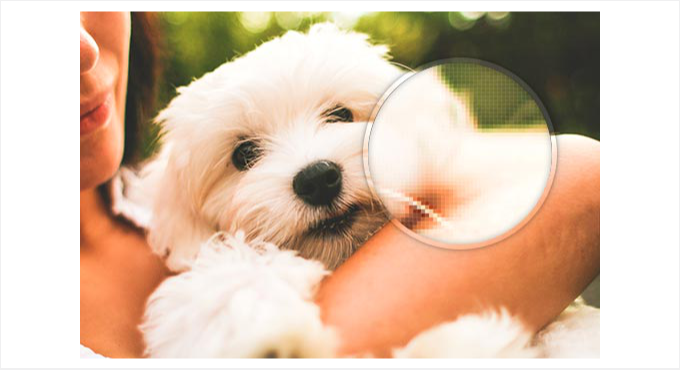
Réduire la taille d'une image se passe généralement bien car vous rapprochez les pixels les uns des autres, ce qui masque les imperfections.
Mais lorsque vous l'agrandissez, vous étirez simplement ces pixels existants. Comme aucun nouveau détail n'est ajouté, l'image finit par paraître floue ou pixellisée.
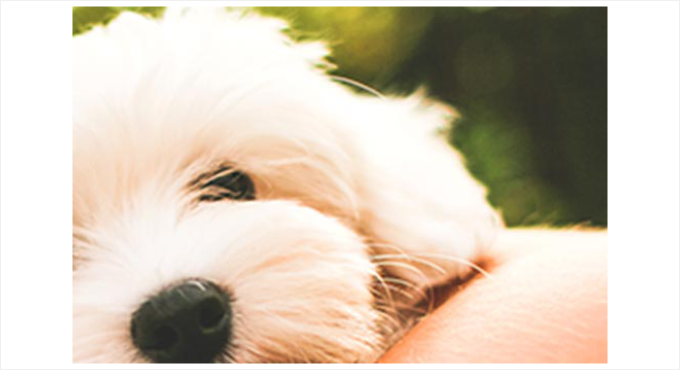
La bonne nouvelle est que certains logiciels d'édition d'images utilisent une méthode intelligente appelée interpolation fractale (ou simplement fractales).
Cette technique permet de combler les détails manquants en mélangeant les pixels agrandis avec ceux qui les entourent, ce qui rend l'image beaucoup plus nette.
💡 Remarque : Commencez toujours par une image haute résolution. Plus le nombre de pixels de l'image d'origine est élevé, mieux elle supportera l'agrandissement. En effet, il y a plus de détails et de données à exploiter lorsque l'image est étirée.
Dans les sections suivantes, nous vous montrerons comment redimensionner des images en utilisant les logiciels d'édition d'images les plus courants pour votre site WordPress.
Vous pouvez utiliser les liens ci-dessous pour accéder à n'importe quelle méthode en un seul clic :
- Méthode 1 : Agrandir des images avec GIMP (Gratuit)
- Méthode 2 : Agrandir des images avec Irfanview (Gratuit)
- Méthode 3 : Agrandir des images avec ON1 (Payant)
- Astuce bonus : Prendre de belles captures d'écran pour vos articles de blog
- FAQ : Redimensionner des images pour les agrandir sans perdre en qualité
- Ressources supplémentaires : Plus de conseils et d'astuces d'édition d'images
Prêt ? Commençons.
Méthode 1 : Agrandir des images avec GIMP (Gratuit)
GIMP est une alternative gratuite aux outils premium tels que Adobe Photoshop et Affinity Photo. Il peut être utilisé pour agrandir des images avec une perte de qualité minimale. Cependant, nous devons vous avertir que le résultat ne sera pas aussi bon qu'avec Perfect Resize, que nous vous présenterons dans la méthode 3 ci-dessous.
La première chose à faire est de télécharger et d'installer le logiciel gratuit sur votre ordinateur. Il est disponible pour les appareils Mac et Windows.
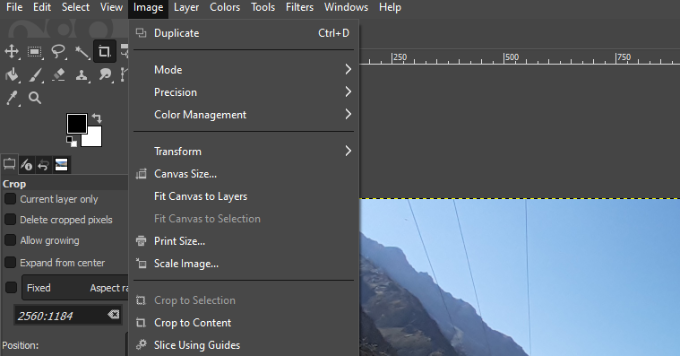
Après cela, vous voudrez ouvrir l'image que vous souhaitez redimensionner dans Gimp et aller dans Image » Échelle de l'image.
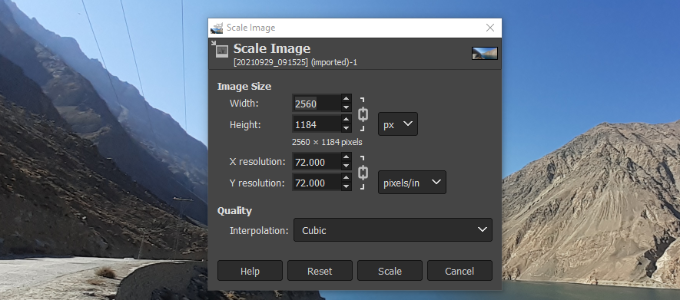
Dans la fenêtre contextuelle qui apparaît, vous pouvez entrer la largeur et la hauteur pour définir vos dimensions souhaitées.
Dans la section « Qualité », choisissons « Cubique » comme méthode d'interpolation. Une fois terminé, cliquez sur le bouton « Échelle ».
C'est tout ; vous pouvez maintenant exporter l'image agrandie dans différents formats, tels que PNG, JPEG, WebP, HTML, et plus encore.
Méthode 2 : Agrandir des images avec Irfanview (Gratuit)
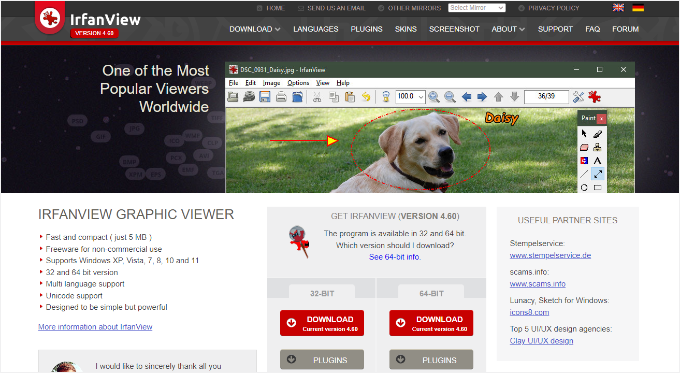
IrfanView est un programme compact d'édition de photos qui est également gratuit. Disponible uniquement pour les systèmes d'exploitation Windows, il offre un moyen plus intelligent de redimensionner les images et de les agrandir.
Avant de commencer avec cet outil, assurons-nous que vous l'avez installé sur votre ordinateur Windows.
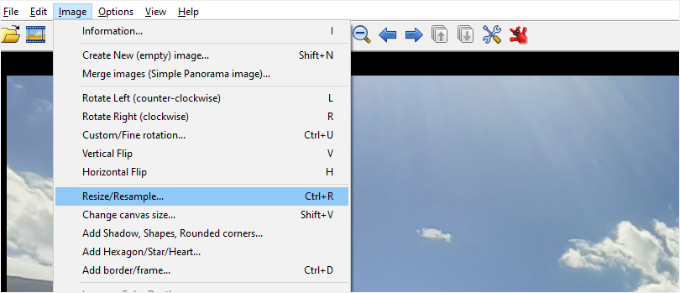
Une fois l'installation terminée, ouvrez simplement votre image dans Irfanview et allez dans Image » Redimensionner/Rééchantillonner.
Cela ouvrira la fenêtre contextuelle de redimensionnement de l'image. Ici, vous devrez entrer la taille d'image souhaitée dans le champ 'Définir une nouvelle taille' en spécifiant la largeur et la hauteur.
Après cela, vous pouvez sélectionner rééchantillonner sous la section 'Méthode de taille'. Choisissons l'option 'Lanczos (le plus lent)' dans le menu déroulant des filtres.
Enfin, vous voudrez cocher la case à côté de 'Appliquer la netteté après rééchantillonnage' et cliquer sur le bouton 'OK' lorsque vous avez terminé.
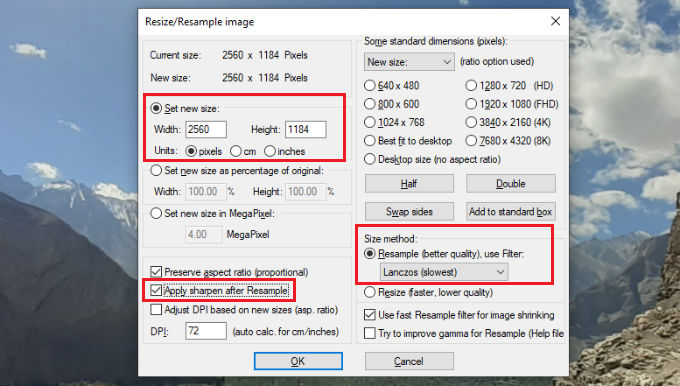
IrfanView redimensionnera maintenant l'image, que vous pourrez ensuite enregistrer sur votre ordinateur.
Vous pourriez remarquer que les outils gratuits ne font pas un très bon travail de redimensionnement d'une image pour l'agrandir. Cependant, en ajustant la netteté et le contraste, vous pouvez agrandir les images et minimiser la perte de qualité.
Cela dit, vous pouvez également utiliser l'outil premium d'IrfanView pour vous assurer que l'image reste nette et claire lorsqu'elle est agrandie.
Méthode 3 : Agrandir des images avec ON1 (Payant)
ON1 Resize AI, ou Perfect Resize comme il était précédemment connu, est un outil qui vous permet de redimensionner vos images intelligemment.
Le logiciel utilise l'intelligence artificielle pour aider à maintenir vos images en haute résolution, même lorsque leur taille augmente ou que vous souhaitez zoomer sur l'image sur une zone particulière.
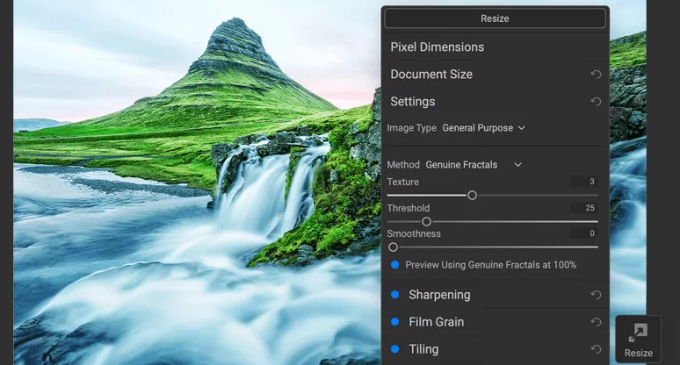
Il est disponible en tant que logiciel autonome et en tant que plugin pour Adobe Photoshop, Lightroom, Capture One et Apple Photos.
Le logiciel autonome ON1 Resize AL est disponible pour 69,99 $. Ce logiciel fournit des outils avancés pour agrandir les images tout en maintenant une haute qualité, ce qui en fait un investissement précieux pour les photographes et les graphistes.
Astuce bonus : Prendre de belles captures d'écran pour vos articles de blog
Au lieu de redimensionner les images pour les rendre plus claires, vous pouvez vous assurer que vos captures d'écran sont parfaites dès le départ. Des captures d'écran de haute qualité peuvent dynamiser votre blog WordPress et rendre votre contenu plus attrayant et visuellement attrayant.
Vous pouvez prendre des captures d'écran à l'aide d'une variété d'outils, comme Droplr, ou des applications intégrées à vos appareils.
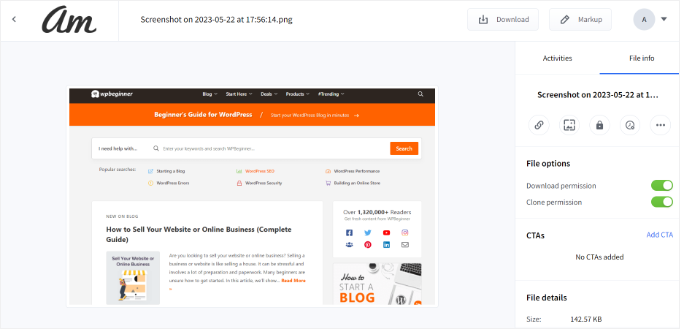
Pour vous aider à démarrer, vous pouvez consulter notre guide sur comment prendre une capture d'écran pour vos articles de blog.
FAQ : Redimensionner des images pour les agrandir sans perdre en qualité
Vous avez encore des questions sur le redimensionnement des images sans les rendre floues ? Voici quelques réponses rapides pour vous aider à obtenir les meilleurs résultats :
Pourquoi les images deviennent-elles floues lorsqu'elles sont redimensionnées ?
Les images deviennent floues car leur agrandissement étire les pixels existants. Comme aucun nouveau détail n'est ajouté, l'image peut sembler douce ou pixellisée.
Puis-je agrandir n'importe quelle image sans perdre en qualité ?
Pas toujours. Pour obtenir les meilleurs résultats, vous devez commencer avec une image haute résolution. Plus une image a de pixels, plus les détails peuvent être préservés lorsque vous l'agrandissez, ce qui aide à réduire la pixellisation.
Quelle est la meilleure méthode pour agrandir une image ?
Il existe plusieurs options. Vous pouvez utiliser des outils gratuits comme GIMP ou IrfanView, ou opter pour des logiciels premium comme ON1 Resize AI. Bien que les outils gratuits fonctionnent pour un redimensionnement de base, les logiciels premium donnent souvent de meilleurs résultats en utilisant des algorithmes intelligents qui ajoutent des détails lors de la mise à l'échelle.
Comment l'interpolation fractale peut-elle aider au redimensionnement des images ?
L'interpolation fractale est une technique utilisée par certains outils avancés pour combler les détails manquants. Elle fonctionne en mélangeant chaque pixel avec ceux qui l'entourent, ce qui permet d'obtenir un résultat plus lisse et plus net lors de l'agrandissement d'une image.
Existe-t-il des astuces pour améliorer la qualité de l'image avant de la redimensionner ?
Oui ! Commencez avec la version de la plus haute qualité de votre image. Après le redimensionnement, vous pouvez également ajuster la netteté et le contraste pour améliorer le résultat final.
Ressources supplémentaires : Plus de conseils et d'astuces d'édition d'images
Nous espérons que cet article vous a aidé à apprendre comment redimensionner des images pour les agrandir sans perdre en qualité. Si vous trouvez cela utile, vous pourriez également consulter nos guides sur :
- Comment faire des retouches d'image de base dans WordPress
- Comment redimensionner en masse de grandes images dans WordPress
- Comment trouver de belles images d'arrière-plan pour votre site WordPress
- Comment ajouter automatiquement un filigrane aux images dans WordPress
- Comment optimiser les images pour les performances web sans perdre en qualité
- Meilleurs plugins de compression d'images pour WordPress
- Meilleurs plugins WordPress pour la gestion des images
Si cet article vous a plu, abonnez-vous à notre chaîne YouTube pour des tutoriels vidéo WordPress. Vous pouvez également nous retrouver sur Twitter et Facebook.



Suman Sourabh
J'ai utilisé GIMP pour créer des miniatures pour ma chaîne YouTube mais je n'ai jamais utilisé cette fonctionnalité. Merci pour cet article !
Support WPBeginner
Glad we could share another way to use it
Admin
Shamsad
Pour quiconque voit ceci en 2022, la solution gimp a fonctionné pour moi. Le Sinc(Lanczos3) a été remplacé par NoHalo. En utilisant ceci et la mise à l'échelle, j'ai pu redimensionner mon png.
Je trouve toujours des solutions de qualité sur wpbeginner. Continuez votre bon travail.
Support WPBeginner
Merci de partager et nous sommes heureux que notre guide vous ait été utile !
Admin
Dorki3
Aucune des solutions ci-dessus ne m'a aidé à redimensionner à la taille et à la qualité souhaitées, j'ai réussi à redimensionner l'image mais la qualité était très médiocre ! merci pour l'effort cependant ! j'ai trouvé de bons logiciels d'image !
Support WPBeginner
Sorry that you couldn’t solve the issue on your end but glad you liked our recommendations for tools
Admin
Giorgio
Salut, avec Gimp c'est parfait. Mais si j'ai beaucoup de photos, y a-t-il une solution pour automatiser avec gimp ?
Merci
Giorgio
Support WPBeginner
Sauf avis contraire, nous n'avons pas d'outil d'automatisation pour travailler avec Gimp de cette manière pour le moment.
Admin
Chris Campbell
Malheureusement, les instructions demandent d'ouvrir une image dans PS puis de sélectionner Fichier > Automatisation > Redimensionnement Parfait, mais il n'y a pas d'option Redimensionnement Parfait disponible. Je ne suis pas sûr comment un article aussi récent est incorrect, mais c'est ce que je vois. Très frustrant maintenant car l'article m'a encouragé à dépenser 60 $.
Support WPBeginner
Il y a peut-être eu une mise à jour de l'emplacement de l'option. Si vous contactez le support de Perfect Resize, ils devraient pouvoir vous indiquer où se trouve actuellement le bouton.
Admin
Jim Barker
eh bien l'explication de chaque élément à utiliser était excellente, sauf que j'ai essayé de télécharger les deux versions gratuites et aucune des deux n'a fait quoi que ce soit à l'image que j'essayais d'agrandir. elle était de portefeuille à 5x7. dommage
Peter
Bonjour, comment puis-je agrandir les photos de mon téléphone portable Nokia pour les télécharger sur un t-shirt
Linto
Merci beaucoup pour ce tutoriel !!
Liene
Merci pour ce post. Je n'avais jamais entendu parler d'IrfanView, je viens de le télécharger et il fait vraiment son travail. Super. Merci.
Melissa
Salut !
J'ai essayé le redimensionnement parfait qui je pense s'appelle maintenant ON1, et je n'ai pas pu redimensionner de 3 pouces à 8 pouces sans perdre en qualité. Je voulais juste vous demander si vous aviez une idée pourquoi.
Merci !
manish
je suis ravi d'avoir trouvé la solution à mon gros problème.
je remercie le programmeur d'Irfanview et le concepteur du site web.
merci beaucoup!!!!
Dufner
J'ai utilisé le logiciel Perfect Resize lui-même sans Photoshop et il fonctionne mieux que de simplement redimensionner avec Photoshop sans plugin. Je l'ai fait à l'école où ils avaient la licence du programme. Je ne l'ai jamais essayé dans Photoshop avec le plugin Resize, bon à savoir ! Merci
anupama
S'il vous plaît, dites-moi ce que sont les hooks dans WordPress ? Quel est le travail des hooks ..
Safura Abbas
Bonjour l'équipe,
I am glad to have found my solution on this site. So very well explained and understood. Appreciate your help. I downloaded the trial version of ON1 software and my image that i was trying to enlarge for hours to print right on the paper went in vain until I found your blog. Kudos to Syed Balkhi and team for this informative site. Happy me
Merci encore.
ashish
joli tutoriel génial
Mike
Merci ! Très utile
sedatbasman
merci pour votre aide.
Rebecca Cunningham
Ça marche comme par magie ! J'ai tout essayé, et c'est la perfection absolue. Merci beaucoup.
DBlake
Rebecca… laquelle avez-vous utilisée ?
Tej
Salut, j'avais pris une photo de vieilles photographies mais elle est pire. Comment puis-je augmenter sa qualité ?
Irineu
J'ai utilisé l'extension Simple Image Resizer, Chrome, et j'ai eu de bons résultats. Je viens du Brésil. Félicitations.
Rosie
Mais cela n'agrandit pas les images – ce qui est le but de l'article !
Anthony
C'est ce que je cherchais. PS CC a des options limitées pour conserver la taille de l'image après l'avoir fusionnée avec plusieurs autres calques. Merci beaucoup !
Mai
J'utilise le redimensionnement Gimp (logo obtenu mais l'entreprise ne veut pas redimensionner) et c'est toujours une résolution que je ne peux pas utiliser ?
Dana
Merci ! Je cherchais un plugin de redimensionnement sur Photoshop ! Ça marche super bien !!!!
Carol
J'ai deux questions :
1. Je ne connais presque rien à Photoshop, mais j'utilise Lightroom 6 pour retoucher mes images. Existe-t-il un moyen similaire à ceux mentionnés ici pour faire la même chose dans Lightroom ?
2. Dans un autre article ici sur WPBeginner, quelqu'un a commenté que l'époque où l'on réduisait la résolution des photos pour un site plus rapide est pratiquement révolue. Si c'est le cas, quelle est la taille et la résolution (dpi) recommandées pour la plupart des photos de blog ? (Il s'agit d'un site de blog de photographie, je veux donc qu'elles soient aussi claires que possible.)
Merci.
Rebecca Rose
Bonjour et merci pour votre site. Je suis un débutant complet (pour ne pas dire plus) et j'ai trouvé votre site en cherchant sur le web des informations sur la façon de redimensionner des photos pour Windows Movie Maker.
Pour l'instant, je veux créer des "films" de diapositives pour la musique que je compose... mais ces panneaux noirs sur les côtés des petites photos que j'utilise sont vraiment rebutants ! J'essaie donc de mon mieux d'apprendre quoi faire... Je possède Photo Shop – mais malheureusement, je ne l'ai jamais utilisé jusqu'à présent. Après avoir lu les commentaires ci-dessus, je pense qu'il est temps ! Tous vos autres commentaires seraient TRÈS appréciés...
Richard Cunningham
Voici une solution simple si vous êtes confronté à une perte de définition/flou ou à une pixellisation excessive lors du redimensionnement d'une image. Mon problème concernait une carte de visite où j'avais une excellente image en .jpg, mais je ne parvenais pas à conserver la qualité de la définition en la réduisant avec Gimp.
Voilà !
Supposons que vous ayez une excellente image .jpg de taille A4 et que vous souhaitiez la réduire à la taille d'une carte de visite, en tenant compte d'un fond perdu et d'un rognage de 3,6 pouces sur 2,1 pouces à 300 dpi. Si vous essayez de modifier le fichier dans Gimp, vous obtiendrez une qualité inacceptable. J'ai perdu des heures !
Essayez ceci :
1. Ouvrez un nouveau fichier en utilisant un modèle 300 dpi. Définissez les paramètres de taille comme vous le souhaitez – 3,600 x 2,100.
2. Ouvrez le fichier que vous souhaitez redimensionner – dans ce cas, vous voulez réduire.
3. Dans ce fichier, appuyez sur Édition – Copier.
4. Allez dans le nouveau fichier et appuyez sur Édition – Coller.
Vérifiez les détails de l'image et vous constaterez que vous avez une image parfaitement définie de 3,6 pouces sur 2,1 pouces à 300 dpi !
Eshaan
How do you make an image smaller than its original size without losing quality?
And I mean really small. In pixel units “10×10”
The answer to this question will mean a lot to me!
If possible please email me the answer at
Thank you!
Tom
@Eshaan
Le fait est que, lorsque vous réduisez la taille d'une image, vous devez perdre des pixels. Une image de 100x100 pixels contient 10 000 pixels différents, tandis qu'une image de 10x10 n'en contient que 100. Cela signifie que réduire une image de 100x100 à 10x10 nécessite de supprimer 9900 pixels. Lorsque vous agrandissez une image, vous ajoutez des pixels, ce qui est physiquement possible, contrairement à la réduction.
john jr.
Bonjour, j'essaie de vous téléverser des fichiers mais il est indiqué que la taille du fichier est trop petite.
Comment puis-je résoudre ce problème afin de pouvoir transférer les photos que j'aime.
joycebartley
bonjour, j'essaie de télécharger des photos de mon ordinateur pour un concours et elles doivent être plus petites que 4 Mo. Malheureusement, la plupart de mes photos sont un peu au-dessus de cela... alors comment puis-je réduire la taille en Mo à moins de 4 ???? J'espère qu'il existe un moyen facile de le faire... à partir de maintenant, dois-je prendre la photo avec mon téléphone portable de plus près ou de plus loin ?????
Dan
Bien que cela offre des techniques utiles, et certaines coûteuses. Personnellement, je ne pense pas que vous devriez JAMAIS agrandir une image. JAMAIS !! J'ai travaillé dans l'impression pendant des années ainsi que sur le web et c'est juste un grand non, ou c'est comme ça qu'on m'a appris.
Réduisez, n'agrandissez jamais. C'est une technique que je n'adopterai JAMAIS. Mais merci pour le post.
Dave
Je suis d'accord avec Dan. Si vous voulez la photo plus grande, vous devez l'obtenir de la source ou la reprendre.
Joe Turner
Dave, ce n'est vraiment pas très utile. Évidemment, je pense que tout le monde comprend qu'il faut la reprendre, s'ils le pouvaient. Les gens n'auraient pas besoin d'essayer de trouver le « meilleur » de toutes les manières imparfaites de redimensionner s'ils pouvaient simplement reprendre une photo. Mais la plupart de ces photos concernent des événements ou des moments et/ou des lieux qui ne peuvent pas être revisités et revenir dans le temps n'est pas vraiment une option, donc la reprendre est généralement tout à fait impossible. Je pense que vous devriez réaliser que la plupart des gens qui cherchent à agrandir ne pensaient pas avoir besoin d'imprimer la photo aussi grande qu'ils le souhaitent maintenant, mais veulent les meilleurs résultats compte tenu des circonstances dans lesquelles ils se trouvent.
Mawande
Merci Joe
Je secouais aussi la tête avant votre commentaire. Évidemment, les gens préféreraient faire les choses correctement la première fois, mais les circonstances et la situation peuvent changer involontairement et tout ce que les gens peuvent faire, c'est tirer le meilleur parti de ces situations en trouvant des solutions de contournement.
Peggy Woods
Je dois vraiment passer du temps à apprendre à utiliser le Photoshop que j'ai acheté il y a quelque temps. Je redimensionne généralement les photos en utilisant Picasa3 pour le recadrage et autres. Je vais partager ces informations sur g+. Merci !
Nora
Je n'ai toujours utilisé que Photoshop pour redimensionner des images. Mais seulement dans une certaine mesure. Lorsque vous commencez avec une image basse résolution, elle ne peut être agrandie que dans une certaine mesure. Ouvrez le fichier dans Photoshop, cliquez sur « Taille de l'image », décochez « Rééchantillonner l'image », puis commencez à ajuster la taille en pixels sous « Largeur » jusqu'à ce que vous atteigniez le plus près possible de 300 dpi. Vous verrez le numéro de résolution changer lorsque vous modifiez la taille en pixels. Une fois que vous avez atteint environ 300 dpi, cliquez sur « Enregistrer ». Revenez ensuite et recochez « Rééchantillonner l'image ». Cliquez à nouveau sur « Enregistrer ». Terminé.
Leon Quinn
Il y a sûrement un moyen de faire cela dans Photoshop sans plugin commercial ?
Darshan Gajara
C'est du beau travail. Pouvez-vous s'il vous plaît suggérer des plugins Photoshop gratuits pour simplifier la manipulation de photos ?
Mark Narusson
Bon article, merci de partager. Vous pourriez aussi envisager d'utiliser Photoshop, de transformer l'image en objet dynamique, d'agrandir la zone de travail puis de redimensionner l'image pour qu'elle s'adapte. Ce n'est pas parfait, mais cela m'a tiré d'affaire à quelques reprises.
Jim Massman
Une note pour quiconque s'intéresse à l'édition d'images : les formats d'image généralement utilisés sur le Web sont basés sur des algorithmes de compression et vous pouvez facilement avoir des problèmes lors de l'édition de ces formats, à moins que vous n'éditiez une copie « sans perte ». C'est une vieille astuce que j'utilise depuis des années après avoir vu des résultats horribles... enregistrez simplement le premier fichier dans un format de fichier sans compression tel que « .tif » ; éditez ce fichier à votre guise, puis « Fichier Enregistrer sous » au format .jpg ou .png.
N'oubliez pas que chaque fois que vous ouvrez, modifiez, puis enregistrez un fichier .jpg ou .png, quels que soient les paramètres de compression de votre programme de retouche graphique, celui-ci « recompresse » ce fichier. La plupart des programmes vous permettent de déterminer le taux de compression, il n'est donc pas inutile de définir la valeur par défaut sur le réglage le moins « destructeur ». L'époque où il était « nécessaire » de réduire drastiquement la taille des fichiers pour accélérer le chargement des pages est pratiquement révolue… mais vous ne savez peut-être pas quels sont les paramètres par défaut du programme.
$0.02
Jim
_.- M -._
« L'époque où il était « nécessaire » de réduire drastiquement la taille des fichiers pour accélérer le chargement des pages est pratiquement révolue… »
Cela dépendrait de votre définition de « besoin », ainsi que d'une compréhension rudimentaire de votre public cible.
Votre public cible est-il composé uniquement d'urbains ayant accès à un haut débit rapide, qui ne visitent votre site que lorsqu'ils sont chez eux ? Alors, *peut-être* est-ce vrai.
Si, en revanche, vous souhaitez toucher un public rural, vous devez garder à l'esprit que *25 %* de la population rurale des États-Unis n'a pas accès au haut débit, et que 6 % de la population totale des États-Unis n'a pas accès au haut débit.
Si vous dites toujours : « Oh, je me fiche de ces 16 millions de visiteurs potentiels », alors arrêtez-vous et regardez du point de vue du web mobile. Votre base de visiteurs a-t-elle des smartphones ? Voulez-vous prendre en charge une expérience mobile ? (Petit indice ici, votre réponse devrait être « oui ».) Alors, détrompez-vous. Vous avez *bien* encore « besoin » d'optimiser les images pour minimiser les exigences de bande passante de votre site.
Si vous êtes un vrai professionnel dans le domaine de la fourniture de contenu aux utilisateurs, alors *OUI*, vous devez vous soucier de l'expérience utilisateur réelle des personnes qui visitent votre site. Et, une partie de cela *EST* toujours l'optimisation du site pour la vitesse.
Richard
Les gars, il n'y a aucun moyen d'agrandir ou de rétrécir un pixel. La taille d'un pixel est relative. Vous pouvez seulement ajouter ou soustraire des pixels.
Akash KB
Very nice and useful tips for resizing images. Specially the ‘Perfect Resize’ Plugin for Photoshop. Resizing of images is a very common day to day activity of bloggers while adding photos to blog posts
Melissa Klotz
J'adore ce site et bon nombre de vos articles ont été très utiles. Mais là, je suis vraiment perplexe. Peut-être que ce sont mes yeux, peut-être mon écran, mais je vois très peu de différence entre le « redimensionnement normal » et les autres redimensionnements. Il existe de nombreuses autres options de rééchantillonnage dans Photoshop. Je ne comprends pas pourquoi vous achèteriez un plugin Photoshop à 150 $ (extrêmement cher pour un plugin) ou téléchargeriez un logiciel gratuit pour faire quelque chose que Photoshop est intrinsèquement capable de faire.