


Examiner la version mobile de votre site WordPress dans un aperçu sur ordinateur est une tâche simple mais essentielle.
Cela vous permet de vérifier l'apparence de votre site sur les petits écrans, vous aidant à repérer les problèmes de mise en page ou les défauts de conception que vous pourriez autrement manquer.
Au fil des ans, nous avons travaillé avec de nombreux propriétaires de sites Web pour nous assurer que leurs sites ont fière allure et fonctionnent bien sur les appareils mobiles. Nous privilégions également les conceptions adaptées aux mobiles chaque fois que nous créons de nouvelles pages et de nouveaux articles sur le site WPBeginner.
Un défi que nous avons remarqué est que la vérification de la version mobile sur un ordinateur de bureau peut être délicate sans les bons outils.
Heureusement, le personnalisateur de thème de WordPress et le mode appareil des outils de développement de Google Chrome vous permettent de prévisualiser et d'apporter rapidement des ajustements.
Dans ce guide, nous vous présenterons les deux méthodes pour afficher la version mobile des sites WordPress depuis votre ordinateur.
💡 Réponse rapide : Visualisez la version mobile de votre site WordPress depuis votre bureau
Pressé ? Voici les moyens les plus simples de visualiser la version mobile de votre site WordPress depuis votre bureau.
- Méthode 1 : Personnaliseur de thème WordPress. Le moyen le plus simple de prévisualiser les mises en page mobiles si vous utilisez un thème classique. Allez simplement dans Apparence » Personnaliser.
- Méthode 2 : Chrome DevTools. Le meilleur outil pour inspecter techniquement votre site ou si vous utilisez un thème bloc. Faites un clic droit sur n'importe quelle page et sélectionnez Inspecter.
Pourquoi vous devriez prévisualiser votre mise en page mobile
Vous devriez prévisualiser votre mise en page mobile car Google utilise désormais un index axé sur le mobile pour son algorithme de classement. Cela signifie que Google examine principalement la version mobile de votre site pour décider de votre classement dans les résultats de recherche.
Si la vue mobile de votre site est défaillante, votre classement SEO en pâtira.
Au-delà du SEO, plus de 50 % des visiteurs de sites Web accèdent au Web via des téléphones mobiles. Si votre site ne fonctionne pas bien sur les petits écrans, vous perdrez immédiatement plus de la moitié de votre audience.
Même si vous utilisez un thème WordPress responsive, vous devez toujours vérifier la vue mobile manuellement. D'après notre expérience, le redimensionnement automatique peut parfois casser des éléments spécifiques tels que les longs titres, les grandes images ou les formulaires pop-up.
Dans les sections suivantes, nous verrons comment vous pouvez afficher la version mobile de votre site WordPress sur un ordinateur de bureau.
Nous allons couvrir 2 méthodes différentes pour tester l'apparence de votre site sur mobile à l'aide de navigateurs de bureau. Vous pouvez cliquer sur les liens ci-dessous pour accéder à n'importe quelle section :
- Méthode 1 : Utilisation du personnalisateur de thème WordPress
- Méthode 2 : Utilisation du mode appareil de DevTools de Google Chrome
- Astuce bonus : Créer du contenu spécifique au mobile dans WordPress
- Tutoriel vidéo
- Questions fréquemment posées sur la prévisualisation de la version mobile des sites WordPress depuis le bureau
Commençons !
Méthode 1 : Utilisation du personnalisateur de thème WordPress
Vous pouvez utiliser le personnaliseur de thème WordPress pour prévisualiser la version mobile de votre site WordPress.
Connectez-vous simplement à votre tableau de bord WordPress et accédez à l'écran Apparence » Personnaliser.
📍Remarque : Si vous ne voyez pas l'option Personnaliser, votre site utilise probablement un thème bloc d'édition de site complet (FSE). Dans ce cas, veuillez passer à la méthode 2 ci-dessous.
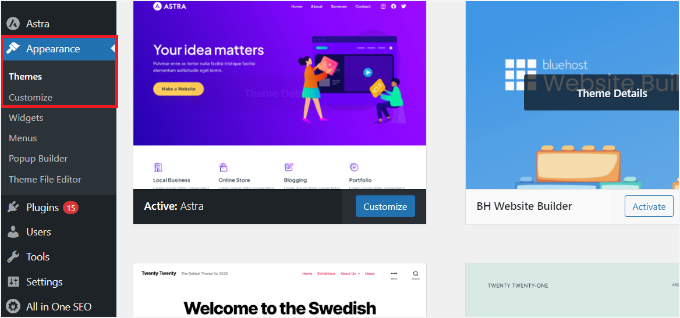
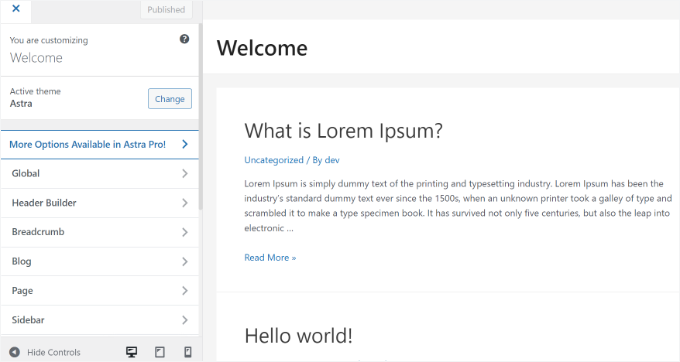
Cela ouvrira le personnalisateur de thème WordPress.
Selon le thème que vous utilisez, vous pourriez voir des options légèrement différentes dans le menu de gauche.
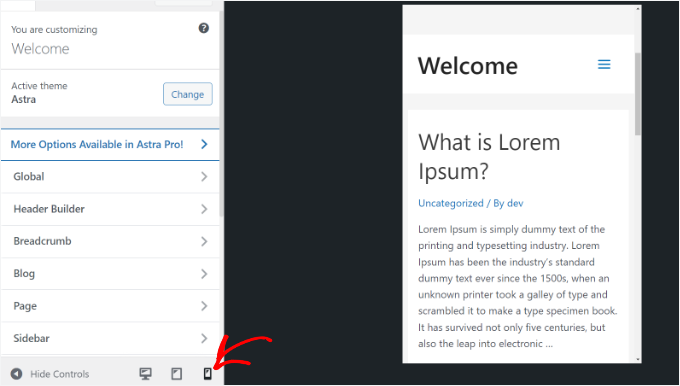
En bas de l'écran, cliquez simplement sur l'icône mobile.
Vous verrez alors un aperçu de l'apparence de votre site sur les appareils mobiles.
Cette méthode de prévisualisation de la version mobile est particulièrement utile lorsque vous n'avez pas fini de créer votre blog ou lorsqu'il est en mode maintenance.
Vous pouvez maintenant apporter des modifications à votre site Web et vérifier leur apparence avant de les publier.
Méthode 2 : Utiliser le mode appareil des outils de développement de Google Chrome
La méthode suivante pour afficher la version mobile d'un site web consiste à utiliser le navigateur Google Chrome.
Le navigateur Google Chrome dispose d'un ensemble d'outils de développement qui vous permettent d'effectuer diverses vérifications sur n'importe quel site web, y compris un aperçu de son apparence sur les appareils mobiles.
Ouvrez simplement le navigateur Google Chrome sur votre ordinateur de bureau et visitez la page que vous souhaitez vérifier. Il peut s'agir d'un aperçu d'une page de votre site ou même du site web de votre concurrent.
Ensuite, vous devez faire un clic droit sur la page et sélectionner l'option « Inspecter ».
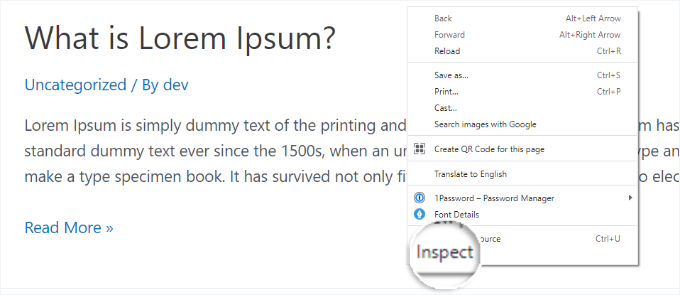
Un nouveau panneau s'ouvrira sur le côté droit ou en bas de l'écran.
Cela ressemblera à ceci :
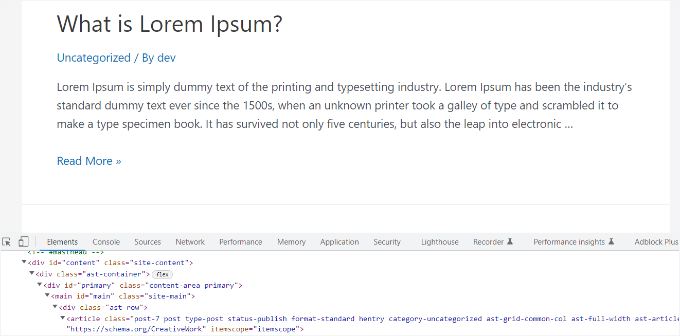
Dans le panneau Outils de développement, vous pourrez voir le code source HTML de votre site, le CSS et d'autres détails.
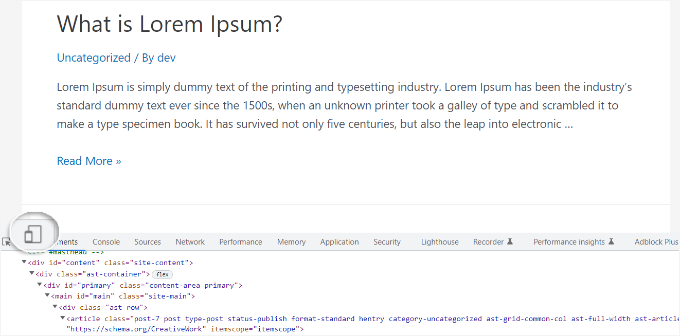
Ensuite, vous devez cliquer sur le bouton « Basculer la barre d'outils de l'appareil » pour passer en mode mobile.
Vous verrez l'aperçu de votre site web se réduire à la taille de l'écran mobile.
L'apparence générale de votre site web changera également en mode mobile. Par exemple, les menus se réduiront et des icônes supplémentaires se déplaceront vers la gauche au lieu de la droite du menu.
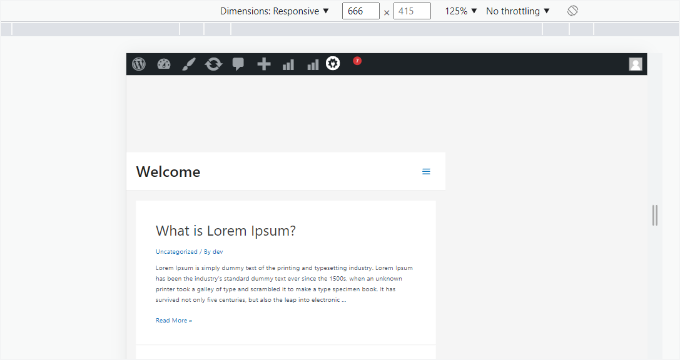
Lorsque vous placez votre curseur de souris sur la vue mobile de votre site, il se transforme en cercle.
Vous pouvez déplacer ce cercle avec votre souris pour faire défiler la page, comme vous le feriez avec un doigt sur un écran tactile.
Vous pouvez également maintenir la touche « Maj » enfoncée, puis cliquer et déplacer votre souris pour simuler le pincement de l'écran mobile afin de zoomer ou de dézoomer.
Au-dessus de la vue mobile de votre site, vous verrez des options supplémentaires.
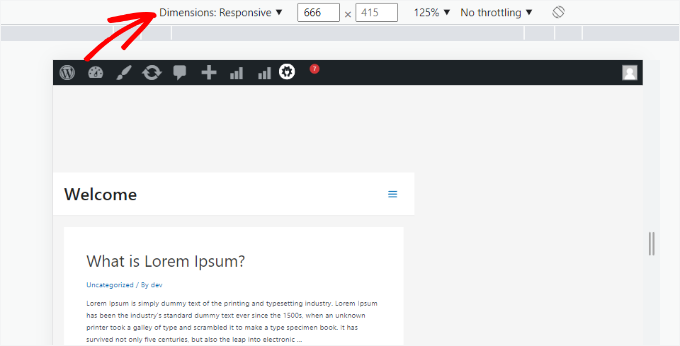
Ces paramètres vous permettent de faire plusieurs choses supplémentaires. Vous pouvez vérifier l'apparence de votre site sur différents types de smartphones.
Par exemple, vous pouvez sélectionner un appareil mobile comme un iPhone et voir comment votre site apparaît dessus.
Vous pouvez également simuler les performances de votre site sur des connexions 3G rapides ou lentes. Cela vous aide à vérifier si de grandes images ou des scripts ralentissent votre site Web pour les utilisateurs ayant une connexion Internet médiocre.
Enfin, l'utilisation de l'icône de rotation vous permet de passer en mode Paysage. Cela garantit que votre mise en page s'affiche correctement lorsque l'utilisateur tient son téléphone sur le côté.
Astuce bonus : Créer du contenu spécifique au mobile dans WordPress
Il est important que votre site web ait une conception réactive afin que les visiteurs mobiles puissent naviguer facilement sur votre site web.
Cependant, avoir simplement un site réactif peut ne pas suffire. Les utilisateurs d'appareils mobiles recherchent souvent des choses différentes des utilisateurs de bureau.
De nombreux thèmes et plugins premium vous permettent de créer des éléments qui s'affichent différemment sur ordinateur et sur mobile. Vous pouvez également utiliser un plugin constructeur de page comme SeedProd pour modifier vos pages de destination en vue mobile.

Vous devriez envisager de créer du contenu spécifique aux mobiles pour vos formulaires de génération de prospects. Sur les appareils mobiles, ces formulaires doivent demander un minimum d'informations, idéalement juste une adresse e-mail. Ils doivent également être esthétiques et faciles à fermer.
Pour plus de détails, vous pouvez consulter notre guide sur comment créer une page de destination dans WordPress.
Une autre excellente façon de créer des pop-ups et des formulaires de génération de prospects spécifiques au mobile est d'utiliser OptinMonster. C'est le plugin de pop-up et l'outil de génération de prospects le plus puissant du marché pour WordPress.
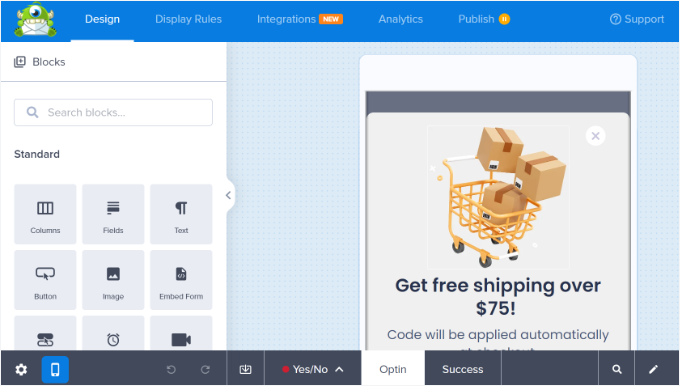
OptinMonster dispose de règles d'affichage spécifiques de ciblage d'appareils qui vous permettent d'afficher différentes campagnes aux utilisateurs mobiles par rapport aux utilisateurs de bureau. Vous pouvez combiner cela avec la fonctionnalité de géociblage d'OptinMonster et d'autres fonctionnalités de personnalisation avancées pour obtenir les meilleures conversions.
Vous pouvez consulter notre guide sur comment créer des pop-ups mobiles qui convertissent pour plus d'informations.
Tutoriel vidéo
Avant de partir, vous pourriez vouloir consulter notre tutoriel vidéo sur la façon de visualiser la version mobile des sites WordPress depuis le bureau.
Questions fréquemment posées sur la prévisualisation de la version mobile des sites WordPress depuis le bureau
Voici quelques questions fréquemment posées par nos lecteurs concernant l'aperçu de la mise en page mobile de votre site.
Ces aperçus sur ordinateur correspondront-ils exactement aux appareils mobiles réels ?
Pas toujours. Bien qu'utiles pour repérer les problèmes de mise en page évidents, ces outils basés sur le bureau ne peuvent qu'émuler les dimensions de l'écran, le comportement du navigateur et les conditions réseau.
Ils peuvent ne pas capturer les bizarreries de performance ou les interactions spécifiques au matériel comme les gestes tactiles.
C'est pourquoi nous suggérons de toujours tester sur des appareils réels, y compris les téléphones et les tablettes, pour confirmer la convivialité dans le monde réel avant la mise en ligne.
Puis-je modifier mon site en vue mobile depuis mon bureau ?
Oui, WordPress vous permet de modifier le contenu tout en prévisualisant le mode mobile dans le personnaliseur ou en utilisant des constructeurs de pages comme Elementor, SeedProd et Beaver Builder.
Lorsque vous passez à la prévisualisation mobile, vous pouvez :
- Ajuster le rembourrage, les marges et la taille des polices pour les petits écrans.
- Masquer ou afficher certains éléments uniquement sur mobile (comme les grandes images ou les bannières uniquement pour ordinateur).
- Tester les menus et les widgets conçus pour les interactions tactiles.
La plupart des constructeurs fournissent des paramètres spécifiques à l'appareil, vous pouvez donc personnaliser les mises en page sans affecter les versions ordinateur ou tablette.
Comment puis-je vérifier la vue mobile de mon WordPress sans me connecter ?
Si vous souhaitez voir à quoi ressemble le site en direct pour les visiteurs, essayez ces méthodes :
- Ouvrez votre site dans une fenêtre de navigateur incognito et utilisez le mode appareil des outils de développement.
- Utilisez des vérificateurs de conception responsive en ligne comme le Vérificateur de conception responsive.
Ces outils vous permettent de visualiser votre site à différentes résolutions sans avoir besoin d'identifiants de connexion.
Nous espérons que cet article vous a aidé à apprendre comment prévisualiser la mise en page mobile de votre site. Vous voudrez peut-être aussi consulter notre sélection d'experts des meilleurs plugins pour convertir un site WordPress en application mobile et découvrir les moyens de créer un site web adapté aux mobiles.
Si vous avez aimé cet article, abonnez-vous à notre Chaîne YouTube pour des tutoriels vidéo WordPress. Vous pouvez également nous trouver sur Twitter et Facebook.




Dayo Olobayo
C'est un article très opportun pour moi. Je suis en train de refondre mon site web et je veux m'assurer qu'il est beau sur mobile et sur ordinateur. Je vais certainement essayer les méthodes que vous avez décrites dans ce post.
Dennis Muthomi
Ce post n'aurait pas pu arriver à un meilleur moment !
Je cherchais des moyens de prévisualiser mon site WordPress sur divers appareils mobiles sans avoir à vérifier manuellement sur une multitude de téléphones et tablettes différents. Je n'avais aucune idée que les Google Chrome DevTools avaient un mode appareil intégré – je vais certainement l'utiliser à partir de maintenant.
Support WPBeginner
Glad we could show the easy way to test this
Admin
Dennis Muthomi
Je viens également de découvrir que je peux prendre des captures d'écran des différentes vues d'appareils dans Chrome DevTools, il y a beaucoup d'outils utiles pour tester
Mrteesurez
C'est bien, je ne le savais même pas, merci de partager ce que vous avez découvert. À une époque où un pourcentage plus important d'utilisateurs utilisent leur mobile pour visiter et naviguer sur des sites web, il est important d'optimiser son site web pour le mobile et savoir comment le prévisualiser sur différents écrans facilite l'ajustement des éléments du site.
Mrteesurez
J'utilisais normalement un constructeur de pages pour cela, maintenant je viens de découvrir que nous pouvons utiliser le personnalisateur de thème, il montre même les trois tailles d'écran pour basculer entre les écrans de différents appareils. Merci.
Ralph
Sur mon site web, j'ai même 75 à 77 % de trafic mobile chaque mois. Mon thème est réactif, mais l'aperçu des articles (mobile) dans WordPress lui-même ne ressemble jamais à un article sur mon téléphone. Ni sur le téléphone de ma femme.
Avec mon nouveau site web que je crée à partir de zéro, je pense même à le construire à 100 % pour les utilisateurs mobiles.
SeedProd convient-il pour cela ? Ou devrais-je chercher un constructeur spécifique ?
Support WPBeginner
SeedProd will allow you to create a responsive theme for your site
Admin
Moinuddin waheed
C'est un aspect très important car la plupart du trafic provient du mobile lui-même et avoir une bonne interface utilisateur contribuera certainement à une bonne expérience visuelle.
J'ai utilisé generateblocks pro et generatepress et il a également la même fonctionnalité pour ajuster l'apparence de la version mobile du site web.
Presque tous les thèmes et constructeurs de pages incluent désormais cette fonctionnalité.
Support WPBeginner
It is definitely a good feature to have
Admin
Jiří Vaněk
Elementor offre également une fonction similaire pour ceux qui créent des sites web avec ce constructeur. En bas du menu de gauche, il y a une option de basculement pour afficher la mise en page. Ici, vous pouvez basculer entre les vues bureau, tablette et mobile. Vous pouvez également ajouter vos propres points de rupture et créer des résolutions personnalisées à des fins de test. Personnellement, j'ai trouvé très utile de vérifier l'apparence du site web sur plusieurs appareils car, étonnamment, en raison du modèle réactif, la mise en page de l'article, en particulier avec Elementor, peut sembler radicalement différente.
Support WPBeginner
Thank you for sharing, page builders have started adding this view toggle for their users
Admin
Moinuddin Waheed
Je pense que presque tous les constructeurs de pages proposent désormais cette option pour que la version mobile ait un aspect et une apparence aussi bons que la version de bureau.
J'utilise seedprod et j'ai trouvé qu'il était très fluide pour tester la version mobile.
La meilleure chose à propos de seedprod est que nous n'avons pas besoin de faire beaucoup de changements pour avoir une bonne apparence mobile, plutôt une petite retouche fait l'affaire dans la plupart des cas.
Mrteesurez
Je viens de commencer à utiliser Seedprod depuis peu de temps. J'utilise Elementor pour prévisualiser mon site web dans différentes tailles d'écran et cela me convient. Mais j'ai découvert quelque chose de Seedprod qui me donne envie de changer, donc une telle fonctionnalité de test est un avantage supplémentaire pour moi.
ilham ilmam aufar
hello wpbeginner,
what if i want make mobilw view permanent on desktop view?
thanks
Sakirah
Bonjour, j'ai un problème pour charger mon site sur mobile. Il s'affiche en vue site mobile, version classique sans thème. Je dois cliquer sur Afficher le site complet en bas pour afficher le thème réactif. Je veux forcer l'affichage du site complet afin que le thème réactif s'affiche automatiquement sur tous les mobiles.
Support WPBeginner
Vous devriez vérifier votre site pour voir si vous avez un plugin qui activerait cette vue mobile, car ce ne devrait pas être le comportement par défaut de WordPress.
Admin
daniel
il y a une façon beaucoup plus simple de faire cela en cliquant simplement sur l'outil d'inspection et en activant le mode mobile (bouton en haut à gauche avec une icône de téléphone).
Support WPBeginner
C'est la méthode 2 dans cet article.
Admin
Larissa mokom
Bonjour, Merci pour toutes les informations que vous partagez ici, je suis capable de suivre vos guides étape par étape pour pouvoir créer mon blog. Ma question est : comment puis-je résoudre le problème de mes widgets (accueil, à propos, contactez-nous) qui ne s'affichent pas lorsque mon site web est consulté sur un appareil mobile, mais tout s'affiche bien sur un ordinateur.
Support WPBeginner
Vous devriez contacter le support de votre thème pour vous assurer que ce n'est pas un choix basé sur le style du thème.
Admin
Samson Onuegbu
Whoa !
WPbeginner donne toujours les meilleurs astuces que beaucoup ignorent.
Nous lancerons bientôt notre site et vous venez de me faciliter la tâche de création de site responsive.
Merci beaucoup !
Support WPBeginner
You’re welcome, glad you found our recommendations helpful
Admin