


Saviez-vous que l'hébergement de plusieurs domaines sur un seul serveur vous permet de les gérer facilement depuis un seul endroit ?
De cette façon, vous pouvez utiliser pleinement les ressources de votre serveur pour différents sites. Cela permet également d'économiser des coûts, car vous n'aurez pas besoin d'acheter des serveurs séparés pour chaque site web.
Au cours des 16 dernières années et plus, nous avons testé et utilisé de nombreux fournisseurs d'hébergement. D'après notre expérience, Hostinger, Bluehost et SiteGround offrent les meilleurs serveurs pour héberger de nombreux sites.
Dans cet article, nous allons vous montrer comment héberger plusieurs sites web sur un seul serveur.
Pourquoi héberger plusieurs sites web sur un seul serveur ?
Si vous prévoyez d'étendre votre entreprise d'un site web à plusieurs, alors c'est une option réalisable de les héberger sur un seul serveur.
C'est parce qu'il est plus facile de les gérer depuis un seul endroit. Il peut être fastidieux et gênant de se connecter et de se déconnecter de plusieurs sites Web WordPress sur différents serveurs. Si tous vos sites Web sont sur un seul serveur, vous pouvez simplement basculer entre eux depuis le même tableau de bord.
L'hébergement de plusieurs sites sur un seul serveur vous aidera également à économiser et sera plus économique pour votre entreprise.
De nombreux fournisseurs d'hébergement proposent un hébergement dédié où vous avez un contrôle total sur le serveur et vous permettent de configurer plus d'un site web.
Au lieu d'acheter des plans d'hébergement individuels pour chaque site, vous pouvez choisir un plan qui permet plusieurs sites WordPress sur un seul serveur. Cela vous permettra également d'utiliser pleinement les ressources de votre serveur.
Cela dit, voyons comment vous pouvez héberger plusieurs sites Web sur un seul serveur.
Sélectionnez un service d'hébergement et achetez des domaines
Avant de pouvoir ajouter un site Web à un serveur, la première étape consiste à acheter un service d'hébergement et des noms de domaine pour vos sites Web.
Choisir un fournisseur d'hébergement WordPress
Il existe de nombreux services parmi lesquels choisir, mais nous recommandons Hostinger. C'est un fournisseur d'hébergement Web en croissance rapide qui offre différents types d'options d'hébergement.
Par exemple, vous pouvez obtenir un hébergement mutualisé premium, un hébergement WordPress, un hébergement VPS, un hébergement cloud, un hébergement géré, et plus encore.
Nous avons testé en profondeur le fournisseur d'hébergement. Vous pouvez en lire tout sur notre avis sur Hostinger.

Dans le plan Hostinger WordPress Starter, vous pouvez ajouter jusqu'à 100 sites Web, obtenir un e-mail gratuit, un certificat SSL, une bande passante illimitée, WordPress géré, et plus encore. Vous obtenez également 1 nom de domaine gratuit, mais vous devrez acheter d'autres domaines.
Le meilleur avantage est que les utilisateurs de WPBeginner peuvent bénéficier de jusqu'à 78 % de réduction sur les plans d'hébergement WordPress. Cliquez simplement sur le lien ci-dessous pour profiter de l'offre.
Un autre avantage de l'utilisation des plans Hostinger WordPress est que WordPress est préinstallé. Vous n'avez pas besoin d'installer WordPress manuellement pour vos sites Web.
Si vous recherchez des alternatives, vous pouvez également utiliser Bluehost ou SiteGround pour ajouter plusieurs sites à un serveur.
Achat de noms de domaine pour votre site Web
Après avoir choisi une plateforme d'hébergement Web, l'étape suivante consiste à acheter les noms de domaine que vous devrez héberger sur un serveur.
Hostinger vous permet d'acheter un nouveau domaine ou de transférer un domaine existant. Pour acheter un domaine, il suffit d'aller dans l'onglet 'Domaines' depuis votre tableau de bord Hostinger.
À partir de là, sélectionnez simplement l'option 'Obtenir un nouveau domaine'.
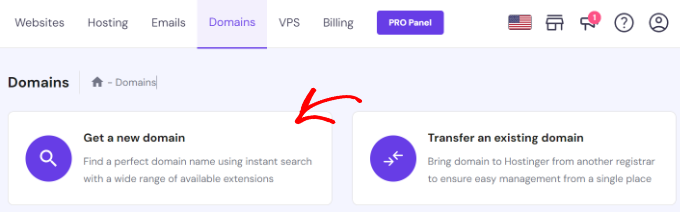
Ensuite, vous pouvez rechercher un nom de domaine.
Allez-y et entrez un mot-clé ou un nom de marque dans la barre de recherche.
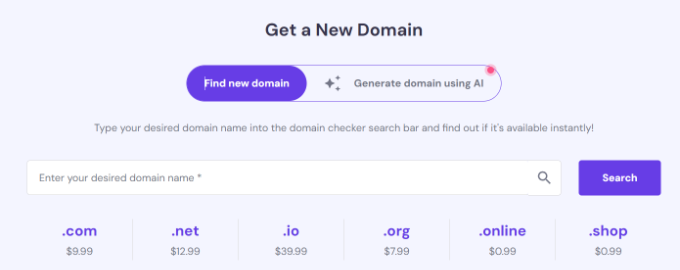
À partir d'ici, vous verrez une liste d'options d'URL avec différentes extensions de domaine et leurs prix.
Sélectionnez simplement une option que vous souhaitez et cliquez sur le bouton 'Acheter le domaine'.
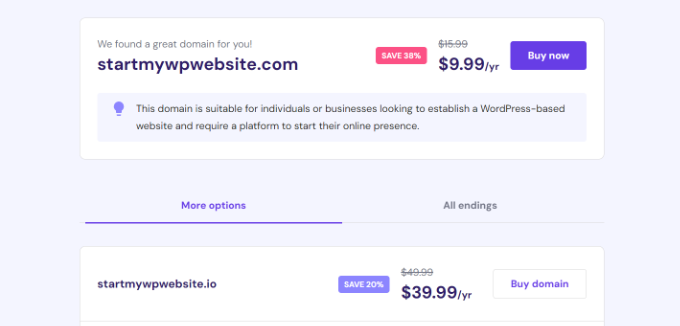
Ensuite, une fenêtre contextuelle s'ouvrira avec différentes périodes de facturation pour votre nom de domaine.
Allez-y et choisissez une période de facturation.
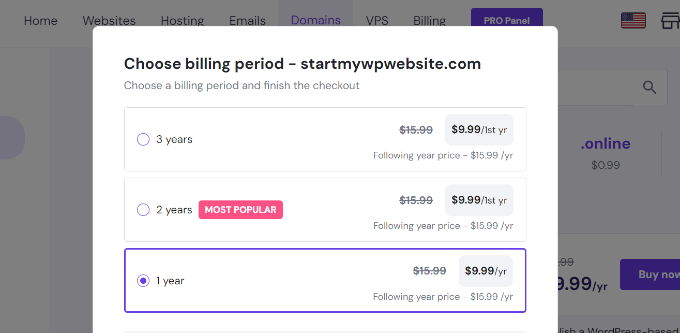
Après cela, vous pouvez finaliser le processus de paiement en choisissant un mode de paiement et en achetant le nom de domaine.
Vous pouvez répéter ce processus pour acheter autant de domaines supplémentaires que vous le souhaitez.
Méthode alternative : Si vous ne souhaitez pas acheter de domaine auprès de Hostinger, il existe de nombreux registrars de domaines qui vous permettent d'enregistrer un nom de domaine en toute simplicité. Par exemple, vous pouvez utiliser Network Solutions car il offre des extensions de premier niveau, un processus d'enregistrement de domaine facile et une multitude de fonctionnalités.
Ajouter plusieurs sites WordPress à un seul serveur
Après avoir sélectionné un fournisseur d'hébergement et acheté des noms de domaine, vous pouvez ajouter plusieurs sites à un seul serveur.
Depuis votre tableau de bord Hostinger, vous pouvez accéder à l'onglet « Sites Web » et cliquer sur l'option + Créer ou migrer un site Web.
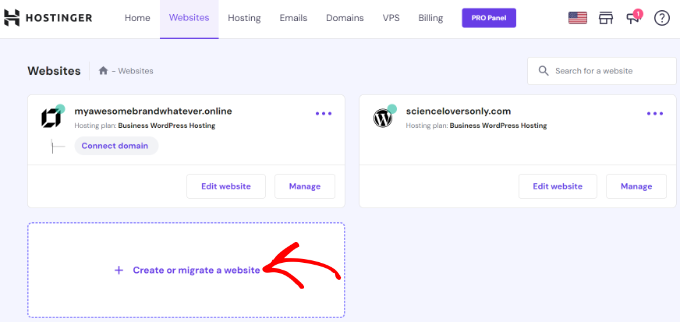
Ensuite, Hostinger vous guidera dans le processus de création d'un nouveau site Web sur le même serveur.
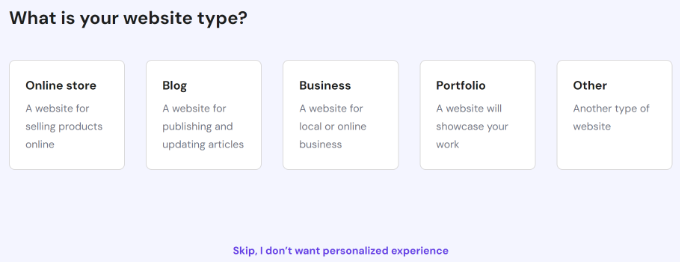
Par exemple, vous pouvez sélectionner un type de site Web. Cela inclut une boutique en ligne, un blog, une entreprise, un portfolio et d'autres types.
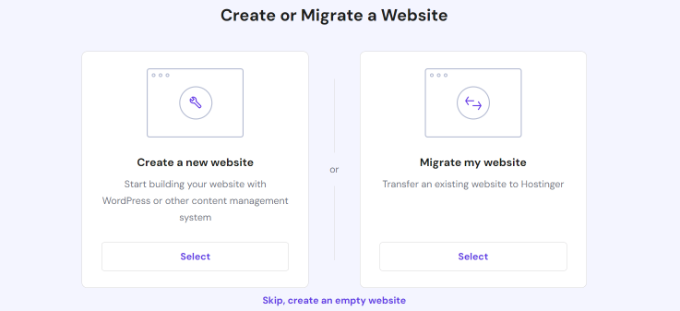
Après cela, vous devrez sélectionner si vous souhaitez créer ou migrer un site Web.
Si vous avez déjà un site Web sur une autre plateforme d'hébergement, vous pouvez le transférer vers Hostinger. Sélectionnez simplement l'option « Migrer mon site Web » et suivez les étapes.
Pour ce tutoriel, nous sélectionnerons l'option « Créer un nouveau site Web ».
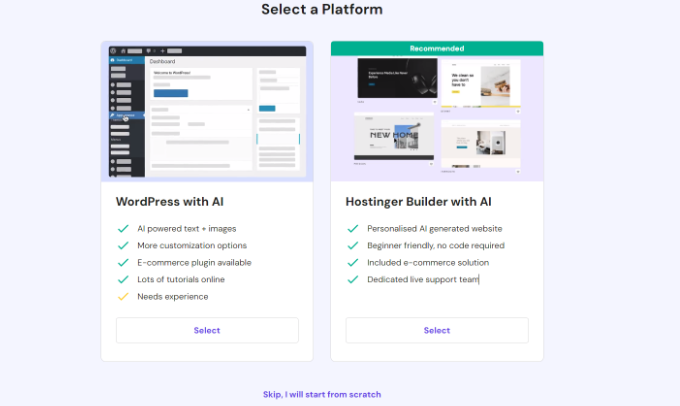
Ensuite, vous pouvez sélectionner une plateforme pour créer un nouveau site Web. Hostinger proposera 2 méthodes où vous pouvez utiliser WordPress avec l'intelligence artificielle (IA) ou utiliser le créateur de site Web de Hostinger avec l'IA pour créer un site.
Allez-y et choisissez l'option « WordPress avec IA ».
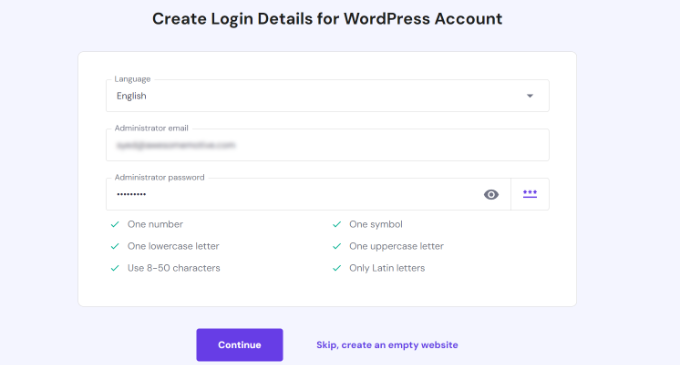
À partir de là, vous devrez entrer les informations de connexion de votre compte.
Choisissez simplement une langue, sélectionnez un e-mail d'administrateur, entrez un mot de passe et cliquez sur le bouton « Continuer ».
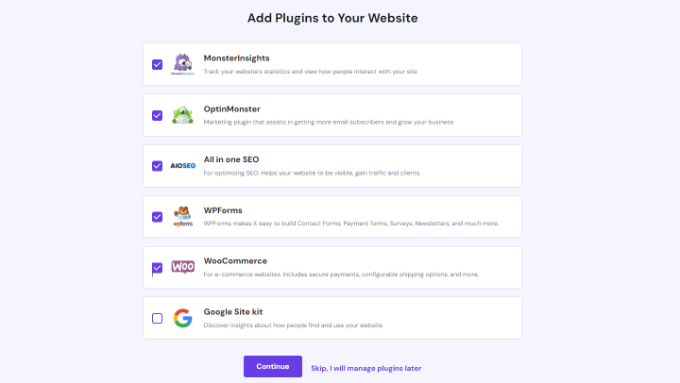
Dans l'étape suivante, Hositnger vous demandera d'ajouter des plugins WordPress à votre site.
Vous pouvez simplement sélectionner les plugins que vous souhaitez installer et cliquer sur le bouton « Continuer ».
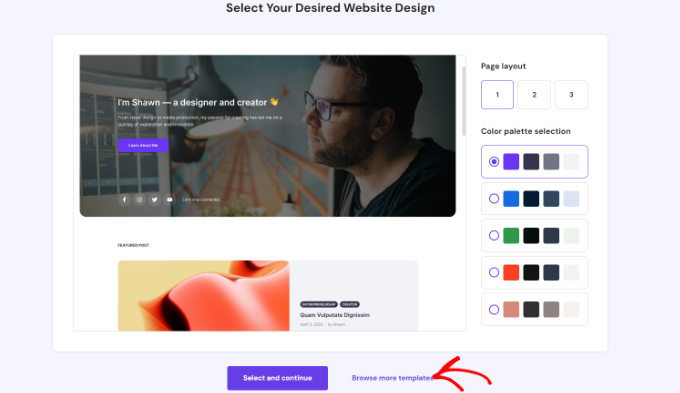
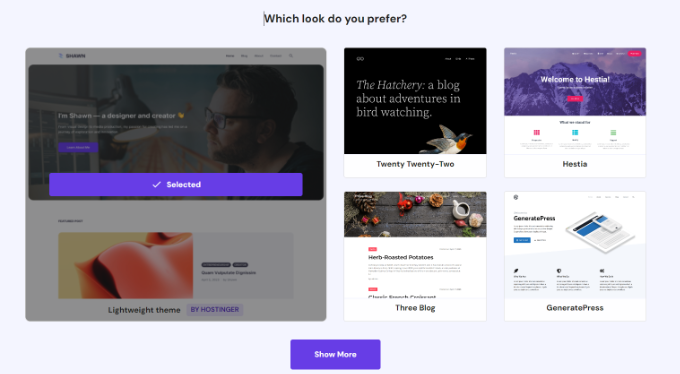
Après cela, vous devrez sélectionner un design de site Web.
Hostinger chargera le thème par défaut, mais vous pouvez cliquer sur l'option « Parcourir plus de modèles » pour afficher d'autres designs.
À partir d'ici, vous pouvez choisir un thème WordPress différent pour votre site Web.
Vous pouvez également cliquer sur le bouton « Afficher plus » en bas pour charger plus de modèles.
Une fois que vous avez terminé, choisissez simplement un design et cliquez sur le bouton « Sélectionner ».
Ensuite, Hostinger vous demandera d'entrer un nom de marque et une description de votre entreprise.
Il utilise ChatGPT pour générer quelques contenus pour votre site Web. Une fois que vous avez terminé, cliquez simplement sur le bouton « Continuer ».
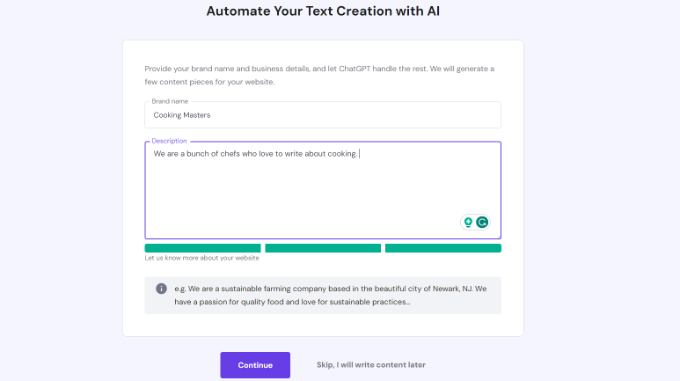
Vous pouvez également ignorer cette étape en entrant un nom et une brève description, puis en cliquant sur l'option « Ignorer, j'écrirai le contenu plus tard » en bas.
Après cela, vous devrez entrer un nom pour votre site web. Hostinger vous proposera 2 options, où vous pourrez soit sélectionner l'option « acheter un domaine », soit « utiliser un domaine existant ».
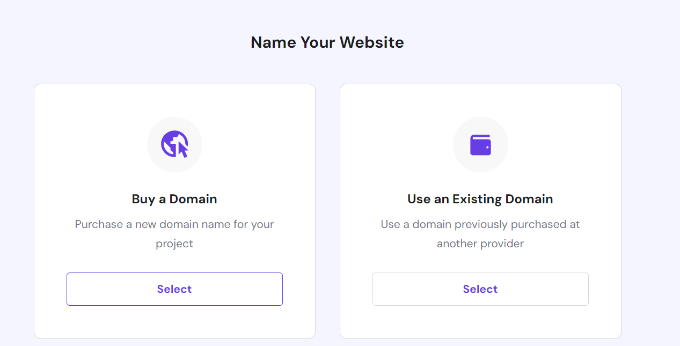
Si vous n'avez pas encore acheté de nom de domaine, vous pouvez sélectionner l'option « Acheter un domaine » et en obtenir un avec Hostinger.
Cependant, si vous possédez déjà plusieurs domaines chez un autre fournisseur, vous pouvez sélectionner l'option « Utiliser un domaine existant ».
Pour ce tutoriel, choisissons l'option « Utiliser un domaine existant ».
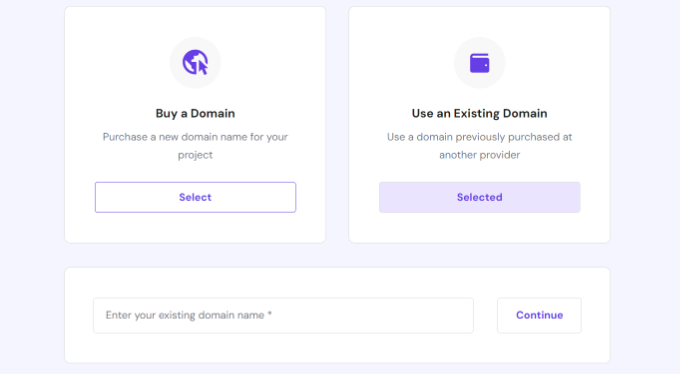
Ensuite, vous devrez entrer le nom de domaine et cliquer sur le bouton « Continuer ».
Une fenêtre contextuelle s'ouvrira maintenant avec les détails pour pointer le domaine vers les nameservers de Hostinger.
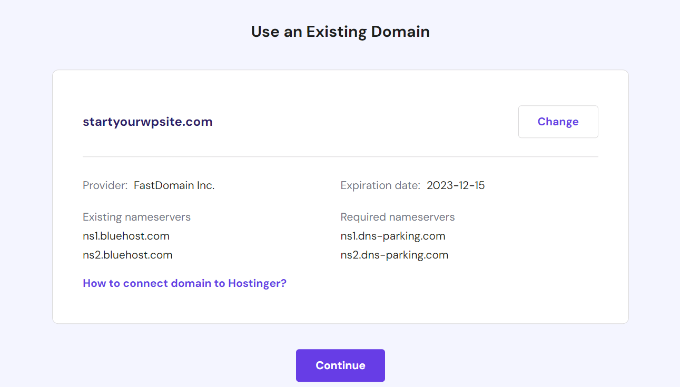
Vous pouvez voir les nameservers existants de votre domaine et les nameservers requis que vous devrez changer dans le service d'enregistrement de domaine. Les instructions varieront en fonction du registraire de domaine que vous utilisez.
Si vous avez besoin d'aide pour le transfert de domaine, Hostinger propose des guides étape par étape et de la documentation. Vous pouvez également contacter leur support pour obtenir de l'aide supplémentaire.
Remarque : Vous devrez également vous assurer que le domaine que vous transférez n'est pas verrouillé par le registraire actuel et que 60 jours se sont écoulés depuis l'enregistrement initial.
Après avoir noté les serveurs de noms, vous pouvez cliquer sur le bouton « Continuer ».
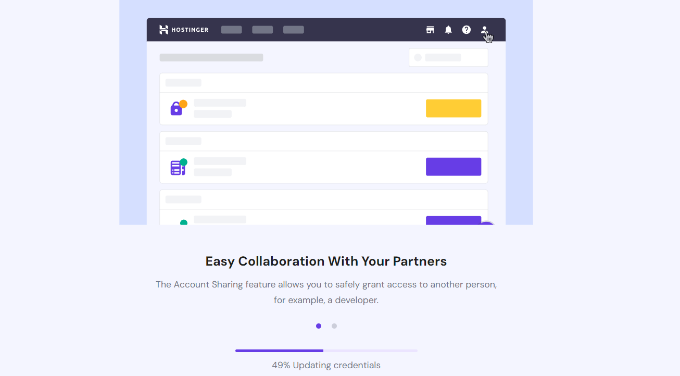
Hostinger commencera alors à configurer votre site web. La configuration prendra quelques minutes.
La dernière étape consiste à cliquer sur le bouton « Connecter » sous l'option Connecter votre domaine après avoir défini les serveurs de noms chez votre bureau d'enregistrement de domaine.

Une fois connecté, vous pouvez consulter votre site web depuis le tableau de bord Hostinger.
Visitez simplement l'onglet « Sites web » pour voir votre site nouvellement ajouté.
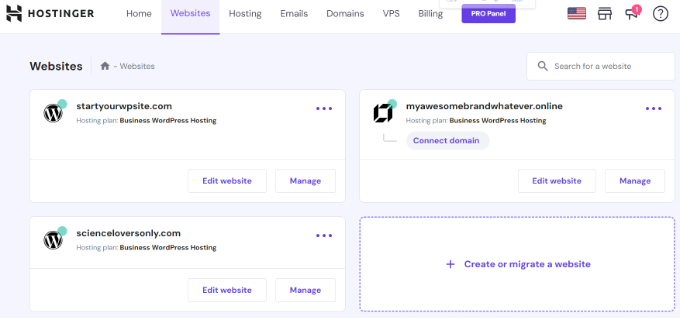
Vous pouvez maintenant répéter ces étapes et cliquer sur l'option « + Créer ou migrer un site web » pour ajouter autant de sites web que vous le souhaitez à un seul serveur.
Bonus : Comment créer plus de sites avec WordPress Multisite
Un WordPress multisite vous permet d'exécuter et de gérer plusieurs sites Web à partir d'une seule installation WordPress. Vous verrez des réseaux multisites utilisés par de grandes entreprises qui ont besoin de domaines distincts pour chaque département, des universités et des écoles, des organes de presse, des entreprises en ligne, et plus encore.
Il y a une légère différence entre héberger plusieurs sites sur un seul serveur et un WordPress multisite.
Dans un multisite, vous avez le même domaine parent (exemple.com), et les nouveaux sites sont des sous-domaines (blog.exemple.com). Ils peuvent partager des plugins, des utilisateurs et d'autres éléments en fonction de vos paramètres.
D'autre part, héberger plusieurs sites sur un seul serveur signifie que vous avez des noms de domaine différents pour chaque site web. Ils sont tous complètement séparés les uns des autres.
Vous pouvez facilement configurer un WordPress multisite en utilisant n'importe quel service d'hébergement web, y compris Hostinger. Une fois configuré, vous pourrez ajouter plusieurs sites au réseau et les gérer depuis le même tableau de bord sur un seul serveur.
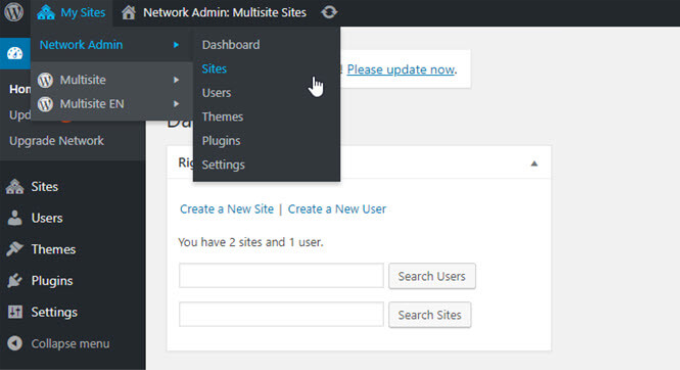
Pour en savoir plus, consultez notre guide sur comment installer et configurer un réseau WordPress multisite.
Nous espérons que cet article vous a aidé à apprendre comment héberger plusieurs sites Web sur un seul serveur. Vous voudrez peut-être aussi consulter notre guide sur le coût réel d'un nom de domaine et les meilleures alternatives à GoDaddy.
Si vous avez aimé cet article, abonnez-vous à notre Chaîne YouTube pour des tutoriels vidéo WordPress. Vous pouvez également nous trouver sur Twitter et Facebook.




Oyatogun Oluwaseun Samuel
Je cherche à faire cela pour mes différents clients afin de réduire les coûts et d'améliorer considérablement l'efficacité. Merci wpBeginner pour cet article incroyablement utile.
Les instructions étape par étape le rendent accessible même aux débutants. Les conseils sur le choix du bon hébergeur et la configuration du serveur sont particulièrement précieux.
Dennis Muthomi
pour quelqu'un qui commence avec un seul site Web pour son entreprise, recommanderiez-vous toujours de choisir un plan d'hébergement qui permet plusieurs sites dès le début ?
ou vaut-il mieux commencer avec un plan de base pour un seul site et ensuite passer à un plan supérieur lorsque l'on étend à plusieurs sites Web ?
Commentaires WPBeginner
Bien que cela dépende de vous en tant que propriétaire du site, un plan de base pour un seul site peut être une meilleure option dans certains cas en raison de son coût moins élevé.
Cela dit, les plans plus coûteux disposent souvent de plus de ressources serveur, vous pourriez donc vouloir peser le traitement serveur dont votre site aura besoin par rapport aux coûts d'hébergement à mesure que le trafic du site augmente.
Jiří Vaněk
Hi Dennis,
if you’re considering starting with one website and one domain, with the possibility of expanding into more businesses over time and needing more domains, it’s better to consider web hosting that allows for service expansion. That means starting with a basic plan and being able to upgrade it later when needed. Many providers offer flexible solutions with options to upgrade to better and more expensive website variants. It’s quite nonsensical to start immediately with an expensive website with a bunch of features that you won’t really use. That’s why I personally choose providers based on whether my website can grow along with the requirements I have for it. There’s nothing easier than asking customer support. At least you’ll immediately verify how quickly they respond to your inquiries
Jiří Vaněk
J'aimerais poser une question sur ce sujet. J'ai un site web et une base de données. Sur le site, je suis capable de créer des sous-dossiers pour des domaines individuels que j'ai configurés comme alias. J'installerai WordPress dans les sous-dossiers d'une seule base de données de sorte que chacun ait un préfixe différent. Tout est simple ici. Mais comment faire en sorte que l'alias affiche la racine du site du domaine principal, au lieu du contenu d'un sous-dossier spécifique ? Est-il possible de préparer des règles de réécriture qui poussent le domaine vers un sous-dossier et en même temps l'adresse URL ne sera pas réécrite ?
Support WPBeginner
Pour les sous-domaines par rapport aux sous-répertoires, comme il semble que ce soit ce que vous entendez, nous vous recommandons de consulter notre article ci-dessous pour savoir quoi utiliser et nous ne recommandons pas d'essayer de faire fonctionner les deux en même temps.
https://www.wpbeginner.com/glossary/subdomain/
Admin
A Owadud Bhuiyan
Puis-je acheter un hébergement sans domaine ?
Support WPBeginner
It would depend on the hosting provider but some do have the option to do so
Admin
Ralph
Excellent guide pour les débutants. J'ai tout cela grâce à mon hébergement local, mais c'est quand même bien de savoir comment faire si je dois changer. Et je le ferai car un bon hébergement innovant devient de plus en plus cher. Je l'utiliserai certainement dans quelques mois en déplaçant mes sites web !
Mark Paradis
Dans un scénario multisite, pouvez-vous utiliser différents thèmes WP ou êtes-vous bloqué avec un seul ?
Support WPBeginner
Vous pouvez utiliser différents thèmes installés sur le site super admin.
Admin
ASHIKUR RAHMAN
en dehors de l'installation wp multisite. est-il possible d'héberger deux domaines différents avec deux versions PHP différentes ? ou partageront-ils la même version PHP/MySQL ?
Support WPBeginner
Cela dépendrait de votre fournisseur d'hébergement, ce seraient normalement les mêmes versions.
Admin