


L'une des choses les plus déroutantes concernant les erreurs WordPress est lorsqu'elles sont causées par quelque chose que vous ne pouvez même pas voir. Le fichier .htaccess est caché par défaut, mais il contrôle discrètement des parties importantes de votre site Web comme les redirections, les permaliens et les règles d'accès.
Nous avons vu des utilisateurs lutter avec des problèmes étranges comme des liens brisés, des pages blanches ou des problèmes de connexion. Dans de nombreux cas, un petit changement dans ce fichier était à l'origine du problème.
Parce qu'il n'est pas toujours facile à localiser ou à modifier, les débutants se sentent souvent bloqués. La bonne nouvelle est que vous n'avez pas besoin d'être un développeur pour le réparer.
Dans ce guide, nous vous montrerons comment trouver votre fichier .htaccess, résoudre les problèmes courants et faire fonctionner votre site WordPress comme il se doit en toute sécurité.
Voici un aperçu rapide de tout ce que nous couvrirons dans ce guide. Vous pouvez cliquer sur les liens ci-dessous pour accéder à n'importe quelle section :
- Qu'est-ce que le fichier .htaccess ?
- Comment savoir si votre fichier .htaccess est corrompu
- Comment accéder et réparer le fichier .htaccess dans WordPress
- Problèmes courants à résoudre dans le fichier .htaccess de WordPress
- FAQ sur le fichier .htaccess dans WordPress
- Ressources supplémentaires pour le fichier .htaccess de WordPress
Qu'est-ce que le fichier .htaccess ?
Le fichier .htaccess est un fichier caché qui contrôle la façon dont votre serveur gère les requêtes sur votre site WordPress. Pensez-y comme à un contrôleur de trafic qui dirige discrètement les liens, les visiteurs et les règles d'accès en coulisses.
Il permet de créer des URL propres et lisibles pour vos pages. Au lieu de longues chaînes de chiffres, vous obtenez des liens conviviaux comme votresite.com/a-propos.
Le fichier peut également protéger votre site en bloquant les adresses IP indésirables ou en restreignant l'accès à certains dossiers. De nombreux plugins s'appuient sur lui pour activer la mise en cache et accélérer votre site web.
Nous avons vu des cas où une petite modification de ce fichier a entraîné la rupture de liens ou l'arrêt du fonctionnement des plugins. C'est pourquoi il est utile de comprendre ce que fait ce fichier et comment le réparer si quelque chose tourne mal.
Ensuite, nous vous montrerons comment savoir si votre fichier .htaccess pourrait causer des problèmes.
Comment savoir si votre fichier .htaccess est corrompu
Le fichier .htaccess peut parfois être corrompu sans avertissement. Cela se produit généralement en raison d'un conflit de plugin, d'une petite erreur lors de l'édition ou d'un problème de serveur.
Voici quelques signes courants que nous avons observés et qui indiquent un fichier .htaccess corrompu ou manquant :
- Liens brisés : Lorsque les visiteurs cliquent sur un lien mais aboutissent sur une page 404 ou voient des erreurs étranges au lieu de votre contenu.
- Écran blanc de la mort : Votre site web affiche une page complètement vide sans message d'erreur ni contenu.
- Plugins ne fonctionnant pas correctement : Certains plugins dépendent de ce fichier pour fonctionner correctement. S'il est corrompu, vous pourriez constater des fonctionnalités manquantes ou des problèmes de mise en page.
Si vous constatez l'un de ces problèmes, ne vous inquiétez pas. Dans la section suivante, nous vous montrerons étape par étape comment accéder et réparer en toute sécurité le fichier .htaccess.
Comment accéder et réparer le fichier .htaccess dans WordPress
Vous trouverez le fichier .htaccess dans le répertoire racine de votre site web WordPress. Il existe plusieurs façons d'ouvrir et de modifier ce fichier, en fonction des outils avec lesquels vous êtes à l'aise.
Vous pouvez y accéder via le cPanel de votre hébergeur en utilisant le Gestionnaire de fichiers, via un client FTP comme FileZilla, ou avec un plugin à l'intérieur de votre tableau de bord WordPress.
Astuce : Créez toujours une sauvegarde avant de modifier le fichier .htaccess. Ainsi, si quelque chose tourne mal, vous pourrez rapidement restaurer votre site. Consultez notre guide complet sur comment sauvegarder votre site WordPress.
1. Utilisation du gestionnaire de fichiers ou d'un client FTP
Si vous ne pouvez pas accéder à votre tableau de bord WordPress, le gestionnaire de fichiers ou le client FTP est le meilleur moyen d'atteindre votre fichier .htaccess.
Commencez par vous connecter à votre panneau de contrôle d'hébergement. Chez Bluehost, par exemple, allez dans les paramètres de votre site Web et cliquez sur l'onglet « Avancé » pour lancer cPanel.
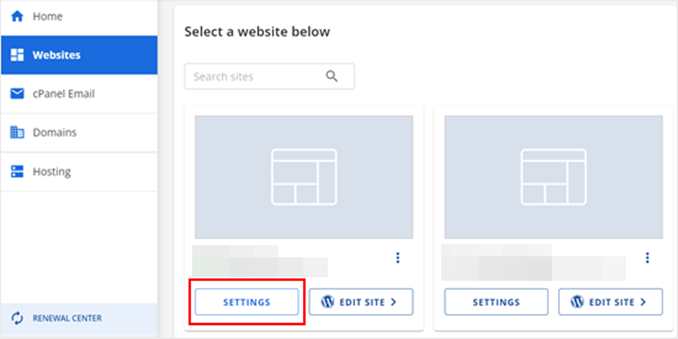

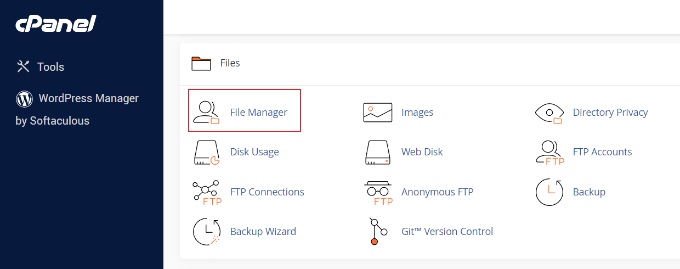
Une fois dans cPanel, faites défiler jusqu'à la section « Fichiers ».
Ensuite, ouvrez le « Gestionnaire de fichiers ».
Dans le Gestionnaire de fichiers, ouvrez le dossier public_html. C'est là que vous trouverez le fichier .htaccess.
S'il est caché, consultez notre guide sur comment localiser les fichiers .htaccess manquants.
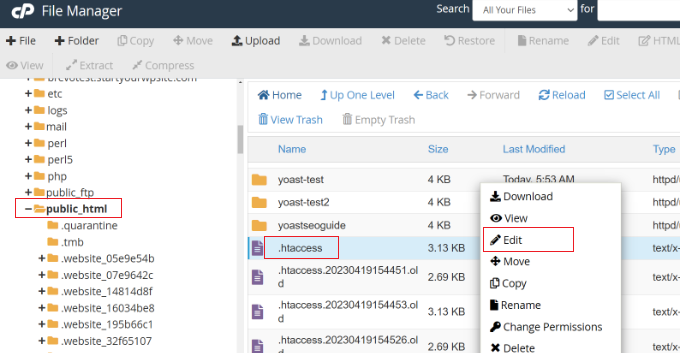
Faites un clic droit sur le fichier et choisissez « Modifier ». Une fenêtre pop-up vous rappellera de faire une sauvegarde.
Cliquez à nouveau sur « Modifier » pour ouvrir l'éditeur.
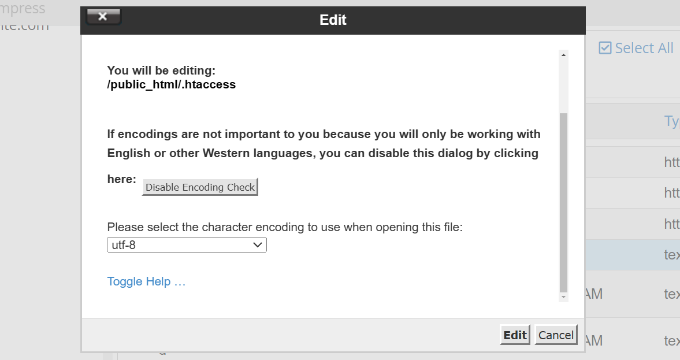
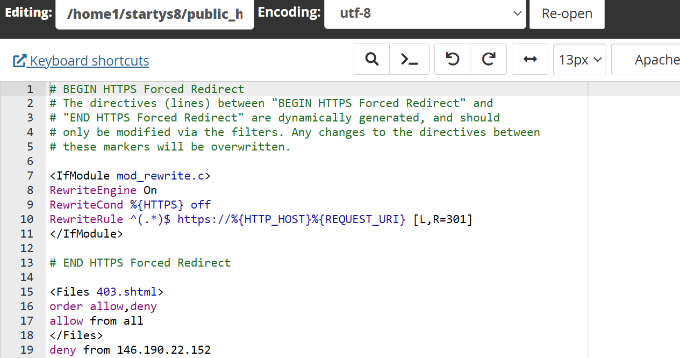
Vous pouvez maintenant examiner le fichier. Recherchez les fautes de frappe, les caractères étranges ou les règles de plugin conflictuelles.
Corrigez ce qui est nécessaire et cliquez sur « Enregistrer ».
Alternativement, vous pouvez utiliser un client FTP comme FileZilla, que nous avons utilisé sur de nombreux sites chez WPBeginner.
Connectez-vous simplement à votre serveur, trouvez le fichier .htaccess dans le répertoire racine et choisissez « Afficher/Modifier ».

Si vous êtes nouveau sur FTP, voici notre tutoriel étape par étape sur comment utiliser FTP avec WordPress.
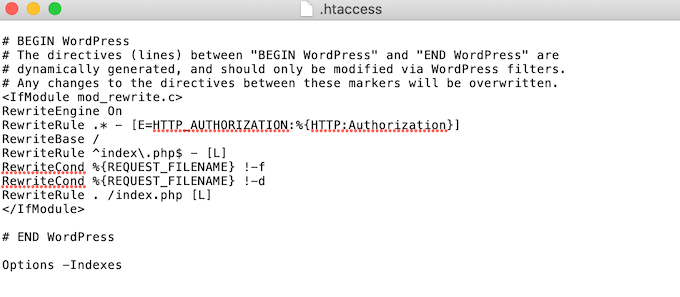
Vous pouvez modifier le fichier à l'aide d'un éditeur de texte brut comme le Bloc-notes, puis le téléverser sur votre site via FTP.
2. Utiliser un plugin comme AIOSEO
Si vous pouvez vous connecter à votre tableau de bord WordPress, l'option la plus simple est d'utiliser le plugin All in One SEO (AIOSEO). C'est le plugin SEO que nous utilisons sur WPBeginner pour gérer les redirections, les balises meta, robots.txt, et même les règles .htaccess.
Pour plus de détails, consultez notre examen complet d'All in One SEO
Pour commencer, installez et activez le plugin. Vous verrez l'assistant de configuration où vous pourrez cliquer sur « Commencer » et suivre les instructions.

Pour obtenir de l'aide détaillée sur la configuration, consultez notre tutoriel complet sur comment configurer correctement AIOSEO.
Ensuite, allez dans All in One SEO » Outils dans votre tableau de bord. Sous l'onglet « Éditeur .htaccess », vous pouvez afficher et modifier le fichier directement depuis votre panneau d'administration.

Apportez vos modifications, puis cliquez sur « Enregistrer les modifications ». C'est tout.
Problèmes courants à résoudre dans le fichier .htaccess de WordPress
Maintenant que vous savez comment modifier le fichier .htaccess, examinons quelques problèmes courants qu'il peut aider à résoudre. Ce sont des problèmes que d'innombrables utilisateurs ont rencontrés. La plupart d'entre eux sont plus faciles à résoudre qu'il n'y paraît.
1. Correction de l'erreur 500 Internal Server Error
L'erreur 500 Internal Server Error est l'un des problèmes les plus frustrants dans WordPress. Elle apparaît généralement sans détails utiles et peut donner l'impression que votre site est complètement cassé.
Dans de nombreux cas, le coupable est un fichier .htaccess corrompu. Pour le corriger, vous devrez remplacer le fichier par une version propre.
Connectez-vous à votre site à l'aide d'un client FTP. Localisez le fichier .htaccess existant dans le dossier racine et renommez-le en quelque chose comme .htaccess-old. Cela le conserve comme sauvegarde.
Ensuite, créez un nouveau fichier dans le même dossier et nommez-le .htaccess.

Ouvrez le fichier et collez les règles WordPress par défaut suivantes :
# BEGIN WordPress
<IfModule mod_rewrite.c>
RewriteEngine On
RewriteBase /
RewriteRule ^index.php$ - [L]
RewriteCond %{REQUEST_FILENAME} !-f
RewriteCond %{REQUEST_FILENAME} !-d
RewriteRule . /index.php [L]
</IfModule>
# END WordPress
Enregistrez le fichier et essayez de charger à nouveau votre site Web.
Cela devrait résoudre l'erreur si l'ancien fichier .htaccess était le problème. Pour plus d'aide, consultez notre guide sur la correction de l'erreur de serveur interne 500.
2. Correction de l'erreur « Trop de redirections »
Cette erreur se produit lorsque votre site Web est bloqué dans une boucle de redirection. Elle apparaît souvent dans les navigateurs sous forme de « trop de redirections » ou « redirigé trop de fois ».
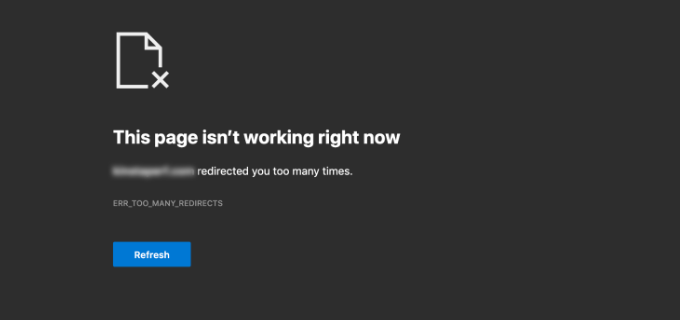
Une façon rapide de résoudre ce problème est de réinitialiser votre fichier .htaccess. Connectez-vous à votre site en utilisant le Gestionnaire de fichiers ou FTP et supprimez le fichier actuel.
Ensuite, allez dans votre tableau de bord WordPress et visitez Paramètres » Permaliens.
Cliquez simplement sur le bouton « Enregistrer les modifications » en bas. Cela régénérera automatiquement un fichier .htaccess propre.

Cela devrait arrêter la boucle de redirection. Sinon, consultez notre guide complet sur comment résoudre le problème « trop de redirections ».
3. Résoudre les articles qui renvoient des erreurs 404
Si vos articles de blog affichent des erreurs 404, mais que votre page d'accueil fonctionne correctement, cela signifie généralement que le fichier .htaccess est manquant ou mal configuré.
Une solution consiste à vérifier les permissions du fichier. Connectez-vous à votre site via FTP, faites un clic droit sur le fichier .htaccess et choisissez « Permissions de fichiers ».

Définissez la valeur numérique sur 666 afin que WordPress puisse écrire temporairement dans le fichier.
Ensuite, enregistrez à nouveau vos paramètres de permaliens pour actualiser les règles du fichier.

Une fois les erreurs 404 disparues, vous pouvez réinitialiser les permissions à un réglage plus sécurisé, comme 644. Pour un guide complet, consultez comment résoudre les articles WordPress renvoyant des erreurs 404.
Il existe d'autres erreurs WordPress qui peuvent impliquer le fichier .htaccess, mais ce sont les plus courantes que nous rencontrons. Pour une liste plus complète, consultez notre compilation des erreurs WordPress courantes et comment les résoudre.
FAQ sur le fichier .htaccess dans WordPress
Que se passe-t-il si je supprime le fichier .htaccess dans WordPress ?
Si vous supprimez le fichier .htaccess, votre site peut commencer à afficher des erreurs 404, les redirections peuvent cesser de fonctionner, et certains paramètres de sécurité ou de performance ne fonctionneront plus. WordPress régénérera généralement le fichier si vous visitez Réglages » Permaliens et cliquez sur « Enregistrer les modifications ».
Puis-je modifier le fichier .htaccess depuis le tableau de bord WordPress ?
Pas directement. WordPress ne fournit pas de moyen intégré pour modifier les fichiers .htaccess depuis le tableau de bord. Vous devrez utiliser un plugin, un client FTP ou le gestionnaire de fichiers de votre hébergeur.
Est-il sûr de modifier manuellement le fichier .htaccess ?
Oui, mais vous devez être prudent. Une petite erreur peut faire planter votre site. Faites toujours une sauvegarde avant de modifier le fichier manuellement.
Pourquoi WordPress continue-t-il d'écraser mon fichier .htaccess ?
WordPress met à jour le fichier .htaccess chaque fois que vous modifiez les paramètres des permaliens ou lorsque des plugins avec des règles de réécriture sont activés. Pour éviter cela, vous pouvez déplacer les règles personnalisées en dehors du bloc WordPress par défaut ou utiliser un plugin pour gérer vos règles.
Où se trouve le fichier .htaccess ?
Le fichier .htaccess se trouve dans le répertoire racine de votre site WordPress, généralement le même dossier qui contient wp-config.php et wp-content.
Ressources supplémentaires pour le fichier .htaccess de WordPress
Vous souhaitez en savoir plus sur l'utilisation du fichier .htaccess pour protéger et optimiser votre site WordPress ? Ces tutoriels utiles vous guideront à travers des cas d'utilisation pratiques, des astuces avancées et des corrections connexes :
- Comment empêcher WordPress d'écraser le fichier .htaccess
- Comment limiter l'accès à votre fichier wp-login.php par IP dans WordPress
- Astuces .htaccess les plus utiles pour WordPress
- Comment rediriger une page ou une URL dans WordPress
- Résoudre l'erreur « Maximum execution time exceeded » dans WordPress
Nous espérons que ce guide vous a aidé à réparer votre fichier .htaccess en toute sécurité. Pour plus d'aide afin de maintenir votre site en bonne santé, consultez notre guide ultime de maintenance WordPress et notre liste des meilleures agences de support WordPress.
Si cet article vous a plu, abonnez-vous à notre chaîne YouTube pour des tutoriels vidéo WordPress. Vous pouvez également nous retrouver sur Twitter et Facebook.




Olaf
Le fichier .htaccess est un outil très puissant, et il peut parfois faire des miracles si vous atteignez une limite, par exemple, en PHP. D'un autre côté, il peut aussi causer des maux de tête. C'est toujours une bonne idée d'avoir une sauvegarde de ce fichier à partir du moment où le site fonctionnait correctement car, honnêtement, ce fichier ne change pas très souvent. À mon avis, une sauvegarde peut résoudre 90% des problèmes avec ce fichier. Et si quelqu'un y apporte des modifications, je recommande deux choses. Premièrement, n'écrivez rien entre # BEGIN WordPress et # END WordPress, car cette section est écrasée par WordPress, et deuxièmement, assurez-vous d'ajouter des commentaires. Cela aidera toute personne qui hérite du site à comprendre les modifications que vous avez apportées à ce fichier.
Oyatogun Oluwaseun Samuel
Merci pour cette ressource sur la réparation du fichier .htaccess. Il peut être difficile de savoir quand on est confronté à un problème d'htaccess, mais cet article a mis en évidence des indices qui peuvent vous aider à reconnaître un fichier htaccess défectueux. Votre souci du détail et vos explications claires aideront sans aucun doute de nombreux utilisateurs de WordPress comme moi à résoudre efficacement les problèmes d'htaccess. Excellent travail !
Kzain
J'ai eu une crise complète une fois parce que mes images ne se chargeaient pas, et il s'est avéré que c'était une petite erreur dans le fichier .htaccess. Merci pour ce guide clair, WPBeginner ! C'est vraiment une bouée de sauvetage pour ces moments où votre site web se comporte soudainement bizarrement.
Support WPBeginner
Nous sommes heureux que notre guide ait pu vous aider !
Admin
Jiří Vaněk
Je voudrais demander. Parfois, sur un hébergement mutualisé, mon site web plantait avec une erreur 500 parce que le fichier .htaccess contenait une directive qui était interdite sur le serveur mutualisé. Cela provoquait cette erreur sur le site web. Comme je ne savais pas quelle directive en était la cause, j'ai dû contacter l'administrateur du serveur. Ils identifiaient généralement la directive pour moi et fournissaient souvent le journal d'erreurs du serveur. Est-il possible que je découvre le même journal ou la même erreur dans .htaccess moi-même si j'active le mode débogage et le journal de débogage ? J'ai l'impression que le journal de débogage stocke également les journaux d'erreurs du serveur. Ou me trompé-je ?
Support WPBeginner
Si votre hébergement serveur dispose d'une journalisation des erreurs, cela pourrait vous donner une idée de ce qui a causé l'erreur spécifique sur votre site.
Admin
Jiří Vaněk
Oui, c'est le cas, mais je dois toujours demander au fournisseur de serveur de m'envoyer les journaux en cas de problèmes car je n'ai pas de panneau de contrôle pour consulter les journaux moi-même. Cela peut prendre du temps pour moi et pour eux, car ils doivent télécharger et m'envoyer les journaux. C'est pourquoi je voulais essayer la méthode d'utilisation des journaux de débogage et du mode débogage.
Yunus Rahman
Excellent guide ! Le fichier .htaccess peut être intimidant, mais ce tutoriel le rend facile à comprendre et à résoudre les problèmes courants.
J'apprécie les instructions étape par étape et les exemples, qui le rendent simple à suivre. WPBeginner fournit toujours un contenu de haute qualité, et cet article ne fait pas exception.
Merci d'aider les utilisateurs de WordPress à dépanner et à résoudre les problèmes de fichier .htaccess – cela sera utile à beaucoup.
Mrteesurez
C'est utile, merci.
Personne ne peut nier l'importance du fichier htaccess dans un site Web, car il est utilisé pour corriger les erreurs et résoudre de nombreux problèmes sur les sites Web.
J'utilise le serveur Web Apache, chaque fois que j'ai perdu un htaccess, j'en ai généré un autre en suivant votre guide.
Mais j'aimerais demander : je vois qu'AIOSEO est utilisé pour accéder au fichier htaccess, est-il possible de modifier et de mettre à jour le htaccess à partir d'un site Web par un plugin ou autrement sans avoir à se connecter à l'hébergement ou à Cpanel ?
Commentaires WPBeginner
Bien qu'il existe des plugins qui font cela, il y a un peu de sécurité supplémentaire à ne pas autoriser la modification directe du fichier .htaccess dans un éditeur WordPress.
De plus, si une erreur telle qu'une faute de frappe est commise, cela pourrait faire tomber le site et l'administrateur serait inaccessible. Le gestionnaire de fichiers ou FTP est toujours utilisable lorsque le site est en panne.
Nous recommandons d'utiliser un gestionnaire de fichiers ou FTP pour modifier le fichier .htaccess.
Mrteesurez
Merci pour ce précieux retour ! Vous avez souligné un point important concernant les risques liés à la modification directe du fichier .htaccess via l'éditeur. Je suis tout à fait d'accord sur le fait que la sécurité supplémentaire offerte par l'utilisation d'un gestionnaire de fichiers ou du FTP est cruciale. Il est facile d'oublier qu'une simple faute de frappe peut mettre un site entier hors service, rendant la zone d'administration inaccessible. En utilisant un gestionnaire de fichiers ou le FTP, vous conservez le contrôle même en cas de problème, ce qui vous permet de corriger rapidement toute difficulté. Je vois que cette approche protégera non seulement mon site, mais offre également un moyen plus sûr de gérer les fichiers critiques. J'apprécie votre recommandation et elle sera également utile à toute personne cherchant à maintenir la sécurité et la stabilité de son site.