


Vous êtes-vous déjà retrouvé dans une situation où vous deviez trouver l'ID d'une page WordPress, l'ID d'un article, l'ID d'une catégorie, l'ID d'une étiquette, l'ID d'un commentaire ou l'ID d'un utilisateur ?
En travaillant sur WordPress, vous pourriez avoir besoin de ces ID pour ajouter certaines fonctionnalités à votre site web. Un ID est un numéro unique qui identifie un élément particulier dans votre base de données WordPress. Chaque article, page, catégorie, étiquette, commentaire et utilisateur dans WordPress a son propre ID unique.
Dans cet article, nous allons vous montrer comment trouver facilement l'ID d'un article, d'une catégorie, d'une étiquette, d'un commentaire ou d'un utilisateur dans WordPress, étape par étape.
En apprenant à trouver les ID WordPress, vous serez mieux équipé pour résoudre les problèmes et personnaliser les fonctionnalités de votre site web.
Quand avez-vous besoin d'utiliser l'ID d'un article et l'ID d'une page dans WordPress ?
WordPress utilise un numéro d'identification unique pour chaque article de blog, page de destination, commentaire, utilisateur, catégorie et étiquette sur votre site web.
Trouver cette information est important si vous utilisez un plugin WordPress qui nécessite un ID spécifique pour une page ou un article afin d'ajouter une fonctionnalité ou un effet visuel.
Par exemple, vous pouvez utiliser un plugin pour ajouter des sous-titres aux articles et aux pages en utilisant l'ID de l'article et l'ID de la page respectifs.
De même, disons que vous souhaitez masquer un article WordPress spécifique de votre page d'accueil. Ensuite, vous aurez besoin de l'ID de page et de l'ID d'article exacts pour le supprimer de votre page d'accueil.
Cela étant dit, voyons comment vous pouvez trouver l'ID de page, d'article, de catégorie, d'étiquette, de commentaire ou d'utilisateur dans WordPress.
Pour vous aider à naviguer en douceur dans notre guide, vous pouvez cliquer sur les liens ci-dessous pour accéder à n'importe quelle section :
Comment trouver l'ID d'un article et l'ID d'une page dans WordPress
Dans WordPress, les articles et les pages sont les deux principales façons d'ajouter du contenu. Les articles sont principalement utilisés pour les articles d'actualité, tandis que les pages sont utilisées pour le contenu statique.
Parfois, vous voudrez peut-être filtrer vos articles et vos pages ou les exclure de certaines fonctionnalités. Dans un tel scénario, vous pourriez avoir besoin de vos ID d'articles et de pages.
Commençons par examiner comment trouver un ID d'article sur votre blog WordPress.
Tout d'abord, vous devez visiter la page Articles » Tous les articles depuis la barre latérale d'administration de WordPress et trouver l'article dont vous avez besoin de l'ID.
Ensuite, survolez le titre de l'article avec votre souris pour afficher l'ID de votre article.
Lorsque vous faites cela, l'URL de modification de votre article apparaîtra dans le coin inférieur gauche de votre écran. Maintenant, regardez le nombre qui se trouve entre « post= » et « &action ».
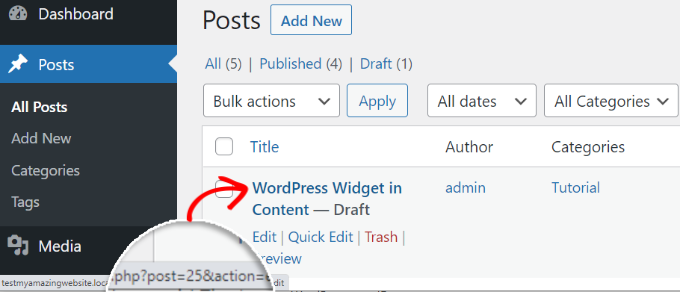
Vous l'avez trouvé ! C'est votre numéro d'ID d'article WordPress.
C'est 25 dans l'exemple ci-dessus.
Vous pouvez également afficher votre ID d'article WordPress sur l'écran de l'éditeur de blocs. Lorsque vous ouvrez un article pour le modifier, l'URL de modification de l'article apparaîtra dans la barre d'adresse de votre navigateur.
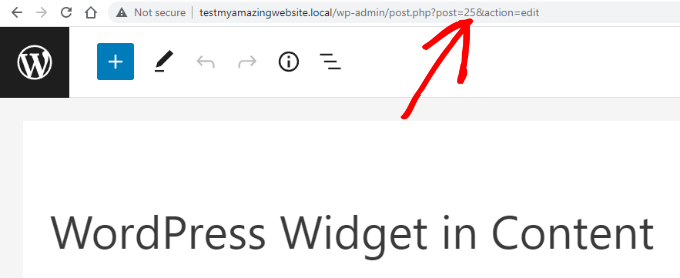
C'est la même URL qui était apparue en bas de l'écran lorsque vous aviez survolé le titre de l'article avec votre souris.
Le nombre qui suit « post= » et précède « &action » est l'ID de l'article.
Maintenant, vous pouvez utiliser la même méthode pour trouver également l'ID de votre page WordPress. La seule différence est que vous devez aller dans le menu Pages au lieu de Articles et ouvrir la page spécifique dont vous voulez trouver l'ID.
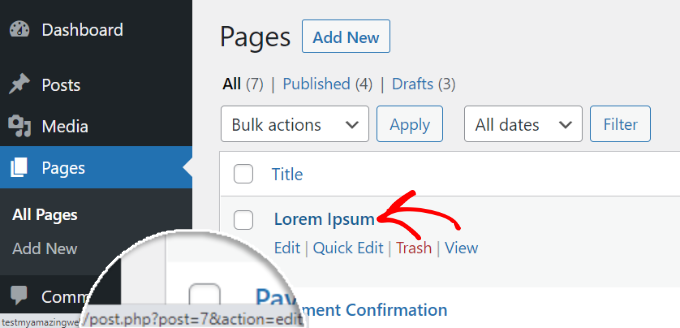
Par exemple, l'ID de la page dans la capture d'écran ci-dessus est 7.
Comment trouver l'ID de votre catégorie et l'ID de votre étiquette WordPress
Les catégories et les étiquettes sont utilisées pour trier le contenu sur votre site WordPress.
Parfois, vous devrez peut-être trouver l'ID d'une catégorie ou d'une étiquette pour ajouter une fonctionnalité de plugin.
Trouver un ID de catégorie WordPress, un ID d'étiquette ou un ID d'une autre taxonomie personnalisée dans WordPress est très similaire à la recherche d'un ID d'article.
Pour ce faire, visitez la page Articles » Catégories depuis votre panneau d'administration WordPress. Lorsque vous pouvez voir la liste de vos catégories, survolez le titre de la catégorie spécifique dont vous recherchez l'ID.
Maintenant, vous pouvez voir l'URL de modification de la catégorie apparaître dans une boîte contextuelle en bas à gauche de votre écran.
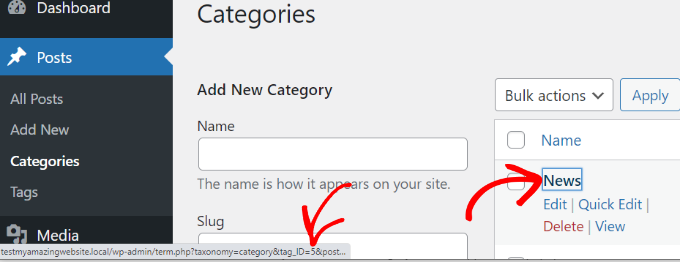
Votre ID de catégorie se trouve juste là dans l'URL. C'est le nombre qui vient après « category&tag_ID= » et avant « &post_type ».
Dans la capture d'écran ci-dessus, votre ID de catégorie WordPress est 5.
Vous pouvez également afficher votre ID de catégorie WordPress en la modifiant. Ouvrez simplement une catégorie pour la modifier, et vous verrez l'ID de la catégorie dans la barre d'adresse du navigateur.
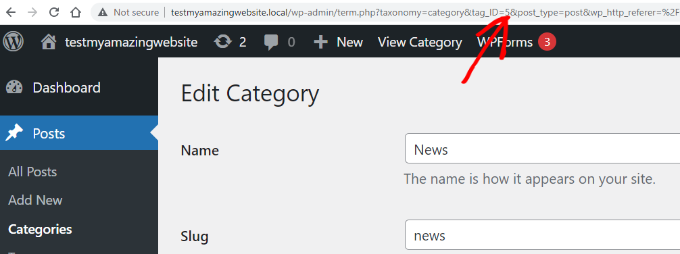
C'est la même URL qui est apparue lorsque vous avez survolé le titre de votre catégorie avec la souris.
L'ID de la catégorie est le nombre situé entre « category&tag_ID= » et « &post_type », qui est 2.
Vous remarquerez peut-être que même si nous modifions une catégorie, WordPress affiche toujours l'ID de la catégorie sous le nom de tag_ID. Ne vous laissez pas confondre par cela.
Toutes les catégories et étiquettes sont des termes à l'intérieur d'une taxonomie WordPress. Le même éditeur les gère.
Maintenant, vous pouvez trouver de manière similaire votre ID d'étiquette WordPress.
Tout d'abord, visitez l'écran Articles » Étiquettes depuis le tableau de bord WordPress, puis survolez l'étiquette dont vous souhaitez afficher l'ID.
Une fois terminé, l'URL de modification de votre étiquette apparaîtra dans le coin inférieur gauche de l'écran.
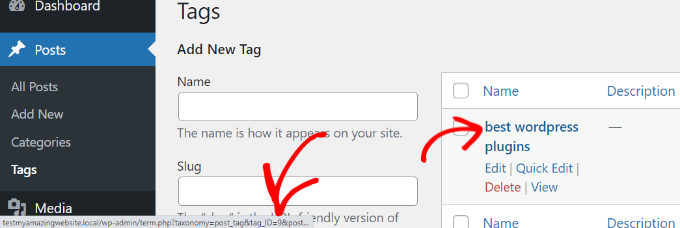
Dans l'URL, le numéro unique entre « tag&tag_ID= » et « &post_type » est votre ID d'étiquette. Dans la capture d'écran ci-dessus, 9 est votre ID d'étiquette.
Comment trouver l'ID d'un commentaire dans WordPress
Pour trouver l'ID d'un commentaire, rendez-vous sur la page Commentaires dans votre panneau d'administration WordPress. Ici, vous verrez une liste des commentaires sur votre site WordPress.
Survolez simplement votre souris sur le lien « Modifier » sous le commentaire souhaité. Ensuite, vous verrez l'URL de modification du commentaire dans le coin inférieur gauche de votre écran.
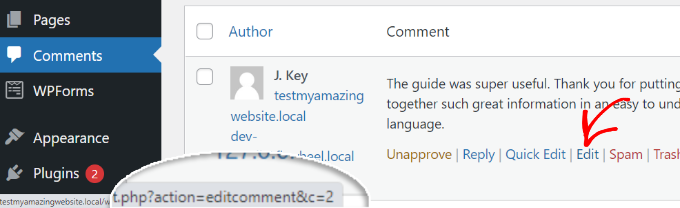
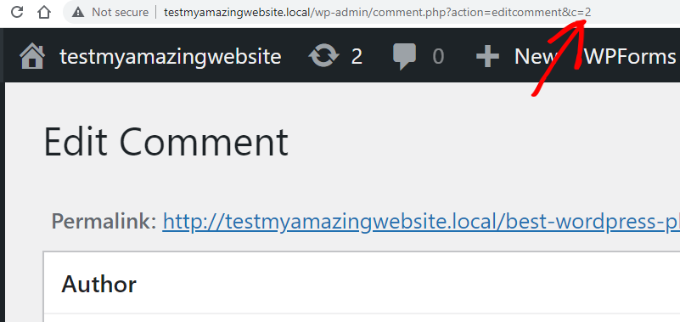
Votre ID de commentaire WordPress se trouve juste à la fin de l'URL, après « editcomment&c=. » Dans la capture d'écran ci-dessus, votre ID de commentaire est 2.
Similaire aux articles, pages, catégories et étiquettes, vous pouvez également ouvrir la page de l'éditeur de commentaires pour afficher votre ID de commentaire.
Sur la page de l'éditeur de commentaires, vous pouvez trouver votre ID de commentaire à la fin de l'URL de modification du commentaire.
Comment trouver l'ID d'un utilisateur dans WordPress
Tout comme les autres éléments que nous avons discutés ci-dessus, vous pouvez également trouver un ID d'utilisateur en regardant l'URL de modification de l'utilisateur ou en modifiant l'utilisateur.
Allez à la page Utilisateurs » Tous les utilisateurs depuis la zone d'administration de WordPress et survolez le nom d'utilisateur avec votre souris.
WordPress affichera maintenant l'URL de modification de l'utilisateur dans une petite boîte contextuelle dans le coin inférieur gauche de votre écran.
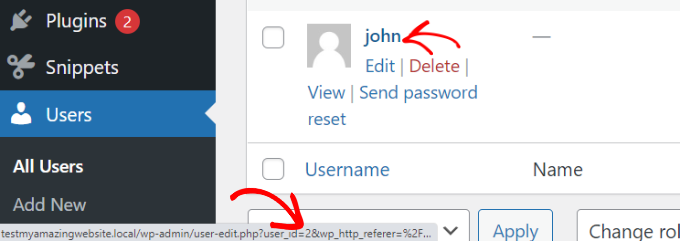
Le numéro qui suit « user_id= » et précède « &wp » est votre ID d'utilisateur WordPress. Dans la capture d'écran ci-dessus, l'ID d'utilisateur est 2.
Vous pouvez également trouver un ID d'utilisateur sur la page de l'éditeur d'utilisateur. Cliquez simplement sur le lien « Modifier » sous un nom d'utilisateur.
Ensuite, WordPress ouvrira le profil de l'utilisateur, et vous pourrez obtenir l'ID de l'utilisateur à partir de la barre d'adresse du navigateur.
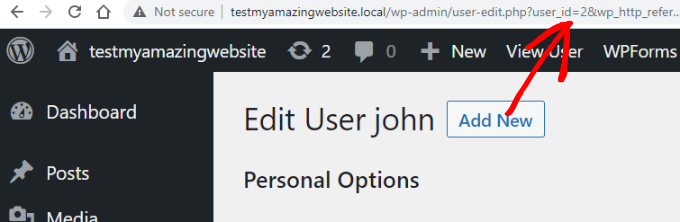
Si vous essayez de trouver votre propre ID d'utilisateur, WordPress ouvrira l'éditeur de profil sans ID d'utilisateur dans l'URL.
Pour trouver votre ID utilisateur, visitez la page Utilisateurs » Tous les utilisateurs depuis la zone d'administration. WordPress affichera une liste d'auteurs avec le nombre d'articles qu'ils ont écrits à côté.
Survolez le nombre d'articles que vous avez écrits avec la souris, et vous pourrez voir votre URL d'édition d'auteur dans le coin inférieur gauche de l'écran. Cette URL inclut votre ID d'auteur.
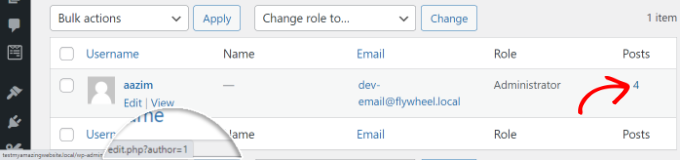
Alternativement, vous pouvez cliquer sur le nombre d'articles que vous avez écrits, et WordPress vous redirigera alors vers une page qui liste tous les articles que vous avez écrits.
Ici, vous pouvez obtenir l'ID utilisateur à partir de la barre d'adresse du navigateur car il sera affiché comme auteur, comme ceci :
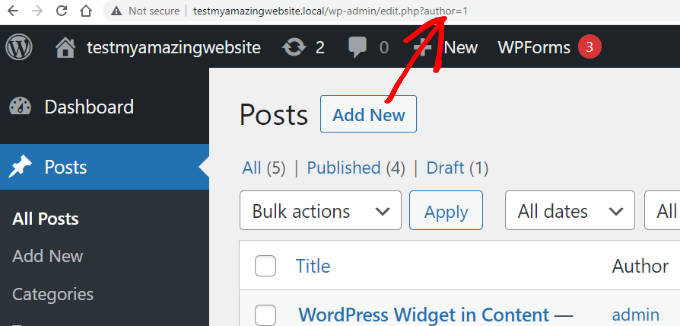
Dans cet exemple, l'ID utilisateur (auteur) est 1.
Bonus : Trouvez votre ID de produit dans WordPress
Si vous avez une boutique WooCommerce, vous devrez peut-être trouver votre ID de produit pour l'afficher sur une page, montrer des produits associés ou proposer des ventes incitatives.
Vous pouvez facilement le faire en visitant la page Produits » Tous les produits depuis le tableau de bord WordPress.
Une fois que vous y êtes, survolez simplement le titre d'un produit de votre choix avec la souris. Une ligne de commande s'affichera maintenant sous le titre, ainsi que le numéro d'ID du produit.
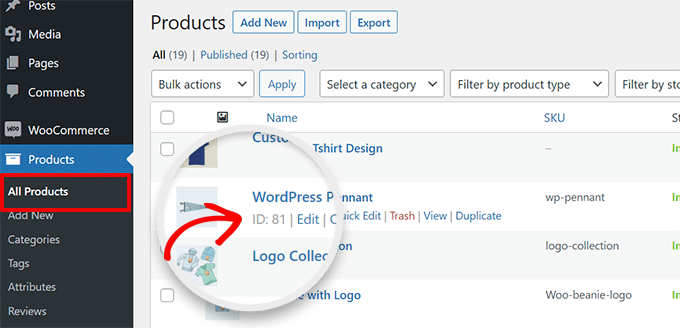
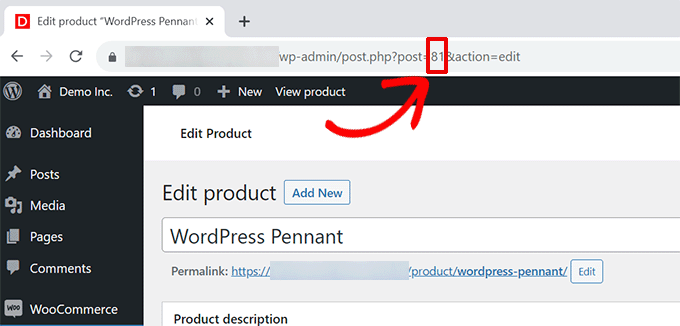
Si vous le souhaitez, vous pouvez également cliquer sur le lien « Modifier » pour ouvrir la page du produit.
Vous pourrez alors voir l'ID du produit dans l'URL de la barre d'adresse de votre navigateur.
Pour des instructions plus détaillées, consultez notre tutoriel sur comment trouver les ID de produits dans WooCommerce.
Nous espérons que cet article vous a aidé à trouver l'ID d'article, de catégorie, d'étiquette, de commentaire et d'utilisateur dans WordPress. Vous voudrez peut-être aussi consulter notre guide pour débutants sur comment exporter toutes les URL WordPress en texte brut ou notre sélection d'experts des meilleurs clients FTP pour les utilisateurs de WordPress.
Si vous avez aimé cet article, abonnez-vous à notre Chaîne YouTube pour des tutoriels vidéo WordPress. Vous pouvez également nous trouver sur Twitter et Facebook.


Suman Sourabh
Une fois, j'ai dû utiliser l'ID de l'article pour afficher une étiquette de manière conditionnelle. Je l'ai obtenu accidentellement en survolant le titre de la page dans la page « Pages ».
L'ID du commentaire semble intéressant. Merci !
Mrteesurez
Trouver des ID de commentaires ??
C'est étrange pour moi, j'aime encore plus WordPress pour ça.
Je connais les articles et les pages, l'ID aide à styliser une page particulière ou à lui donner un modèle personnalisé.
Merci pour cet article instructif.
Diego Weissel
J'aimerais qu'ils ajoutent une fonctionnalité pour obtenir l'ID comme le nom dans de nombreux endroits du tableau de bord, cela charge lourdement alors ? trop d'appels ?
Erez
Comment ai-je oublié l'URL GET qui affiche les ID ?
Merci !
Edward
Vous n'avez pas montré comment trouver l'ID de l'étiquette. Quelqu'un sait comment trouver l'ID de l'étiquette ?
Support WPBeginner
Veuillez consulter notre guide sur Comment trouver l'ID d'un article, d'une catégorie, d'une étiquette, d'un commentaire ou d'un utilisateur dans WordPress.
Admin
AnnieR
J'essaie de trouver un ID d'utilisateur, voici à quoi ressemble mon URL lorsque je modifie l'utilisateur.
wp-admin/profile.php?wp_http_referer=%2Fwp-admin%2Fusers.php
Je ne vois rien là-dedans qui pourrait être un identifiant utilisateur !
Salvatore lobello
J'ai trouvé la vidéo très utile.
Vinay
Salut tout le monde,
Comment trouver le siteID d'un site WordPress ?
Merci d'avance.
Erez
au cas où vous en auriez encore besoin :
regardez ce plugin : Wp Show Site ID
Ejaz Khan
Merci beaucoup,
Bikramjit Singh
Salut, comment puis-je trouver un article particulier dans la liste des articles si j'ai le numéro d'ID de l'article ?
O G
Salut. Il semble que vous ne puissiez pas trouver votre propre identifiant utilisateur car ce qui s'affiche dans la barre d'adresse est ceci : « …/wp-admin/profile.php?wp_http_referer=%2Fdemo%2Fdynamik%2Fwp-admin%2Fusers.php »
On dirait que vous devez vous connecter avec un autre nom d'utilisateur pour vérifier votre propre identifiant utilisateur.
Arup Ghosh
Excellent article, je me demandais comment vérifier les identifiants des catégories.
Jean
Notez que trouver l'identifiant utilisateur via « Modifier l'utilisateur » ne fonctionnera pas à moins qu'il n'ait écrit au moins un article.
Abdul Rahim
Très bon article, si je veux changer l'ID d'un article ou d'une page, que dois-je faire ?
Robert Neu
Nice post. You can also install this plugin to highlight the IDs more clearly:
http://wordpress.org/plugins/reveal-ids-for-wp-admin-25/
Oliver Schlöbe
Thanks for suggesting my plugin.
Srihari Thalla
Merci pour le plugin.