


Nous avons modifié le fichier « wp-config.php » d'innombrables fois lors de la configuration de fonctionnalités avancées, de la résolution de problèmes de connexion à la base de données ou de la simplification du développement local.
C'est l'un de ces fichiers avec lesquels vous finissez par travailler chaque fois que vous avez besoin de creuser un peu plus pour comprendre le fonctionnement de WordPress. Et une fois que vous savez où chercher, il est assez simple d'y travailler.
Ce fichier contrôle certains des paramètres les plus importants de votre site, tels que l'accès à la base de données, le mode de débogage et les clés de sécurité. C'est comme le panneau de contrôle caché qui permet à votre site de fonctionner sans problème.
Dans ce guide, nous vous montrerons comment trouver et modifier en toute sécurité le fichier `wp-config.php` à l'aide de différents outils. Vous pourrez apporter les modifications nécessaires sans craindre de tout casser.
Voici une liste des sujets que nous aborderons dans ce guide :
- Qu'est-ce que le fichier wp-config.php ?
- Créez une sauvegarde avant de modifier wp-config.php 💾
- Comment accéder et modifier le fichier wp-config.php en toute sécurité
- Comprendre le fichier wp-config.php
- Paramètres MySQL dans le fichier wp-config.php
- Clés et sels d'authentification uniques
- Préfixe des tables de base de données WordPress
- Mode de débogage WordPress
- Paramètres de chemin absolu
- Astuces et paramètres utiles pour wp-config.php
- Modification du port et des sockets MySQL dans WordPress
- Modification des URL WordPress à l'aide du fichier wp-config.php
- Modification du répertoire de téléchargement à l'aide du fichier wp-config.php
- Désactiver les mises à jour automatiques dans WordPress
- Limiter les révisions de publication dans WordPress
- Tutoriel vidéo
- Prochaines étapes pour améliorer vos compétences WordPress
Qu'est-ce que le fichier wp-config.php ?
Le fichier `wp-config.php` est une partie importante de chaque site WordPress auto-hébergé. Il contient des paramètres importants qui aident WordPress à se connecter à votre base de données et à fonctionner sans problème.
Ce fichier n'est pas inclus dans le téléchargement par défaut de WordPress. Il est créé automatiquement pendant le processus d'installation lorsque vous saisissez les détails de votre base de données.
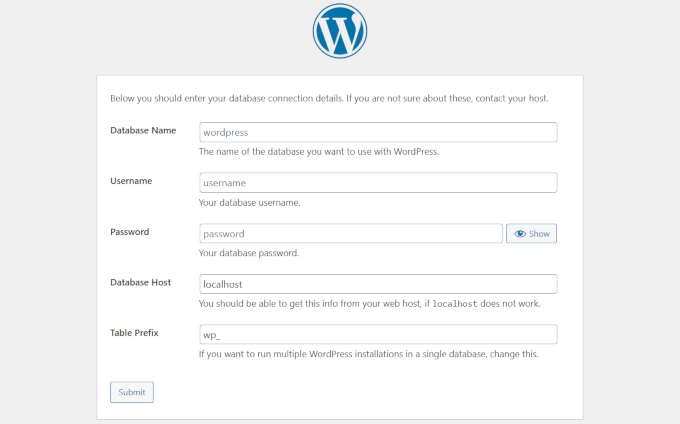
Sans les informations correctes dans ce fichier, votre site ne pourra pas se connecter à la base de données. C'est à ce moment-là que vous pourriez voir le redoutable message « erreur d'établissement d'une connexion à la base de données ».
En plus des détails de la base de données, ce fichier peut également inclure des paramètres pour le débogage, les clés de sécurité, les limites de mémoire, et plus encore. Nous aborderons ces points plus tard dans l'article.
La plupart des gens n'ont pas besoin de toucher au fichier `wp-config.php` très souvent. Mais savoir comment il fonctionne — et comment le modifier en toute sécurité — vous donne plus de contrôle sur votre site WordPress.
Si vous êtes ici, vous êtes probablement prêt à apporter un changement. Nous allons vous guider à travers la manière la plus sûre de modifier ce fichier sans causer de problèmes.
Créez une sauvegarde avant de modifier wp-config.php 💾
Le fichier `wp-config.php` contrôle des parties clés de votre site WordPress, et même une petite erreur peut le rendre inaccessible.
C'est pourquoi nous recommandons toujours de créer une sauvegarde WordPress complète avant d'apporter des modifications.
Une sauvegarde protège votre contenu, vos paramètres et vos fichiers, et vous permet de tout restaurer si quelque chose tourne mal.
La meilleure façon de sauvegarder WordPress est d'utiliser Duplicator. C'est notre solution de prédilection et le meilleur plugin de sauvegarde WordPress pour la plupart des utilisateurs. Vous pouvez sauvegarder votre site en quelques clics.

Note : Il existe également une version gratuite de Duplicator. Pour des fonctionnalités telles que les sauvegardes planifiées et le stockage cloud, nous recommandons le plan payant.
Pourquoi recommandons-nous Duplicator ?
Nous recommandons Duplicator car nous l'utilisons sur nos propres sites web, y compris WPBeginner, pour les sauvegardes. Il a révolutionné la sécurité et la stabilité de nos sites. Pour plus de détails, consultez notre critique complète de Duplicator.
Comment accéder et modifier le fichier wp-config.php en toute sécurité
Le fichier `wp-config.php` se trouve sur votre serveur d'hébergement WordPress, directement dans le dossier racine de votre site.
Vous pouvez y accéder en vous connectant à votre site à l'aide d'un client FTP ou du gestionnaire de fichiers de votre panneau d'hébergement.
Nous préférons généralement le FTP pour un meilleur contrôle. Sous Windows, des outils comme FileZilla, WinSCP ou SmartFTP fonctionnent bien. Les utilisateurs de Mac peuvent essayer FileZilla, Transmit ou CyberDuck.
Commencez par vous connecter à votre site en utilisant votre client FTP. Vous aurez besoin de vos identifiants de connexion FTP, qui sont fournis par votre société d'hébergement. Si vous ne les connaissez pas, demandez simplement à l'équipe de support de votre hébergeur.
Une fois connecté, ouvrez le dossier racine. Vous verrez d'autres dossiers comme wp-content, wp-includes et wp-admin — c'est là que se trouve `wp-config.php`.
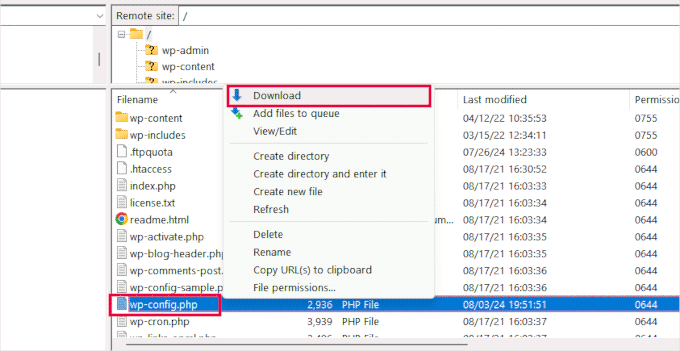
Faites un clic droit sur le fichier et choisissez « Télécharger » pour l'enregistrer sur votre ordinateur.
Ensuite, ouvrez le fichier à l'aide d'un éditeur de texte brut comme le Bloc-notes ou TextEdit. Nous avons utilisé les deux — ils fonctionnent très bien pour des modifications simples.
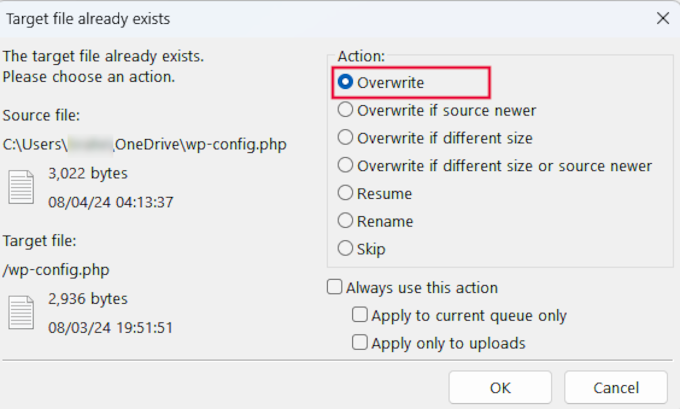
Après avoir effectué vos modifications, retournez à votre client FTP et téléversez le fichier dans le même dossier sur votre serveur.
Votre client FTP vous demandera si vous souhaitez écraser le fichier existant. Choisissez « Écraser » et cliquez sur OK pour terminer le téléversement.
Comprendre le fichier wp-config.php
Avant de commencer, examinons le code complet du fichier wp-config.php par défaut. Vous pouvez également voir un exemple de ce fichier ici.
<?php
/**
 * The base configuration for WordPress
 *
 * The wp-config.php creation script uses this file during the installation.
 * You don't have to use the website, you can copy this file to "wp-config.php"
 * and fill in the values.
 *
 * This file contains the following configurations:
 *
 * * Database settings
 * * Secret keys
 * * Database table prefix
 * * ABSPATH
 *
 * @link https://developer.wordpress.org/advanced-administration/wordpress/wp-config/
 *
 * @package WordPress
 */

// ** Database settings - You can get this info from your web host ** //
/** The name of the database for WordPress */
define( 'DB_NAME', 'database_name_here' );

/** Database username */
define( 'DB_USER', 'username_here' );

/** Database password */
define( 'DB_PASSWORD', 'password_here' );

/** Database hostname */
define( 'DB_HOST', 'localhost' );

/** Database charset to use in creating database tables. */
define( 'DB_CHARSET', 'utf8' );

/** The database collate type. Don't change this if in doubt. */
define( 'DB_COLLATE', '' );

/**#@+
 * Authentication unique keys and salts.
 *
 * Change these to different unique phrases! You can generate these using
 * the {@link https://api.wordpress.org/secret-key/1.1/salt/ WordPress.org secret-key service}.
 *
 * You can change these at any point in time to invalidate all existing cookies.
 * This will force all users to have to log in again.
 *
 * @since 2.6.0
 */
define( 'AUTH_KEY',         'put your unique phrase here' );
define( 'SECURE_AUTH_KEY',  'put your unique phrase here' );
define( 'LOGGED_IN_KEY',    'put your unique phrase here' );
define( 'NONCE_KEY',        'put your unique phrase here' );
define( 'AUTH_SALT',        'put your unique phrase here' );
define( 'SECURE_AUTH_SALT', 'put your unique phrase here' );
define( 'LOGGED_IN_SALT',   'put your unique phrase here' );
define( 'NONCE_SALT',       'put your unique phrase here' );

/**#@-*/

/**
 * WordPress database table prefix.
 *
 * You can have multiple installations in one database if you give each
 * a unique prefix. Only numbers, letters, and underscores please!
 */
$table_prefix = 'wp_';

/**
 * For developers: WordPress debugging mode.
 *
 * Change this to true to enable the display of notices during development.
 * It is strongly recommended that plugin and theme developers use WP_DEBUG
 * in their development environments.
 *
 * For information on other constants that can be used for debugging,
 * visit the documentation.
 *
 * @link https://developer.wordpress.org/advanced-administration/debug/debug-wordpress/
 */
define( 'WP_DEBUG', false );

/* Add any custom values between this line and the "stop editing" line. */


/* That's all, stop editing! Happy publishing. */

/** Absolute path to the WordPress directory. */
if ( ! defined( 'ABSPATH' ) ) {
	define( 'ABSPATH', __DIR__ . '/' );
}

/** Sets up WordPress vars and included files. */
require_once ABSPATH . 'wp-settings.php';
Chaque section du fichier wp-config.php est bien documentée dans le fichier lui-même. Presque tous les paramètres ici sont définis à l'aide de constantes PHP.
define( 'constant_name' , 'value');
Examinons de plus près chaque section du fichier wp-config.php.
Paramètres MySQL dans le fichier wp-config.php
Vos paramètres de connexion à la base de données WordPress apparaissent dans la section « Paramètres de la base de données » du fichier wp-config.php.
Vous aurez besoin de votre hôte MySQL, du nom de la base de données, du nom d'utilisateur de la base de données et du mot de passe pour compléter cette section.
// ** Database settings - You can get this info from your web host ** //
/** The name of the database for WordPress */
define( 'DB_NAME', 'database_name_here' );

/** Database username */
define( 'DB_USER', 'username_here' );

/** Database password */
define( 'DB_PASSWORD', 'password_here' );

/** Database hostname */
define( 'DB_HOST', 'localhost' );

/** Database charset to use in creating database tables. */
define( 'DB_CHARSET', 'utf8' );

/** The database collate type. Don't change this if in doubt. */
define( 'DB_COLLATE', '' );
Voici une liste des constantes de cette section et leur fonction.
| Nom de la constante | Description |
|---|---|
| DB_NAME | Le nom de la base de données pour WordPress. |
| DB_USER | Le nom d'utilisateur utilisé pour accéder à la base de données WordPress. |
| DB_PASSWORD | Le mot de passe du nom d'utilisateur de la base de données. |
| HÔTE_BD | Le nom d'hôte du serveur de base de données (généralement « localhost »). |
| JEU_CARACTÈRES_BD | Le nom d'hôte du serveur de base de données (généralement « localhost »). |
| COLLATION_BD | Le type de collation pour la base de données (généralement laissé vide). |
Pour remplir ces valeurs, vous aurez besoin des informations de la base de données, que vous trouverez dans le panneau de contrôle de votre compte d'hébergement web.
Selon votre fournisseur d'hébergement, votre panneau de contrôle peut être légèrement différent des captures d'écran ci-dessous. Dans ce cas, vous devez rechercher la section « Bases de données » dans votre compte d'hébergement.
Par exemple, si vous utilisez Bluehost, connectez-vous d'abord à votre compte d'hébergement. Ensuite, cliquez sur « Paramètres » sous votre site web.

Cela vous montrera différents paramètres pour votre site web.
Passez à l'onglet « Avancé », puis cliquez sur « Gérer » à côté de la section « cPanel ».

Cela ouvrira l'interface cPanel dans un nouvel onglet de navigateur.
À partir de là, vous devez faire défiler jusqu'à la section Bases de données et cliquer sur « Bases de données MySQL ».
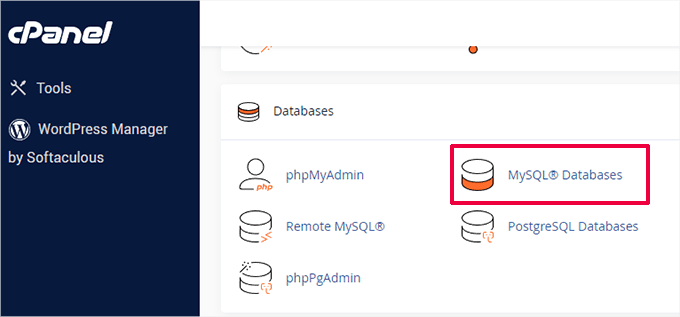
Sur la page Bases de données MySQL, vous trouverez la liste de votre base de données actuelle, de votre nom d'utilisateur et de votre mot de passe.
Si vous ne trouvez pas votre base de données WordPress ou votre nom d'utilisateur et mot de passe MySQL, vous devez contacter votre hébergeur web.
Que sont DB_CHARSET et DB_COLLATE dans le fichier wp-config.php ?
Le paramètre « DB_CHARSET » spécifie le jeu de caractères pour vos tables de base de données WordPress. La valeur par défaut est utf8, qui prend en charge la plupart des langues et garantit une large compatibilité.
Le paramètre « DB_COLLATE » définit comment la base de données trie et compare les caractères.
Nous vous recommandons de le laisser vide et de laisser MySQL utiliser la collation par défaut pour le jeu de caractères spécifié (utf8_general_ci pour utf8).
Clés et sels d'authentification uniques
Les clés d'authentification et les sels sont des fonctionnalités de sécurité dans le fichier wp-config.php. Ils ajoutent une protection supplémentaire à votre installation WordPress en assurant un chiffrement fort des informations stockées dans les cookies des utilisateurs.
/**#@+
 * Authentication unique keys and salts.
 *
 * Change these to different unique phrases! You can generate these using
 * the {@link https://api.wordpress.org/secret-key/1.1/salt/ WordPress.org secret-key service}.
 *
 * You can change these at any point in time to invalidate all existing cookies.
 * This will force all users to have to log in again.
 *
 * @since 2.6.0
 */
define( 'AUTH_KEY',         'put your unique phrase here' );
define( 'SECURE_AUTH_KEY',  'put your unique phrase here' );
define( 'LOGGED_IN_KEY',    'put your unique phrase here' );
define( 'NONCE_KEY',        'put your unique phrase here' );
define( 'AUTH_SALT',        'put your unique phrase here' );
define( 'SECURE_AUTH_SALT', 'put your unique phrase here' );
define( 'LOGGED_IN_SALT',   'put your unique phrase here' );
define( 'NONCE_SALT',       'put your unique phrase here' );

/**#@-*/
Il y a huit clés et sels différents au total. Chaque paire clé et sel est une longue chaîne aléatoire de texte, de nombres et de caractères spéciaux.
Voici ce que fait chaque clé :
| Nom de la constante | Description |
|---|---|
| AUTH_KEY | Authentifie les cookies et assure l'intégrité des données. |
| SECURE_AUTH_KEY | Sécurise le cookie d'authentification lors de l'utilisation de SSL. |
| LOGGED_IN_KEY | Valide les cookies de connexion. |
| NONCE_KEY | Protège les nonces (nombres utilisés une seule fois) contre les devinettes. |
| AUTH_SALT | Ajoute une sécurité supplémentaire au processus d'authentification. |
| SECURE_AUTH_SALT | Ajoute une sécurité supplémentaire au processus d'authentification. |
| LOGGED_IN_SALT | Ajoute une sécurité supplémentaire au processus de connexion. |
| NONCE_SALT | Ajoute une sécurité supplémentaire au processus de création et de vérification des nonces. |
Vous pouvez générer de nouvelles clés en visitant le générateur de clés secrètes WordPress.org. Vous pouvez également les modifier ultérieurement si vous suspectez que quelqu'un tente d'accéder à votre zone d'administration WordPress.
Pour plus d'informations, consultez notre guide sur les clés de sécurité WordPress.
Préfixe des tables de base de données WordPress
Par défaut, WordPress ajoute le préfixe « wp_ » à toutes les tables qu'il crée dans la base de données.
Il est recommandé de changer le préfixe de vos tables de base de données WordPress pour quelque chose de aléatoire lors de l'installation.
Cela rendra difficile pour les pirates de deviner vos tables WordPress et vous protégera de certaines attaques par injection SQL courantes.
/**
 * WordPress database table prefix.
 *
 * You can have multiple installations in one database if you give each
 * a unique prefix. Only numbers, letters, and underscores please!
 */
$table_prefix = 'wp_';
Important ⚠️: Veuillez noter que vous ne pouvez pas modifier cette valeur pour un site WordPress existant. Pour modifier ces paramètres sur un site WordPress existant, suivez les instructions de notre article sur la façon de changer le préfixe de la base de données WordPress.
Mode de débogage WordPress
Ce paramètre est particulièrement utile pour les utilisateurs qui apprennent le développement WordPress ou qui résolvent des erreurs.
Par défaut, WordPress masque les notifications générées par PHP lors de l'exécution du code. Le simple fait de définir le mode de débogage sur « true » vous affichera ces notifications.
Cela fournit des informations cruciales aux développeurs pour trouver des bugs. Cela vous aidera également si vous essayez de résoudre des problèmes sur un site WordPress.
/**
 * For developers: WordPress debugging mode.
 *
 * Change this to true to enable the display of notices during development.
 * It is strongly recommended that plugin and theme developers use WP_DEBUG
 * in their development environments.
 *
 * For information on other constants that can be used for debugging,
 * visit the documentation.
 *
 * @link https://developer.wordpress.org/advanced-administration/debug/debug-wordpress/
 */
define( 'WP_DEBUG', false );
Alternativement, vous pouvez également choisir de conserver un journal des erreurs et des notifications.
Pour des instructions plus détaillées, consultez notre tutoriel sur l'activation du mode débogage dans WordPress.
Paramètres de chemin absolu
La dernière partie du fichier wp-config définit le chemin absolu. Cette instruction indique à WordPress où trouver les fichiers principaux de WordPress.
Après cette instruction, ABSPATH est utilisé pour charger le fichier wp-settings.php.
/** Absolute path to the WordPress directory. */
if ( ! defined( 'ABSPATH' ) ) {
	define( 'ABSPATH', __DIR__ . '/' );
}

/** Sets up WordPress vars and included files. */
require_once ABSPATH . 'wp-settings.php';
Ces deux paramètres ne sont pas destinés à être modifiés.
Pour comprendre comment WordPress charge les fichiers, consultez notre explication sur le fonctionnement de WordPress en coulisses. Il vous donnera une explication étape par étape du fonctionnement du logiciel principal de WordPress.
Astuces et paramètres utiles pour wp-config.php
Nous avons couvert jusqu'à présent les paramètres par défaut de wp-config.php. Examinons maintenant quelques paramètres supplémentaires.
Ces paramètres sont facultatifs et peuvent être utilisés si nécessaire. Ils peuvent vous aider à résoudre des erreurs et à corriger de nombreuses erreurs WordPress courantes.
Modification du port et des sockets MySQL dans WordPress
Si votre fournisseur d'hébergement WordPress utilise des ports alternatifs pour l'hôte MySQL, vous devrez modifier votre valeur DB_HOST pour inclure le numéro de port.
Note : Ce n'est pas une nouvelle ligne, mais vous devez modifier la valeur DB_HOST existante.
define( 'DB_HOST', 'localhost:5067' );
N'oubliez pas de changer le numéro de port 5067 par le numéro de port fourni par votre hébergeur.
Si votre hébergeur utilise des sockets et des pipes pour MySQL, vous devrez les ajouter comme ceci :
define( 'DB_HOST', 'localhost:/var/run/mysqld/mysqld.sock' );
Modification des URL WordPress à l'aide du fichier wp-config.php
Vous devrez peut-être modifier les URL WordPress lors du déplacement d'un site WordPress vers un nouveau nom de domaine.
Vous pouvez modifier ces URL en visitant la page Réglages » Général.
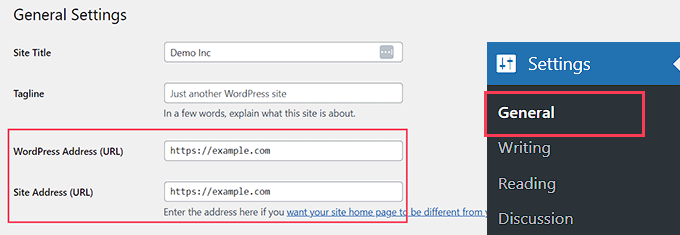
Vous pouvez également modifier ces URL en utilisant le fichier wp-config.php. Cela peut être utile si vous ne parvenez pas à accéder à la zone d'administration de WordPress en raison du problème de trop nombreuses redirections.
Ajoutez simplement ces deux lignes à votre fichier wp-config.php :
define('WP_HOME','http://example.com');
define('WP_SITEURL','http://example.com');
N'oubliez pas de remplacer example.com par votre nom de domaine.
Vous devez également garder à l'esprit que les moteurs de recherche traitent www.example.com et example.com comme deux emplacements différents (Voir www vs non-www – Lequel est le meilleur pour le SEO ?).
Si votre site est indexé avec un préfixe www, vous devez alors ajouter votre nom de domaine en conséquence.
Modification du répertoire de téléchargement à l'aide du fichier wp-config.php
Par défaut, WordPress stocke tous vos téléchargements de médias dans le répertoire /wp-content/uploads/.
Si vous souhaitez stocker vos fichiers multimédias dans un emplacement différent, vous pouvez ajouter cette ligne de code dans votre fichier wp-config.php :
define( 'UPLOADS', 'wp-content/media' );
Notez que le chemin du répertoire des téléchargements est relatif à ABSPATH automatiquement défini dans WordPress. L'ajout d'un chemin absolu ici ne fonctionnera pas.
Consultez notre guide détaillé sur la façon de changer l'emplacement par défaut des téléchargements de médias dans WordPress pour plus d'informations.
Désactiver les mises à jour automatiques dans WordPress
WordPress dispose de mises à jour automatiques activées par défaut. Cela permet aux sites WordPress de se mettre à jour automatiquement lorsqu'une mise à jour mineure est disponible.
Par exemple, si votre site exécute WordPress 6.6 et qu'une mise à jour de sécurité 6.6.1 est publiée, WordPress installera automatiquement la mise à jour.
Cependant, lorsque WordPress 6.7 sera publié, il vous sera demandé d'initier la mise à jour.
Bien que les mises à jour automatiques soient essentielles pour la sécurité, de nombreux utilisateurs craignent qu'elles ne puissent également casser leur site Web, le rendant inaccessible.
L'ajout de cette seule ligne de code à votre fichier wp-config.php désactivera toutes les mises à jour automatiques sur votre site WordPress :
define( 'WP_AUTO_UPDATE_CORE', false );
Consultez notre tutoriel sur la façon de désactiver les mises à jour automatiques dans WordPress pour plus d'informations.
Limiter les révisions de publication dans WordPress
WordPress est livré avec la sauvegarde automatique et les révisions intégrées. Consultez notre tutoriel sur la façon de annuler les modifications dans WordPress avec les révisions de publication.
Les révisions n'occupent que peu d'espace sur la plupart des sites Web. Cependant, nous avons remarqué une augmentation significative de la taille des sauvegardes de base de données pour certains de nos plus grands sites Web.
Si vous gérez un grand site Web, vous pouvez limiter le nombre de révisions que vous souhaitez conserver dans la base de données.
Ajoutez simplement cette ligne de code à votre fichier wp-config.php pour limiter le nombre de révisions stockées pour une publication :
define( 'WP_POST_REVISIONS', 3 );
Remplacez 3 par le nombre de révisions que vous souhaitez stocker.
WordPress supprimera désormais automatiquement les anciennes révisions. Cependant, vos anciennes révisions de publication sont toujours stockées dans votre base de données. Consultez notre tutoriel sur la façon de supprimer les anciennes révisions de publication dans WordPress.
Tutoriel vidéo
Si vous souhaitez également voir une présentation plus visuelle, regardez notre tutoriel YouTube ci-dessous :
Prochaines étapes pour améliorer vos compétences WordPress
Maintenant que vous savez comment modifier le fichier `wp-config.php`, vous pourriez vous demander ce que vous pouvez d'autre ajuster pour améliorer encore votre site. Nous avons rassemblé quelques-uns de nos tutoriels préférés pour vous aider à continuer à explorer et à perfectionner vos compétences.
Chacun couvre des conseils pratiques que nous avons utilisés nous-mêmes lors de la gestion de sites WordPress :
- Comment configurer les journaux d'erreurs WordPress dans WP-Config
- Conseils, astuces et hacks WordPress les plus recherchés
- Astuces .htaccess les plus utiles pour WordPress
- Raccourcis clavier WordPress les plus utiles pour gagner du temps
Nous espérons que cet article vous a aidé à apprendre comment modifier le fichier wp-config.php dans WordPress et toutes les choses intéressantes que vous pouvez faire avec. Vous voudrez peut-être aussi consulter notre article sur la protection par mot de passe du répertoire d'administration de WordPress ou nos conseils pour utiliser la barre d'administration WordPress.
Si cet article vous a plu, abonnez-vous à notre chaîne YouTube pour des tutoriels vidéo WordPress. Vous pouvez également nous retrouver sur Twitter et Facebook.



TAOUFIK
J'ai toujours un problème de mise à jour échouée quand je veux écrire un article, pouvez-vous m'aider ?
Support WPBeginner
Pour cette erreur spécifique, nous vous recommandons de suivre les étapes de dépannage de notre guide ci-dessous !
https://www.wpbeginner.com/wp-tutorials/how-to-fix-wordpress-updating-failed-publishing-failed-error/
Admin
Sean Hodge
Je pense que vous ne devriez rien mettre de personnalisé sous la partie ABSPATH / vars en bas, mais pouvez-vous mettre des choses dans n'importe quel ordre avant ces lignes ?
J'ai du temps libre, alors j'ai fait exactement cela, en déplaçant des choses dans le fichier wp-config et en supprimant tout le superflu entre les commentaires. Je sais maintenant ce que tout cela fait, et j'ai juste laissé un simple titre au-dessus de chaque groupe de règles, tel que
/** * Clés et sels uniques d'authentification. */
Tout le reste des informations sur les sels, le débogage, etc., a maintenant disparu, ce qui apparaît habituellement en vert.
J'ai également déplacé $table_prefix au-dessus des sels, juste en dessous du reste des informations de la base de données.
J'ai fait tout cela parce que lorsque j'y vais pour modifier les règles réelles, je dois me frayer un chemin à travers ce qui est maintenant une information inutile, pour moi.
Jusqu'à présent, rien n'a explosé, mais j'ai pensé demander quand même.
Support WPBeginner
Vous pouvez changer l'ordre du reste du contenu de ce fichier si vous le souhaitez, nous vous avertissons d'être prudent lorsque vous déplacez des éléments afin de ne pas supprimer une partie du code et normalement vous ne devriez pas avoir besoin de modifier votre fichier wp-config.
Admin
Priyanshu Nandi
Quelles lignes de code dois-je taper pour augmenter la valeur de Max_input_vars dans ce fichier
Support WPBeginner
Cela nécessiterait des modifications de votre htaccess ou d'un autre fichier, nous vous recommandons de contacter votre hébergeur pour obtenir de l'aide concernant ce que vous souhaitez faire.
Admin
Support WPBeginner
Thank you, glad you liked our article
Admin
S.s. Brar
Excellent article. Une information indispensable pour les administrateurs WP. Merci à Syed et à son équipe.
Support WPBeginner
Glad our article could be helpful
Admin
Mister No
Salut, excellent article. J'ai un problème avec la version mobile de mon site web. Quand j'essaie de l'ouvrir sur mon téléphone portable, il est indiqué "Ce site rencontre des difficultés techniques".
Que dois-je faire pour que mon site fonctionne à nouveau correctement ?
Merci d'avance
Support WPBeginner
Il y a plusieurs raisons possibles pour lesquelles vous recevez cette erreur. Pour commencer, vous voudrez consulter notre guide ici : https://www.wpbeginner.com/beginners-guide/beginners-guide-to-troubleshooting-wordpress-errors-step-by-step/
Admin
Paul
Syed, tout d'un coup, je ne peux plus télécharger d'images (message : dossier temporaire manquant). J'ai essayé de me connecter à WordPress pour consulter les blogs de support et mon nom d'utilisateur n'est pas reconnu.
Support WPBeginner
Pour cette erreur, vous devriez consulter notre guide ici : https://www.wpbeginner.com/wp-tutorials/how-to-fix-missing-a-temporary-folder-error-in-wordpress/
Admin
Gale
Je suis un débutant sur WordPress. J'ai téléchargé les fichiers via Filezilla et tout configuré. Maintenant, comment puis-je accéder à mon nouveau site wp-blog ?
Wp est à la racine (public_html) de mon site web. Il y avait plusieurs autres dossiers de fichiers qui accompagnaient Wp. Dois-je les télécharger également dans le dossier public_html ?
Support WPBeginner
Si vous installez WordPress en utilisant FTP, vous voudrez jeter un œil à notre guide ici :
https://www.wpbeginner.com/how-to-install-wordpress/#installftp
Une fois le site configuré, vous voudrez aller sur votre page de connexion et vous connecter avec l'utilisateur que vous avez créé lors du processus d'installation :
https://www.wpbeginner.com/beginners-guide/how-to-find-your-wordpress-login-url/
Admin
Esther
Bonjour, j'ai découvert qu'en installant WordPress, il a été installé dans le sous-répertoire Wp et par conséquent mon site web ne peut pas être mis en ligne. Mon hébergeur m'a dit que je devais désinstaller et réinstaller, et que je devrais laisser le champ Wp dans le panneau d'installation vide. Mon problème est que j'ai déjà conçu le site web pour qu'il soit mis en ligne et une fois que je désinstalle tout sera effacé. Que dois-je faire ? Y a-t-il un moyen d'éviter cela ?
Support WPBeginner
Si votre hébergeur exige que le site soit dans le répertoire principal, vous devriez suivre les étapes de WordPress pour déplacer les répertoires sur votre serveur existant
Admin
Mina
Bonjour,
Merci pour cet article utile.
Je suis nouveau sur ce fichier et j'ai une question basique. J'ai changé le plugin de cache de mon site et j'ai besoin de modifier la ligne à ce sujet au début du fichier pour remplacer les détails du plugin précédent.
Une fois mon fichier mis à jour, puis-je le télécharger pendant que le plugin de cache est activé, et le désactiver/réactiver juste après, ou dois-je désactiver le plugin avant de télécharger le nouveau fichier wp-config ?
Merci pour votre aide.
Support WPBeginner
Si votre plugin vous demande de modifier votre fichier wp-config, vous voudrez normalement modifier le fichier wp-config avant d'activer votre nouveau plugin.
Admin
Tiar
bonjour, j'ai un site wordpress, je veux éditer mon site wordpress en local, mais quand j'ai déjà sauvegardé et lancé mon site wordpress en local. la page est toute blanche. pouvez-vous m'aider ? je suis débutant sur wordpress
Support WPBeginner
Pour déplacer votre site en direct vers une installation locale, vous voudrez utiliser le guide ici : https://www.wpbeginner.com/wp-tutorials/how-to-move-live-wordpress-site-to-local-server/
Admin
Arthur
J'ai mis à jour mon site web (lostkatanning.com) vers WP 5.1 (la mise à jour Gutenberg) mais maintenant, lorsque je travaille sur des pages ou des articles, il a considérablement ralenti et met une éternité à répondre, même à une seule touche. J'ai essayé de nombreuses choses sur différents sites web, mais rien ne semble fonctionner. Ça commence à me rendre fou ! Avez-vous des idées pour retrouver ma vitesse ?
Support WPBeginner
Bonjour Arthur,
Vous pouvez désactiver Gutenberg en installant le plugin d'éditeur classique pour résoudre temporairement le problème.
Admin
mostafa
Salut
J'ai un site WordPress. Aujourd'hui, j'ai réalisé que mon fichier wp-config.php avait été supprimé sans raison (la raison n'a pas d'importance pour moi pour le moment).
Je veux savoir ce qui se passe si je crée un autre fichier wp-config.php dans le répertoire racine de mon site web en renommant à nouveau le fichier wp-config-sample.php et en définissant le nom de la base de données blah blah blah
est-ce que cela affecte mes pages et mes articles ? Qu'en est-il des utilisateurs qui se sont inscrits sur mon site web ? Est-ce qu'ils sont supprimés ? Si la réponse est oui, n'est-il pas préférable pour moi de restaurer une sauvegarde ? Le seul problème avec la restauration d'une sauvegarde est qu'elle date d'il y a deux jours et que j'ai publié un nouveau contenu hier et que je vais le manquer.
Merci beaucoup d'avance
Support WPBeginner
Vos informations d'utilisateur et de publication se trouvent dans la base de données, donc ces informations ne devraient pas être affectées, tant que vous la connectez à votre base de données correcte, il ne devrait y avoir aucun changement.
Admin
Deepak
Bonjour,
Comment puis-je modifier wp-config pour définir un autre smtp en utilisant le plugin WP smtp ?
Le plugin indique : « Le mot de passe est stocké en texte brut. Nous vous recommandons vivement de configurer votre mot de passe dans votre fichier de configuration WordPress pour une sécurité améliorée ; pour ce faire, ajoutez les lignes ci-dessous à votre fichier wp-config.php.
define( ‘WPMS_ON’, true ); define( ‘WPMS_SMTP_PASS’, ‘votre_mot_de_passe’ ); ”
Où dois-je ajouter exactement le code ? Il n'est pas montré dans la vidéo tutorielle ou l'article de Wpbeginner.
Support WPBeginner
Salut Deepak,
Vous pouvez ajouter ce code juste avant la ligne qui dit « C'est tout, arrêtez d'éditer ! Bon blogging » dans votre fichier wp-config.php.
Admin
Riyaz
Merci d'avoir partagé cet article, il était simple et facile à comprendre.
Gaurav Bhatnagar
Bonjour, je viens de mettre à jour mon WordPress vers une nouvelle version manuellement en utilisant FileZilla. Mon site web fonctionnait. Mais ensuite, j'ai fait une mise à jour à l'intérieur du fichier wp-config.php. Maintenant, la taille de ce fichier sur le serveur est devenue '0'. Même si je le mets à jour depuis mon PC local, il reste toujours '0'. Que dois-je faire ? Le site web ne fonctionne plus. J'obtiens - Erreur HTTP 500
Support WPBeginner
Bonjour Gaurav,
Vous pouvez télécharger une copie fraîche de WordPress et l'extraire sur votre ordinateur. À l'intérieur, vous trouverez un fichier wp-config-sample.php. Vous pouvez téléverser ce fichier sur votre serveur et le renommer en wp-config.php. Vous devrez maintenant modifier le fichier wp-config.php et y entrer les informations de votre base de données WordPress.
Admin
Gaurav Bhatnagar
Ça a marché. Merci.
Greg Bryant
J'ai un site WordPress basé sur intranet que je suis en train de configurer. J'ai des problèmes avec la configuration du proxy dans wp-config.php. J'ai essayé à peu près tout ce que je sais et j'obtiens toujours des erreurs « Proxy Authentication Required ».
define(‘WP_PROXY_HOST’, ‘https://proxy.domain.com’);
define(‘WP_PROXY_PORT’, ‘3128’);
define(‘WP_PROXY_USERNAME’, ‘domain\\username’);
define(‘WP_PROXY_PASSWORD’, ‘xxxxxx’);
define(‘WP_PROXY_BYPASS_HOSTS’, ‘localhost’);
Notre site WordPress interne peut détecter qu'il existe de nouvelles versions de plugins, mais lorsque j'essaie de mettre à jour, j'obtiens l'erreur d'authentification du proxy. J'ai essayé les variables ci-dessus avec https, http, juste proxy.domain.com, le nom d'utilisateur échappant le \, sans échapper la barre oblique inverse, etc. J'ai regardé le code dans class-wp-http-proxy.php et il semble que l'authentification connecte le nom d'utilisateur avec un : puis le mot de passe comme la variable d'environnement http(s)_proxy. J'ai essayé localhost pour le contournement et une chaîne vide. Notre domaine Windows utilise un fichier ; y a-t-il un endroit pour spécifier cela ?
J'obtiens les mêmes erreurs d'authentification du proxy en essayant de télécharger quoi que ce soit depuis le site WordPress interne.
Erreur survenue. Quelque chose ne va pas avec WordPress.org ou la configuration de ce serveur. Si vous continuez à avoir des problèmes, veuillez essayer les forums de support. (WordPress n'a pas pu établir de connexion sécurisée avec WordPress.org. Veuillez contacter votre administrateur système.) dans /var/www/epkb.mw-process-ctrl.com/public_html/wp-admin/includes/plugin-install.php à la ligne 168
J'ai aussi un problème avec file_get_contents de php, si c'est quelque chose que WordPress utilise. cURL fonctionne bien.
Des idées ?
Merci
Support WPBeginner
Salut Greg,
Veuillez vous assurer que votre environnement localhost dispose de l'extension curl installée et activée pour PHP. Veuillez consulter notre guide sur la façon de corriger l'erreur de connexion sécurisée dans WordPress pour plus de détails.
Admin
Greg Bryant
J'ai curl installé.
Il liste ipV6 comme oui mais j'ai désactivé ipV6 car notre réseau ne le prend pas en charge.
Je pense que le problème vient de l'authentification avec notre proxy. Sur le serveur, j'utilise :
(le \ est échappé lors de la définition des variables d'environnement). Ci-dessus se trouvent mes paramètres de proxy wp-content.
J'utilise ufw pour mon pare-feu et j'ai essayé avec et sans, avec les mêmes résultats.
D'autres idées ?
Merci
Support WPBeginner
Salut Greg,
Nous ne sommes pas sûrs. Vous pouvez poster sur les forums WordPress.org, peut-être que quelqu'un qui a rencontré une situation similaire pourra vous aider.
Jon M
Les modifications prennent-elles effet immédiatement après l'enregistrement du nouveau fichier wp-config ?
Support WPBeginner
Salut Jon,
Oui, elles sont effectives immédiatement. Cependant, si vous modifiez le fichier wp-config dans un éditeur de texte sur votre ordinateur, le simple fait de sauvegarder vos modifications peut ne pas modifier le fichier wp-config.php sur votre serveur. Vous devrez téléverser le fichier wp-config.php modifié sur votre serveur pour que les changements prennent effet.
Admin
Andy
Quelle est la meilleure façon de téléverser le fichier wp-config.php modifié sur le serveur ?
Le tutoriel peut-il être mis à jour avec la façon de téléverser le fichier de configuration ajusté ? Le tutoriel semble incomplet pour le novice (relatif).
Support WPBeginner
Salut Andy,
Nous avons lié notre article sur la façon d'utiliser FTP pour téléverser des fichiers WordPress. Cela s'applique également à la modification de votre fichier wp-config.php. Vous pouvez simplement télécharger votre fichier wp-config.php sur votre ordinateur à l'aide de FTP. Modifiez-le pour apporter les changements souhaités, puis téléversez-le à nouveau en utilisant le même client FTP.
J'espère que cela vous aide.
ayush
J'ai fait une bêtise, j'ai supprimé la partie www de l'URL du site wp sous Réglages-Général. Maintenant, le panneau d'administration est redirigé vers celui de WordPress. J'ai utilisé vos étapes pour copier les deux lignes avec modifications et les ai téléchargées via FTP. Pas de chance. S'il vous plaît, aidez-moi.
Boris
Excellent article. Je suis novice et j'ai beaucoup appris.
J'ai un problème avec mon site. Il semble que j'aie été piraté. J'ai exécuté un scan WordFence et il a détecté une ligne de code dans mon fichier wp-config.php qu'il a signalée comme n'y appartenant pas. Voici le code :
Ma question est la suivante. Puis-je supprimer le "@include…" du fichier sans endommager le fichier .php.
Toute aide sera appréciée.
Support WPBeginner
Salut Boris,
Le fichier fait-il partie du logiciel WordPress principal, d'un plugin ou d'un thème ? Si oui, téléchargez une copie fraîche du cœur de WordPress, des plugins ou du thème auquel le fichier appartient, puis téléchargez le nouveau fichier.
Vous pouvez également télécharger le fichier sur votre ordinateur avant de modifier le code comme sauvegarde. Si quelque chose tourne mal, vous pourrez alors le télécharger à nouveau.
Admin
Saud Razzak
Excellent article, content d'avoir lu.
Steph
J'ai des problèmes pour accéder au site. J'ai débogué et j'obtiens une liste de problèmes, mais la plupart semblent revenir à celui-ci :
« Avis : get_settings est obsolète depuis la version 2.1.0 !
Utilisez get_option() à la place. dans /usr/local/pem/vhosts/xxxxxx/webspace/siteapps/WordPress-xxxxx/htdocs/wp-includes/functions.php à la ligne 3752 »
Mais la ligne 3752 indique :
» trigger_error( sprintf( __(‘%1$s est obsolète depuis la version %2$s ! Utilisez %3$s à la place.’), $function, $version, $replacement ) ); «
Donc je n'ai aucune idée de quoi remplacer. Je suis sûr que c'est du 101 pour vous, mais je suis vraiment confus !! J'apprécierais vraiment vos conseils, merci.
Steph
J'ai trouvé votre section sur la désactivation des plugins – ce qui a été d'une grande aide car le site est maintenant visible pendant que j'essaie de résoudre le problème. Voici le message que je vois maintenant lorsque je suis connecté à l'administration WP
” Catchable fatal error: Argument 1 passed to Genesis_Admin_CPT_Archive_Settings::__construct() must be an instance of stdClass, instance of WP_Post_Type given, called in /usr/local/pem/vhosts/xxxxxx/webspace/siteapps/WordPress-xxxxxx/htdocs/wp-content/themes/genesis/lib/admin/menu.php on line 122 and defined in /usr/local/pem/vhosts/xxxxxx/webspace/siteapps/WordPress-xxxxxx/htdocs/wp-content/themes/genesis/lib/admin/cpt-archive-settings.php on line 38 ”
Je suis dans le pétrin et j'aurais vraiment besoin de votre aide – merci !
Support WPBeginner
Salut Steph,
Essayez de mettre à jour votre thème enfant Genesis. Connectez-vous à votre site Web via FTP et téléchargez votre thème enfant comme sauvegarde. Après cela, supprimez le dossier du thème enfant de votre site Web.
Ensuite, téléchargez une nouvelle copie du thème et installez-la. Si cela ne fonctionne pas, essayez de mettre à jour le cœur de Genesis lui-même.
Admin
Enfer Hommes
Si je supprime la clé de sel, puis-je déchiffrer le mot de passe WordPress ?
Sean
Salut,
J'ai fait quelque chose de stupide et maintenant mon site ne fonctionne plus. En gros, j'ai gardé mon site en ligne à l'URL indiquée example.com et j'ai créé un dossier où j'ai construit le site Wordpress example.com/Wordpress. Cependant, lorsque j'ai voulu mettre le site Wordpress dans le dossier racine après avoir tout sauvegardé, j'ai oublié de changer l'URL du site dans le tableau de bord. J'ai ensuite essentiellement supprimé mon site entier et copié tout depuis le site Wordpress dans l'URL racine. Cela n'a pas fonctionné – j'ai donc pensé à tout supprimer et à restaurer mon site tel qu'il était, avec le site Wordpress et le site normal fonctionnant tous les deux.
Cependant, une fois que j'ai restauré tous les fichiers, le site WordPress affiche maintenant une erreur 404 Page non trouvée et je ne peux pas non plus me connecter au tableau de bord.
Avez-vous une idée de comment je peux restaurer cela ? Je pense qu'il cherche dans le répertoire racine et le dossier WordPress pour le site ou quelque chose de similaire et que cela cause l'erreur – mais comment puis-je le corriger ?
Merci
Sean
Support WPBeginner
Salut Sean,
Vous pouvez mettre à jour les URL WordPress en ajoutant ce code à votre fichier wp-config.php :
define('WP_HOME','http://example.com');define('WP_SITEURL','http://example.com');
Admin
Dan
Bonjour, j'aimerais pouvoir télécharger une image sur mon cloud depuis WordPress.
J'ai une URL et une clé API.
Toute suggestion serait la bienvenue. Merci.
Eeswar Reddy
Meilleur site pour les débutants WordPress. A résolu mon problème de blog simplement. Merci beaucoup Monsieur…
Support WPBeginner
You are welcome Don’t forget to join us on Twitter for more WordPress tips and tutorials.
Admin
Karl
Bonnes instructions, dans la mesure où elles vont. Cependant, je sais qu'il est AUSSI possible de modifier wp-config.php directement via la zone d'administration de WordPress, mais cela semble être un secret bien gardé quant à la manière de le faire réellement. Je n'ai pas d'accès FTP à mon site, je dois donc utiliser une autre méthode et je préférerais ne pas me lancer dans une quête interminable en essayant divers plugins peu fiables jusqu'à en trouver un qui fonctionne réellement. Votre aide quant au menu à explorer dans l'administration de WordPress serait grandement appréciée.
Support WPBeginner
Il n'est pas conseillé de modifier le fichier wp-config.php dans l'espace d'administration de WordPress. Une petite erreur et vous serez bloqué hors de votre site WordPress. Si vous n'avez pas d'accès FTP, vous pouvez essayer de le modifier via le gestionnaire de fichiers de cPanel.
Admin
Angela
Je ne veux pas avoir l'air stupide, mais aidez-moi à comprendre… les modifications de wp-config.php doivent-elles être effectuées sur mon Mac ou sur l'hôte de mon site web. Ce sont deux machines différentes.
S'il vous plaît, aidez-moi ! Je continue à apporter des modifications à mon site web et tout à coup, elles ne sont plus prises en compte.
Cordialement,
Angela
Support WPBeginner
Vous pouvez apporter des modifications au fichier wp-config.php en utilisant un client FTP. Il vous permet de modifier les fichiers sur votre serveur web. Après vous être connecté à votre site web à l'aide d'un client FTP, vous devez localiser le fichier wp-config.php et le télécharger sur votre ordinateur. Modifiez-le à l'aide d'un éditeur de texte comme TextEdit. Enregistrez vos modifications, puis téléchargez le fichier sur votre serveur web à l'aide du client FTP.
Admin
Sharron
Ok, j'ai ajouté define(‘WP_ALLOW_REPAIR’, true); à mon fichier wp config téléchargé avec notepad. Et maintenant ?
Ray
Une fois que vous avez fait cela, vous pouvez voir les paramètres en visitant cette URL sur votre blog :
yoursite.com/wp-admin/maint/repair.php
Vous avez 2 boutons
1er – Réparer la base de données
2ème – Réparer et optimiser la base de données
Je suggère de cliquer sur le 1er et d'attendre la fin du processus.
John Johnson
CODA est aussi un client FTP. Correct ?
PiNo
Bonjour,
Pour la sécurité, j'ajoute à mon .htaccess
<fichiers wp-config.php>
autoriser, refuser l'ordre
refuser de tous
</fichiers>
Cordialement