


Créer vos propres URL courtes personnalisées est un excellent moyen de rendre vos liens plus faciles à mémoriser et à partager, en particulier sur les réseaux sociaux, dans les e-mails ou lors de promotions. Au lieu d'utiliser des URL longues ou peu pratiques, un lien court de marque simplifie les choses.
Par exemple, nous utilisons wpbeg.in pour nos URL courtes personnalisées de marque afin de partager du contenu plus efficacement sur les plateformes, et c'est quelque chose que nous recommandons à toute personne gérant un blog ou un site Web.
Dans cet article, nous vous montrerons comment créer facilement vos propres URL courtes personnalisées pour votre blog, étape par étape.

Pourquoi utiliser une URL courte personnalisée de marque dans WordPress ?
Vous avez peut-être remarqué comment des sites Web populaires comme The New York Times, Twitter, Facebook et TechCrunch utilisent des URL courtes de marque sur les réseaux sociaux.
Par exemple, The New York Times utilise nyti.ms, TechCrunch utilise tcrn.ch, et WPBeginner utilise le nom de domaine wpbeg.in pour des URL personnalisées plus courtes.
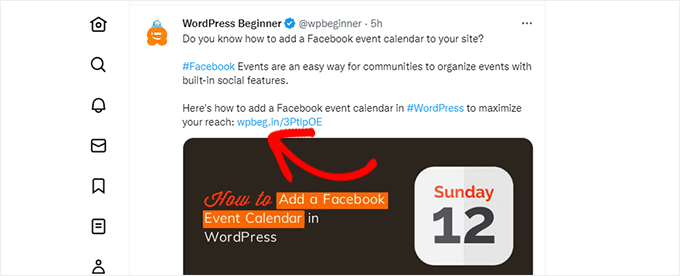
Ces noms de domaine de marque sont appelés « domain hacks ».
Ils sont créés en combinant le nom de marque et un TLD (domaine de premier niveau) pour épeler astucieusement un nom de marque.
Comme la plupart des sites Web utilisent .com comme domaine principal, choisir un « domain hack » est un bon moyen de créer une URL courte pour votre site WordPress. Consultez nos conseils pour choisir le meilleur nom de domaine pour votre blog.
L'utilisation de votre propre URL courte personnalisée améliore la reconnaissance de la marque auprès de vos utilisateurs. Elle vous permet également de créer des URL plus courtes pour un partage facile sur les plateformes sociales.
Plus important encore, vous pouvez facilement suivre ces URL pour voir combien de clics vous avez obtenus lorsque vous avez partagé une URL.
Cela dit, voyons comment créer vos propres URL courtes personnalisées et de marque dans WordPress.
Remarque : Si vous cherchez simplement à créer des URL courtes mémorables en utilisant votre domaine principal, nous vous recommandons d'utiliser le plugin Pretty Links. C'est ce que les meilleurs podcasteurs et YouTubers utilisent pour afficher des liens courts dans leurs vidéos et podcasts.
Étape 1 : Acheter une URL courte ou un nom de domaine court
La plupart d'entre nous n'utilisons pas une URL courte comme nom de domaine principal. Cela signifie que vous devrez enregistrer un nouveau nom de domaine beaucoup plus court que votre domaine actuel.
Par exemple, en choisissant un domaine plus court et personnalisé pour WPBeginner.com, nous avons enregistré WPBeg.in. Cela a rendu notre URL courte 6 caractères plus courte que notre domaine principal.
Il existe de nombreux générateurs de noms de domaine gratuits qui vous permettent de générer automatiquement des suggestions de noms de domaine. Consultez notre liste des meilleurs générateurs de noms de domaine gratuits.
En particulier, Domainr est spécialisé dans l'aide à la recherche de domaines courts à l'aide de « domain hacks ».
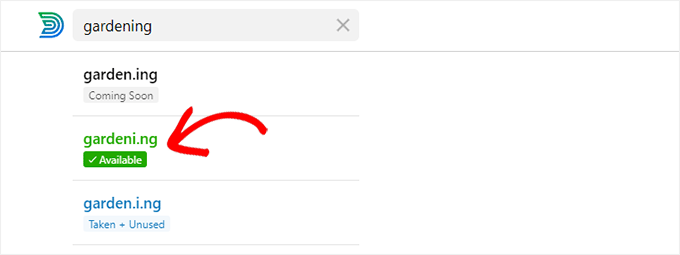
Essayez simplement différentes combinaisons et explorez des moyens créatifs d'épeler le nom de votre marque.
Une fois que vous avez trouvé un nom de domaine qui répond à vos besoins et qui est disponible, vous pouvez l'enregistrer auprès de l'un des meilleurs bureaux d'enregistrement de domaines.
Nous vous recommandons d'utiliser Network Solutions. C'est le meilleur registraire de domaines sur le marché, et vous pouvez obtenir une réduction de 67 % en utilisant notre code de réduction Network Solutions.
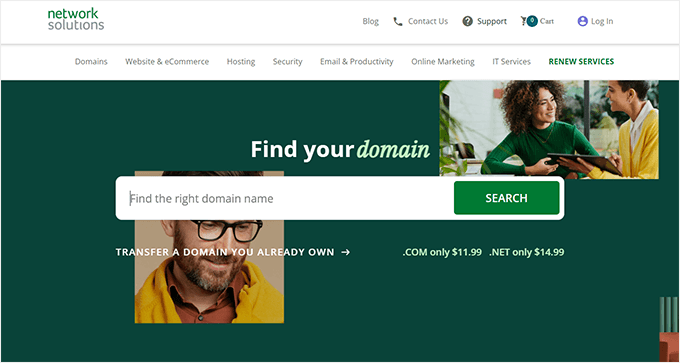
D'autres registrars de domaines que nous recommandons incluent Namecheap et GoDaddy.
Le coût de l'enregistrement d'un nom de domaine dépend du TLD que vous sélectionnez. Les TLD spécifiques à un pays coûtent un peu plus cher que certains autres nouveaux TLD.
Une fois que vous avez enregistré votre nom de domaine, vous pourrez le gérer depuis le panneau de contrôle de votre bureau d'enregistrement de domaine.
Étape 2 : Configurez votre domaine personnalisé dans Bitly
Bitly est un service populaire de raccourcissement d'URL qui vous permet de gérer et de suivre des liens. Nous l'utilisons pour raccourcir nos URL WordPress et les gérer.
Tout d'abord, vous devrez créer un compte Bitly. Vous aurez besoin au moins d'un plan Basic pour utiliser votre propre nom de domaine personnalisé pour le raccourcissement de liens.
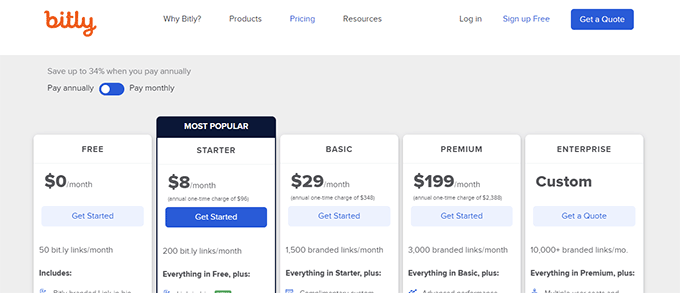
Après avoir terminé l'inscription, vous accéderez au tableau de bord de votre compte Bitly.
À partir d'ici, vous devez cliquer sur le menu Paramètres du compte » Domaines personnalisés, puis cliquer sur le bouton « Ajouter un domaine ».
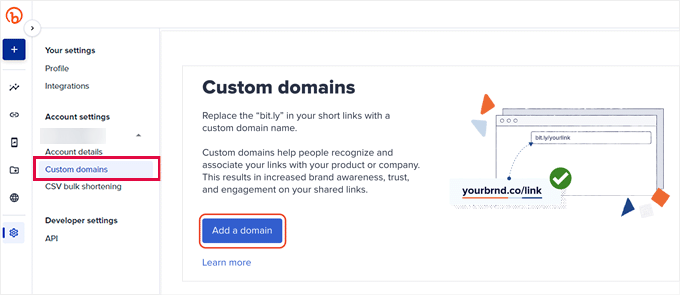
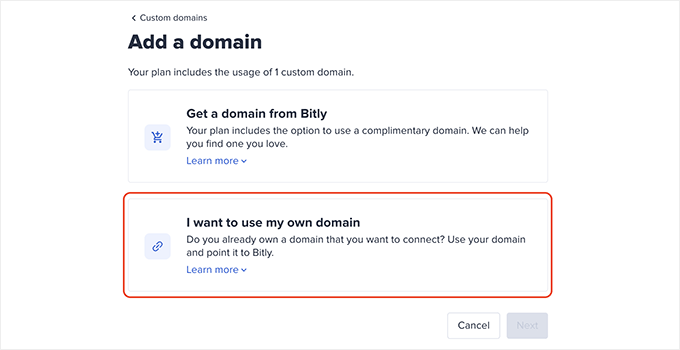
Sur l'écran suivant, vous verrez des options pour acheter un nouveau nom de domaine ou utiliser votre propre nom de domaine.
Cliquez sur l'option « Je veux utiliser mon propre nom de domaine » pour continuer.
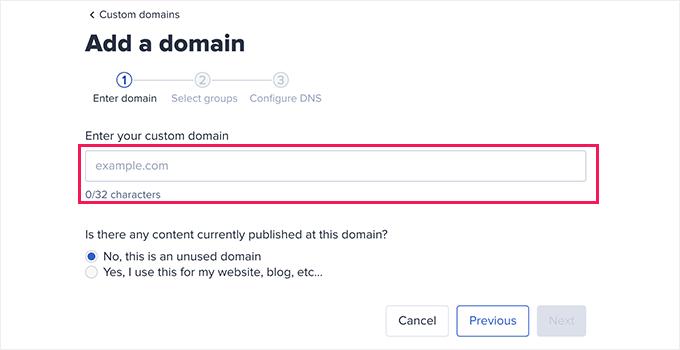
Ensuite, saisissez le nom de domaine que vous avez récemment acheté.
En dessous, vous devez sélectionner l'option « Non, il s'agit d'un nom de domaine inutilisé » et cliquer sur « Suivant ».
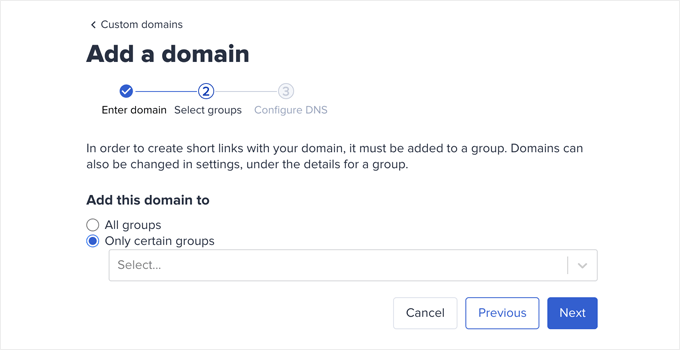
Maintenant, vous verrez l'option de choisir un groupe.
Bitly vous permet d'organiser vos liens, domaines et utilisateurs en groupes. Cela vous permet de limiter certains domaines à des utilisateurs spécifiques.
Choisissez « Tous les groupes » pour rendre votre domaine personnalisé disponible pour tous les groupes, et cliquez sur « Suivant ».
Maintenant, il vous sera demandé d'ajouter des enregistrements DNS à votre nom de domaine de marque avant de continuer.
Vous pouvez laisser cette fenêtre ouverte et passer à l'étape suivante.
Étape 3 : Définissez l'enregistrement A DNS pour pointer vers Bit.ly
Afin de créer vos propres URL courtes personnalisées de marque, vous devrez faire pointer votre domaine vers les serveurs Bitly.
Pour ce faire, vous devrez ajouter des enregistrements DNS à votre nom de domaine personnalisé. Instructions sur les enregistrements DNS qui pointent les noms de domaine vers les bons serveurs.
Vous pouvez trouver les enregistrements DNS que vous devez ajouter sur le site Web de Bitly.

Il existe deux types d'enregistrements DNS que vous pouvez ajouter.
Pour les noms de domaine racine (par exemple, wpbeg.in), vous devrez entrer des enregistrements A.
Cependant, si votre domaine personnalisé est un sous-domaine (par exemple, on.wsj.com), vous devrez alors entrer les enregistrements CNAME.
Pour ajouter ces enregistrements, visitez simplement la zone de gestion de domaine sur le site Web de votre bureau d'enregistrement de domaine et recherchez les enregistrements DNS.
Si vous avez suivi nos conseils et enregistré votre domaine auprès de Network Solutions, vous devez cliquer sur « Domaines » dans la colonne de gauche.
De là, accédez aux paramètres de votre domaine, faites défiler jusqu'à la section « Outils avancés » et cliquez sur le lien « Gérer » à côté d'Enregistrements DNS avancés.
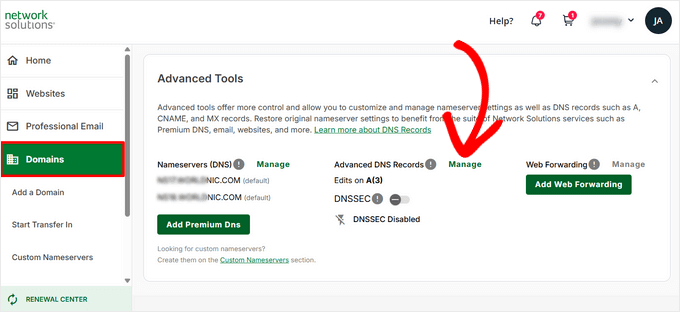
Une fois dans la zone Gérer les enregistrements DNS avancés, cliquez sur le bouton « Ajouter un enregistrement ».
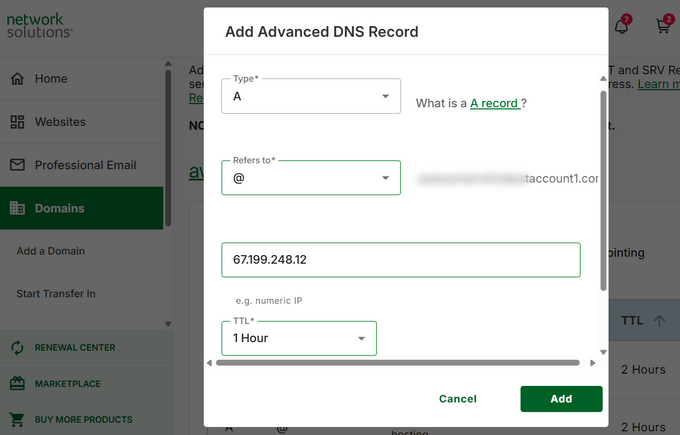
Cela ouvrira une fenêtre contextuelle où vous devrez entrer les informations suivantes :
- Nom d'hôte dans le champ Nom
- Choisissez A comme type
- Copiez et collez l'adresse IP Bitly
- Définir la durée de vie (TTL) à 1 heure
Ensuite, cliquez sur le bouton « Ajouter » pour enregistrer vos paramètres.
Si vous utilisez un sous-domaine, comme on.wsj.com, vous devrez alors définir un enregistrement CNAME et le faire pointer vers cname.bitly.com.
Répétez simplement les étapes ci-dessus pour créer un nouvel enregistrement DNS.
Cette fois, ajoutez votre sous-domaine sous le nom d'hôte, choisissez CNAME comme type d'enregistrement, et ajoutez cname.bitly.com sous Alias vers.
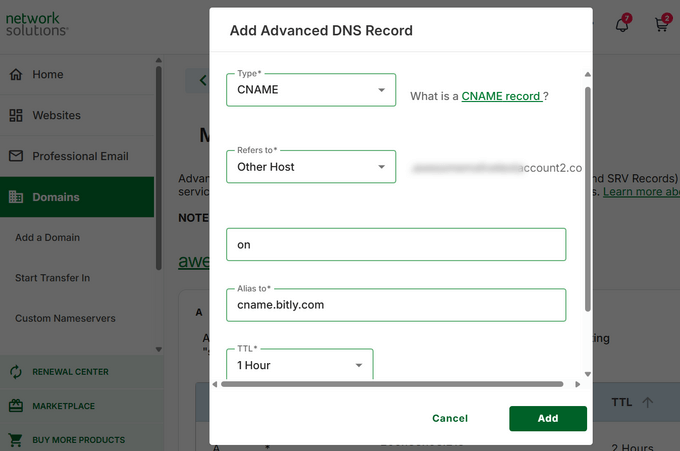
Ensuite, cliquez sur le bouton « Ajouter » pour mettre à jour vos enregistrements DNS.
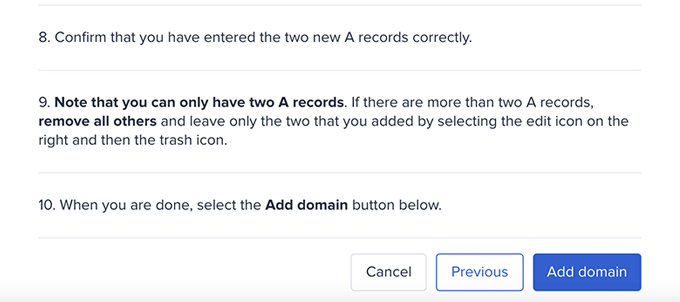
Après avoir ajouté les enregistrements DNS, vous pouvez revenir au site Web Bitly et cliquer sur le bouton « Ajouter un domaine ».
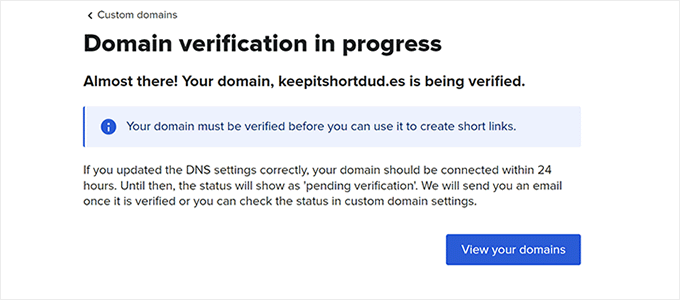
Vous verrez maintenant une notification indiquant que les paramètres de votre domaine sont en cours de vérification.
Bitly vérifiera votre domaine pour les enregistrements DNS et si tout semble correct, vous recevrez une notification par e-mail.
Étape 4. Créer une application Bitly pour l'intégrer à WordPress
Ensuite, vous devez créer une application Bitly.
Ne vous inquiétez pas. Vous n'avez pas besoin d'écrire de code. Au lieu de cela, vous devrez créer l'application pour générer des clés API, dont vous aurez besoin à l'étape suivante.
Connectez-vous à votre compte Bitly et accédez à la section Paramètres » API.
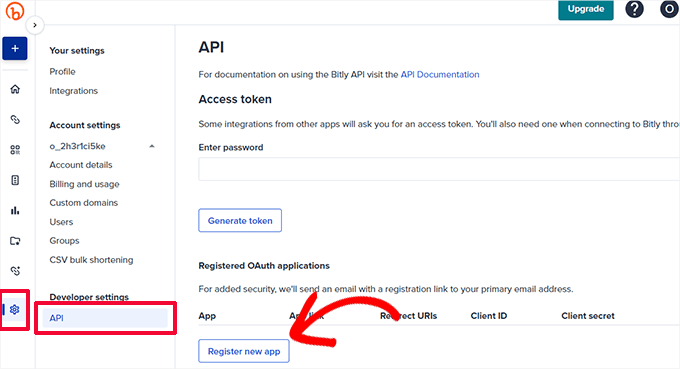
Cliquez sur le bouton « Enregistrer une nouvelle application » pour continuer.
Cela ouvrira un formulaire où vous devrez fournir le nom de l'application, le lien et les URI de redirection.
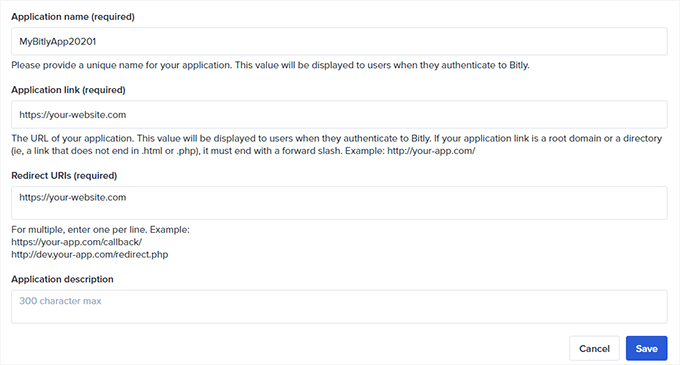
Vous pouvez donner un nom unique à l'application, et ajouter l'URL de votre site Web comme « Lien de l'application » et « URI de redirection ».
Ensuite, cliquez sur le bouton « Enregistrer » pour continuer.
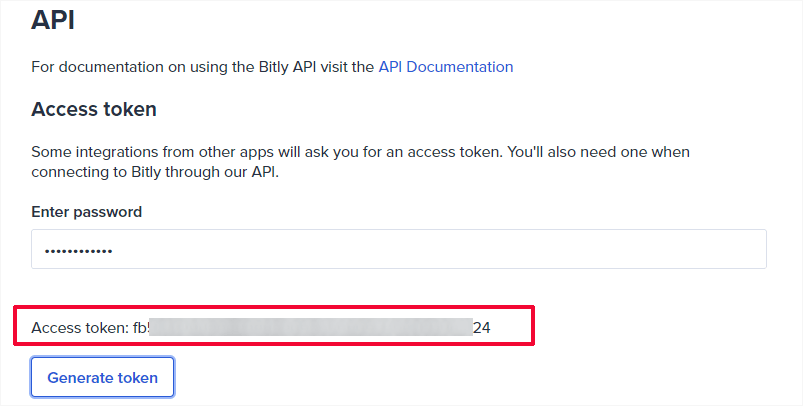
Cela vous ramènera à la page API, où vous devrez entrer le mot de passe de votre compte Bitly, puis cliquer sur le bouton « Générer un jeton ».
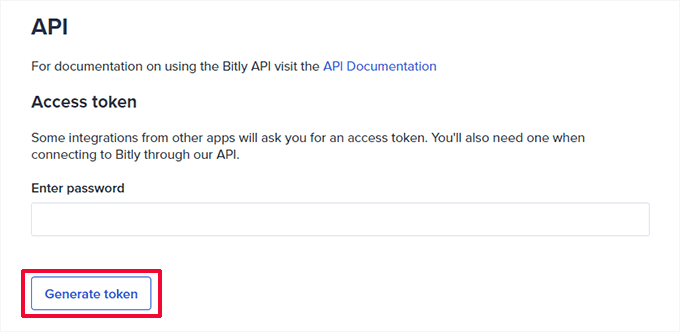
Bitly créera alors un jeton d'accès pour vous.
Vous devez copier le jeton d'accès et le coller dans un éditeur de texte, car vous en aurez besoin à l'étape suivante.
Étape 5 : Configurer une URL courte sur votre site WordPress
Le meilleur avantage de l'utilisation de Bitly est que vous pouvez facilement gérer, partager et suivre vos URL courtes directement depuis votre site WordPress.
Tout d'abord, vous devez installer et activer le plugin Bitly URL Shortener. Pour plus de détails, consultez notre guide étape par étape sur comment installer un plugin WordPress.
Après l'activation, vous devez visiter la page Outils » Codehaveli Bitly pour configurer les paramètres du plugin.
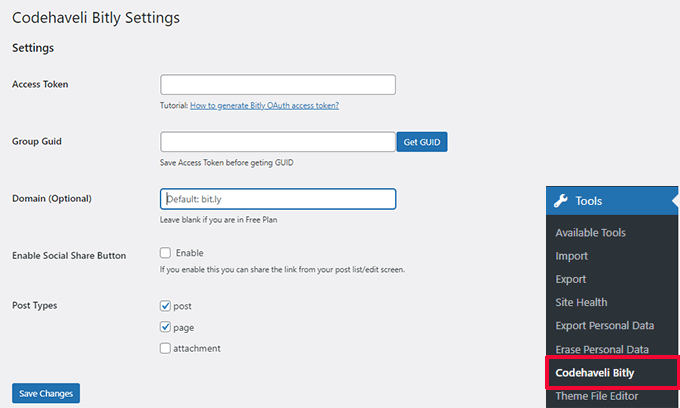
Entrez le jeton d'accès que vous avez copié précédemment, puis cliquez sur le bouton « Enregistrer les modifications ».
Cela permettra au plugin d'authentifier votre compte auprès de Bitly.
Ensuite, vous devez cliquer sur le bouton « Obtenir le GUID ». Le plugin récupérera alors le GUID du groupe de votre compte Bitly.
Après cela, vous pouvez entrer votre domaine court dans le champ Domaine. Facultativement, vous pouvez également activer la fonctionnalité de partage social.
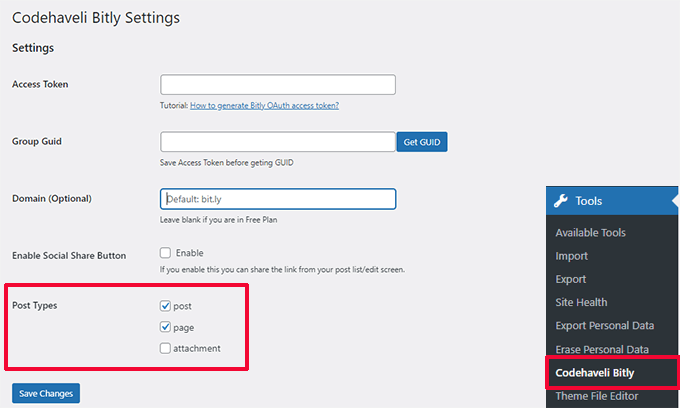
Enfin, choisissez les types de publication pour lesquels vous souhaitez activer la fonctionnalité. En cas de doute, cochez les options article et page.
N'oubliez pas de cliquer sur le bouton « Enregistrer les modifications » pour sauvegarder vos paramètres.
Une fois connecté, vous pouvez choisir pour quels types de publication vous souhaitez générer des shortlinks.
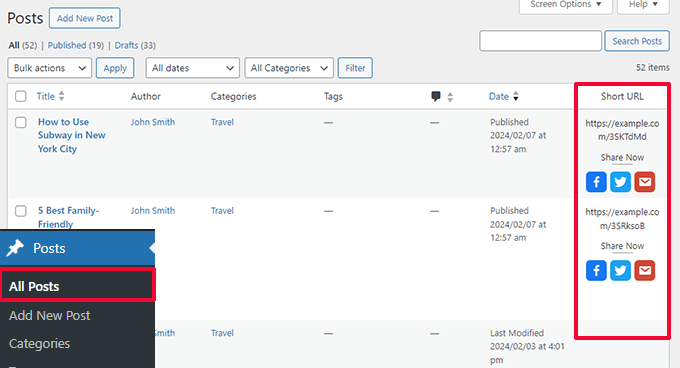
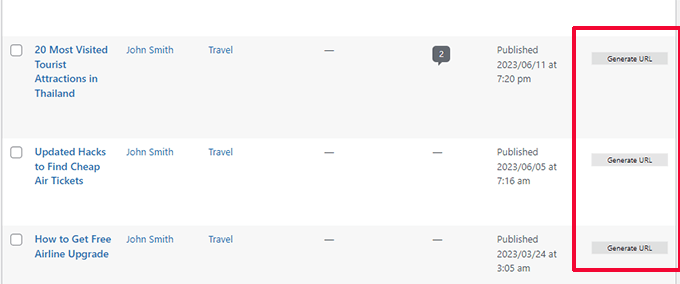
Pour générer un shortlink, vous pouvez aller sur la page Articles » Tous les articles.
Là, vous verrez les shortlinks de vos articles publiés avec des boutons de partage (si vous avez activé l'option de partage).
Afin de préserver les requêtes API, le plugin ne générera pas automatiquement de liens raccourcis pour tous les articles publiés.
Vous pouvez cliquer sur le bouton « Générer l'URL » à côté d'un article pour créer une URL raccourcie lorsque nécessaire.
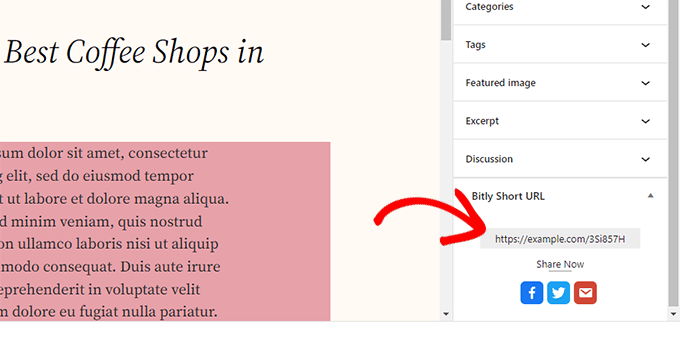
Facultativement, vous pouvez également afficher, générer et copier l'URL raccourcie d'un article en le modifiant.
Le panneau Bitly se trouvera en bas du panneau Article dans l'éditeur.
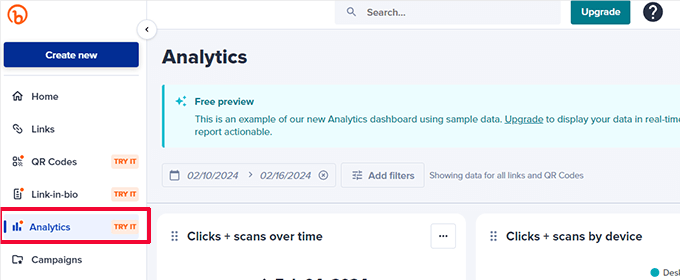
Le plugin ne dispose d'aucune fonctionnalité de suivi de liens.
Cependant, si vous êtes sur un plan Bitly payant, vous pouvez consulter les rapports de liens dans votre tableau de bord en allant dans Analytics.
Nous espérons que cet article vous a aidé à apprendre comment créer vos propres URL courtes personnalisées dans WordPress. Vous voudrez peut-être aussi consulter notre guide complet du suivi des conversions WordPress ou notre sélection des meilleurs plugins de médias sociaux pour WordPress.
Si vous avez aimé cet article, abonnez-vous à notre Chaîne YouTube pour des tutoriels vidéo WordPress. Vous pouvez également nous trouver sur Twitter et Facebook.




Jiří Vaněk
Comme le prix du domaine est actuellement très bas, cet article m'a vraiment enthousiasmé. Je suis un peu déçu que le plan gratuit n'offre pas la possibilité d'utiliser un domaine personnalisé, mais j'aime toujours beaucoup l'idée d'un domaine raccourci ou autrement unique pour mon site web. Merci pour ce guide parfait. J'ai déjà un domaine préparé en externe, donc je vais au moins l'essayer pendant un mois et voir si cette méthode me réussit.
Dennis Muthomi
Je vois toujours de grandes plateformes comme Twitter (ou X comme on l'appelle maintenant) utiliser "t.co" pour leurs URL raccourcies.
J'essaierai certainement cette méthode Bitly une fois que mes blogs auront plus de succès.
Avoir une URL courte de marque semble être un excellent moyen de renforcer la reconnaissance et de faciliter le partage de liens, en particulier sur les réseaux sociaux.
Merci d'avoir expliqué cela dans un guide aussi facile à suivre !
Mrteesurez
Beau post, il est approfondi.
J'ai remarqué ces liens courts sur les réseaux sociaux, même Twitter utilisait t.co, Telegram, t.me et WhatsApp wa.me.
C'est vraiment un avantage de suivre tout le trafic social provenant de ces liens.
Je vais essayer.
Merci pour ce guide.
Support WPBeginner
Glad you found our post helpful
Admin
Moinuddin Waheed
Pour partager des articles de blog ou des articles sur différentes plateformes, il est très pratique d'avoir une URL courte pour ces articles particuliers.
J'ai utilisé d'autres méthodes pour raccourcir l'URL mais je ne savais pas qu'il existait un plugin qui fait le travail directement dans le tableau de bord WordPress.
Étant donné que le plugin bit.ly a été abandonné, fonctionnera-t-il toujours de la même manière qu'avant ?
Support WPBeginner
The plugin is currently under temporary review, we will be sure to keep an eye on it and look for a replacement should it not be fixed
Admin
Rick
Malheureusement, le plugin WP Bit.ly a été abandonné. Et comme l'API v3 de bit.ly sera abandonnée le 1er mars, le plugin cessera de fonctionner à cette date.
Je n'ai pas encore trouvé de plugin de remplacement. Toute recommandation est très appréciée.
Support WPBeginner
Bien que nous n'ayons pas d'alternative recommandée pour le moment, nous serons certainement à l'affût.
Admin
Paul
Thanks for the information, an extra one to add to you list is AI6 I am using this and so far so good
Support WPBeginner
Thank you for your recommendation of another option
Admin
Lorenzo
Informations très intéressantes. Un autre service pour les liens courts est shortpe. Cela peut être utile.
Support WPBeginner
Thanks for letting us know about this service
Admin
Muhammad
je veux créer mon site web s'il vous plaît aidez-moi à le faire
Support WPBeginner
Salut Muhammad,
Veuillez consulter notre guide sur comment créer un site Web pour des instructions détaillées étape par étape.
Admin
Imamadyan
Est-il possible d'utiliser le domaine pour raccourcir les URL en plus de l'utiliser pour un site WordPress ?
Louise Findlay
Si vous avez un domaine que vous utilisez pour un site web, pouvez-vous l'utiliser pour votre URL raccourcie ? Si oui, comment ?
Geeta
Un problème. Vous ne pouvez pas personnaliser votre URL courte dans WordPress.
Vous obtenez des caractères aléatoires après /
Vous pouvez le changer sur l'application web bit.ly mais c'est un peu inconfortable
Fernando
Awesome article!!!, I didn’t know I can do that
Irfan Tahir
Super article et astuce, mec.
Philip Verghese Ariel
Salut à tous les membres de l'équipe @ WPB,
C'est en effet une information incroyable.
Bien que j'utilise Bit.ly depuis de nombreuses années, je n'ai jamais connu ce plugin qui peut être intégré à mon site wp.
L'étape n°4 est très bien expliquée pour configurer les URL courtes sur nos sites WordPress.
Merci beaucoup pour ce guide merveilleux.
Passez une bonne journée.
Cordialement.
~ Philip
@PVAriel
Ashok
Bon article
Nous pouvons également utiliser l'outil de génération de raccourcis goo.gl pour les URL longues
Support WPBeginner
Oui, vous pouvez.
Admin
Fan WP
Un problème. Vous ne pouvez pas personnaliser votre URL courte dans WordPress.
Vous obtenez des caractères aléatoires après /
Vous pouvez le changer sur l'application web bit.ly mais c'est un peu inconfortable
Abhisek
Pas d'amour pour yourls ?
Ninja Team
Je pensais qu'on pouvait faire ça sans dépenser beaucoup plus.
Personnel éditorial
Votre compte bitly est gratuit. Votre nom de domaine est le seul coût que vous avez.
Admin
Chris
Je préfère que Yourls soit hébergé sur mon propre domaine, et une URL comme mysite.com/recommends/xyz me semble bien meilleure qu'un domaine aussi « étranger ».