


Votre nom est une partie importante de votre présence en ligne, surtout si vous gérez un blog personnel, un profil d'auteur ou un site Web professionnel.
Afficher votre nom complet avec précision dans WordPress ajoute une touche personnelle, renforce la crédibilité et assure la cohérence sur votre site.
Sur WPBeginner, vous verrez le nom de Syed Balkhi comme réviseur pour chaque article. Cela permet à nos lecteurs de savoir que Syed examine activement le contenu lui-même, ce qui nous aide à établir la transparence et la confiance dans les informations que nous partageons.
Dans cet article, nous vous montrerons comment ajouter ou modifier facilement votre nom complet dans WordPress, étape par étape.
Pourquoi utiliser votre nom complet dans WordPress ?
Lorsque vous configurez votre site Web WordPress pour la première fois, il est nécessaire de créer un nouveau compte avec un nom d'utilisateur que vous pouvez utiliser pour vous connecter.
Souvent, les gens choisissent des noms d'utilisateur faciles à retenir et qui sont un mélange de différents mots ou lettres.
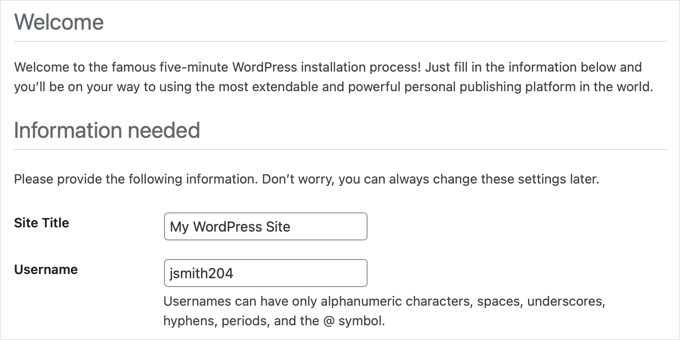
Ce nom d'utilisateur WordPress est ensuite affiché sur les articles que vous écrivez en tant qu'auteur. Cependant, cela peut sembler un peu étrange et n'est pas très professionnel.
Par exemple, si votre nom dans un article est affiché comme « jsmith204 » au lieu de « John Smith », cela peut affecter votre crédibilité en tant qu'auteur, amenant vos lecteurs à remettre en question la légitimité de votre blog WordPress.

Heureusement, WordPress offre un moyen simple de changer le nom d'affichage en votre nom complet sans changer votre nom d'utilisateur.
Utiliser un nom complet au lieu d'un nom d'utilisateur aide les moteurs de recherche à reconnaître que le contenu est écrit par vous.
Cela aide également à établir votre marque personnelle car vos lecteurs se familiariseront avec votre nom.
Cela étant dit, examinons comment ajouter ou modifier votre nom complet dans WordPress, étape par étape.
Comment changer ou ajouter votre nom complet dans WordPress
Pour changer votre nom d'affichage public, rendez-vous sur la page Utilisateurs » Profil depuis votre tableau de bord WordPress.
Si vous ne parvenez pas à voir l'onglet de menu « Utilisateurs » dans votre menu d'administration WordPress, cela signifie que vous n'êtes pas un administrateur sur ce site. Néanmoins, vous pouvez toujours apporter des modifications à votre profil en cliquant sur le menu Profil.
Une fois sur place, faites défiler jusqu'à la section « Nom », où vous verrez les options pour ajouter votre prénom, votre nom de famille et votre surnom.
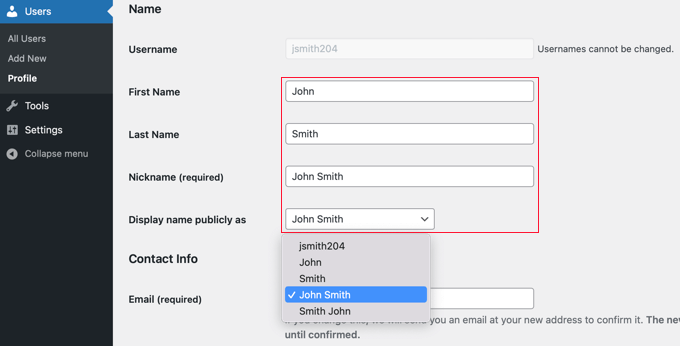
Après avoir rempli ces champs, cliquez simplement sur le menu déroulant à côté de l'option « Afficher publiquement sous le nom de ».
À partir de là, vous pouvez sélectionner un nouveau nom d'utilisateur à afficher avec vos publications, en utilisant votre prénom, votre nom de famille, votre nom complet, votre surnom ou votre nom d'utilisateur.
Après avoir sélectionné le nom que vous souhaitez utiliser, cliquez sur le bouton « Mettre à jour le profil » en bas de la page pour enregistrer vos modifications.
Vous remarquerez que le nom que vous avez choisi d'afficher publiquement apparaîtra maintenant dans le coin supérieur droit de la barre d'outils WordPress à côté de « Bonjour ».
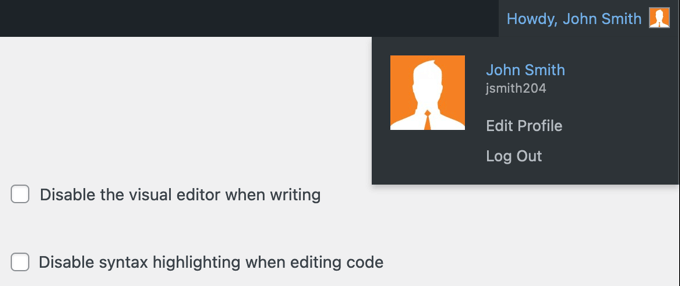
Lorsque vous visiterez votre site Web, vous verrez que les publications que vous avez écrites afficheront désormais votre nom complet au lieu de votre nom d'utilisateur. Ce nom sera également montré à vos abonnés.
Si vous souhaitez modifier votre nom d'affichage à l'avenir, il vous suffit de revenir à votre profil utilisateur et de répéter ces étapes avec votre nouveau nom.
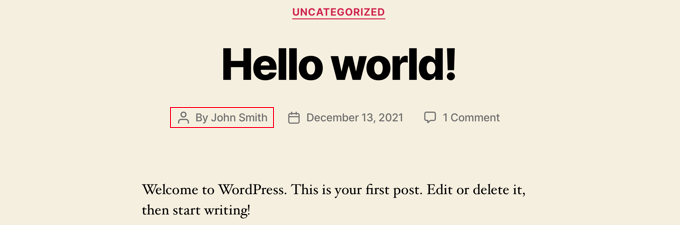
En dehors de cela, si vous souhaitez modifier le nom de l'auteur dans un article WordPress, vous pouvez consulter notre guide pour débutants sur comment changer l'auteur d'un article dans WordPress.
Bonus : Comment changer votre nom d'utilisateur WordPress
Si vous le souhaitez, vous pouvez également changer les noms d'utilisateur sur votre site WordPress.
Par exemple, si vous avez un site web d'entreprise et que le nom de votre compte utilisateur est « jsmith204 », cela ne sera pas joli sur le front-end du site, et les utilisateurs pourraient ne pas prendre votre site au sérieux.
Cependant, par défaut, WordPress ne vous permet pas de changer votre nom d'utilisateur une fois que le compte a été créé.
Pour ce faire, vous devrez installer et activer le plugin Easy Username Updater. Pour des instructions détaillées, consultez notre guide étape par étape sur comment installer un plugin WordPress.
Après activation, rendez-vous sur la page Utilisateurs » Mise à jour du nom d'utilisateur depuis le tableau de bord WordPress. Ici, cliquez sur le lien « mettre à jour » à côté du nom d'utilisateur que vous souhaitez modifier.
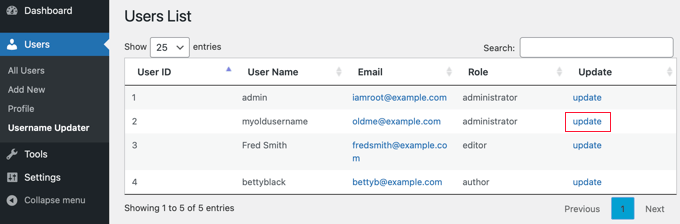
Cela vous dirigera vers un nouvel écran où vous pourrez facilement ajouter un nouveau nom d'utilisateur pour vous-même.
Une fois que vous avez terminé, n'oubliez pas de cliquer sur le bouton « Mettre à jour le nom d'utilisateur » pour enregistrer vos paramètres.
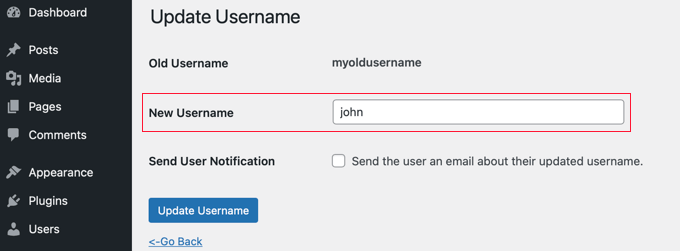
Pour des instructions détaillées, consultez notre tutoriel sur comment changer correctement votre nom d'utilisateur WordPress.
Nous espérons que ce tutoriel vous a aidé à apprendre comment ajouter ou modifier votre nom complet dans WordPress. Vous pourriez également vouloir apprendre comment changer le format de la date et de l'heure dans WordPress ou consulter notre sélection des meilleurs clients FTP pour les utilisateurs WordPress sur Mac et Windows.
Si cet article vous a plu, abonnez-vous à notre chaîne YouTube pour des tutoriels vidéo WordPress. Vous pouvez également nous retrouver sur Twitter et Facebook.




Dennis Muthomi
Merci beaucoup d'avoir montré comment changer le nom d'utilisateur car c'est ce à quoi je pensais quand j'ai cliqué sur cet article.
J'installe ce plugin Easy Username Updater en ce moment même. Vous m'avez VRAIMENT aidé !
Deborah
Merci beaucoup ! Vous venez de me faire économiser des heures d'agonie ! xx
Support WPBeginner
Glad our guide was helpful
Admin
Zoraida Rivera
Merci pour cet article. Il m'a aidé à changer mon nom d'utilisateur et à apparaître publiquement comme je le souhaitais.
Support WPBeginner
You’re welcome, glad our guide could help
Admin
Arlette Barrientos
J'essaie de changer mon nom d'utilisateur. Après avoir mis à jour mon profil, il revient à admin. Aidez-moi s'il vous plaît.
Anders Toft Braun
Bonjour,
J'ai vraiment aimé cet article et cette vidéo, surtout la vidéo ! Je me demandais s'il était possible de changer ma photo WordPress ?
Je cherche partout un guide, mais je n'en trouve pas. J'espère vraiment que vous aurez une réponse à ma question.
Cordialement
Anders Toft Braun
Support WPBeginner
Par défaut, WordPress utilise Gravatar pour votre image de profil. Veuillez consulter notre guide sur l'utilisation de Gravatar dans WordPress.
Admin
syed zahid hussain
Je dois commencer à apprendre WordPress. C'est très nouveau pour moi. J'espère que vos conseils m'aideront en tant que débutant. J'espère que vos conseils seront favorables.