


L'ajout de contenu dynamique à votre site WordPress peut améliorer considérablement l'engagement des utilisateurs et les performances globales du site.
Il s'agit de contenu qui change en fonction des interactions de l'utilisateur, de son comportement ou d'autres facteurs en temps réel, offrant une expérience de navigation plus personnalisée à vos visiteurs. Que vous soyez blogueur, propriétaire d'entreprise ou gestionnaire de site Web, l'utilisation de contenu dynamique est un moyen puissant de faire ressortir votre site.
Chez WPBeginner, nous utilisons régulièrement du contenu dynamique pour mieux engager notre public. Par exemple, toutes nos newsletters par e-mail sont adressées à la personne à qui nous les envoyons.
C'est une utilisation simple mais efficace du contenu dynamique, où le corps de l'e-mail reste le même, mais le nom du destinataire change en fonction de qui le reçoit. Nous aimons ajouter cette touche personnelle et avons constaté par nous-mêmes comment ce type de contenu dynamique stimule l'engagement.
Dans cet article, nous vous montrerons comment ajouter facilement du contenu dynamique à votre site Web WordPress.

💡 Réponse rapide : Comment ajouter du contenu dynamique dans WordPress
Pressé ? Voici les moyens les plus simples d'ajouter du contenu dynamique dans WordPress :
- SeedProd : Le meilleur constructeur de pages pour créer des pages de destination dynamiques.
- OptinMonster : Le meilleur outil d'optimisation de la conversion pour ajouter du contenu dynamique aux pop-ups et bannières.
Pourquoi ajouter du contenu dynamique dans WordPress ?
Le texte dynamique fait référence au contenu qui change sur un site Web en fonction de différents facteurs. Cela inclut le comportement de l'utilisateur, l'heure, la localisation, le nom, et plus encore.
La configuration du texte dynamique permet aux utilisateurs de votre site Web WordPress de voir différents messages en fonction de ces facteurs.

Par exemple, vous pouvez afficher le nom de l'utilisateur actuellement connecté à votre site Web à l'aide de texte dynamique.
Voici quelques avantages clés de l'ajout de contenu dynamique à votre site :
- Améliorer l'engagement et le référencement : Afficher du contenu personnalisé maintient les visiteurs plus longtemps sur votre site. Cela réduit les taux de rebond et peut améliorer votre classement SEO.
- Établissez la confiance avec les utilisateurs : Les messages personnalisés montrent que votre site Web se soucie de ses visiteurs. Cela crée une impression positive qui aide à transformer les utilisateurs en abonnés.
- Augmentez les ventes : Vous pouvez créer un sentiment d'urgence avec des éléments dynamiques tels que des comptes à rebours ou des dates de mise à jour automatique. Cela conduit souvent à des taux de conversion plus élevés pour les ventes et les inscriptions.
Cela étant dit, examinons comment ajouter du contenu dynamique dans WordPress. Vous pouvez utiliser les liens rapides ci-dessous pour accéder à la méthode que vous souhaitez utiliser :
Méthode 1 : Créer une page de destination dynamique avec SeedProd
Si vous souhaitez créer une page de destination avec du contenu dynamique, cette méthode est faite pour vous.
SeedProd est le meilleur constructeur de pages WordPress du marché qui vous aide à créer des pages de destination et des thèmes attrayants sans utiliser de code.
De plus, nous avons testé en profondeur sa fonctionnalité de texte dynamique, qui vous permet d'ajouter du contenu dynamique à vos titres et textes en quelques clics. Pour en savoir plus, consultez notre avis sur SeedProd.

Étape 1 : Installer et activer SeedProd
Tout d'abord, vous devez installer et activer le plugin SeedProd. Pour plus de détails, consultez notre guide pour débutants sur comment installer un plugin WordPress.
Remarque : SeedProd dispose également d'une version gratuite, mais elle ne dispose pas de la fonctionnalité de texte dynamique. Nous utilisons donc le plugin SeedProd Pro pour ce tutoriel.
Après activation, rendez-vous sur la page SeedProd » Paramètres pour saisir la clé de licence du plugin.
Vous trouverez ces informations dans votre compte sur le site Web de SeedProd.

Étape 2 : Créer une page de destination
Ensuite, vous devez visiter SeedProd » Pages de destination depuis la barre latérale d'administration de WordPress.
Une fois sur place, cliquez sur le bouton « Ajouter une nouvelle page de destination ».

Cela vous dirigera vers l'écran « Choisir un nouveau modèle de page », où vous pourrez sélectionner l'un des modèles préconçus pour votre page de destination.
Après avoir sélectionné un modèle, il vous sera demandé d'entrer un nom de page et de choisir une URL.
Après avoir saisi ces informations, cliquez simplement sur le bouton « Enregistrer et commencer à modifier la page » pour continuer.

Étape 3 : Insérer le contenu dynamique
Cela lancera l'éditeur de page par glisser-déposer de SeedProd, où vous pouvez maintenant commencer à modifier votre page. Pour des instructions plus détaillées, consultez notre guide sur comment créer une page de destination dans WordPress.
Ensuite, faites simplement glisser et déposez le bloc Titre ou Texte depuis la barre latérale gauche sur la page de destination. Cliquez ensuite sur le bloc pour ouvrir ses paramètres dans la colonne de gauche.
Une fois que vous avez fait cela, cliquez sur le bouton « Insérer du texte dynamique ».
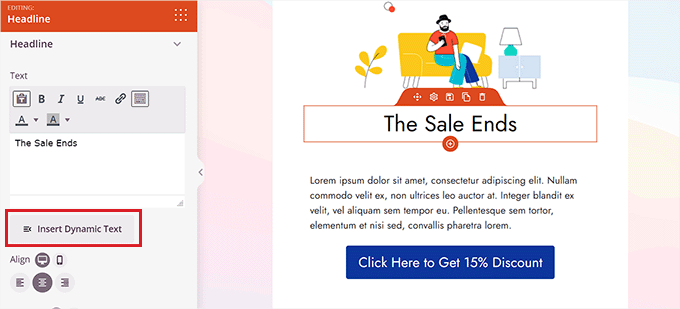
Cela ouvrira une invite « Remplacement de texte dynamique » à l'écran.
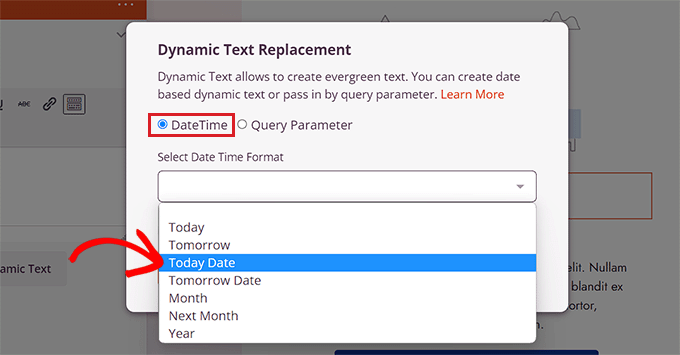
À partir de là, vous devriez sélectionner l'option « DateTime » si vous souhaitez définir une date ou une heure dynamiquement. Cela peut être utile si vous souhaitez afficher la limite de temps pour une offre de vente ou de réduction sur votre site Web.
Après cela, sélectionnez simplement un format de date dans le menu déroulant et cliquez sur le bouton « Insérer ».
Si vous ne voyez pas votre format préféré dans le menu déroulant, vous pouvez cliquer sur le lien « En savoir plus » en haut pour voir d'autres formats.
Si vous souhaitez ajouter un lieu, un nom ou tout autre contenu personnalisé, vous devez sélectionner l'option « Paramètre de requête ». Les paramètres de requête permettent à la page de lire des informations spécifiques trouvées dans le lien du site Web (URL) sur lequel le visiteur a cliqué.
Après cela, ajoutez le nom du paramètre sous l'option « Nom du paramètre ».
C'est parfait pour les newsletters par e-mail. Par exemple, vous pouvez transmettre le nom d'un abonné dans le lien que vous lui envoyez (par exemple, votresite.com?nom=Jean). Lorsqu'il clique dessus, la page affichera « Jean » au lieu d'une salutation générique.
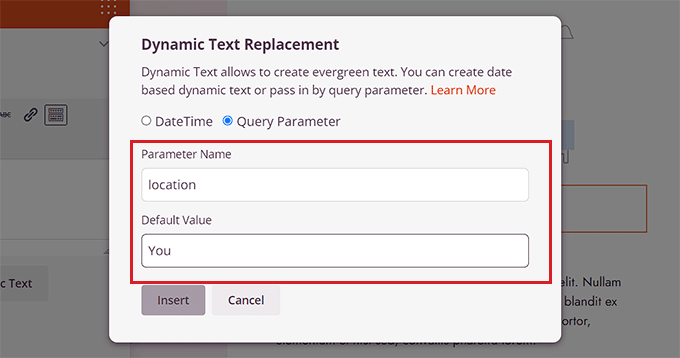
Ensuite, ajoutez la valeur par défaut à laquelle le texte dynamique reviendra si la localisation n'est pas disponible dans le paramètre d'URL.
Par exemple, si un visiteur ouvre votre site et que sa localisation n'est pas disponible dans l'URL, le texte dynamique pourrait afficher « Magasins près de chez vous » au lieu de « Magasins près de la Floride ».
Après cela, cliquez simplement sur le bouton « Insérer » pour ajouter le texte dynamique.
Étape 4 : Enregistrer et publier la page de destination
Une fois que vous avez terminé, cliquez sur le bouton « Enregistrer » en haut pour stocker vos paramètres. Enfin, cliquez sur le bouton « Publier » pour rendre votre page de destination active.
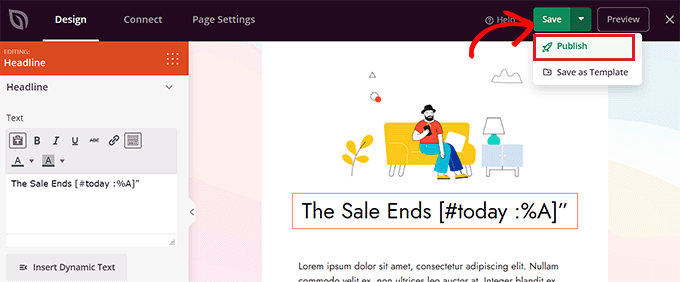
Maintenant, visitez votre site Web pour découvrir le contenu dynamique en action.
Voici à quoi cela ressemble sur notre site Web de démonstration.

Méthode 2 : Ajouter du contenu dynamique avec OptinMonster
Si vous souhaitez ajouter du contenu dynamique à vos campagnes publicitaires, y compris des pop-ups ou des barres flottantes, alors cette méthode est faite pour vous.
OptinMonster est le meilleur outil de génération de prospects et d'optimisation de la conversion sur le marché. Il vous permet d'afficher des campagnes personnalisées aux utilisateurs sans utiliser de code.
Il est également doté d'une fonctionnalité de remplacement de texte dynamique qui vous permet d'ajouter du contenu dynamique à vos campagnes à l'aide de balises intelligentes.
Pour plus de détails, consultez notre avis complet sur OptinMonster
Étape 1 : Configurer OptinMonster
Tout d'abord, vous devrez créer un compte OptinMonster car l'outil payant vous permet d'ajouter du contenu dynamique.
Visitez simplement le site Web d'OptinMonster et cliquez sur le bouton « Obtenir OptinMonster maintenant » pour créer un compte.

Ensuite, vous devez installer et activer le plugin OptinMonster gratuit sur votre site Web WordPress. Pour des instructions détaillées, consultez notre tutoriel sur comment installer un plugin WordPress.
Après l'activation, vous verrez l'assistant de configuration OptinMonster dans le tableau de bord WordPress.
Voici à quoi cela ressemble sur notre site Web de démonstration.
À partir de là, cliquez sur le bouton « Connecter votre compte existant » pour connecter votre site WordPress à votre compte OptinMonster.

Après cela, une nouvelle fenêtre s'ouvrira sur l'écran.
Cliquez simplement sur le bouton « Connecter à WordPress » pour continuer.

Étape 2 : Créer une nouvelle campagne
Une fois que vous avez connecté votre compte OptinMonster à WordPress, rendez-vous sur la page OptinMonster » Campagnes depuis la barre latérale d'administration de WordPress.
Ensuite, cliquez sur le bouton « Créer votre première campagne » pour démarrer une campagne.

Cela vous mènera à la page « Modèles », où OptinMonster propose différents types de campagnes que vous pouvez utiliser pour montrer à vos utilisateurs divers types de contenu ou de messages ciblés.
Ceux-ci incluent des popups, des barres flottantes, des campagnes ludiques, des campagnes intégrées, des popups de type slide-in, et plus encore.
Par exemple, si vous souhaitez afficher du contenu dynamique à l'intérieur d'un article ou d'une page WordPress, vous pouvez choisir le type de campagne Intégrée.
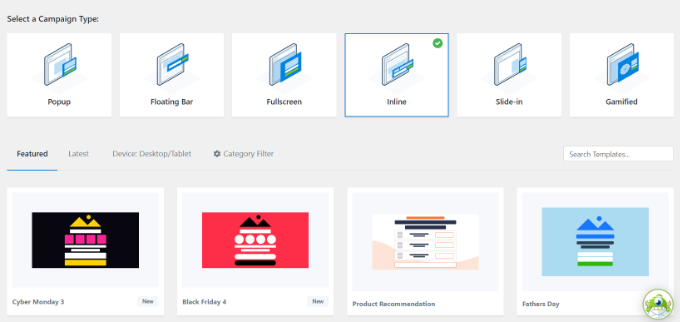
Après avoir sélectionné un type de campagne, vous pouvez choisir l'un des modèles prédéfinis pour cette campagne spécifique.
Il vous sera ensuite demandé d'entrer un nom pour celle-ci et de cliquer sur le bouton « Commencer la création ».

Étape 3 : Modifier la conception de la campagne
Cela vous mènera à l'interface de création de campagnes d'OptinMonster. C'est un outil de glisser-déposer où vous pouvez concevoir votre campagne avec un aperçu en direct.
À partir de là, faites glisser et déposez le bloc Texte ou Titre depuis la barre latérale gauche dans la campagne. Après cela, sélectionnez simplement du texte dans le bloc pour ouvrir l'éditeur de texte en haut de celui-ci.
Étape 4 : Insérer des balises intelligentes dynamiques
Ensuite, vous devez cliquer sur l'icône « Balises intelligentes » dans le coin droit de l'éditeur de texte pour ouvrir un menu déroulant avec une liste de balises intelligentes
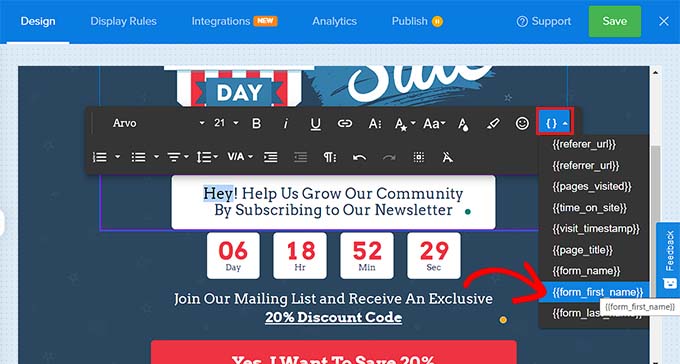
À partir d'ici, vous pouvez sélectionner n'importe quelle balise intelligente pour ajouter du contenu dynamique à votre campagne.
Par exemple, vous pouvez utiliser la balise intelligente {{form_first_name}} pour ajouter le nom de l'utilisateur en haut afin de rendre la campagne plus personnalisée.
Désormais, tous les utilisateurs connectés sur votre site verront leur nom dans la campagne.
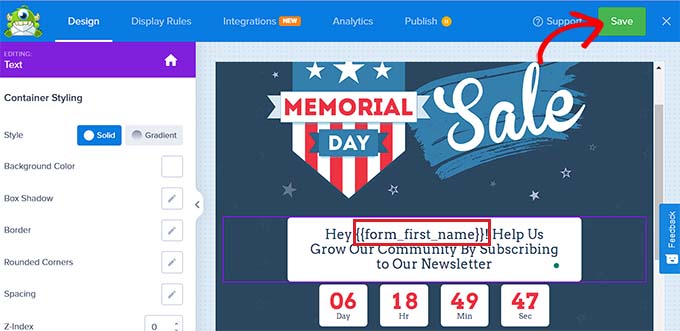
D'autres balises intelligentes affichent le nom de la campagne, l'adresse e-mail, le code postal, le pays, la province, l'année, le mois, la date, le code de réduction, l'URL de la page, et plus encore.
Par exemple, l'utilisation de la balise intelligente pour les pays affichera le nom du pays de chaque utilisateur qui s'est connecté et qui consulte actuellement votre campagne.
De même, l'utilisation d'une balise intelligente de date vous aidera à afficher la limite de temps pour une promotion sans avoir à la mettre à jour manuellement à chaque fois.
Étape 5 : Publier la campagne
Une fois que vous avez choisi votre ou vos balises intelligentes, cliquez simplement sur le bouton « Enregistrer » en haut pour sauvegarder vos paramètres.
Enfin, basculez vers l'onglet « Publier » en haut et cliquez sur le bouton « Publier » pour rendre votre campagne active.
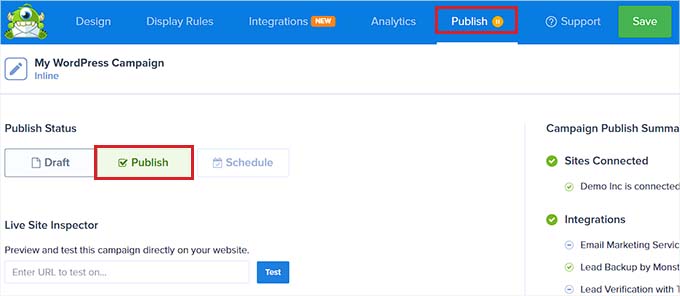
Vous pouvez maintenant visiter le frontend de votre site web pour découvrir la campagne avec du contenu dynamique.
Voici à quoi cela ressemble sur notre site Web de démonstration.

Bonus : Ajouter le remplissage dynamique de champs dans les formulaires WordPress
En plus d'ajouter du contenu dynamique, vous pouvez également ajouter des remplissages de champs dynamiques dans vos formulaires WordPress. Cela vous permettra de remplir automatiquement les champs du formulaire en fonction de la sélection de l'utilisateur, du type de formulaire, des chaînes de requête ou de la logique conditionnelle.
Par exemple, si vous avez une boutique WooCommerce, vous pouvez ajouter un formulaire où le champ produit est rempli dynamiquement à l'aide des produits existants dans la boutique.
Cela peut réduire les erreurs de saisie de données, améliorer l'expérience utilisateur et rationaliser votre flux de travail de formulaire.
Vous pouvez facilement ajouter des populations de champs dynamiques dans vos formulaires en utilisant WPForms. C'est le meilleur plugin de formulaire de contact WordPress du marché qui offre la population de champs dynamiques, la logique conditionnelle et des champs de formulaire avancés.
Cela vous permet de créer des formulaires plus intelligents et plus interactifs sur votre site web.

Il vous suffit d'activer l'option « Paramètres d'URL ». Une fois que vous avez fait cela, WPForms commencera à accepter les champs de formulaire dynamiques passés via les paramètres d'URL dans un format spécifique.
Pour des instructions détaillées, consultez notre tutoriel sur comment utiliser la population de champs dynamiques dans WordPress pour pré-remplir les formulaires.
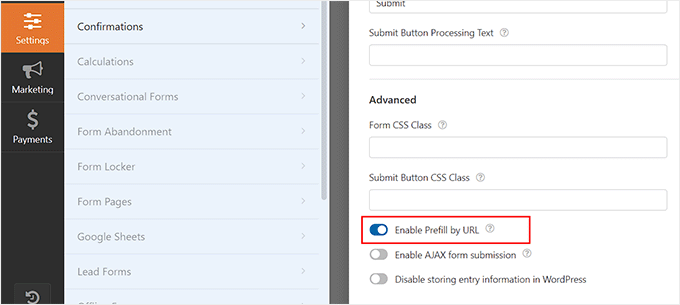
De plus, WPForms propose également des modèles prédéfinis, un constructeur par glisser-déposer et une protection complète contre le spam pour sécuriser vos formulaires WordPress.
Pour plus de détails, consultez notre avis complet sur WPForms.
Nous espérons que cet article vous a aidé à apprendre comment ajouter du contenu dynamique dans WordPress. Vous pourriez également consulter notre tutoriel étape par étape sur comment ajouter une date de copyright dynamique dans le pied de page de WordPress et nos meilleures sélections pour les meilleurs éléments de conception pour un site Web WordPress efficace.
Si cet article vous a plu, abonnez-vous à notre chaîne YouTube pour des tutoriels vidéo WordPress. Vous pouvez également nous retrouver sur Twitter et Facebook.





kzain
Ce guide est très utile ! Il me rappelle un projet sur lequel j'ai travaillé où nous avons intégré du contenu dynamique pour afficher les commentaires des utilisateurs en temps réel. Au début, il était un peu difficile de gérer l'équilibre entre les fonctionnalités dynamiques et la vitesse du site. Nous avons constaté que l'optimisation de nos requêtes de base de données et l'utilisation de plugins de mise en cache faisaient une différence significative.
Dennis Muthomi
Excellent guide sur l'utilisation du contenu dynamique dans WordPress !
J'ai une boutique en ligne (vendant des t-shirts), j'ai trouvé les conseils ici super précieux. L'ajout de cette touche personnalisée avec du contenu dynamique semble être un moyen intelligent d'augmenter l'engagement et les conversions.
Une question rapide cependant :- quel impact ont les plugins comme SeedProd et OptinMonster sur la vitesse et les performances du site ?
Je ne les ai pas encore essayés...
Les temps de chargement du site sont cruciaux pour les conversions, je veux donc m'assurer que l'ajout de tout ce contenu dynamique ne ralentira pas trop les choses.
Quelle a été l'expérience en termes de maintien de temps de chargement rapides ?
Support WPBeginner
Les plugins devraient avoir des effets très mineurs sur le temps de chargement de votre site.
Admin
Jiří Vaněk
J'utilise OptinMonster pour mes campagnes de newsletter et Patreon, et SeedProd pour mes pages de destination. Comme j'ai construit tout mon site web moi-même, j'ai effectué de nombreux tests de vitesse pour garantir de bons résultats dans Google Search Console. Sachant quelles étaient les métriques de vitesse exactes avant d'implémenter ces plugins, je peux confirmer que leur utilisation n'a pas du tout ralenti mon site web. Mes métriques de performance sont restées pratiquement identiques. Vous n'avez donc pas à vous inquiéter de cela.