


Usamos la función de Edición Rápida constantemente para hacer actualizaciones rápidas a nuestras publicaciones y páginas. Pero es increíblemente molesto cuando haces clic en el enlace y simplemente se niega a abrirse.
Esta herramienta está diseñada para acelerar tu flujo de trabajo, por lo que un error aquí puede ralentizarte mucho. La buena noticia es que la causa suele ser un conflicto menor que es fácil de solucionar.
Para solucionar que la Edición Rápida de WordPress no funcione, primero debes borrar la caché de tu navegador y las cookies. Si el problema persiste, verifica conflictos de plugins desactivando todos los plugins o cambiando a un tema predeterminado para descartar problemas del tema.
Hemos solucionado este problema en nuestros propios sitios web muchas veces. En esta guía, te mostraremos exactamente cómo reparar el botón de Edición Rápida en WordPress.
- ¿Qué es la Edición Rápida en WordPress?
- ¿Por qué deja de funcionar Edición Rápida?
- Cómo solucionar el problema de que la edición rápida de WordPress no funciona
- Revisa problemas del navegador
- Desactivar Plugins Problemáticos
- Cambia a un tema predeterminado
- Comprueba los roles y permisos de usuario
- Recursos adicionales para WordPress
¿Qué es la Edición Rápida en WordPress?
Edición Rápida es una función integrada de WordPress que te permite hacer pequeños cambios en tu contenido sin abrir el editor completo.
Aparece como un enlace debajo de cada publicación, página y tipo de publicación personalizada en el panel de administración de WordPress. Ten en cuenta que debes colocar el mouse sobre la fila del título de la publicación para que el enlace 'Edición Rápida' sea visible.
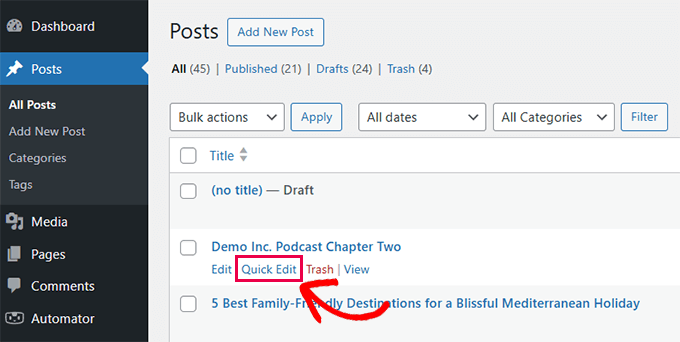
Te permite editar detalles básicos como el título, el slug, las categorías, las etiquetas y el estado de publicación directamente desde la pantalla de la lista de publicaciones.
Esto puede ahorrarte mucho tiempo, especialmente cuando necesitas actualizar rápidamente varias publicaciones o páginas una por una.
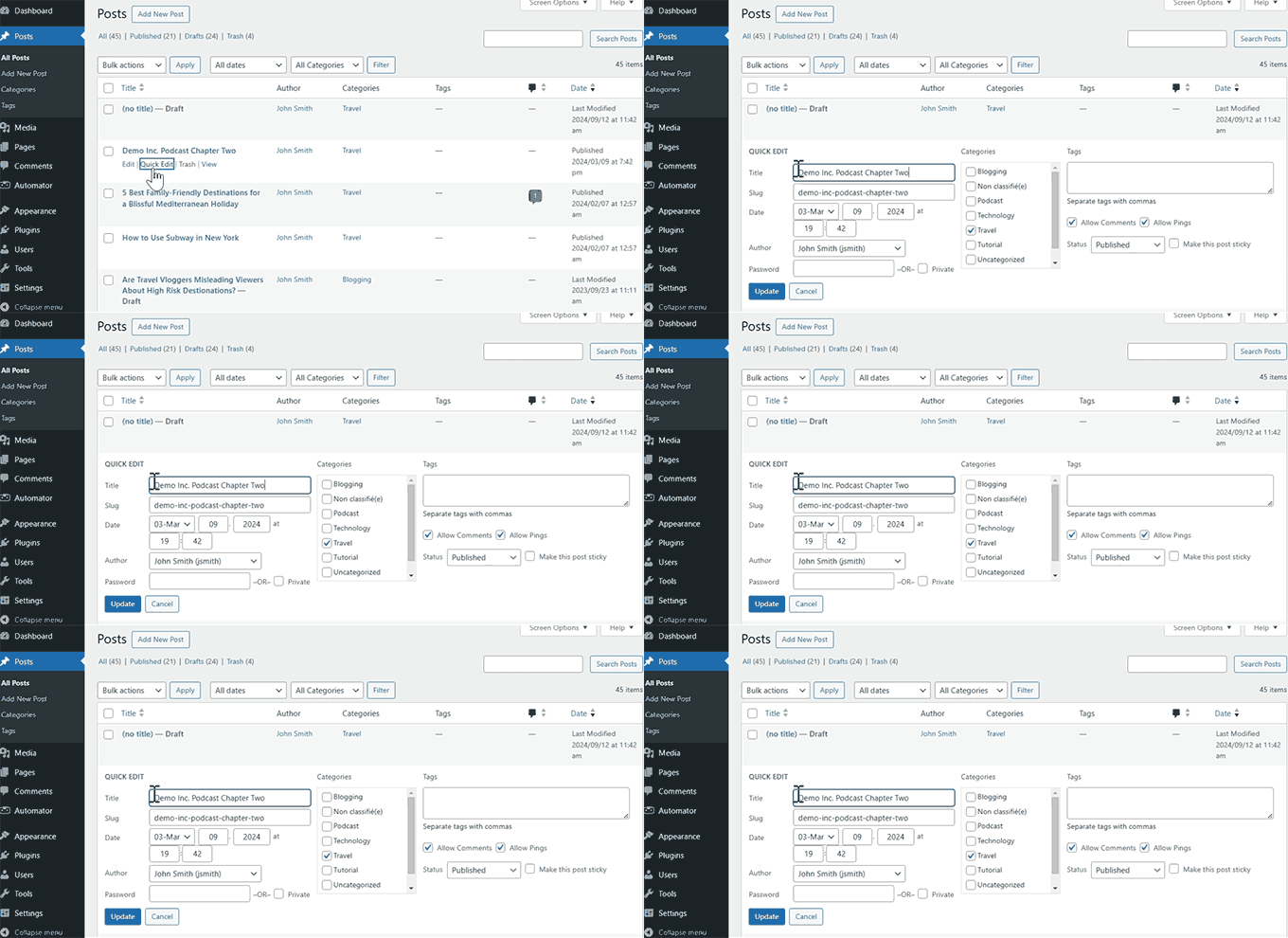
La función de Edición Rápida no te permite editar el contenido de la publicación. Está destinada a cambios rápidos en elementos meta como título, fecha y hora, autor, taxonomías y estado.
También hemos encontrado que la Edición Rápida es útil al actualizar productos de WooCommerce. Hace que la gestión de productos sea más rápida sin necesidad de cargar el editor de productos completo.
Sin embargo, cuando la Edición Rápida deja de funcionar o desaparece, puede interrumpir tu flujo de trabajo. Es importante saber que la Edición Rápida está diseñada para usarse en escritorio. Puede que no sea visible o que no funcione correctamente en dispositivos móviles o tabletas donde no existen las acciones de pasar el ratón por encima.
¿Por qué deja de funcionar Edición Rápida?
Edición Rápida puede dejar de funcionar o desaparecer por varias razones. Estos problemas a menudo provienen de conflictos menores o configuraciones incorrectas.
Antes de asumir que algo está roto, revisa tu pestaña de "Opciones de pantalla" en la parte superior derecha del panel. A veces, las columnas están ocultas, lo que puede afectar el diseño.
Aquí están las causas más comunes:
- Problemas relacionados con el navegador: Los archivos en caché o los errores de JavaScript pueden impedir que el enlace de Edición Rápida se cargue correctamente.
- Conflictos de plugins: Un plugin mal codificado puede bloquear los scripts necesarios para la Edición Rápida.
- Conflictos de temas: Tu tema activo podría estar sobrescribiendo la funcionalidad principal de WordPress.
- Restricciones de roles de usuario: Si un usuario no tiene los permisos necesarios, el enlace no aparecerá.
Cómo solucionar el problema de que la edición rápida de WordPress no funciona
Ahora que sabes por qué Edición Rápida puede dejar de funcionar, vamos paso a paso para solucionar el problema. Cubriremos métodos comunes de solución de problemas que pueden resolver el problema rápidamente.
Importante: Antes de comenzar a solucionar problemas, te recomendamos encarecidamente crear una copia de seguridad completa de tu sitio web. Nosotros usamos Duplicator porque es confiable y fácil de usar. Esto asegura que puedas restaurar tu sitio si algo sale mal.
Revisa problemas del navegador
A veces, el problema está relacionado con el navegador. Los archivos en caché o los errores de JavaScript pueden impedir que Edición Rápida funcione correctamente.
Sigue estos pasos para descartar problemas del navegador:
- Borra la caché de tu navegador y las cookies para asegurarte de que estás cargando la última versión del panel de WordPress.
- Abre tu sitio en una ventana de incógnito o privada para probar si el problema continúa.
- Si el problema sigue ahí, revisa la consola del navegador en busca de errores. Puedes hacerlo haciendo clic derecho en la página y seleccionando Inspeccionar, luego haciendo clic en la pestaña 'Consola'. (Los usuarios de Chrome también pueden presionar Ctrl+Shift+J en Windows o Cmd+Option+J en Mac).
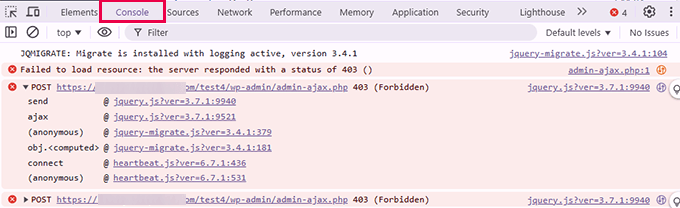
Hemos visto errores como Uncaught TypeError o Failed to load resource que causan problemas con la Edición Rápida. Si detectas errores como estos, pueden indicar un conflicto más profundo.
Desactivar Plugins Problemáticos
Más comúnmente, un plugin de WordPress mal codificado puede bloquear o crear un conflicto con el JavaScript principal de WordPress responsable de ejecutar la función de Edición Rápida.
En nuestra experiencia, los plugins de caché de WordPress a menudo causan estos conflictos. Antes de desactivar los plugins, intenta borrar la caché de tu WordPress primero.
Si eso no funciona, sigue estos pasos para encontrar el conflicto:
- Ve a la pantalla de Plugins » Plugins Instalados.
- Selecciona todos los plugins, elige ‘Desactivar’ en el menú desplegable de acciones masivas y haz clic en ‘Aplicar’.

- Ve a Entradas » Todas las Entradas y comprueba si Edición Rápida funciona. Si lo hace, un plugin era el problema.
- Reactiva tus plugins uno por uno, comprobando Edición Rápida después de cada activación para identificar al culpable.
Una vez que hayas identificado el plugin que causa el problema, puedes buscar un reemplazo o contactar al autor del plugin para obtener soporte.
Además, si has agregado fragmentos de código personalizados usando un plugin como WPCode, asegúrate de verificar si un fragmento específico está causando el error.
Cambia a un tema predeterminado
Los temas de WordPress pueden entrar en conflicto con el software principal y otros plugins. Esto puede causar un comportamiento inesperado, incluyendo fallos en JavaScript.
Advertencia: Cambiar de tema puede afectar la apariencia de tu sitio y la configuración de los widgets. Asegúrate de tener una copia de seguridad (usando Duplicator) antes de continuar.
Para probar si tu tema es el problema:
- Ve a la página Apariencia » Temas.
- ‘Activa’ un tema predeterminado como Twenty Twenty-Four o Twenty Twenty-Five.
- Prueba la función Edición Rápida de nuevo.
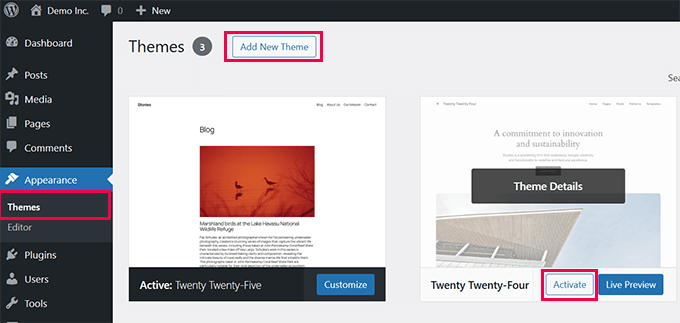
Si cambiar a un tema predeterminado de WordPress solucionó el problema, entonces el problema era tu tema actual. Puedes informar del problema al desarrollador del tema o encontrar un nuevo tema de WordPress.
Comprueba los roles y permisos de usuario
WordPress permite a un administrador de sitios web elegir roles de usuario para diferentes usuarios en tu sitio web. Cada rol tiene diferentes permisos que afectan al enlace de Edición Rápida.
- Administradores y Editores: Pueden usar Edición Rápida en todas las entradas y páginas.
- Autores: Solo pueden editar rápidamente sus propias publicaciones.
- Colaboradores/Suscriptores: Generalmente no tienen acceso a Edición Rápida.
Puedes ver a qué rol de usuario estás asignado visitando la página Usuarios » Todos los usuarios y comprobando tu rol.
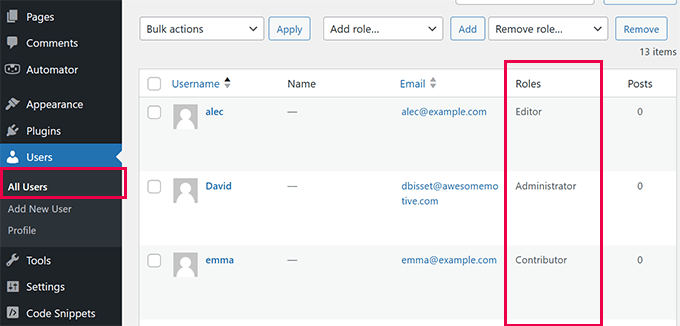
Para obtener más información, te recomendamos leer nuestro artículo sobre roles y permisos de usuario de WordPress.
Recursos adicionales para WordPress
Ahora que has solucionado el botón de Edición Rápida, quizás quieras aprender otras formas de mejorar tu flujo de trabajo:
- Cómo actualizar WordPress de forma segura (paso a paso)
- Cómo habilitar el modo de depuración de WordPress para corregir errores
- Consejos para mejorar la puntuación de salud de tu sitio WordPress
- Guía para Principiantes para Solucionar Errores de WordPress
Esperamos que este tutorial te haya ayudado a aprender cómo solucionar fácilmente el problema de que la Edición Rápida de WordPress no funcione. También puedes consultar nuestra guía sobre cómo mejorar la seguridad de WordPress o nuestras selecciones expertas de los mejores plugins de caché de WordPress.
Si te gustó este artículo, suscríbete a nuestro canal de YouTube para obtener tutoriales en video de WordPress. También puedes encontrarnos en Twitter y Facebook.





¿Tienes alguna pregunta o sugerencia? Por favor, deja un comentario para iniciar la discusión.