


¿Has oído hablar de los Artículos Instantáneos de Facebook y quieres añadirlos a tu sitio de WordPress?
Los Artículos Instantáneos son excelentes para entregar contenido rápidamente a los usuarios de Facebook. Se cargan 10 veces más rápido y utilizan un formato móvil. Esto ayuda a proporcionar una experiencia de usuario excepcional y aumenta tus seguidores.
En este artículo, te mostraremos cómo configurar fácilmente los Artículos Instantáneos de Facebook para WordPress.
¿Qué son los Artículos Instantáneos de Facebook?
Artículos Instantáneos es una función de Facebook que te permite cargar tu contenido 10 veces más rápido utilizando un formato móvil personalizado. Se basa en la misma tecnología utilizada en las aplicaciones de Facebook para dispositivos móviles.
Los Artículos Instantáneos se cargan hasta 10 veces más rápido que una página web normal. Este increíble aumento de velocidad proporciona una mejor experiencia de usuario para los usuarios móviles.
Muchos sitios de medios populares como BuzzFeed, TechCrunch, Mashable y muchos otros lo utilizan en sus sitios web. Puedes detectar fácilmente los artículos instantáneos en tu feed de Facebook por el ícono del rayo.
Pros y contras de los Artículos Instantáneos de Facebook
Como todo, hay algunas ventajas y desventajas de usar artículos instantáneos en tu sitio web.
Ventajas de usar Artículos Instantáneos de Facebook
- Un tiempo de carga más rápido significa una mejora significativa en la experiencia del usuario.
- Debido a la velocidad, es más probable que los usuarios compartan tu contenido.
- Acceso a opciones de monetización a través de Facebook Audience Network.
- Alcance de página de Facebook mejorado.
- La enorme base de usuarios de Facebook puede traer una nueva ola de tráfico a tu sitio.
Contras de usar Artículos Instantáneos de Facebook
- Los usuarios no verán el diseño completo de su sitio web de WordPress, incluidas las barras laterales. Ocultará sus widgets útiles, los formularios de su lista de correo electrónico y todo lo demás que no sea parte del artículo.
- Es posible que vea una disminución en los ingresos por publicidad, ya que los artículos instantáneos de Facebook limitan a los anunciantes y la cantidad de anuncios que puede mostrar en un artículo.
- Puede usar algunas imágenes y videos en su artículo, pero los artículos instantáneos de Facebook también limitarán eso.
- La mayoría de los shortcodes, campos personalizados y otras funciones del blog de WordPress no se mostrarán en sus artículos.
Considerando los pros y los contras de usar Artículos Instantáneos de Facebook, es una bolsa mixta para los editores. En realidad, depende del tipo de contenido que produzca y de sus objetivos comerciales.
Si usted es un sitio de noticias, entonces tiene sentido que lo agregue. Si usted es un sitio web de negocios, entonces puede que no haga una gran diferencia.
¿Qué necesita para habilitar los Artículos Instantáneos de Facebook en WordPress?
Hay algunos requisitos para configurar los Artículos Instantáneos de Facebook en su sitio de WordPress. Necesita una:
- Página de Facebook para su sitio web de WordPress.
- Al menos 10 o más artículos en su sitio web.
- Plugin Instant Articles for WP (Le mostraremos cómo configurarlo más adelante en este artículo).
Habiendo dicho eso, comencemos solicitando los Artículos Instantáneos de Facebook.
Registrarse para los Artículos Instantáneos de Facebook
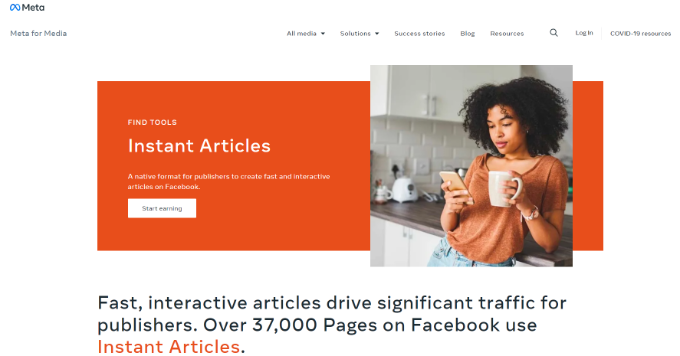
Primero, necesita visitar el sitio web de Facebook Instant Articles y hacer clic en el botón 'Comenzar a ganar' para empezar.
A continuación, inicia sesión en tu cuenta de Facebook o crea una nueva si no tienes una cuenta.
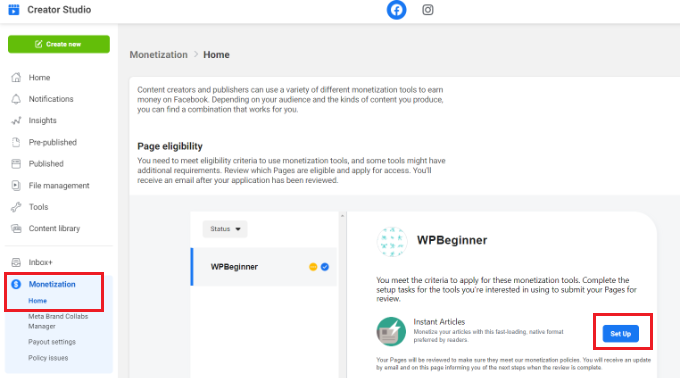
Después de iniciar sesión, verás el Creator Studio. Facebook ahora te pedirá que selecciones una página en la pestaña 'Monetización'.
Continúa y selecciona tu Página de Facebook para tu sitio web y haz clic en el botón 'Configurar'.
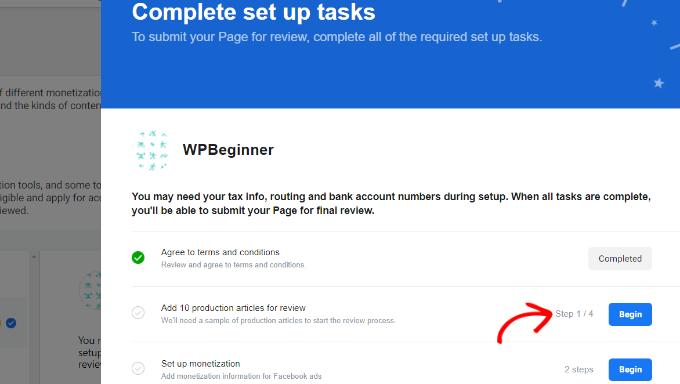
Después de eso, deberás completar las tareas de configuración y enviar tu página para su revisión.
Primero, deberás aceptar los términos y condiciones.
A continuación, haz clic en el botón 'Comenzar' para agregar 10 artículos de producción para su revisión.
Cuando hagas clic en el botón, aparecerán más opciones.
Necesitas probar la propiedad de tu sitio web reclamando tu URL. Continúa y haz clic en el botón 'Reclamar' frente a la opción Reclamar dominio.
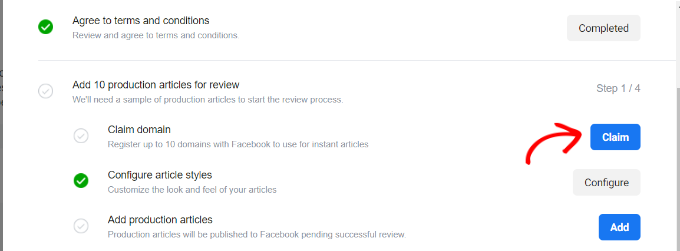
Facebook le mostrará un fragmento de código que deberá agregar a su sitio web de WordPress.
Puedes agregar hasta 10 sitios web para los Artículos Instantáneos de Facebook.
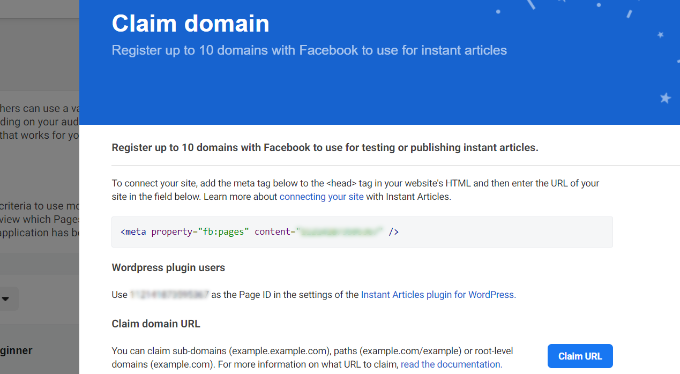
Necesitas copiar el código e insertarlo en la sección <head> de tu sitio de WordPress.
Hay dos maneras en que puedes agregar este código a tu sitio web.
Puede editar el archivo header.php en su child theme y pegar el código justo antes de la etiqueta <head>.
Sin embargo, si no está utilizando un child theme, puede usar el plugin Insert Headers and Footers. Para más detalles, consulte nuestra guía paso a paso sobre cómo instalar un plugin de WordPress.
Después de activar el plugin, ve a la página Ajustes » Insert Headers and Footers desde el panel de WordPress y pega el código en la sección de encabezado.
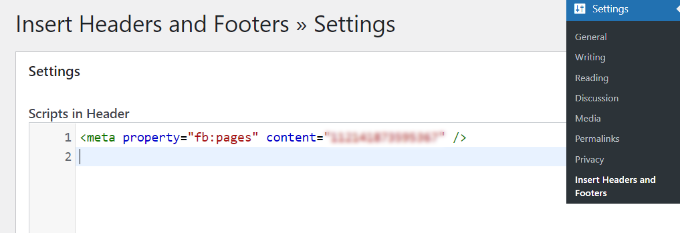
Haz clic en el botón Guardar para almacenar tus cambios.
Una vez que hayas agregado el código a tu sitio web, necesitas volver a la pestaña Creator Studio y hacer clic en el botón ‘Claim URL’.
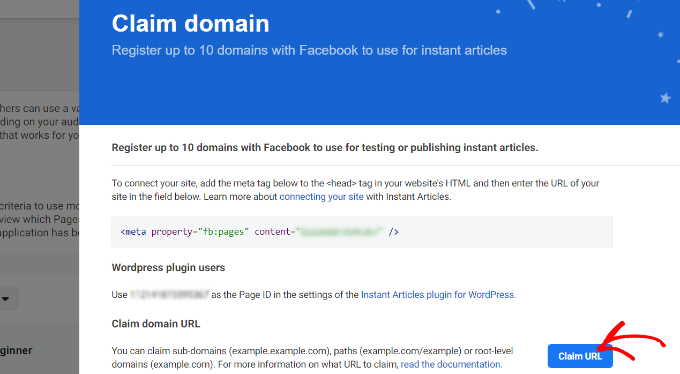
Ahora aparecerá una ventana emergente.
Simplemente ingresa tu dominio y haz clic en el botón ‘Claim’. Si tu sitio aún está en desarrollo, puedes habilitar la opción ‘This is a development URL’.
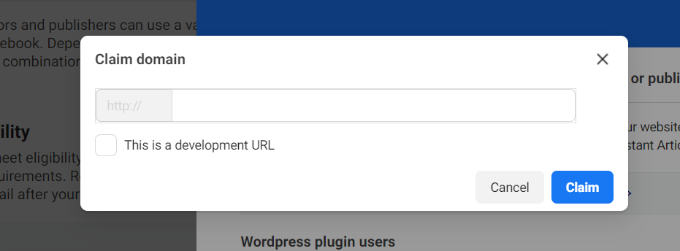
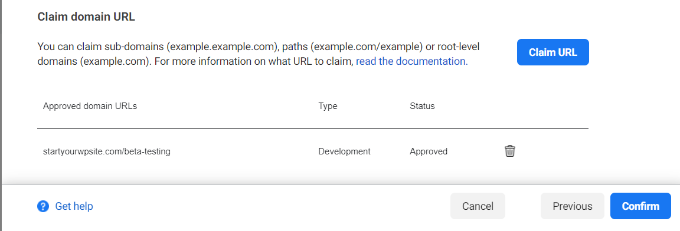
A continuación, verás tu dominio en el campo ‘Approved domain URLs’ una vez que sea aprobado.
Continúa y haz clic en el botón ‘Confirm’.
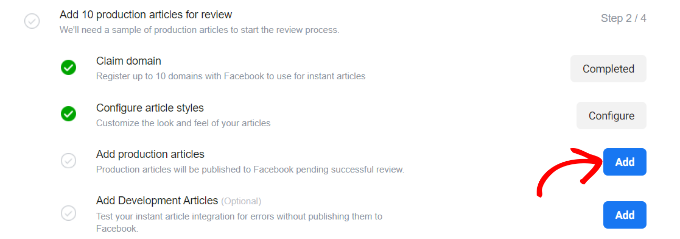
El siguiente paso es agregar un feed RSS de Instant Articles para su sitio web.
Para hacer eso, desplázate hacia abajo hasta ‘Add production articles’ y simplemente haz clic en el botón ‘Add’.
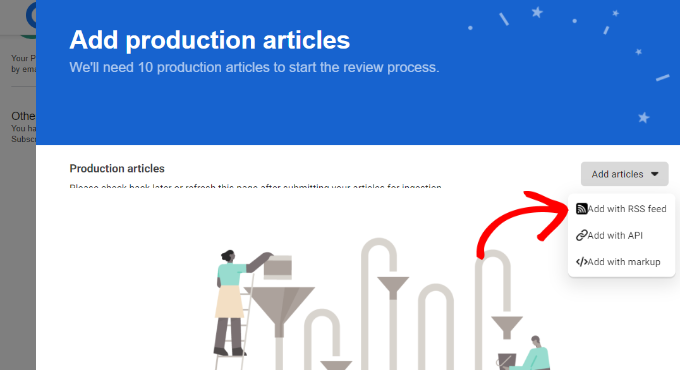
En la siguiente pantalla, verás un menú desplegable donde puedes seleccionar cómo te gustaría agregar los artículos de producción.
Continúa y haz clic en el menú desplegable ‘Add articles’ y selecciona la opción ‘Add with RSS feed’.
Ahora aparecerá una ventana emergente con información del feed RSS de producción.
Aquí, necesitarás ingresar la URL del feed RSS.
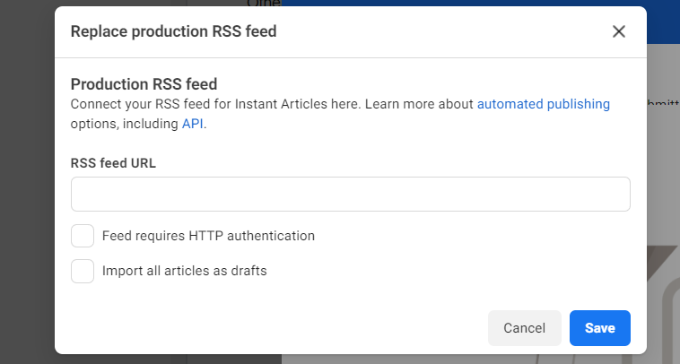
Para crear una URL de feed RSS, puedes regresar al panel de tu sitio web de WordPress y generar un feed de Instant Article.
Primero, instale y active el plugin Instant Articles for WP. Si necesita ayuda, consulte nuestra guía sobre cómo instalar un plugin de WordPress.
Tras la activación, puedes dirigirte a Instant Articles desde tu panel de administración de WordPress e ingresar el ID de tu página de Facebook. Puedes encontrar el ID de la página en la sección Reclamar dominio en Creator Studio.
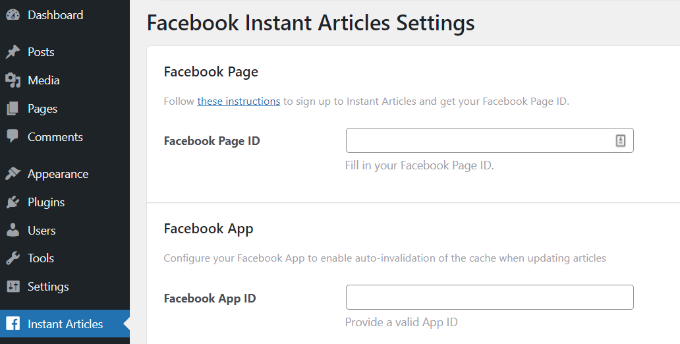
Después de ingresar el ID de la página, no olvides guardar la configuración.
El plugin generará un feed de artículos instantáneos para tu sitio de WordPress.
Puedes encontrar el feed agregando /feed/instant-articles después de la URL de tu sitio, así:
https://www.example.com/feed/instant-articles
Copia la URL de tu feed de artículos instantáneos y vuelve a tu pestaña de Facebook Creator Studio. Luego, ingresa la URL del feed RSS y haz clic en el botón 'Guardar'.
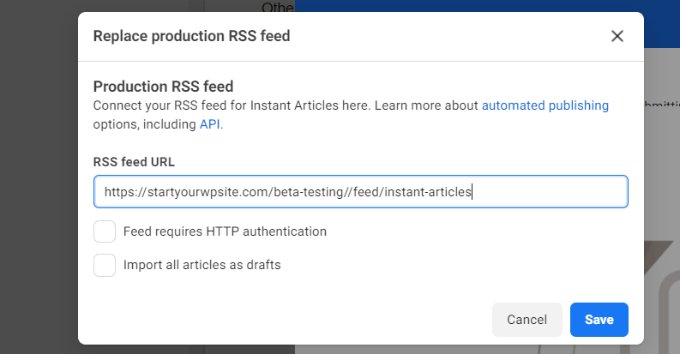
Facebook te mostrará un mensaje de éxito indicando que tu feed ha sido agregado.
Configura el estilo y la marca para tus Artículos Instantáneos
A continuación, puedes editar el estilo de tus Artículos Instantáneos de Facebook.
Simplemente ve a la opción 'Configurar estilos de artículos' bajo Agregar 10 artículos de producción para revisión y haz clic en el botón 'Configurar'.
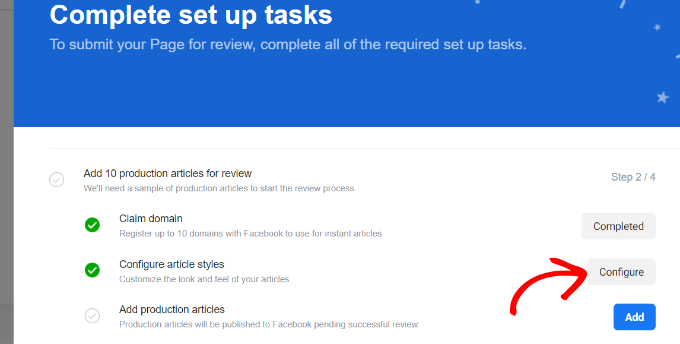
Después de eso, puedes cambiar la apariencia de tus artículos.
Continúa y haz clic en el botón 'Agregar estilo'.
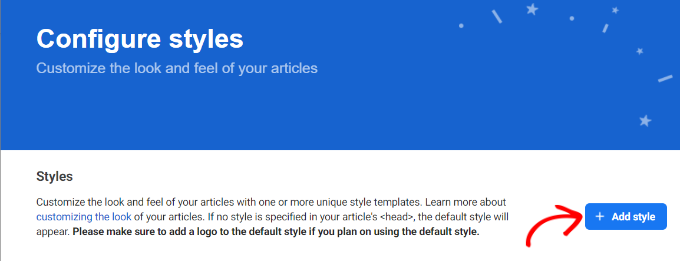
Esto abrirá una ventana emergente donde puedes personalizar el estilo predeterminado de los Artículos Instantáneos.
Hay opciones para subir el logo de tu sitio web y editar el estilo de tu título, texto del cuerpo, autor, subtítulo y más.
La mejor parte es que puedes ver una vista previa en vivo de los cambios que realizaste en la ventana de tu derecha.
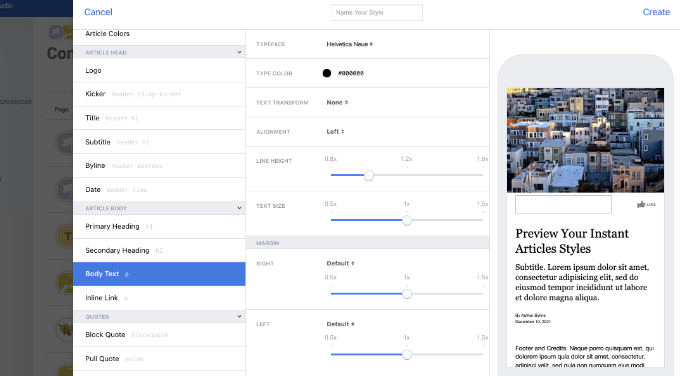
Después de realizar los cambios, no olvides hacer clic en Guardar y luego en Hecho.
Envía tu feed de Artículos Instantáneos para revisión
Antes de enviar tu feed de Artículos Instantáneos para revisión, debes asegurarte de tener al menos 10 artículos en tu feed de Artículos Instantáneos.
Si ya has publicado más de 10 artículos en tu sitio web, pero el feed no los muestra todos, entonces necesitas editar tus últimos 10 artículos y simplemente hacer clic en el botón de actualizar.
Una vez que estés seguro de que tienes 10 artículos en tu feed de Artículos Instantáneos, ahora estás listo para enviarlos a Facebook para su revisión.
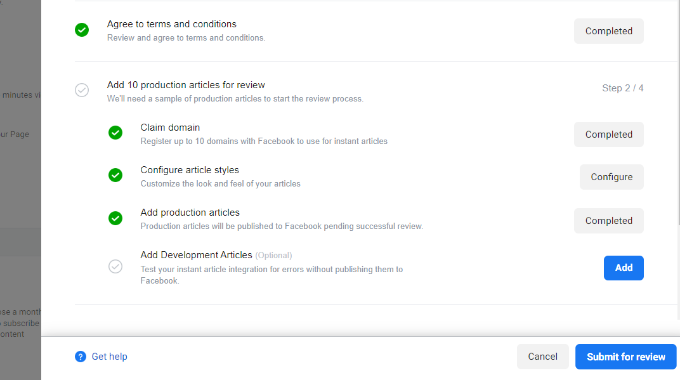
Si no hay errores con tu feed de Artículos Instantáneos y has completado todas las tareas requeridas, entonces verás un botón de ‘Enviar para revisión’. Haz clic en este botón para enviar tu feed a revisión.
Eso es todo, los Artículos Instantáneos estarán disponibles para tu sitio web una vez que el equipo de Facebook haya revisado y aprobado tu feed.
Bono: Rastrea los Artículos Instantáneos de Facebook en Google Analytics
Ahora que has configurado correctamente los Artículos Instantáneos de Facebook en WordPress, también deberías ver cómo están funcionando.
Al rastrear su rendimiento en Google Analytics, puedes ver qué artículos reciben más tráfico y cómo los usuarios interactúan con tu contenido.
La forma más fácil de rastrear Facebook Instant Articles es a través de MonsterInsights. Es la mejor solución de análisis para WordPress y le permite configurar Google Analytics sin editar código.
Tenga en cuenta que necesitará la versión Pro de MonsterInsights porque incluye el complemento de Facebook Instant Articles y otras funciones de seguimiento avanzadas. También hay una versión Lite de MonsterInsights que puede usar de forma gratuita.
Primero, instale y active el plugin MonsterInsights. Para más detalles, consulte nuestra guía sobre cómo instalar un plugin de WordPress.
Tras la activación, verás la pantalla de bienvenida de MonsterInsights en tu panel de WordPress. Haz clic en el botón 'Iniciar el asistente' para conectar tu sitio de WordPress con Google Analytics.

Puede seguir nuestra guía paso a paso sobre cómo instalar Google Analytics en WordPress para obtener más información.
Después de eso, dirígete a Estadísticas » Complementos desde tu panel de WordPress y navega hasta el complemento 'Facebook Instant Article'.
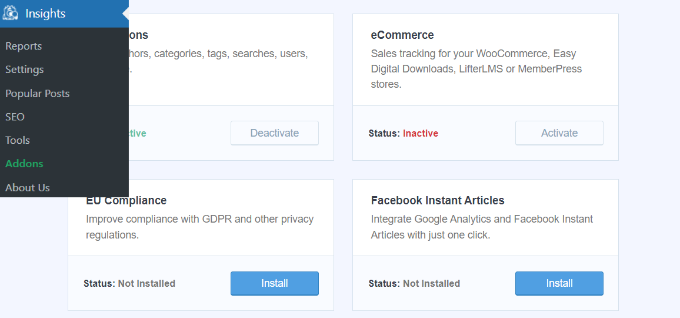
A continuación, haz clic en el botón 'Instalar' y el complemento se activará automáticamente.
Eso es todo, no se necesita configuración adicional. MonsterInsights ahora comenzará a rastrear tus Facebook Instant Articles en Google Analytics.
Consejos para solucionar problemas de Facebook Instant Articles
Facebook requiere que tu feed de Instant Articles cumpla con las especificaciones descritas en su sitio web para desarrolladores. El plugin Instant Articles for WP se encarga de esa parte por ti.
Sin embargo, dependiendo del tema o los plugins que esté utilizando en su sitio, es posible que vea algunos errores o advertencias. Una forma más fácil de solucionar esos errores es editando una publicación y desplazándose hacia abajo hasta el cuadro de meta de Facebook Instant Articles debajo del editor de publicaciones.
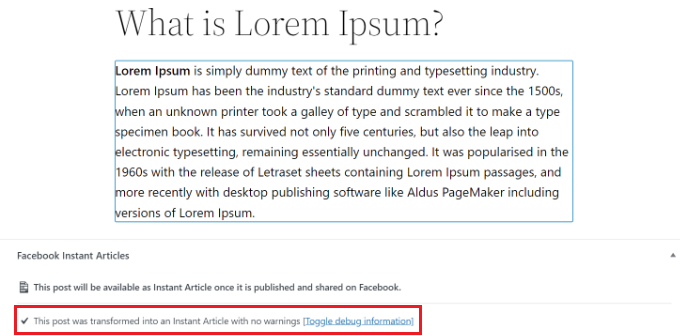
La mayoría de los errores son causados por complementos o temas que agregan contenido a tus publicaciones que no es compatible con las reglas de transformación utilizadas por el plugin Instant Articles for WP.
Puedes crear tus propias reglas de transformación personalizadas. Consulta la documentación del plugin para aprender cómo agregar tus reglas de transformación personalizadas.
Sin embargo, sentimos que sería difícil para la mayoría de los principiantes hacerlo por sí mismos, por lo que podrías necesitar un desarrollador. Puedes intentar configurar tus otros complementos y temas y evitar que agreguen bloques de contenido a tus publicaciones.
URLs incorrectas
Si sigues recibiendo un error de Feed vacío al enviar tu feed de Instant Articles, verifica la URL que estás intentando agregar.
http://www.example.com/feed/instant-articles
http://example.com/feed/instant-articles
Estas son dos URL diferentes y, dependiendo de tu configuración de WordPress, ingresar la URL incorrecta puede resultar en un error 404.
Si sigues viendo el error de feed vacío, intenta actualizar las últimas diez publicaciones de tu sitio. Esto cambiará su fecha de modificación y las agregará al feed.
Esperamos que este artículo le haya ayudado a configurar Facebook Instant Articles para WordPress. También puede consultar nuestra lista de 40 herramientas útiles para administrar y hacer crecer su blog de WordPress y cómo iniciar una tienda en línea.
Si te gustó este artículo, suscríbete a nuestro Canal de YouTube para ver tutoriales en video de WordPress. También puedes encontrarnos en Twitter y Facebook.


tengkuputeh
¿cómo instalar artículos instantáneos para wordpress.com, no autoalojado?
Eduardo Pimentel
¡Hola!
First of all, thanks for this article!
Pero, tengo un problema cuando dices:
Simplemente instala y activa el plugin Instant Articles for WP. Tras la activación, el plugin generará un feed de artículos instantáneos para tu sitio de WordPress.
En mi caso, mi URL de RSS no funciona:
¿Sabes por qué?
¡Muchas gracias, amigo!
Soporte de WPBeginner
Hola Eduardo,
Intenta actualizar la estructura de tus permalinks. Simplemente visita Ajustes » Permalinks y luego haz clic en el botón de guardar cambios sin cambiar nada.
Administrador
Lori
Hice eso y una cosa más...
Fui a mi página de Facebook > Herramientas de publicación > Publicaciones publicadas en la parte superior de la barra lateral.
Desde allí, localicé mi publicación de blog compartida más reciente y hice clic en ella para abrir el cuadro de detalles de la publicación.
Luego, debajo de la pequeña flecha hacia abajo que es tu botón de edición normal en una publicación, hice clic en 'Actualizar adjunto de publicación'
That was the thing that made it all work.
vimesh
tengo un problema con el proceso de selección de página de Facebook en WordPress
Dexx
Hola Admin. Gracias por el buen tutorial paso a paso. Solo quiero preguntar, ¿cómo agregar artículos relacionados al final de los artículos instantáneos? ¿Se muestra automáticamente solo para el visitante o se necesita algún código para que aparezcan? Gracias.
Izzat
Gracias por esta excelente publicación. Seguí tus pasos y logré configurarlo en mi página de Facebook. Pero tengo un problema.
Personalicé los estilos con el editor de estilos de Facebook y todo estuvo bien cuando lo revisé con la aplicación de páginas de Facebook. Pero el problema es que, cuando comparto los artículos, la publicación publicada usa el estilo 'predeterminado' en lugar del otro. Por favor, ayúdame.
Pallav Juneja
En mi cuenta de WordPress, debajo de cada publicación, dice que tu artículo se está enviando sin advertencias, pero en las herramientas de publicación de Facebook, todavía no puedo presionar el botón de enviar, dice:
Hemos detectado automáticamente uno o más errores comunes que deben corregirse antes de que puedas enviar para revisión.
Falta Logo
Todos los artículos deben incluir un logo, que puedes subir en el Editor de Estilo.
Ejemplos
y la lista de mis publicaciones
Espero que puedas ayudarme
Eduardo
Artículo fantástico. No podría haberlo hecho sin ti. Gracias.
sitepu
¿por qué mis imágenes no se cargan en mi artículo instantáneo?
por favor ayúdenme
Marv
No importa los cambios que haga, no puedo enviar artículos. Tiene que haber un mejor plugin que este. Siempre está defectuoso o no es compatible con "esta versión de WordPress". Lo hice bien la primera vez con el sitio de un cliente, pero después no puedo publicar ningún otro artículo nuevo. Intenté configurar mi sitio, no puedo enviar artículos en absoluto.
Me duele la cabeza.
Marv
Estoy respondiendo a mi propio comentario (raro) porque arreglé el problema que tenía. Logo faltante. Mis artículos estaban bien, pero sin importar cuántos editores de estilo creara, no podía solucionar el error de 'logo faltante'. Lo que hice fue volver al editor de estilo 'predeterminado' o 'preestablecido' y lo personalicé. ¡Listo! Los artículos se enviaron. Problema resuelto. Todavía lo estoy investigando. Quizás sea yo, pero encuentro este plugin un poco defectuoso.
Pallav Juneja
¿puedes decirme en detalle, estoy enfrentando el mismo problema?
Nis
Hola, estoy ejecutando un sitio web multilingüe. Quiero ejecutar el artículo instantáneo en ambos dominios mencionados. ¿Cómo es posible? ¿Necesito fusionar dos feeds RSS? Necesito tu sugerencia.
G. P. Gautam
Hola, equipo de WB.
Gran y detallada guía sobre Facebook InstantArticle.
Señor, yo también estoy usando esta herramienta para mi sitio web. Mis publicaciones se han enviado a InstantArticle con algunos errores. He corregido algunos de ellos. Pero, no encuentro solución para esto,
"no hay reglas definidas para en el contexto de InstantArticle".
Señor, ¿cómo soluciono este problema? Por favor, ayúdeme.
habelse
Hola, guía muy útil pero mi blog comienza con https no http. después de insertar el código dado por Facebook en la cabecera, podría reclamar la url pero cuando intenté insertar la url que comienza con http está bien
Accedí a mi URL http://example.com/feed/instant-articles pero decía que la URL no se encontró porque mi blog redirige automáticamente http a https
how to solve this, thanks
Chhunleang Say
Mi URL para el Rss Feed da 404 Not Found ¿Cómo lo arreglo?
Rob Nugen
¿Cuál es la URL de tu feed RSS de Instant Articles?
Prashant
Todos los enlaces que comparto se están convirtiendo en artículos instantáneos. Solo quiero que se publiquen artículos selectos como artículos instantáneos. Uso enlaces de afiliados en algunas publicaciones que no funcionan en artículos instantáneos. ¡Por favor, ayúdenme!
rohit mahadev
A continuación, inicia sesión en tu cuenta de Facebook
Inicia sesión con Facebook para terminar de conectar el plugin de Instant Articles a tu cuenta.
Iniciar sesión con Facebook
después de esto, no inicia sesión, solo se recarga, no pasa nada
señor, ¿puede guiarme por favor con este problema?
Ryan Hanley
Este es, con mucho, el recurso más útil que he encontrado para agregar artículos instantáneos de FB.
Una pregunta, ¿tienes un tutorial para excluir ciertas categorías de publicaciones de tu feed de artículos instantáneos?
¡Gracias!
Geri
HOLA. Estoy usando wordpress.com. ¿Cómo configuro los artículos instantáneos de FB?
Soporte de WPBeginner
Hola Geri, consulta nuestra guía sobre la diferencia entre WordPress.org autoalojado vs blog gratuito de WordPress.com.
Administrador
Sumair Mangi
en este paso "La página de configuración del complemento ahora te mostrará un botón de inicio de sesión con Facebook". cuando hago clic en iniciar sesión con Facebook, la página se recarga y no sucede nada, por favor ayúdenme lo antes posible
kalibbala
hola equipo,
excelente material, gracias. He creado todo y parece estar bien, sin embargo, en la página de la publicación, este error:
*Esta publicación no se enviará a Instant Articles debido a una regla creada en tu sitio.*
¿Cómo puedo superar esto, gracias.
Princewill Ejiogu
hola, gracias por este artículo, pero el artículo instantáneo no reconoce el código corto porque lo uso para incrustar mis videos, ¿hay alguna forma de evitar esto, por favor?
Ejiogu Princewill
hola, he hecho todos los procesos pero sigo recibiendo este error en la etapa final: Error de permisos, por favor, ¿cómo puedo solucionarlo?
Ashwin
Puedes verificar qué causa este problema si revisas la configuración de Artículos instantáneos en Facebook. En mi caso, faltaba el logo de la página. Una vez que lo subí, el Error de permisos desapareció.
Garland Smith
Acabo de ser aprobado para Facebook Instant Articles. Estoy usando el plugin "Instant Articles for FB" para publicar mis Instant Articles. Acabo de publicar una entrada de blog y aparece como "En vivo" en Instant Articles. ¿Cómo obtengo el enlace de Instant Articles? No lo veo en ninguna parte y no tengo idea de cómo acceder a él. Cualquier ayuda que puedan brindarme sería apreciada.
Gracias,
Garland Smith
ilayaraja
Me gustan los artículos instantáneos, que son más similares a las páginas AMP de GOOGLE.
Henry
El mío no pasa del inicio de sesión de Facebook... ¿qué hago?
Dipak Kumar
Me acabas de salvar el día. De verdad, una gran ayuda. Muchas gracias.
Sampsa Daavitsainen
Hola y gracias por la publicación. ¿Sigo recibiendo duplicados en mi feed de producción? ¿Alguna idea de cómo evitar esto?
Sampsa Daavitsainen
Aaand I just figured it out. It was due to the URL-structure change we did for the site. A lot of work deleting the duplicates after…. Take notice
Jahir Avdyli
¡Hola! Tengo algunos problemas con este plugin. ¿Cómo puedo cerrar sesión de la aplicación en este plugin porque ya no se puede conectar con Facebook? Cuando lo instalé por primera vez, no pude seleccionar mi página de FB porque no aparecía en absoluto, así que simplemente me redirigió al primer paso. Intenté desactivarlo, eliminar el plugin y lo volví a instalar, pero se queda atascado de nuevo en ese estado. También intenté eliminar la aplicación, ¡pero simplemente no funciona! ¿Alguien ha tenido estos problemas?
Cheing
Tengo el mismo problema, ¿resolviste tu problema todavía?
Hannachi
Gran tutorial, quiero preguntarte cómo puedo arreglar los comentarios de Facebook y los artículos relacionados en los artículos instantáneos. Gracias por tu opinión.
Lyssie
¡Gracias por este artículo! Fue de gran ayuda con las instrucciones paso a paso. Voy a la mitad y el plugin no muestra la página de configuración en WordPress. Cuando hago clic en Instant Articles en la barra lateral izquierda, es solo una pantalla en blanco. Cuando intento otras formas de llegar a la página de configuración, sigue siendo una pantalla en blanco. Dice que es compatible con WP 4.6.1, que es lo que tengo... ¿alguna idea de por qué no puedo acceder a la página de configuración en WP?
Shivankar Wadhwa
Había creado un ID de aplicación usando una dirección de correo electrónico diferente. Ahora, como él ya no está, quiero transferir todo a través de mi ID... He creado un nuevo ID de aplicación, pero me aparece un error al enviar los artículos, como "los artículos no se pueden crear usando esta página, por favor créelos y actualícelos desde la página original".
Por favor, ayúdenme con esto.
Amit Bajaj
Hola
Esa es una publicación de infarto… Muchas gracias por hacer esta. Sin embargo, estoy teniendo un problema: agregué la etiqueta de Facebook a la cabecera de mi sitio, pero en herramientas, simplemente no me permite agregar mi URL (esa parte permanece sin resaltar). ¿Qué podría estar saliendo mal?
aravindan
He instalado el plugin de artículos instantáneos en mi blog. Pero cuando intento abrir el enlace del feed RSS de artículos instantáneos, recibo un mensaje de error: "ERROR: This is not a valid feed template.". ¿Alguna sugerencia sobre lo que he hecho mal?
Karan
Hola equipo:
Gracias por la guía detallada sobre los artículos instantáneos de Facebook. Todo está bien, pero me gustaría hacer una pregunta:
Todos sabemos que esto renderiza la página y aumenta la velocidad de carga al hacer algunos ajustes en el diseño y la estructura del sitio, como mencionaste en los contras.
Entonces, solo quiero saber si renderizará los artículos solo para las personas que visitan desde Facebook o para todos los que visitan mi sitio a través de alguna fuente (orgánica o directa)?
Gracias,
Karan
Angela Tempest
Hola, gracias por esta guía útil. Creo que he seguido las instrucciones, pero cuando intento iniciar sesión en Facebook desde el plugin de WordPress, recibo el siguiente mensaje:
No se puede cargar la URL: El dominio de esta URL no está incluido en los dominios de la aplicación. Para poder cargar esta URL, agrega todos los dominios y subdominios de tu aplicación al campo Dominios de la aplicación en la configuración de tu aplicación.
¿Alguna idea de lo que he hecho mal?
Soporte de WPBeginner
Por favor, revisa la configuración de tu aplicación y el campo de URL. Debería coincidir con el dominio de tu sitio de WordPress.
Administrador
Calvin Courter
Tuve el mismo problema. Esto es lo que funcionó. Agrega la URL con y sin "www." a los Dominios de la aplicación en la configuración de la aplicación en Facebook Developers.
Bani Naveen
¿Por qué mi URL no se reclama? Muestra este tipo de error
"La etiqueta fb:pages en la URL no contiene el id de esta página. La URL tiene la etiqueta fb:pages pero no tienen el id de esta página. Por favor, trabaja con tus desarrolladores / webmaster para agregar esta etiqueta a tu sitio web."
swarna shanmugalingam
Gracias por ser útil.
Thomas Hubert
¡Hola! Tengo problemas con mis fotos en Artículos Instantáneos. Están pixeladas. Sin embargo, tienen alta resolución en mi WordPress y se ven bien en mi sitio web. ¿Qué se supone que debo hacer?
Mauricio
Hola, sobre usar AMP y Artículos Instantáneos al mismo tiempo, ¿algún problema? ¿Se pueden usar juntos sin problemas, especialmente en SEO?
Richard Brown
Gran artículo. Pero estoy atascado. El feed parece funcionar bien, pero nunca se envían artículos.
Todos dicen: Esta publicación aún no se ha enviado a Instant Articles.
Estoy realmente atascado y necesito ayuda.
UNKOWN
¡Intenta actualizar uno de tus artículos y Facebook debería recibir una actualización al respecto!
Saludos
anah
¡Hola!
Gran artículo, pero tengo una duda. ¿Hacer eso disminuirá las visitas a mi sitio web? ¿O cada vez que alguien vea el artículo contará como una visita en Google Analytics?
gracias
Beshir
¿Qué pasa con los blogs gratuitos de WordPress? ¿Alguna posibilidad para este milagro?
Soporte de WPBeginner
Por favor, consulta nuestra guía sobre la diferencia entre WordPress.org autoalojado vs blog gratuito de WordPress.com.
Administrador
Mantas Rubsta
Artículo realmente útil, muchas gracias.
zion
He hecho todo, pero mis artículos de producción y desarrollo aparecen en blanco.
Bob
Este manual es genial... pero se detiene justo donde necesitaba ayuda. ¿Hay un seguimiento sobre cómo configurar anuncios de Facebook en estas Historias Instantáneas?
Soporte de WPBeginner
Intentaremos cubrir eso pronto.
Administrador
Michael
¿Hay alguna posibilidad de que también cubran algunas funciones más avanzadas? Configuré esto y funciona bien, pero me gustaría que configurara automáticamente las imágenes para los 'me gusta' y comentarios de Facebook. Creo que esto se puede hacer de alguna manera con las opciones de Transformación. También me gustaría que extrajera publicaciones relacionadas, que parece omitir.
Soporte de WPBeginner
Nuestra audiencia es principalmente de usuarios principiantes de WordPress, por lo que intentamos mantenerlo lo más simple posible. Intentaremos cubrir los temas que mencionaste en artículos separados pronto.
Arpan Shah
Hola BoB,
Puedes configurarlo desde la red de Audience en la sección de herramientas en la configuración y seguir los pasos. He escrito una guía detallada sobre esto y es bastante simple.
Jamie
Thanks so much for this. I was wondering, once you have IA set up – if you post a link to a blog post in Facebook, do you need to use a specific IA link? Or does FB automatically detect that there’s an IA version of the link?
Soporte de WPBeginner
Sí.
Administrador
puregrey
¿Es eso un “sí, tienes que usar un enlace personalizado” o un “sí, Facebook detectará automáticamente que hay una versión de Instant Articles para servir”? Por ejemplo, uso Edgar y tengo cientos de publicaciones rotando, así que una vez que tenga configurado Instant Articles, ¿necesito ajustar esos enlaces o se publicarán de la misma manera y Facebook decidirá qué versión servir? Además, ¿los usuarios en escritorio verán la versión de Instant Articles o seguirán siendo dirigidos a la página completa del sitio web? Por último, ¿las vistas de Instant Article cuentan como vistas de página en tu sitio web o se sirven esencialmente desde una versión en caché en los servidores de Facebook?
Gracias, como siempre, un gran tutorial.
Adrienne
¡¡Gracias!! Lo empecé pero es tan detallado que lo dejé a medias.
hector
¡Wpbeginner cumple una vez más con una gran guía!
Soporte de WPBeginner
Glad you find it helpful
Administrador
ConnieM
¿Quizás escribes algo sobre otras formas de compartir contenido de Wordpress con FB?
¿Como Facebook Autopublish por ejemplo?
eso sería de gran valor… uso este plugin y funciona bien
Angelica Costa
¿Cómo lo desactivo? Facebook no me lo dice y he buscado por todas partes.
Empezaron a aparecer en mi página de FB a pesar de que solo se completó 1 paso del proceso.
Necesito que la gente vaya a mi sitio web y está causando un gran desastre cuando hay sorteos en mi blog.
Soporte de WPBeginner
Puedes deshacer los pasos que has tomado. Por ejemplo, elimina el feed de Production RSS en las herramientas de publicación de tu página de Facebook. Elimina las URLs de Claim Your URL. Elimina la Meta tag que añadiste en el encabezado. Elimina la App que creaste para tu página.
Administrador