


La gestión de contraseñas en WordPress puede ser complicada, especialmente para sitios web con varios usuarios o aquellos que requieren controles de seguridad estrictos.
Hemos visto numerosas situaciones en las que los clientes se han bloqueado accidentalmente después de manipular la configuración de contraseñas.
Si bien la función de restablecimiento de contraseña es útil para los usuarios habituales, puede convertirse en una preocupación de seguridad para sitios web de negocios o sitios de membresía donde desea mantener un control estricto sobre el acceso de los usuarios.
En esta guía paso a paso, le mostraremos cómo eliminar de forma segura las opciones de restablecimiento y cambio de contraseña de su sitio de WordPress.
Ya sea que administre un sitio de membresía o un sitio web de negocios, aprenderá a deshabilitar estas funciones sin afectar su instalación de WordPress.
💡Respuesta Rápida: Cómo Deshabilitar la Opción de Restablecimiento de Contraseña en WordPress
Aquí tienes las 2 formas más fáciles de deshabilitar la opción de restablecimiento de contraseña en WordPress:
- Usa LoginPress (Oculta el enlace en la página de inicio de sesión): Elimina el enlace "¿Olvidaste tu contraseña?" rápidamente sin necesidad de código. Funciona con la versión gratuita y te permite personalizar la apariencia de tu página de inicio de sesión.
- Usa WPCode (Bloquea completamente el restablecimiento de contraseña): Agrega un fragmento de código PHP personalizado para evitar que los usuarios que no son administradores accedan al restablecimiento de contraseña. Solo los administradores pueden cambiar contraseñas dentro del panel, mejorando la seguridad.
¿Por qué eliminar la opción de restablecimiento/cambio de contraseña de WordPress?
Deberías eliminar la opción de restablecimiento/cambio de contraseña si quieres evitar que los usuarios restablezcan sus contraseñas en tu sitio.
Esto puede mejorar la seguridad y el control, especialmente para cuentas temporales, inicios de sesión de demostración o roles de usuario específicos.
Estas son las razones principales:
- Cuentas Temporales o de Demostración: Es posible que no quieras que los usuarios cambien las contraseñas de cuentas destinadas solo a pruebas o demostraciones.
- Preocupaciones de Seguridad: Los enlaces de restablecimiento de contraseña pueden ser explotados por hackers para intentar un acceso no autorizado.
- Control Sobre el Acceso de Usuarios: Algunos roles de usuario pueden necesitar habilidades restringidas, incluyendo cambios de contraseña.
Simplemente ocultar el enlace en la página de inicio de sesión no es suficiente, porque los usuarios expertos aún pueden acceder directamente a la URL de restablecimiento de contraseña. Es por eso que es mejor deshabilitar completamente la funcionalidad de restablecimiento de contraseña para los usuarios objetivo.
Teniendo esto en cuenta, veamos cómo puedes eliminar fácilmente la opción de restablecer/cambiar la contraseña de WordPress. Cubriremos dos formas de eliminar la opción de restablecer la contraseña.
El primer método simplemente oculta el enlace de tu página de inicio de sesión, mientras que el segundo método deshabilita completamente la funcionalidad.
Para una mejor seguridad, recomendamos el segundo método, que asegura que los usuarios no puedan acceder a la página de restablecimiento de contraseña, incluso con un enlace directo.
¿Listo? Empecemos.
Método 1: Oculta el enlace de restablecimiento de contraseña usando LoginPress
La forma más fácil de deshabilitar la opción de restablecimiento/cambio de contraseña es con LoginPress. Es un plugin gratuito de WordPress que te permite personalizar la página de inicio de sesión.
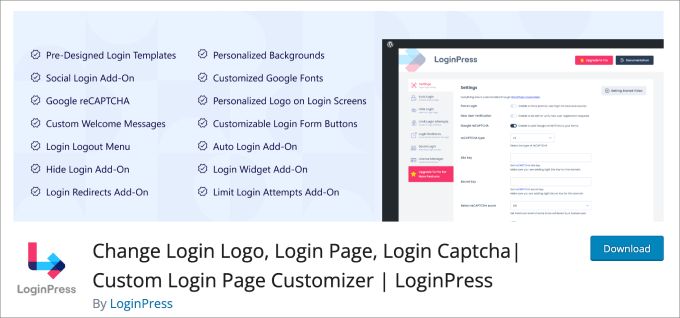
LoginPress ofrece una amplia gama de funciones para personalizar la apariencia de la página de inicio de sesión, mejorando tanto la seguridad como el aspecto de la página.
Paso 1: Instala y activa LoginPress
Para empezar, necesitarás instalar y activar LoginPress. Para más detalles, puedes consultar nuestro tutorial sobre cómo instalar un plugin de WordPress.
Nota: La versión gratuita tiene todo lo que necesitas para deshabilitar la opción de restablecimiento/cambio de contraseña. Dicho esto, la versión de pago tiene funciones de seguridad avanzadas como la capacidad de personalizar la URL de inicio de sesión, limitar los intentos de inicio de sesión y más.
Paso 2: Deshabilita Olvidé mi contraseña
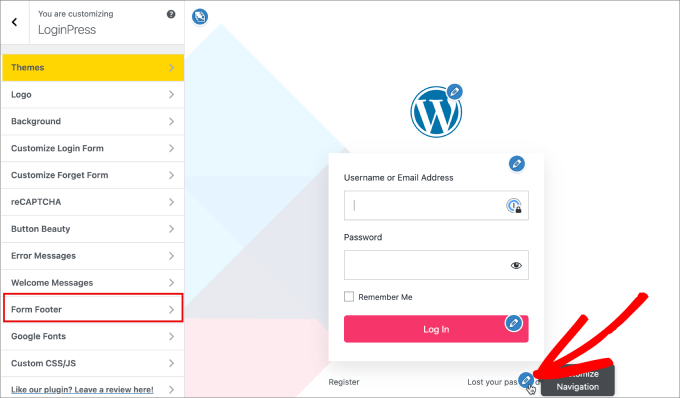
Al activarlo, querrás dirigirte a LoginPress » Personalizador. Esto te llevará a un editor integrado donde podrás personalizar fácilmente cualquier aspecto de tu página de inicio de sesión de WordPress.
Para eliminar el mensaje de ‘¿Olvidaste tu contraseña?’, necesitas ir a la pestaña ‘Pie de formulario’. Hacer clic en el icono del lápiz junto a ‘¿Olvidaste tu contraseña?’ también te llevará a la pestaña ‘Pie de formulario’.
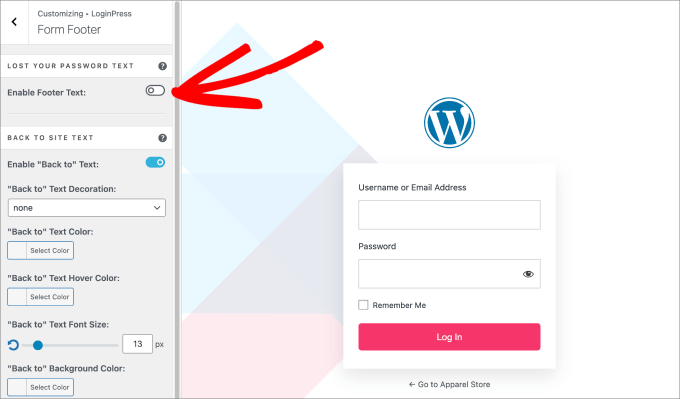
Luego, necesitas desactivar la opción ‘Habilitar texto del pie de página’.
Esto eliminará las opciones ‘Registrarse’ y ‘¿Olvidaste tu contraseña?’ de tu página de inicio de sesión.
El plugin ofrece muchas otras funciones geniales.
Por ejemplo, puedes cambiar el color de los botones y los colores del texto, agregar logotipos e incluso cambiar el fondo. Simplemente haz clic en el ícono del lápiz en cualquier lugar que desees cambiar o navega por el panel lateral izquierdo.
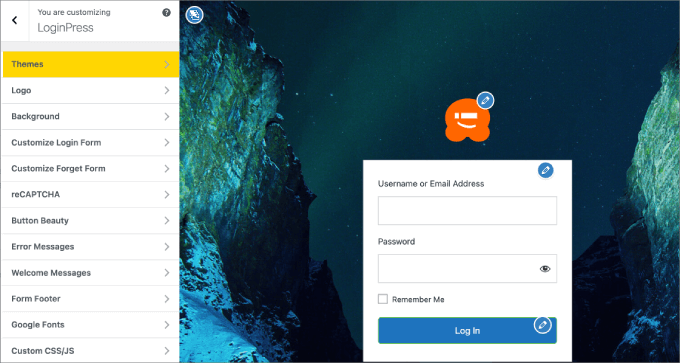
Una vez que hayas terminado de personalizar la página de inicio de sesión de WordPress, estarás listo para guardar los cambios.
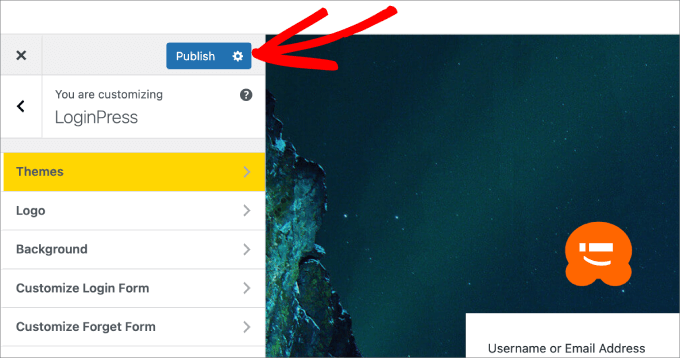
Simplemente presiona el botón ‘Publicar’ en la esquina superior izquierda para finalizar los cambios.
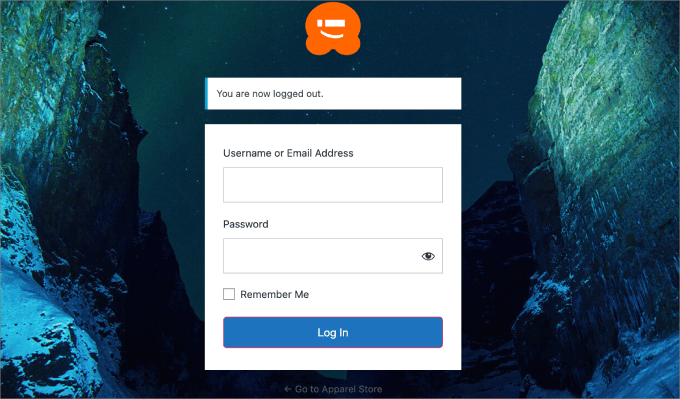
Por último, necesitas cerrar sesión en tu panel de WordPress e intentar iniciar sesión nuevamente para verificar que la opción de contraseña olvidada ya no aparezca.
Ahora has ocultado con éxito el enlace de restablecimiento de contraseña de tu página de inicio de sesión de WordPress.
Importante: Este método solo oculta el enlace. La página de restablecimiento de contraseña sigue activa y se puede acceder a ella si alguien conoce la URL directa. Para eliminar completamente la función para una mejor seguridad, recomendamos seguir el Método 2.
Método 2: Deshabilitar manualmente la opción de restablecimiento de contraseña desde WordPress usando WPCode
Este método requiere que agregues código a tu sitio de WordPress.
Algunos tutoriales te dirán que edites los archivos directamente, pero no recomendamos esto. Incluso el error más pequeño al escribir código puede causar errores de WordPress o incluso hacer que tu sitio sea inaccesible.
Es por eso que recomendamos usar WPCode en su lugar.
Es el mejor plugin de fragmentos de código de WordPress que te permite agregar código personalizado en WordPress sin editar el archivo functions.php de tu tema.
Después de pruebas exhaustivas, hemos descubierto que es la forma más fácil y segura de agregar código para que no tengas que preocuparte por romper tu sitio. Para saber más, consulta nuestra reseña de WPCode.
Paso 1: Instala y activa el plugin WPCode
Para empezar, necesitarás instalar y activar el plugin WPCode. Para más información, consulta nuestra guía sobre cómo instalar un plugin de WordPress.
📌 Nota: Puedes usar la versión gratuita de WPCode para este tutorial. Sin embargo, si actualizas a la versión premium, tendrás acceso a más fragmentos listos para usar y funciones avanzadas, incluyendo un generador de código, historial de revisiones y lógica condicional inteligente.
Paso 2: Agregar un Nuevo Fragmento Personalizado
Luego, deberá ir a Fragmentos de código » + Agregar fragmento.
Dado que no hay un fragmento de código listo para deshabilitar la opción de restablecimiento de contraseña, deberá agregar código personalizado. Puede pasar el cursor sobre la barra 'Agregar su código personalizado' y hacer clic en 'Usar fragmento'.
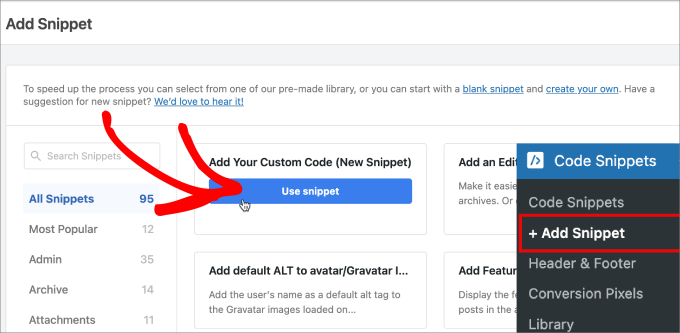
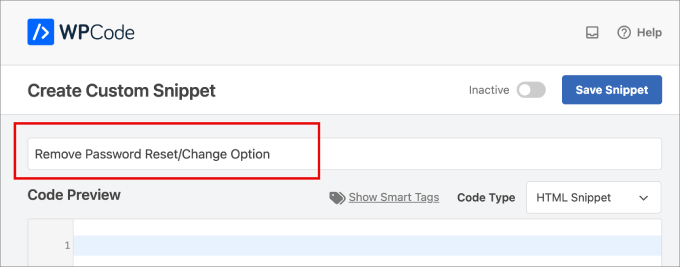
En la siguiente pantalla, le pondrá un nombre a su fragmento de código personalizado.
Es posible que desee darle un nombre claro para que pueda consultarlo fácilmente más tarde si necesita hacerle cambios.
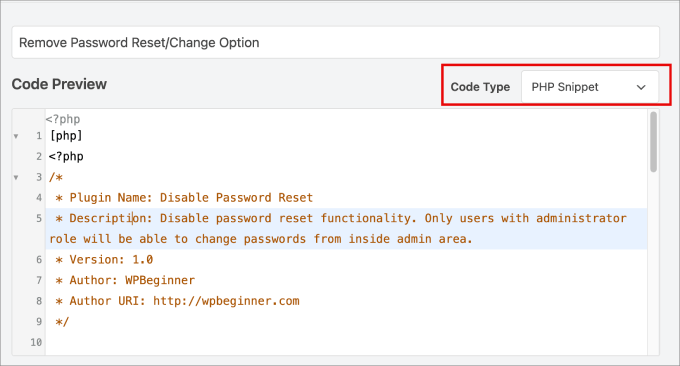
A continuación, para el 'Tipo de código', seleccionemos la opción 'Fragmento de PHP' del menú desplegable.
Paso 3: Insertar y Configurar el Código PHP
Luego, querrá copiar y pegar el siguiente código en el editor de texto 'Vista previa del código':
<?php
/*
 * Plugin Name: Disable Password Reset
 * Description: Disable password reset functionality. Only users with administrator role will be able to change passwords from inside admin area.
 * Version: 1.0
 * Author: WPBeginner
 * Author URI: http://wpbeginner.com
 */

class Password_Reset_Removed
{

  function __construct()
  {
    add_filter( 'show_password_fields', array( $this, 'disable' ) );
    add_filter( 'allow_password_reset', array( $this, 'disable' ) );
    add_filter( 'gettext',              array( $this, 'remove' ) );
  }

  function disable()
  {
    if ( is_admin() ) {
      $userdata = wp_get_current_user();
      $user = new WP_User($userdata->ID);
      if ( !empty( $user->roles ) && is_array( $user->roles ) && $user->roles[0] == 'administrator' )
        return true;
    }
    return false;
  }

  function remove($text)
  {
    return str_replace( array('Lost your password?', 'Lost your password'), '', trim($text, '?') );
  }
}

$pass_reset_removed = new Password_Reset_Removed();
?>
¿Qué hace este código?
Este fragmento de código agrega algunas reglas simples a su sitio de WordPress. Verifica si alguien está intentando acceder a la página de restablecimiento de contraseña o a los campos relacionados.
Si el usuario no es un administrador, el código bloquea completamente la función de restablecimiento de contraseña y elimina el texto '¿Olvidó su contraseña?'.
Esto asegura que solo los administradores puedan cambiar las contraseñas de los usuarios desde el panel de WordPress, añadiendo una capa extra de seguridad.
Así es como debería verse tu pantalla:
Paso 4: Activar y Guardar tu Fragmento
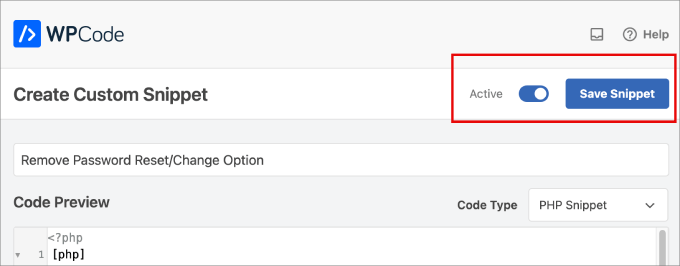
Desde aquí, todo lo que necesitas hacer es cambiar la opción de ‘Inactiva’ a ‘Activa’ en la parte superior de la página.
Luego, procede a hacer clic en ‘Guardar fragmento’ para finalizar los cambios.
¡Felicidades, todo está listo!
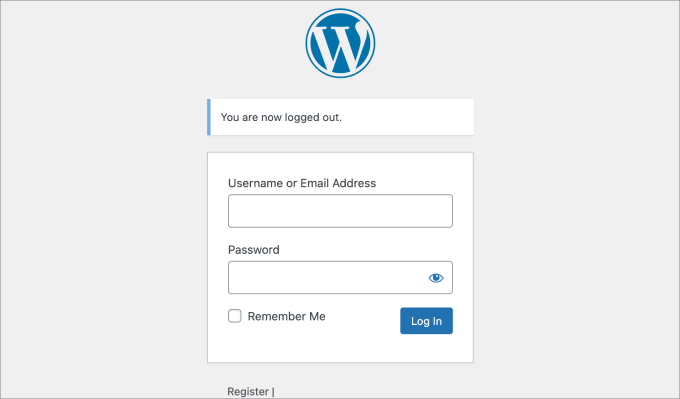
Ahora, puedes cerrar sesión en tu área de administración de WordPress para verificar si se ha eliminado la opción de restablecimiento de contraseña.
Extra: Deshabilita el inicio de sesión con correo electrónico en WordPress
Ahora que has aprendido a deshabilitar la 'Opción de restablecimiento/cambio de contraseña', es posible que desees llevar la seguridad de tu inicio de sesión de WordPress al siguiente nivel. Una de tus opciones es deshabilitar el inicio de sesión con dirección de correo electrónico.
Digamos que alguien quiere hackear tu sitio de WordPress. Si conocen tu dirección de correo electrónico, podrían intentar usarla como nombre de usuario para adivinar tu contraseña.
Deshabilitar el inicio de sesión por correo electrónico dificulta que los atacantes accedan por fuerza bruta, ya que necesitarían conocer el nombre de usuario exacto, no solo el correo electrónico.
WPCode tiene un fragmento 'Deshabilitar inicio de sesión por correo electrónico' que puedes usar.
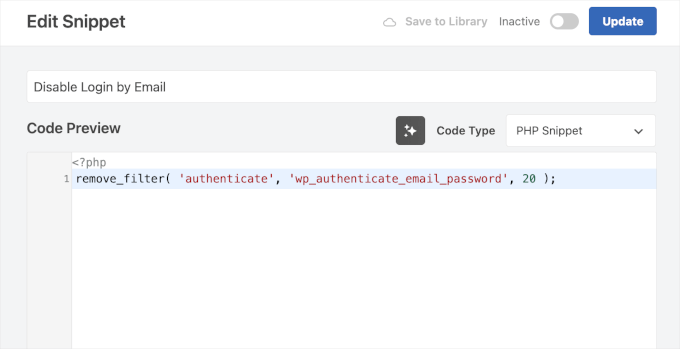
Simplemente instala y activa el plugin y busca el fragmento en su biblioteca para aplicar el código.
Para obtener instrucciones más detalladas, puedes seguir nuestra guía sobre cómo deshabilitar la función de inicio de sesión con dirección de correo electrónico en WordPress.
Preguntas frecuentes sobre cómo deshabilitar el restablecimiento de contraseñas
Aquí hay algunas preguntas que nuestros lectores hacen con frecuencia sobre la deshabilitación de restablecimientos de contraseña:
¿Es seguro eliminar la opción de restablecimiento de contraseña en WordPress?
Sí, es perfectamente seguro y puede ser una buena medida de seguridad para ciertos tipos de sitios web. Reduce la cantidad de formas en que alguien podría intentar obtener acceso no autorizado a una cuenta.
Solo asegúrate de tener un proceso para que los usuarios se pongan en contacto contigo si se quedan fuera.
¿Los administradores aún pueden cambiar las contraseñas de los usuarios?
Absolutamente. Los administradores del sitio siempre pueden restablecer las contraseñas de cualquier usuario directamente desde el panel de WordPress. Simplemente ve a la sección 'Usuarios', edita el perfil del usuario y establece una nueva contraseña allí.
¿Qué debe hacer un usuario si olvida su contraseña?
Si un usuario olvida su contraseña después de que hayas deshabilitado el enlace de restablecimiento, necesitará contactar a un administrador del sitio. El administrador podrá generar manualmente una nueva contraseña para él.
Esperamos que este artículo te haya ayudado a aprender cómo eliminar la opción de restablecimiento/cambio de contraseña de WordPress. También puedes consultar nuestras guías sobre cómo proteger con contraseña tu directorio de administración de WordPress (wp-admin) y cómo cerrar la sesión de todos los usuarios en WordPress.
Si te gustó este artículo, suscríbete a nuestro Canal de YouTube para ver tutoriales en video de WordPress. También puedes encontrarnos en Twitter y Facebook.




Billy
El script que escribiste en la parte superior del Método 2: Deshabilitar manualmente la opción de restablecimiento de contraseña de WordPress. ¿Sigue siendo bueno? ¿Necesita ser actualizado?
Soporte de WPBeginner
El segundo método en nuestro artículo debería seguir funcionando a menos que oigamos lo contrario.
Administrador
CG
Hola,
¿cómo eliminar todas las demás opciones de la página de usuario?
Soporte de WPBeginner
Si bien no tenemos un tutorial para eso en este momento, por lo que parece que estás buscando, quizás quieras echar un vistazo a nuestra guía sobre Cómo Limitar el Acceso al Panel
Administrador
Rich Adams
La creación del plugin funciona perfectamente, gracias.
Sin embargo, el plugin de seguridad WordFence muestra una advertencia ahora:
“El plugin “Disable Password Reset” parece estar abandonado (actualizado el 10 de noviembre de 2016, probado hasta WP 4.6.12).
Tipo: Plugin Abandonado”
¿Hay alguna forma de actualizar este plugin para evitar la advertencia?
¡Gracias de antemano!
Soporte de WPBeginner
Hola Rich,
Intenta cambiar el nombre del plugin en el código.
Administrador
Francine Paino
Soy miembro de una organización de escritura y, desafortunadamente, el miembro que estaba a cargo de nuestro sitio web murió repentinamente. Nadie sabe la contraseña. Hemos creado un nuevo sitio web en WordPress, pero necesitamos dar de baja el antiguo. Tener dos sitios está causando mucha confusión.
¿Cómo omitimos la contraseña? ¿Hay alguien con quien contactar respecto a este problema?
Gracias de antemano por su ayuda con este problema.
FP
Soporte de WPBeginner
Hola Francine,
Si el sitio web antiguo es un sitio web de WordPress.org autoalojado, entonces está alojado por una empresa de alojamiento. Puede solicitar a la empresa de alojamiento que dé de baja el sitio web. Sin embargo, las empresas de alojamiento generalmente solo hacen esto cuando la solicitud es realizada por el pariente más cercano de un cliente fallecido o alguien con derechos legales.
Administrador
Imer García
¿Eso todavía funciona con las versiones recientes de WP? Porque lo acabo de hacer en 2 alojados en mi máquina local, y no pasa nada. El plugin está instalado y activado, pero la opción "¿Olvidaste tu contraseña?" permanece en el formulario de inicio de sesión.
Thanks
Kristi Buchanan
Recientemente compré una computadora nueva y necesito saber cómo deshabilitar la contraseña para poder acceder a ella y así poder terminar de configurarla.
Lo
Genial, gracias
Priya Singh
Hola equipo,
Este es un tutorial extremadamente fantástico que has compartido en este increíble blog porque estaba pensando en probarlo a través de mi panel de control pero no pude y cuando visité este increíble sitio de WPbeginner lo encontré.
Así que en este caso, muchas gracias.
Saeed Khan
El plugin generó 3 caracteres de salida inesperada durante la activación. Si nota mensajes de "headers already sent", problemas con los feeds de sindicación u otros problemas, intente desactivar o eliminar este plugin.
¿Por favor, ayúdenme a solucionar este problema??
Soporte de WPBeginner
Si estás usando el método de código, esto podría significar que hay espacio extra después de la etiqueta de cierre de PHP. Puedes eliminar esos espacios extra, también puedes eliminar la etiqueta de cierre de PHP ?>
Administrador
Adam Edgar
eso no elimina mi mensaje de error
“El plugin generó 1 carácter de salida inesperada durante la activación. Si notas mensajes de “headers already sent”, problemas con los feeds de sindicación u otros problemas, intenta desactivar o eliminar este plugin.”