


Si estás ejecutando AdSense en tu sitio de WordPress, los clics inválidos pueden causar muchos problemas e incluso suspender tu cuenta. Estos suelen ser el resultado de clics e impresiones generados por bots o spammers.
En WPBeginner, hemos ayudado a miles de usuarios a empezar con AdSense y a combatir el problema de los clics inválidos. Una forma sencilla de prevenir los clics de AdSense por parte de bots y spammers es usar un plugin como Ad Invalid Click Protector (AICP).
En este artículo, te mostraremos cómo prevenir clics inválidos de AdSense en WordPress para que puedas mantener tu cuenta en buen estado.
Aquí tienes un resumen de los temas que cubriremos en esta guía. Puedes hacer clic en los enlaces a continuación para saltar a cualquier sección:
- ¿Qué son los clics inválidos de AdSense?
- ¿Detecta Google AdSense los clics inválidos?
- Cómo proteger AdSense de clics inválidos en WordPress
- Comprende tu tráfico de anuncios y tus visitantes de WordPress
- Evita clics accidentales de visitantes en WordPress
- Bloquea fuentes de tráfico inválido con un plugin de WordPress
¿Qué son los clics inválidos de AdSense?
Los clics inválidos de AdSense son cualquier clic en tus anuncios que ocurra por tráfico inválido.
¿Qué considera Google tráfico inválido?
- Clics o impresiones de propietarios de sitios web haciendo clic en sus anuncios
- Clics o impresiones repetidos de anuncios de uno o más usuarios
- Propietarios de sitios web que manipulan a los usuarios para que hagan clic accidentalmente en sus anuncios
- Herramientas automatizadas como bots y robots manipulan impresiones y clics
Si tienes personas reales viendo y haciendo clic en tus anuncios, entonces estás bien.
Sin embargo, a veces tendrás tráfico llegando a tu sitio web de WordPress de fuentes de baja calidad. Una forma de esto es el tráfico de bots que hace clic en los anuncios gráficos.
¿Detecta Google AdSense los clics inválidos?
Sí, Google tiene una plataforma muy sofisticada que detectará automáticamente todos los clics inválidos.
Por lo general, Google no tomará medidas contra las cuentas a menos que se hayan producido altos niveles de tráfico y clics inválidos.
Tener pequeñas cantidades de tráfico de bots y rastreadores, clics duplicados en anuncios y otros errores es común, por lo que tienden a ignorarlo.
Sin embargo, Google ajustará automáticamente las ganancias de tu cuenta para eliminar el tráfico de bots y los clics falsos. Estos ajustes ocurren tanto en tiempo real como al final del mes.
La mejor manera de evitar una penalización en tu cuenta es evitar que el tráfico inválido llegue a tu sitio en primer lugar. Puedes reportar clics inválidos al equipo de Google AdSense, pero esto no exime a tu cuenta de responsabilidad.
Cómo proteger AdSense de clics inválidos en WordPress
Los clics inválidos son una amenaza para tu blog de WordPress y la capacidad de generar dinero en línea, especialmente si es un problema continuo.
Hay tres cosas que puedes hacer para ayudar a mantener tu cuenta de Google AdSense en buen estado:
- Monitorea tu tráfico e identifica cualquier fuente inválida
- Asegúrate de que la ubicación de tus anuncios esté alineada con las directrices de AdSense
- Usa un plugin de WordPress de protección de AdSense para bloquear el tráfico y los clics inválidos
- Usa Cloudflare y otros plugins de seguridad para WordPress para prevenir tráfico DDoS
Comprende tu tráfico de anuncios y tus visitantes de WordPress
El problema raíz de los clics inválidos de AdSense es tu tráfico.
Como propietario de un sitio web de WordPress, eres responsable del tráfico que recibe tu sitio web. Por eso es extremadamente importante entender cómo las personas encuentran y usan tu sitio web.
La forma más fácil de monitorear el tráfico y análisis de tu sitio web es con MonsterInsights. Es la mejor solución de análisis para WordPress y es utilizada por más de 3 millones de propietarios de sitios web como tú.
También hay una versión gratuita de MonsterInsights que te da acceso a tus datos de análisis más importantes.
Para más detalles, consulta nuestra guía sobre cómo instalar Google Analytics en WordPress.
Una vez que hayas configurado el plugin, puedes ver tus reportes de Google Analytics dentro de tu panel de WordPress. Simplemente ve a Insights » Reports para obtener una vista rápida de tu tráfico.
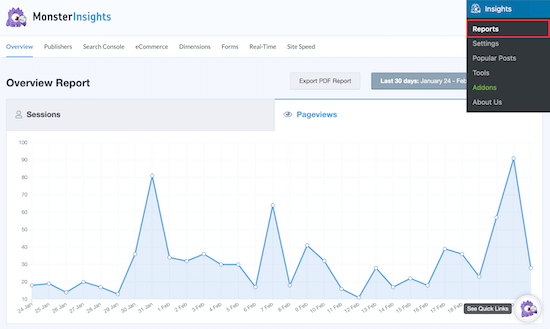
Puedes comparar tus datos de Google Analytics y Google AdSense para ver si alguna fuente de tráfico es la causa de los clics inválidos.
Quizás has descubierto que un solo sitio web de referencia de baja calidad te está enviando tráfico basura, o cuando publicas en un grupo específico de Facebook, el tráfico de regreso a tu sitio web es principalmente tráfico de bots.
Evita clics accidentales de visitantes en WordPress
Podrías estar recibiendo clics inválidos de tus visitantes al hacer clic accidentalmente en los anuncios.
Supón que tus anuncios son demasiado similares al resto de tu contenido, o que tus anuncios están en posiciones que dificultan el uso de tu sitio. En ese caso, tus visitantes podrían estar haciendo clic en tus anuncios por error.
Por ejemplo, si tienes un anuncio justo debajo de un menú desplegable, esto podría hacer que los visitantes hagan clic en ese anuncio por accidente.
Otro error común es usar unidades de anuncios que se parecen a tu contenido y a los enlaces de navegación. Si un usuario hace clic en el anuncio, pensando que está navegando por tu sitio web, esto podría generar clics accidentales.
Para más detalles sobre la colocación de anuncios de AdSense, consulta nuestra guía paso a paso sobre cómo optimizar tus ingresos de AdSense en WordPress.
Bloquea fuentes de tráfico inválido con un plugin de WordPress
Si tus anuncios están configurados correctamente, pero aún así recibes una advertencia de Google, entonces querrás bloquear las fuentes de tráfico no válidas con un plugin de WordPress.
Para hacer esto, recomendamos usar el plugin Ad Invalid Click Protector (AICP). Es altamente personalizable para que puedas bloquear tráfico y usuarios según tus necesidades.
Con este plugin, puedes bloquear países enteros, establecer un número máximo de clics en anuncios por usuario, bloquear visitantes cuando alcanzan tu límite de anuncios, bloquear direcciones IP y más.
Lo primero que necesitarás hacer es instalar el plugin Ad Invalid Click Protector (AICP). Para más detalles sobre cómo instalar un plugin, consulta nuestra guía paso a paso sobre cómo instalar un plugin de WordPress.
Después de que el plugin se instale y active, tendrás una nueva opción de navegación en tu panel de WordPress llamada 'AdSense Invalid Click Protector'.
A continuación, necesitarás configurar los ajustes del plugin. Para hacer esto, navega a Adsense Invalid Click Protector » General Settings.
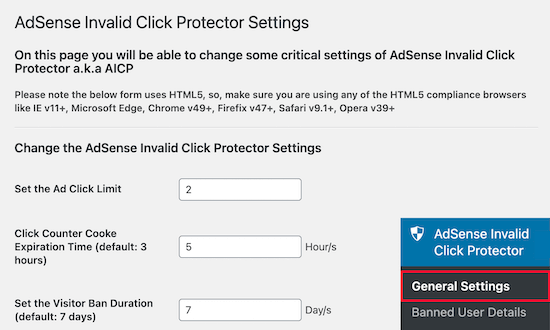
En esta pantalla, establecerás las condiciones para el tipo de comportamiento y tráfico que deseas bloquear.
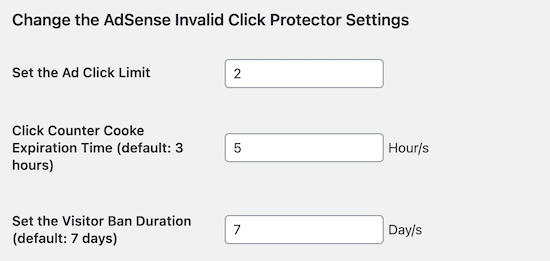
Vamos a establecer el 'Límite de clics en anuncios' en 2, para que un visitante solo pueda hacer clic en un anuncio dos veces antes de que deje de mostrarse.
A continuación, estableceremos el 'Tiempo de expiración de la cookie del contador de clics' en 5 horas. Esto significa que después de 5 horas, tus anuncios se mostrarán nuevamente para ese usuario.
Después de eso, dejaremos la 'Duración de la prohibición del visitante' en los 7 días predeterminados. Esto evitará que tus anuncios se muestren a visitantes prohibidos durante 7 días.
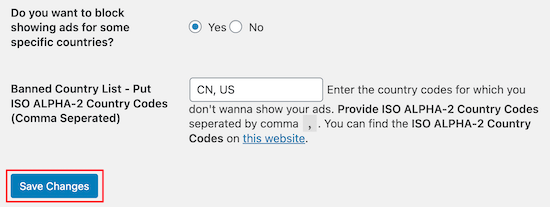
Para bloquear la visualización de anuncios en países específicos, marca la casilla '¿Quieres bloquear la visualización de anuncios para algunos países específicos?' a 'Sí'. O déjala en 'No' si no quieres bloquear países específicos.
Luego, ingresa el código del país que deseas bloquear.
Asegúrate de hacer clic en ‘Guardar cambios’ antes de salir de la pantalla.
Después de configurar los ajustes de tu bloque, deberás agregar el código del plugin a tus unidades de anuncios de AdSense existentes.
Dónde agregas el código depende de cómo has agregado tu código de Google AdSense a WordPress.
Si agregaste manualmente tu código de AdSense a WordPress, entonces necesitarás localizar cada instancia del código en tu sitio.
Si estás usando un plugin para administrar tus anuncios, navega al plugin y abre tu bloque de código de AdSense. Se verá similar al código a continuación.
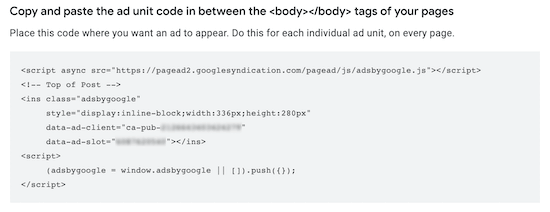
Una vez que hayas hecho eso, deberás agregar el siguiente código antes de tu bloque de código de anuncio de AdSense:
if( aicp_can_see_ads() ) { /* Your AdSense code goes here */ }
Luego, envuelve tu código de anuncio en una etiqueta div simple:
<div class="aicp">...your ad code goes here...</div>
Tu código de anuncio final se verá algo así:
if( aicp_can_see_ads() ) {
<div class="aicp">
<script async src="//pagead2.googlesyndication.com/pagead/js/adsbygoogle.js"></script>
<!-- AdSense Responsive Ad Code -->
<ins class="adsbygoogle"
    style="display:block"
    data-ad-client="ca-pub-1234567890"
    data-ad-slot="0123456789"
    data-ad-format="auto">
</ins>
<script>
    (adsbygoogle = window.adsbygoogle || []).push({});
</script>
</div>
}
Una forma sencilla de agregar código a tu sitio es usando WPCode.
Es el mejor plugin de fragmentos de código para WordPress y te permite insertar código personalizado sin romper tu sitio.
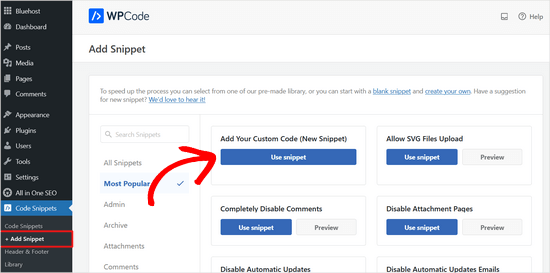
Para más detalles, consulta nuestra guía sobre cómo agregar fácilmente código personalizado en WordPress.
Después de agregar el código del plugin a tus anuncios de Google AdSense, tus anuncios se mostrarán según la configuración del bloque que asignaste anteriormente.
Si prefieres una solución sin intervención manual, entonces hay un plugin premium llamado WP Advanced Ads Pro que tiene protección contra clics fraudulentos incorporada.
Puedes habilitar la protección contra clics fraudulentos directamente desde la configuración del plugin. No necesitas agregar ningún código adicional a tu sitio.
Esperamos que este artículo te haya ayudado a prevenir clics inválidos de AdSense en WordPress. También te puede interesar ver nuestra colección de los mejores plugins y soluciones de gestión de anuncios para WordPress y cómo pasar correctamente de Squarespace a WordPress.
Si te gustó este artículo, suscríbete a nuestro Canal de YouTube para ver tutoriales en video de WordPress. También puedes encontrarnos en Twitter y Facebook.




Jiří Vaněk
AdSense es mi plan de respaldo para monetizar el sitio web. De hecho, estaba preocupado por asegurarme de que todo cumpliera con las reglas, y encontré muy intrigante el tema de asegurar los anuncios. Una vez que empiece a mostrar anuncios en el sitio, definitivamente los protegeré contra clics accidentales para evitar ser baneado por Google antes de recibir mi primer pago. Gracias por el interesante artículo y por plantear este tema. No se me habría ocurrido abordar proactivamente este tipo de problemas.
kzain
Como blogger, me ha preocupado el impacto de los clics accidentales en mi cuenta. Tu guía paso a paso me ha dado la confianza para abordar este problema de frente. Ya he implementado el script de seguimiento de clics y ajustado la ubicación de mis anuncios para minimizar errores. El consejo de usar un plugin como AdSanity para administrar anuncios también es de gran ayuda. Gracias por compartir tu experiencia y por ayudarme a proteger mi cuenta de AdSense.
Ahmed Omar
Los clics inválidos son una pesadilla, ya que pueden afectar o, en el peor de los casos, bloquear la cuenta de AdSense.
Gracias por esta información que es realmente importante a considerar.
Usaré este plugin y le daré una oportunidad.
Gracias
Soporte de WPBeginner
¡De nada, esperamos que encuentres útil el plugin!
Administrador
Shahid Hussain
Creo que este plugin no funciona en dispositivos móviles.
Soporte de WPBeginner
Correcto, por el momento el autor del plugin dice que esto se debe a cómo funcionan las pantallas táctiles en lugar de la entrada del clic del ratón.
Administrador
Arsl
Mi AdSense tiene el código de anuncios automáticos y lo he agregado en el archivo header.php de mi script de WordPress, ¿qué necesito hacer para que este plugin funcione?
Soporte de WPBeginner
El plugin no funciona actualmente con anuncios automáticos; deberías consultar con el soporte del plugin sobre sus planes para agregar compatibilidad con anuncios automáticos.
Administrador
Diekola Yusuf
Seguí todos los pasos de esta guía, pero siempre veo el
if( aicp_can_see_ads() ) {
Los anuncios se muestran correctamente
}
en el frontend de mi sitio web
Soporte de WPBeginner
Ese método es para si estás usando un plugin para agregar el código; no necesitarías la declaración if al editar manualmente el código en el contenido de tu sitio.
Administrador
Abugnaba stephen
¿es obligatorio agregar el código del plugin a mis unidades de anuncios de AdSense existentes para que el protector de clics inválidos de Ads funcione?
Soporte de WPBeginner
Sí, debes agregar el código a tus anuncios para que el plugin funcione.
Administrador
Inayat
¡Muchas gracias! Estoy buscando esta publicación en tu sitio. Quiero saber qué sugieres, si es bueno hacer esta configuración a nivel principiante o esperar hasta que obtengamos el tráfico mínimo.
Soporte de WPBeginner
Está bien hacerlo en cualquiera de las circunstancias si deseas ayudar a prevenir clics inválidos.
Administrador
Awais Afzal
Hola, muchas gracias por la recomendación del plugin. Tengo una pregunta. Normalmente, tenemos una opción de Anuncios Automáticos en Google AdSense, lo que significa que solo necesitamos poner el código en la sección head, lo que verifica Google AdSense con nuestro sitio web de WordPress y no necesitamos agregar código manualmente en diferentes secciones. Ahora, ¿cómo bloquearemos los clics inválidos en nuestro sitio web con este plugin si usamos la opción de anuncios automáticos?
Soporte de WPBeginner
El plugin no admite anuncios automáticos actualmente; deberías contactar al soporte del plugin para conocer los plazos de compatibilidad con Anuncios Automáticos.
Administrador
Francis
¿Hay alguna forma de aplicar esto a mis anuncios automáticos?
Soporte de WPBeginner
Deberías consultar con el soporte del plugin sobre su disponibilidad actual para manejar anuncios automáticos.
Administrador