


LiveJournal es un lugar popular para comenzar un diario en línea y conectarse con una comunidad. Sin embargo, a medida que tu escritura evoluciona, es probable que te sientas limitado por sus funciones restringidas y la falta de control.
En WPBeginner, hemos ayudado a miles de bloggers a cambiarse exitosamente a plataformas más flexibles sin perder su arduo trabajo. Mover tu sitio puede parecer aterrador, pero en realidad es bastante sencillo con las herramientas adecuadas.
En esta guía, te mostraremos paso a paso cómo migrar de LiveJournal a WordPress.
📒 Nota: Ten en cuenta que hablaremos sobre cambiar de LiveJournal a WordPress.org, que es una plataforma autohospedada. También existe WordPress.com, que es una plataforma de alojamiento de blogs. Para comparar ambas, puedes consultar nuestra guía sobre la diferencia entre WordPress.com vs. WordPress.org.
¿Por qué migrar de LiveJournal a WordPress?
LiveJournal es una opción popular para bloggers porque viene con funciones como publicaciones protegidas, amigos, comunidades y más.
Sin embargo, es muy limitado en cuanto a cómo muestras o controlas tu diario, y el plan gratuito solo ofrece algunas funciones básicas.

Por eso es una buena idea mover tu blog a WordPress. Hacer esto te permitirá usar una gran variedad de temas y plugins, permitiéndote personalizar tu sitio para que coincida con la estética de tu marca.
Además, puedes crear publicaciones protegidas con contraseña y agregar comentarios anidados al igual que LiveJournal. No tiene una función de comunidad, pero puedes conectar tu sitio de WordPress a otras comunidades en línea y hasta administrar tu propia comunidad usando un plugin de foro de WordPress.
Con su interfaz intuitiva y potentes funcionalidades, WordPress ofrece una experiencia de usuario más fluida y agradable. Está diseñado pensando en el SEO y puede resultar en un aumento del tráfico, lo cual será más difícil de lograr en LiveJournal.
En general, WordPress es completamente seguro, gratuito y escalable, lo que lo convierte en la mejor opción para blogs. Para más información, consulta nuestra guía para principiantes sobre por qué deberías usar WordPress.
Problemas al migrar LiveJournal a WordPress
Si bien migrar de LiveJournal a WordPress ofrece muchas ventajas, existen varios desafíos y problemas potenciales que debes tener en cuenta para asegurar una transición fluida.
Por ejemplo, podrías enfrentar problemas con el formato. Los elementos de texto y multimedia podrían no transferirse perfectamente, requiriendo ajustes manuales.
De manera similar, los enlaces internos dentro de tu contenido pueden romperse durante la transferencia, lo que requiere que revises y actualices todos los enlaces.
Aparte de eso, LiveJournal no te permite configurar redirecciones. Esto significa que los usuarios que visiten tu antiguo sitio de LiveJournal no serán redirigidos automáticamente a tu sitio de WordPress.org autohospedado. Esto puede impactar negativamente el SEO de tu sitio.
Otro problema es que el importador integrado de WordPress no importará tus imágenes. Puedes descargar tus imágenes de LiveJournal y subirlas manualmente o usar un plugin para hacerlo.
También debes recordar que la migración puede resultar en tiempo de inactividad del sitio, lo que podría afectar temporalmente el acceso de tus usuarios al contenido.
Cosas que hacer antes de cambiar de LiveJournal a WordPress
Antes de cambiar de LiveJournal, necesitarás configurar tu sitio de WordPress. Para hacerlo, primero debes comprar un plan de hosting y tu propio nombre de dominio. El hosting es donde tu sitio web almacena todos sus datos, mientras que un nombre de dominio es el nombre de tu sitio en internet.
Aquí es donde tus costos comenzarán a sumarse: un nombre de dominio cuesta $14.99/año, mientras que el hosting normalmente comienza en $7.99/mes.
Recomendamos elegir Bluehost, que es una empresa de hosting recomendada por WordPress. Además, ofrecen un generoso descuento a los lectores de WPBeginner junto con un certificado SSL y nombre de dominio gratuitos.

Para obtener esta oferta, simplemente haz clic en el botón de abajo:
Una vez que hayas hecho eso, el siguiente paso es instalar WordPress en tu cuenta de hosting. Para instrucciones detalladas, consulta nuestro tutorial sobre cómo instalar WordPress.
Luego, estarás listo para empezar a migrar de LiveJournal a WordPress.
Cómo migrar de LiveJournal a WordPress
WordPress viene con una herramienta de importación integrada que importa automáticamente tus entradas, comentarios y etiquetas de LiveJournal a WordPress.
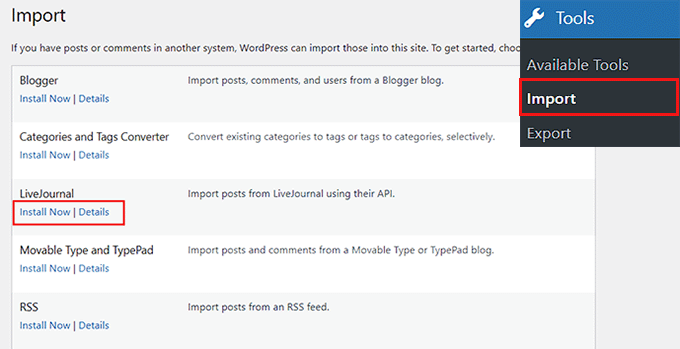
Para hacer eso, visita la página Herramientas » Importar desde el panel de WordPress y haz clic en el botón ‘Instalar ahora’ debajo de la opción ‘LiveJournal’.
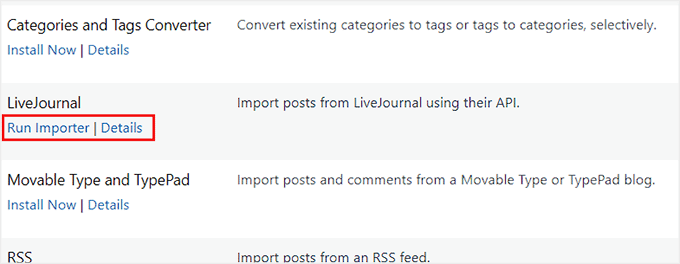
Una vez que el plugin importador se haya instalado, debes hacer clic en el enlace ‘Ejecutar importador’.
Esto te dirigirá a la página del Importador de LiveJournal.
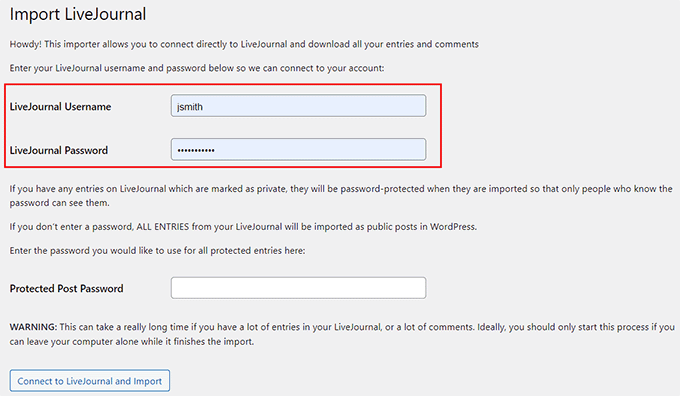
Aquí, deberás ingresar el nombre de usuario y la contraseña de tu cuenta de LiveJournal.
Si tienes publicaciones protegidas con contraseña en la plataforma, entonces también deberás agregar la contraseña para ese contenido. Esto permitirá que el importador de WordPress acceda a ese contenido.
Una vez hecho esto, procede a hacer clic en el botón ‘Conectar a LiveJournal e Importar’.
WordPress ahora comenzará a importar tu contenido. El proceso se divide en diferentes pasos y puede llevar mucho tiempo si tienes muchas entradas y comentarios.
Si falla repentinamente durante la importación, puedes intentarlo de nuevo sin problemas, ya que el importador no duplicará las entradas.
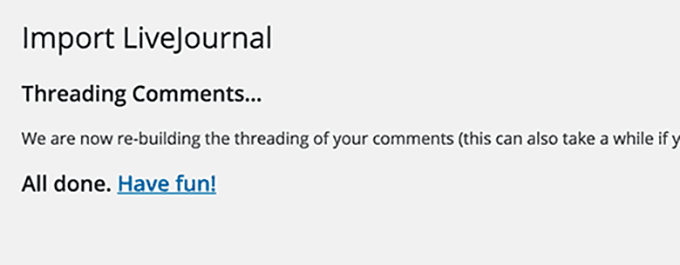
Verás un mensaje de éxito cuando el importador haya terminado su trabajo.
Qué hacer después de la migración a WordPress
Una vez que hayas importado tu contenido de LiveJournal a WordPress, necesitas revisar todos los enlaces internos de tu sitio para ver si están rotos.
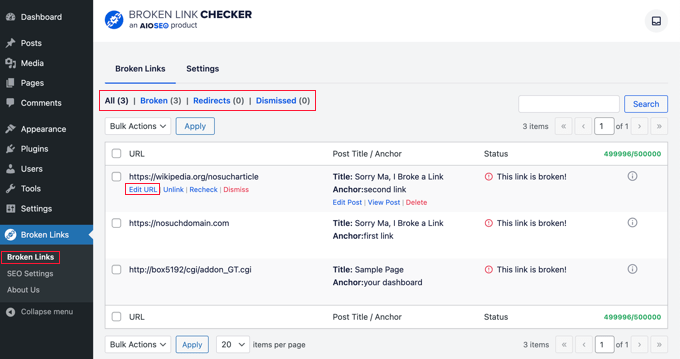
Este puede ser un proceso que consume mucho tiempo. Es por eso que recomendamos Broken Link Checker de AIOSEO. Escaneará regularmente en busca de enlaces rotos en tu sitio web, incluidos enlaces internos y externos que resultan en un error 404.
Al activar el plugin, comenzará a funcionar automáticamente en segundo plano para encontrar enlaces en tus publicaciones, páginas y tipos de publicación personalizados.
Luego puedes ir a la pestaña Rotos para ver el informe completo. Los enlaces se clasifican en rotos, redirecciones y descartados. Aquí, puedes corregir un enlace haciendo clic en la opción ‘Editar URL’ debajo de una URL rota.
Para más detalles, consulta nuestro tutorial sobre cómo encontrar y arreglar enlaces rotos en WordPress.
Como se mencionó anteriormente, no puedes configurar redirecciones desde tu perfil de LiveJournal a tu nuevo sitio. Sin embargo, deberías configurar redirecciones adecuadas para cualquier cambio que realices *dentro* de tu nuevo sitio de WordPress usando All in One SEO.
Por ejemplo, si decides cambiar el slug de la URL de una publicación para hacerla más legible, el Administrador de Redirecciones de AIOSEO te permite redirigir fácilmente la URL antigua de WordPress a la nueva para que no pierdas tráfico.
Para obtener más información sobre sus funciones, consulta nuestra reseña de AIOSEO.
Una vez activado, todo lo que necesitas hacer es visitar la página All in One SEO » Redirects y hacer clic en el botón ‘Activate Redirects’. Luego, ingresa el enlace que deseas redirigir en el campo ‘Source URL’ y el nuevo destino para el enlace en el campo ‘Target URL’.

Finalmente, haz clic en el botón 'Agregar Redirección' para realizar los cambios. Para más información, puedes ver nuestra guía para principiantes para crear redirecciones 301 en WordPress.
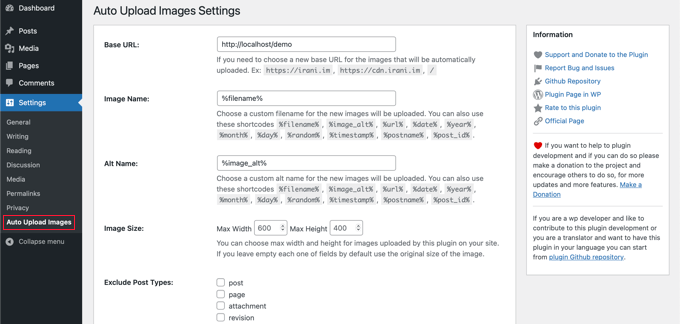
Una vez resuelto ese problema, es hora de importar tus imágenes. El importador predeterminado a menudo solo enlaza a las imágenes en los servidores de LiveJournal. Si eliminas tu cuenta de LiveJournal más tarde, estas imágenes desaparecerán. Para solucionar esto, recomendamos el plugin Auto Upload Images.
Ten en cuenta que este proceso tomará algún tiempo, pero asegurará que tus imágenes se agreguen a todas tus publicaciones de inmediato. Para obtener instrucciones detalladas, consulta nuestro tutorial sobre cómo importar imágenes externas en WordPress.
Finalmente, mientras todos estos cambios ocurren en tu sitio web, deberías configurar una página de mantenimiento usando SeedProd. Esto asegurará a los usuarios que visiten durante el período de mantenimiento que tu sitio estará en línea después de algunos cambios.
SeedProd viene con increíbles plantillas predeterminadas para páginas de mantenimiento, por lo que configurar una página agradable mientras trabajas en tu sitio en el backend tomará poco tiempo.
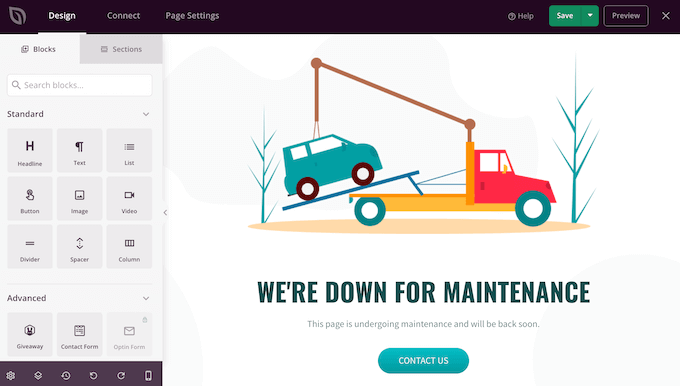
Para obtener instrucciones paso a paso, consulta nuestra guía sobre cómo poner tu sitio de WordPress en modo de mantenimiento.
Bono: Personaliza tu sitio de WordPress
Ahora que tu sitio ha sido completamente configurado, es hora de personalizarlo para que coincida con tu marca.
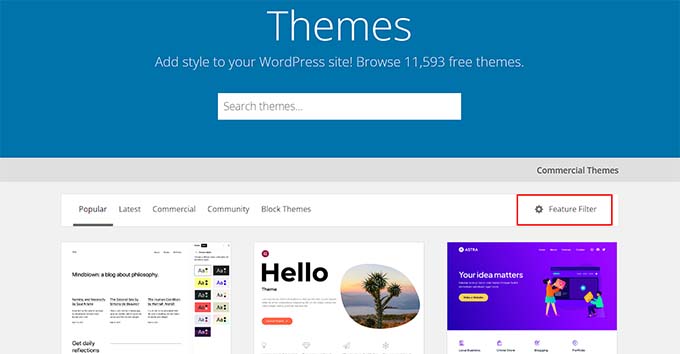
Para hacer esto, puedes comenzar eligiendo un tema de WordPress. Hay miles de opciones gratuitas y de pago que puedes instalar en tu sitio web.
Para más detalles, consulta nuestra guía sobre cómo seleccionar el tema perfecto para WordPress.
También puedes optar por un constructor de temas como SeedProd para personalizar tu tema desde cero.
Es una excelente opción porque ofrece plantillas prediseñadas, un constructor visual e integración con servicios de marketing por correo electrónico. Varias de nuestras marcas asociadas lo han utilizado para crear sus sitios web.
Para más detalles, consulta nuestro tutorial sobre cómo crear un tema personalizado en WordPress.

Una vez hecho esto, puedes usar diferentes plugins de WordPress para agregar todo tipo de funcionalidades a tu sitio web.
Por ejemplo, podrías usar WPForms para agregar un formulario de contacto, BuddyBoss para crear una comunidad, OptinMonster para crear popups, y mucho más.
Para ver nuestras mejores opciones, puedes consultar nuestra lista de los plugins de WordPress imprescindibles.
A diferencia de LiveJournal, incluso puedes cambiar el color de fondo, el color de selección de texto, el color del texto, el color del enlace o el color del encabezado directamente desde el editor de sitio completo o el personalizador de temas.
Todo lo que tienes que hacer es visitar la pantalla de Apariencia » Editor desde la barra lateral de administración y hacer clic en el ícono de ‘Estilos’ en la esquina superior derecha de la pantalla para abrir el panel de ‘Colores’.
Para obtener más información, consulta nuestra guía completa sobre cómo personalizar los colores en tu sitio web de WordPress.

Preguntas Frecuentes Sobre la Migración de LiveJournal a WordPress
A lo largo de los años, hemos escuchado muchas preguntas de usuarios que desean cambiarse de LiveJournal a WordPress. Aquí están las respuestas a algunas de las preguntas más comunes.
1. ¿Perderé a mis amigos y seguidores de LiveJournal?
Dado que LiveJournal es una comunidad social y WordPress es una plataforma de sitios web, tu lista de 'amigos' no se transfiere directamente. Sin embargo, puedes aprovechar esta oportunidad para crear una lista de correo electrónico.
Recomendamos publicar una actualización final en tu blog de LiveJournal, invitando a tus seguidores a suscribirse a tu nuevo sitio de WordPress.
2. ¿Es WordPress completamente gratis como LiveJournal?
El software de WordPress en sí es gratuito. Sin embargo, a diferencia de la versión básica gratuita de LiveJournal, necesitarás un sitio de WordPress autoalojado. Esto significa que deberás pagar por un nombre de dominio (dirección) y alojamiento web (almacenamiento).
Como se mencionó anteriormente, los costos pueden ser muy bajos si utilizas el descuento de WPBeginner, comenzando alrededor de $2.99 por mes.
3. ¿Debería eliminar mi cuenta de LiveJournal después de mudarme?
No recomendamos eliminar tu cuenta de LiveJournal inmediatamente. En cambio, deberías dejarla activa por un tiempo con una publicación de 'Me mudé' que enlace a tu nuevo sitio web. Esto asegura que cualquiera que visite tu antiguo perfil pueda encontrar tu nuevo blog fácilmente.
4. ¿La herramienta de importación mueve mis imágenes?
El importador intenta mover tu contenido, pero las imágenes pueden ser complicadas. A menudo, las imágenes en tus nuevas publicaciones de WordPress aún pueden cargarse desde los servidores de LiveJournal.
Para solucionar esto, deberías usar el plugin mencionado en la sección ‘Qué hacer después de la migración’ para importar imágenes externas de forma segura a tu biblioteca de medios de WordPress.
Recursos adicionales
Esperamos que este artículo te haya ayudado a mover tu blog de LiveJournal a WordPress. También te pueden interesar estas otras guías para ayudarte a empezar con tu nuevo sitio web:
- Cómo instalar WordPress (paso a paso)
- Cómo seleccionar el tema perfecto de WordPress
- Los plugins de WordPress imprescindibles para sitios web de negocios
- Los mejores plugins de redes sociales para WordPress
- Guía definitiva de SEO para WordPress para principiantes (Paso a paso)
Esperamos que este artículo te haya ayudado a aprender cómo pasar de LiveJournal a WordPress. También te puede interesar nuestra guía definitiva de migración de WordPress para principiantes y nuestro tutorial sobre cómo mover WordPress a un nuevo host o servidor.
Si te gustó este artículo, suscríbete a nuestro Canal de YouTube para ver tutoriales en video de WordPress. También puedes encontrarnos en Twitter y Facebook.



Nadia
Doesn’t work. Plugin can’t login to Livejournal, so there is no way importing posts to Wordpress.
Soporte de WPBeginner
Gracias por informarnos, ciertamente analizaremos métodos alternativos.
Administrador