


¿Quieres crear un sitio web de comercio electrónico multivendedor en WordPress?
Un sitio web de comercio electrónico multivendedor te permite tener múltiples vendedores y comerciantes que vendan sus productos en tu mercado por una pequeña tarifa o comisión.
En este artículo, te mostraremos cómo crear fácilmente un mercado de comercio electrónico multivendedor utilizando el software de código abierto WordPress.

¿Qué es un sitio web de comercio electrónico multivendedor?
Un sitio web de comercio electrónico multivendedor es una plataforma donde múltiples vendedores, comerciantes y empresas pueden agregar y vender sus propios productos y servicios.
Es una idea de negocio en línea popular que permite al propietario del sitio web ganar dinero en línea cobrando una tarifa o comisión por cada transacción.
Algunos de los sitios web de comercio electrónico más populares como Amazon, eBay, Etsy, son todos ejemplos de un mercado de comercio electrónico multivendedor.

Puedes crear un sitio de múltiples vendedores fácilmente por el costo relativamente bajo de crear un sitio web de comercio electrónico usando WordPress.
Dicho esto, veamos cómo puedes crear fácilmente un sitio web de comercio electrónico multivendedor sin ninguna habilidad técnica.
¿Qué necesitas para iniciar un sitio web de comercio electrónico multivendedor?
Primero, necesitas asegurarte de que estás usando la plataforma de creación de sitios web correcta para construir tu sitio web de comercio electrónico de múltiples vendedores.
Siempre usamos y recomendamos WordPress porque impulsa el 43% de todos los sitios web en Internet. Es un software gratuito de código abierto que también te permite agregar funciones multiventor a tu sitio.
Para crear un sitio web multiventor en WordPress, necesitarás:
- Una idea de nombre de dominio, este será el nombre de tu sitio web en Internet (piensa en amazon.com, google.com, etc.).
- Cuenta de hosting web – aquí es donde vive tu sitio web en Internet. Todos los sitios web necesitan hosting web.
- Certificado SSL – esto te permite aceptar pagos en línea de forma segura.
Normalmente, un nombre de dominio te costaría alrededor de $14.99 por año y el hosting web comienza en $7.99 por mes (generalmente se paga anualmente).
Esta puede ser una cantidad significativa de dinero para quienes recién están comenzando.
Afortunadamente, la gente de Bluehost ha acordado ofrecer a los usuarios de WPBeginner un generoso descuento del 70% en alojamiento web con un nombre de dominio y certificado SSL gratuitos.
Básicamente, puedes usar nuestro cupón de Bluehost para empezar por $2.99 por mes.
Nota: por supuesto, también puedes usar cualquier otro proveedor de alojamiento web. Tenemos una lista de proveedores de servicios de alojamiento que se especializan en alojamiento WooCommerce porque este es el plugin de WordPress que usaremos para nuestra plataforma de comercio electrónico.
Una vez que te hayas registrado para el alojamiento, puedes seguir nuestro tutorial de WooCommerce para instalar la funcionalidad de comercio electrónico en WordPress.
Después de eso, estarás listo para agregar la funcionalidad de múltiples vendedores en WordPress.
Agregar funcionalidad de múltiples vendedores en WooCommerce
WooCommerce no viene con soporte para tiendas de múltiples vendedores. Para agregar esto, necesitas un complemento de WooCommerce para múltiples vendedores.
Recomendamos usar WC Vendors como el mejor plugin de WooCommerce para múltiples vendedores. Es muy fácil de configurar y viene con todas las funciones que necesitas para que varios vendedores configuren sus propias tiendas en tu mercado.
Primero, necesitarás instalar y activar el plugin gratuito WC Vendors Marketplace. Para más detalles, consulta nuestra guía paso a paso sobre cómo instalar un plugin de WordPress.
Nota: Esta es la versión gratuita limitada del plugin y solo proporciona la funcionalidad principal. Aún necesitas el plugin gratuito base para poder usar la versión premium del plugin, que tiene más funciones. Cubriremos eso en los pasos posteriores.
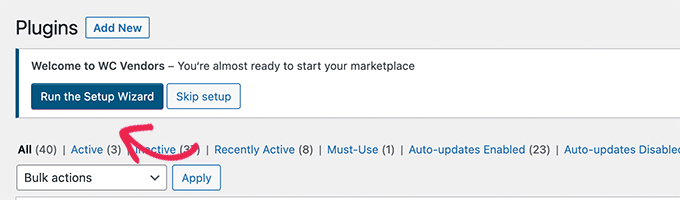
Al activarlo, se te pedirá que ejecutes el asistente de configuración.
A continuación, verás la primera pantalla de la configuración.
Desde aquí, puedes elegir si deseas aprobar manualmente a los vendedores, darles opciones de envío e impuestos, y establecer una tasa de comisión base.
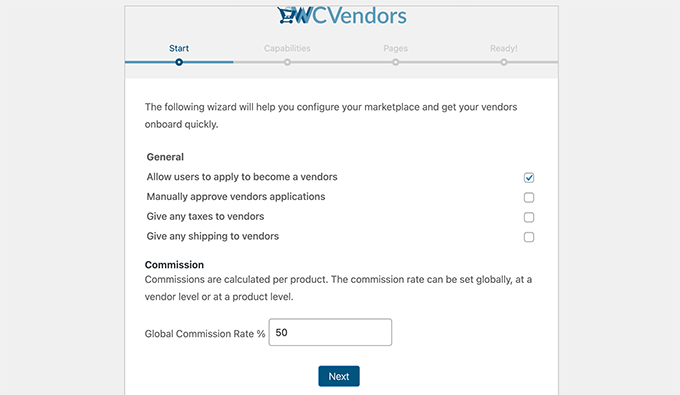
Haz clic en el botón Siguiente para continuar.
En la pestaña Capacidades, puedes ajustar los permisos de usuario para los vendedores. Estas son las acciones que pueden realizar en sus propios productos y tiendas.
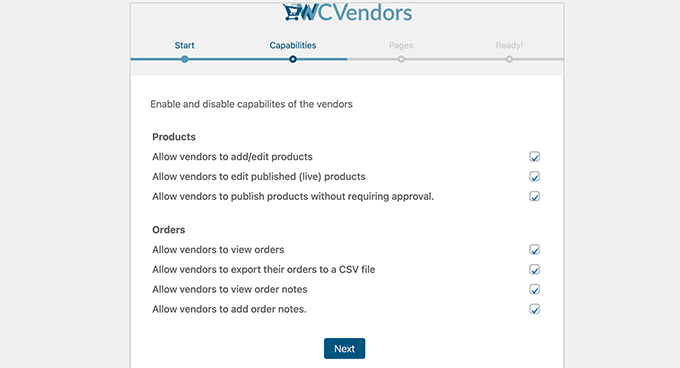
Una vez que hayas terminado, haz clic en el botón Siguiente para ir a la sección de páginas.
WC Vendors puede crear automáticamente páginas importantes necesarias para ejecutar tu tienda de múltiples vendedores. Pero si deseas crear tus propias páginas, puedes seleccionarlas aquí.
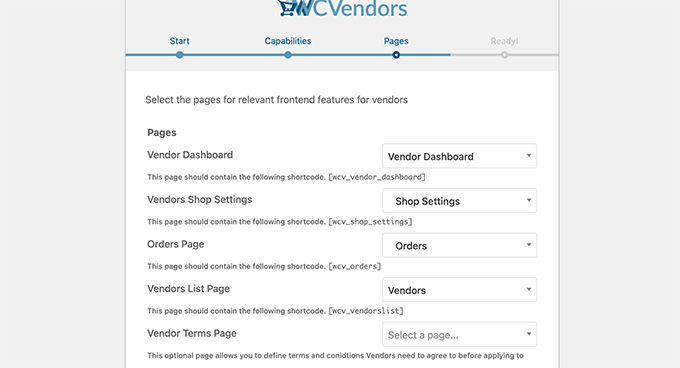
Si eliges tus propias páginas, también deberás agregar manualmente los shortcodes que se muestran en pantalla a cada página.
Recomendamos mantener la configuración predeterminada aquí para facilitar la configuración.
Simplemente haz clic en el botón Siguiente para continuar, y luego haz clic en 'Regresar al Panel' para salir del asistente de configuración.
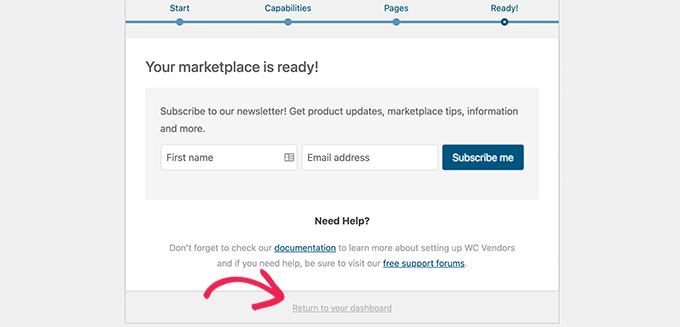
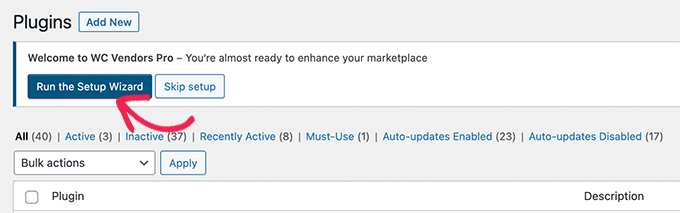
A continuación, necesitas instalar y activar el plugin WC Vendors Pro. Para más detalles, consulta nuestra guía paso a paso sobre cómo instalar un plugin de WordPress.
Tras la activación, también te pedirá que ejecutes el asistente de configuración.
En la siguiente pantalla, puedes restringir el acceso de los vendedores al panel de administración de WordPress.
Esta es una buena práctica para mantener seguro tu sitio de WordPress.
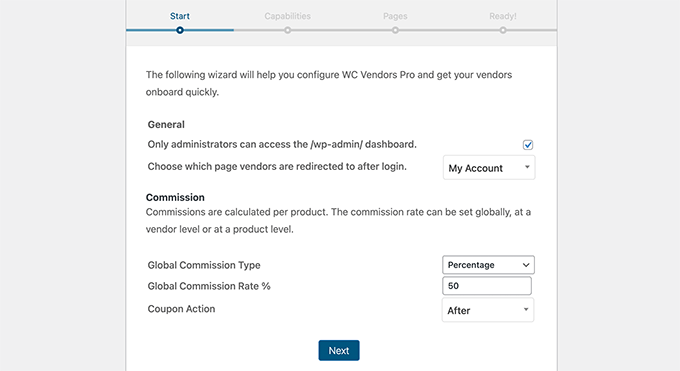
También puedes elegir diferentes tipos de comisiones como porcentaje, porcentaje + tarifa, fijo y fijo + tarifa.
Una vez que selecciones eso, haz clic en el botón Siguiente para continuar.
Ahora verás las funciones que puedes habilitar para el panel del Vendedor. Estas opciones darán a los vendedores acceso a más funciones para administrar su tienda y productos.
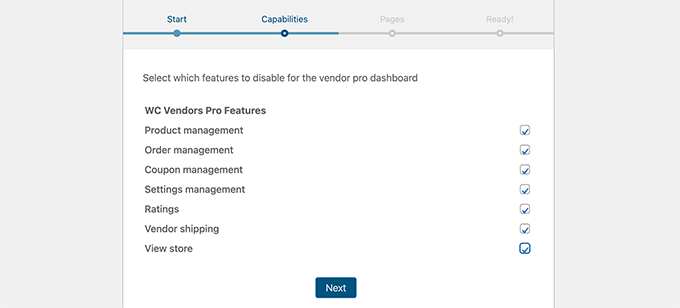
Simplemente elige las funciones que deseas habilitar y luego haz clic en el botón Siguiente.
En la pantalla de páginas, el plugin creará automáticamente una página de Panel Pro para ti.
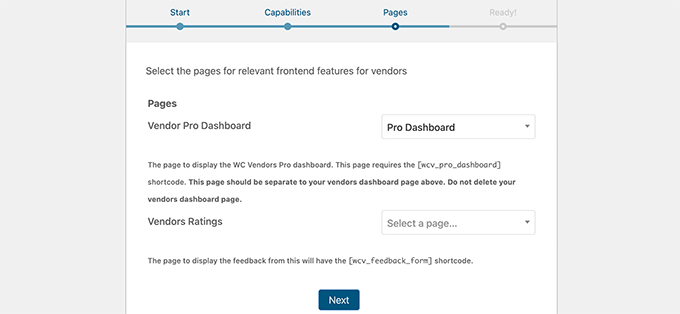
Opcionalmente, también puedes elegir una página para mostrar las calificaciones de los vendedores. Simplemente crea una nueva página en WordPress con el shortcode [wcv_feedback_form] dentro, luego selecciona la página aquí.
Después de eso, deberás hacer clic en el botón Siguiente para finalizar la configuración. WC Vendors Pro también te dará la opción de editar diferentes formularios utilizados por los vendedores e instalar extensiones para agregar nuevas funciones.
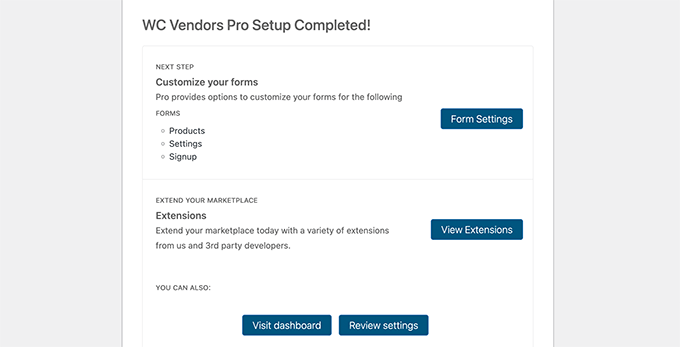
Ahora puedes regresar al panel de WordPress para continuar la configuración de tu sitio web multiventor.
Configuración de tu WooCommerce para Plataforma Multiventor
Ahora que has configurado WC Vendor, el siguiente paso es habilitar el registro de cuentas de usuario en WooCommerce.
Primero, necesitas crear una nueva página en WordPress y nombrarla Cuenta. Dentro del editor de la página, necesitas agregar el shortcode [woocommerce_my_account].
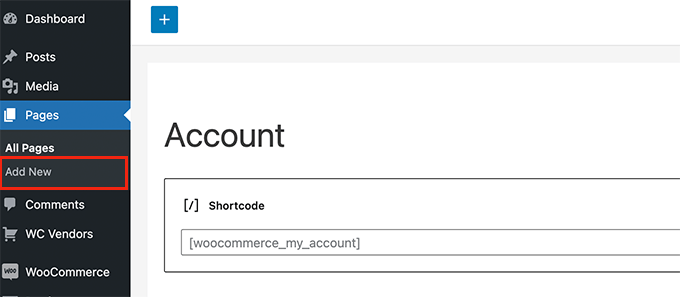
No olvides guardar y publicar tu página.
A continuación, dirígete a la página WooCommerce » Ajustes y cambia a la pestaña Cuenta y privacidad.
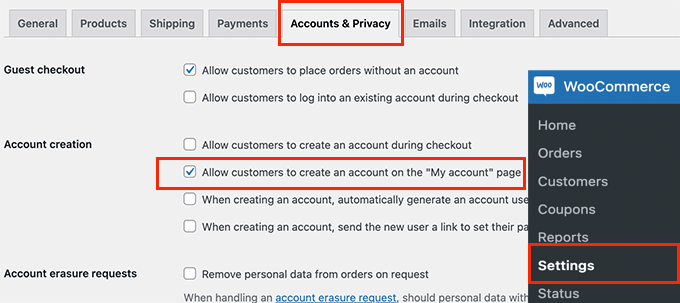
Desde aquí, debes asegurarte de que la opción ‘Permitir al cliente crear una cuenta en la página “Mi Cuenta”’ esté marcada.
Después de eso, cambia a la pestaña Avanzado. En la sección Configuración de página, elige la página que creaste anteriormente junto a la opción ‘Página de mi cuenta’.
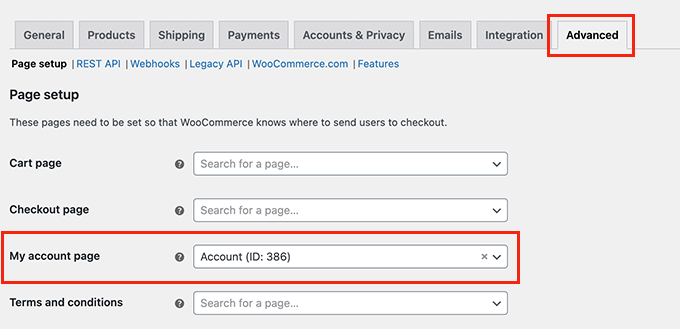
No olvides hacer clic en el botón Guardar cambios para almacenar tu configuración.
Agregar un enlace para registrarse como proveedor
Ahora has configurado WooCommerce para tu plataforma de comercio electrónico multiveedor. A continuación, querrás agregar enlaces en tu sitio para que los visitantes puedan registrarse como proveedores.
Simplemente dirígete a la página Apariencia » Menús y agrega la página ‘Cuenta’ que creaste anteriormente a tu menú de navegación principal.
Si lo deseas, puedes renombrar la opción del menú de navegación a algo como 'Iniciar sesión o Registrarse' o 'Mi cuenta'.
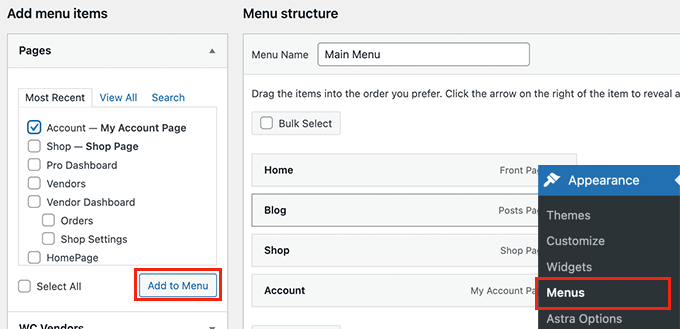
No olvides guardar tus cambios y previsualizar tu sitio web.
Puedes ver rápidamente cómo se ve para los visitantes que no han iniciado sesión abriendo una nueva pestaña del navegador en modo incógnito.

El enlace de la página de cuenta aparecerá en la parte superior.
Al hacer clic en él, los usuarios serán dirigidos a la página de registro de cuenta donde podrán solicitar convertirse en proveedores en tu sitio web.
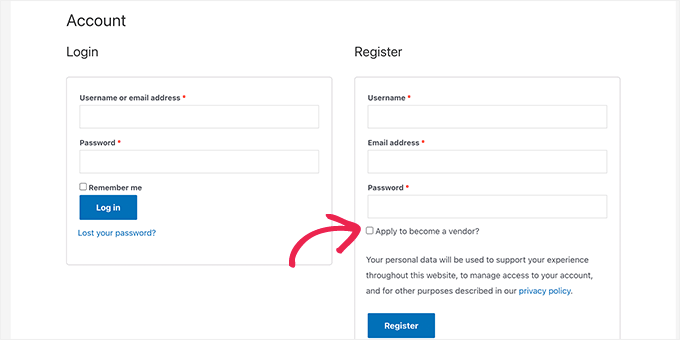
Gestionando tu tienda de comercio electrónico multiveedor
Una vez que los usuarios se registran como proveedores, pueden ser aprobados automáticamente, o necesitarás aprobarlos manualmente, dependiendo de la opción que elijas durante el asistente de configuración.
Si necesitas aprobarlos manualmente, simplemente ve a la página Usuarios en el área de administración de WordPress y cambia a la pestaña Proveedor pendiente.
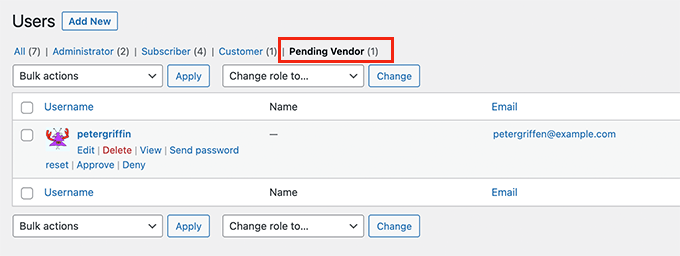
Desde aquí puedes aprobar o denegar una solicitud de proveedor.
Después de que un proveedor es aprobado, recibirá una notificación y podrá iniciar sesión en su cuenta para administrar su tienda de proveedor.
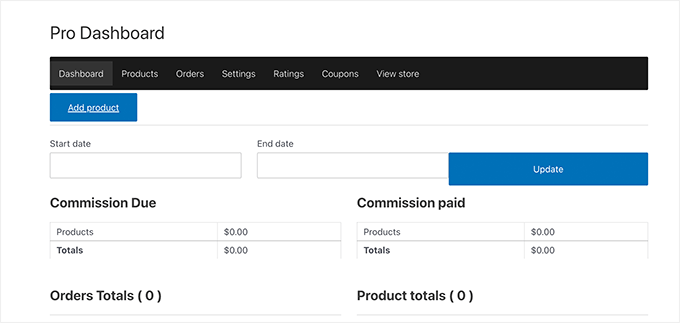
Desde su panel de proveedor, pueden agregar nuevos productos para vender, así como administrar pedidos, configuraciones de la tienda y más.
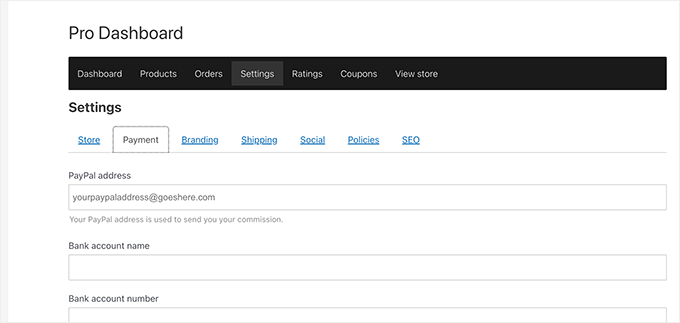
Por ejemplo, sus proveedores pueden ingresar su información de pago en la pestaña Configuración.
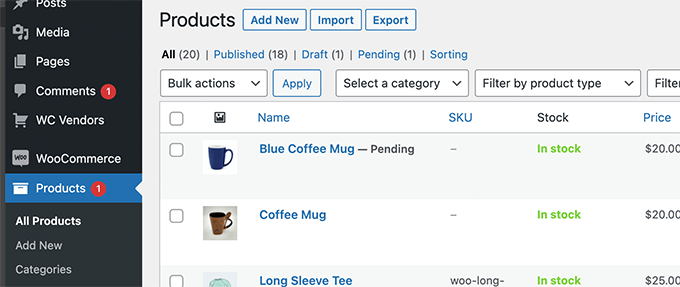
Cuando los proveedores agreguen nuevos productos, recibirá una notificación por correo electrónico.
Luego puede aprobar y publicar manualmente un producto o eliminarlo.
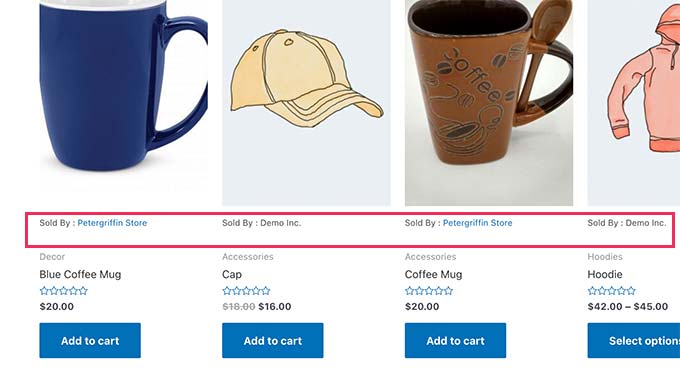
Los productos en las páginas de su tienda ahora aparecerán con los nombres de los proveedores.
Los usuarios pueden hacer clic en el nombre de un proveedor para ver más de sus productos.
Personalización del diseño de su sitio web de comercio electrónico multiveedor
WordPress viene con miles de plantillas prediseñadas que puedes usar para empezar. Hemos creado una lista de los mejores temas de WooCommerce entre los que puedes elegir.
A veces, encontrará un tema que coincide exactamente con lo que necesita. Sin embargo, en la mayoría de los casos, querrá personalizar la apariencia de su marca.
En ese caso, necesitarás un plugin de constructor de páginas de WordPress como SeedProd. Es una herramienta de creación de sitios web de arrastrar y soltar que te permite crear temas de WordPress completamente personalizados sin escribir código.

Viene con bloques de WooCommerce prediseñados que puedes usar para personalizar la página de tu producto, las páginas del carrito y cualquier otra página de tu tienda.
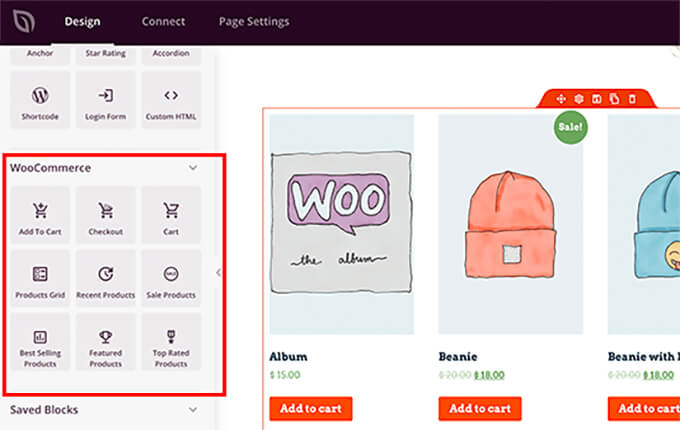
Para más detalles, consulta nuestra guía paso a paso sobre cómo crear un tema personalizado de WordPress sin escribir código.
Haz crecer tu sitio web de comercio electrónico multivendedor
Ahora que has creado un sitio web de comercio electrónico multivenedor, el siguiente paso es promocionar tu sitio web, para que más vendedores y clientes puedan encontrarlo.
Nuestro equipo de expertos ha creado una lista completa de los mejores plugins de WooCommerce que necesitas para hacer crecer tu tienda en línea.
A continuación, te presentamos algunas de nuestras herramientas favoritas y esenciales que recomendamos:
1. All in One SEO para WordPress – El mejor plugin de SEO para WordPress del mercado que viene con soporte integrado para SEO de WooCommerce. Lo usan más de 3 millones de sitios web para clasificar más alto en Google. También hay una versión gratuita que puedes usar si tienes un presupuesto limitado.
2. MonsterInsights – Es el mejor plugin de Google Analytics para WordPress que te permite configurar el seguimiento mejorado de comercio electrónico. Esto te ayuda a rastrear el rendimiento de los productos para que puedas ver qué funciona en tu sitio.
3. WP Mail SMTP – Esto ayuda a solucionar los problemas de entregabilidad de correos electrónicos de WordPress para garantizar que los correos electrónicos importantes del sitio web, como los recibos de compra, los correos de registro de usuarios, etc., siempre lleguen a la bandeja de entrada del usuario.
4. WPForms – El mejor plugin constructor de formularios de WordPress del mercado. Te permite crear fácilmente todo tipo de formularios que necesitarás para promocionar y hacer crecer tu tienda de varios vendedores, como encuestas de usuarios, formularios de contacto, sondeos, etc. También hay una versión gratuita que puedes usar también.
5. OptinMonster – Es el kit de herramientas de optimización de conversiones número 1 para WordPress. Te ayuda a convertir visitantes del sitio web en clientes potenciales y clientes. Puedes usarlo para agregar barras de envío gratuito especiales, promociones de temporada, juegos de girar la rueda y más.
WordPress viene con más de 59,000 plugins gratuitos. Es por eso que es la mejor opción para los expertos al crear cualquier tipo de sitio web, incluidas las tiendas de comercio electrónico multicanal.
Esperamos que este artículo te haya ayudado a aprender cómo crear un sitio web de comercio electrónico de varios vendedores. También puedes consultar nuestra guía definitiva de seguimiento de conversiones y nuestros consejos sobre cómo convertir ventas de carritos abandonados en WooCommerce.
Si te gustó este artículo, suscríbete a nuestro Canal de YouTube para ver tutoriales en video de WordPress. También puedes encontrarnos en Twitter y Facebook.





Moinuddin Waheed
Gracias por esta guía completa y detallada sobre la plataforma de sitios web multimarca.
Hay muchos sitios web multimarca en nuestro país y están saliendo mucho en las noticias.
eBay es también un sitio web de este tipo.
Sin embargo, tengo una pregunta sobre la escala del negocio.
por ejemplo, cuando crece y se expande mucho, ¿será eficiente para WordPress manejar todos los recursos requeridos?
Soporte de WPBeginner
WordPress puede manejar un gran número de usuarios, tu plan de hosting probablemente sería el primer punto de posible falla para un sitio más grande.
Administrador
Jiří Vaněk
Esto es más una pregunta sobre el rendimiento de tu sitio web o servidor que sobre si WordPress puede manejarlo. WordPress es utilizado por algunos sitios web muy grandes. Aquí en la República Checa, incluso el gobierno utiliza WordPress para vender calcomanías de peaje de autopistas. Por lo tanto, definitivamente puede manejar mucho tráfico. La clave es tener un sitio web o servidor potente y configurado correctamente. Ahí es donde todo empieza y termina.
gwen
Tus tutoriales siempre son muy buenos para mí.
Por una vez, a este le falta algo… ubicaciones de tiendas. Cómo llegar.
Soporte de WPBeginner
Actualmente no se incluye un localizador de tiendas, pero si encontramos un método que recomendemos, ¡lo compartiremos en el futuro!
Administrador
Aqsa
¿es posible que solo los miembros de pago puedan abrir una tienda en un sitio web multiventor usando wcfm
Soporte de WPBeginner
WC Vendors does have a membership addon for what it sounds like you’re wanting to achieve
Administrador