


Te hemos mostrado cómo instalar WordPress en Windows y Mac. Sin embargo, recientemente uno de nuestros usuarios preguntó si era posible usar la misma instalación local de WordPress tanto en el trabajo como en casa. En este artículo, te mostraremos cómo instalar WordPress en una memoria USB usando XAMPP, para que puedas usar tu instalación local de WordPress en cualquier computadora que desees.
XAMPP es un paquete de software que contiene el servidor web Apache, PHP, MySQL y phpMyAdmin. Puedes instalarlo en tus sistemas operativos Windows, Linux o Mac. Te mostraremos cómo instalarlo en una unidad USB conectada a una PC con Windows, pero el método de instalación es prácticamente el mismo sin importar dónde lo instales.
Lo primero que debes hacer es descargar XAMPP lite. Ve a la página de descarga de XAMPP y luego haz clic en Más descargas.
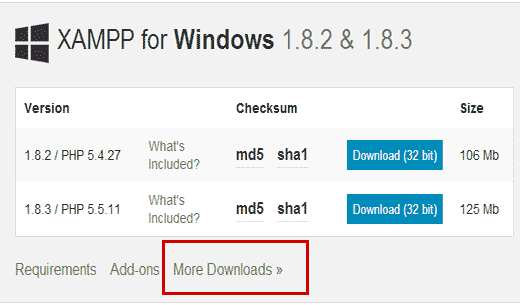
Serás redirigido al sitio web de sourceforge donde primero debes hacer clic en XAMPP para Windows y luego en la última versión.
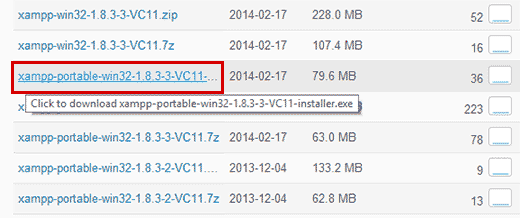
En la siguiente pantalla, habrá una lista de archivos disponibles para esa versión. Desplázate hacia abajo y busca la versión portable en formato .exe. Haz clic en el nombre del archivo para comenzar la descarga.
Una vez que hayas descargado el archivo portátil de XAMPP, deberás hacer doble clic en el archivo para ejecutar la instalación. Durante la instalación se te pedirá que selecciones la ubicación donde deseas instalar XAMPP. Necesitas hacer clic en el ícono de la carpeta y luego seleccionar tu unidad USB.
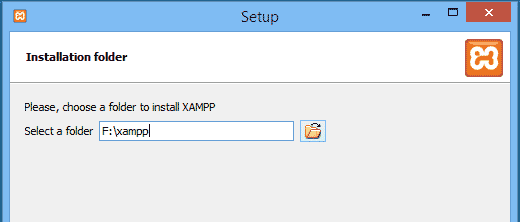
Haz clic en siguiente para continuar la instalación. El instalador ahora instalará XAMPP en tu unidad USB. Después de la instalación, deberás ir a tu unidad USB y luego abrir la carpeta XAMPP.
Para iniciar XAMPP, necesitas ejecutar xampp-control.exe desde tu unidad USB. Esto abrirá el Centro de Control de XAMPP, que se ve así:
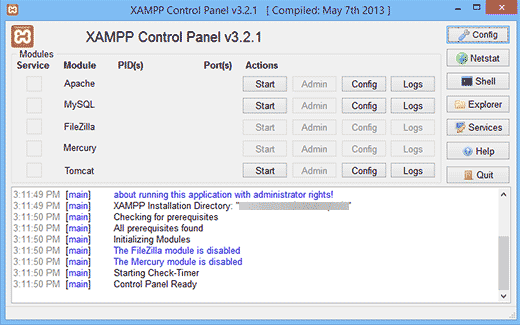
Necesitas iniciar el servidor web Apache y MySQL haciendo clic en el botón de inicio junto a ellos. El Firewall de Windows te lo pedirá, y deberás permitir el acceso a ambas aplicaciones.
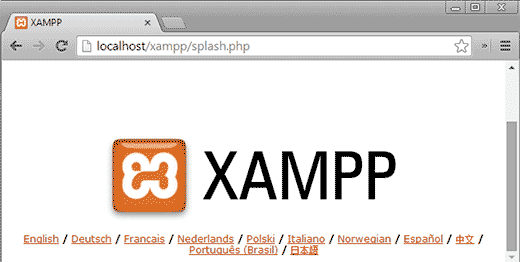
Ahora abre un navegador web y escribe http://localhost/ en la barra de direcciones. Serás recibido por la pantalla de bienvenida de XAMPP. Esto significa que has instalado XAMPP con éxito en tu unidad USB.
Instalación de WordPress en una memoria USB
Hasta ahora, has instalado con éxito el servidor web Apache con MySQL y PHP en tu memoria USB. El siguiente paso es instalar WordPress en sí. La instalación de WordPress en una memoria USB no es muy diferente a instalarlo en tu computadora con Windows o Mac.
Primero, necesitas abrir tu unidad USB y dirigirte a la carpeta htdocs en tu directorio de instalación de XAMPP. Crea una nueva carpeta en htdocs. Esta carpeta será tu sitio local de WordPress. Puedes nombrarla como quieras. Para este tutorial, la llamaremos site1.
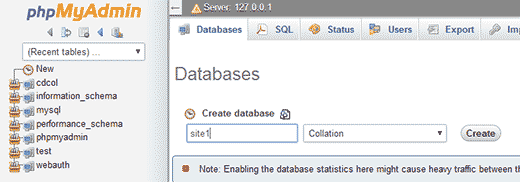
WordPress necesita una base de datos MySQL para funcionar, así que necesitas crear una base de datos antes de la instalación. Para crear una, necesitas abrir tu navegador web e ingresar http://localhost/phpmyadmin en la barra de direcciones. Esto abrirá phpMyAdmin, que es un software de gestión de bases de datos basado en web. Haz clic en Bases de datos en la barra del menú superior, y luego proporciona un nombre para tu base de datos antes de presionar el botón Crear.
Ahora necesitamos WordPress. Simplemente visita WordPress.org y descarga una copia nueva de WordPress a tu computadora. Extrae el archivo .zip descargado en tu Escritorio y ábrelo.
Ahora necesitas copiar el contenido de la carpeta de WordPress y pegarlo en la carpeta /htdocs/site1 en tu unidad USB.
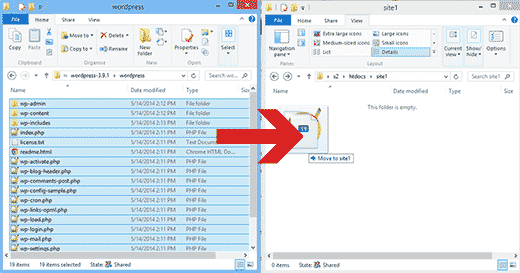
Una vez que hayas copiado los archivos de WordPress, puedes ejecutar la instalación de WordPress accediendo a tu sitio en http://localhost/site1 en un navegador web.
WordPress te informará que no encontró el archivo de configuración de WordPress, así que necesitas crear uno haciendo clic en el botón Crear un archivo de configuración.
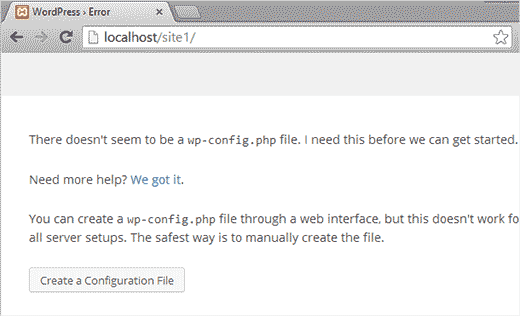
En la siguiente pantalla, proporciona el nombre de la base de datos que creaste anteriormente. En el campo de nombre de usuario debes ingresar root, y dejar el campo de contraseña en blanco. Presiona el botón enviar para continuar.

WordPress ahora intentará conectarse a tu base de datos. Al tener éxito, te mostrará un mensaje de éxito. Haz clic en el botón Ejecutar instalación para continuar.
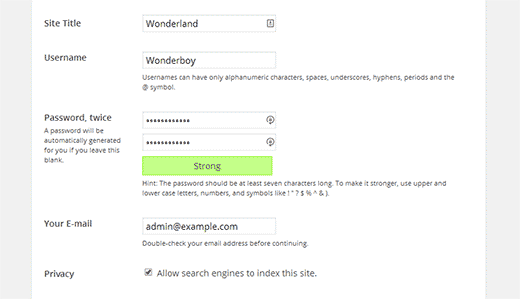
Se te pedirá que proporciones la información de tu sitio y crees un nombre de usuario y contraseña de administrador. Este nombre de usuario y contraseña de administrador se utilizarán para iniciar sesión en el área de administración de WordPress. También deberás proporcionar una dirección de correo electrónico. En la sección de privacidad, puedes desmarcar la casilla que dice Permitir a los motores de búsqueda indexar este sitio. Una vez que hayas terminado, presiona el botón Instalar en la parte inferior.
¡Eso es todo! Has instalado WordPress con éxito. Ahora puedes proceder a iniciar sesión en tu sitio y hacer lo que quieras. Para crear otro sitio de WordPress en la misma USB, simplemente crea otra carpeta en el directorio htdocs y repite el proceso.
Esperamos que este artículo te haya ayudado a instalar WordPress en una memoria USB. Ahora puedes llevar esta memoria USB contigo. Ten en cuenta que tu memoria USB solo funcionará con computadoras con Windows. También puedes consultar nuestra guía sobre cómo usar WordPress en tu navegador con WordPress Playground o nuestras selecciones expertas de los mejores constructores de páginas de arrastrar y soltar para WordPress.
Si te gustó este artículo, suscríbete a nuestro canal de YouTube para obtener tutoriales en video de WordPress. También puedes encontrarnos en Twitter y Facebook.



martine
Hola,
Todo instalado en buen orden. Al intentar iniciar sesión en WordPress, recibo el siguiente error: Una o más tablas de la base de datos no están disponibles. Es posible que la base de datos necesite ser reparada.
Al hacer clic en el enlace para reparar, obtengo lo siguiente y tengo que eliminar la última línea que se refiere a la reparación. Si hago esto, aparece otra ventana emergente que dice que necesito agregarla de nuevo e intentar de nuevo. Es un círculo continuo sin fin.
¿Cómo soluciono esto?
La tabla wp_users está bien.
La tabla wp_usermeta está bien.
La tabla wp_posts está bien.
La tabla wp_comments está bien.
La tabla wp_links está bien.
La tabla wp_options está bien.
La tabla wp_postmeta está bien.
La tabla wp_terms está bien.
La tabla wp_term_taxonomy está bien.
La tabla wp_term_relationships está bien.
La tabla wp_termmeta está bien.
La tabla wp_commentmeta está bien.
Reparaciones completadas. Por favor, elimina la siguiente línea de wp-config.php para evitar que esta página sea utilizada por usuarios no autorizados.
define(‘WP_ALLOW_REPAIR’, true);
Soporte de WPBeginner
Hola Martine,
Si esta es una instalación nueva de WordPress y no tienes ningún contenido, entonces quizás quieras reinstalar WordPress. Si tiene contenido, entonces quizás necesites reparar las tablas desde PhpMyAdmin.
Administrador
rajendra upadhyaya
señor
¿hay alguna forma de instalar wordpress en una USB con WAMP y cuánta memoria utiliza
Miran Potocnik
Hola,
Usamos WP en el servidor. Si instalo el servidor web Apache con MySQL y PHP en mi memoria USB y copio el contenido de la carpeta de WordPress del servidor y lo pego en la carpeta /htdocs/site1 en mi unidad USB. ¿Significa eso que las páginas web serán las mismas? ¿Cómo puedo sincronizarlas? Por ejemplo: si cambio algo en WP en el lado del servidor, ¿se cambiará en el lado local cuando la red esté activa?
Armando
Usé DISKPART (de Microsoft) para convertir mi memoria USB en un disco de arranque (FAT32) para usarlo con XAMPP. Antes, no se instalaba.
Tal vez quieras agregar este consejo a los tutoriales.
¡Gracias por tu tutorial y saludos cordiales!
Jay
No estoy seguro de que estos pasos sigan funcionando; ya he realizado el proceso antes (hace aproximadamente un año) y funcionó. Ahora, al hacerlo de nuevo en una unidad diferente y con todos los componentes actualizados, el segundo paso de la instalación de WordPress siempre está (casi) en blanco. Así que algo está saliendo mal. Lo he intentado dos veces y el resultado es el mismo.
¿Algún consejo, basado en componentes actualizados?
Joshua Harman
¿Habría alguna posibilidad de que hicieras este tutorial para Mac? He estado dándole vueltas a la cabeza durante horas intentando que funcione, pero no tengo mucha experiencia.
brainfreeze
hola joshua. me pregunto si has encontrado una manera para Mac? si es así, por favor compártelo. gracias.
Mahendra
¿podemos ejecutar un archivo php en otra computadora que no tenga xampp usando memorias usb?
Amonza
No estoy muy seguro de lo que estás preguntando, pero si tienes XAMPP instalado en una memoria USB como se describe, deberías poder llevar esa memoria a cualquier computadora y ejecutar el servidor Apache y poder servir páginas PHP desde la carpeta htdocs en la unidad USB.
Si estás ejecutando un IDE que necesita la ruta a php.exe, podrías apuntarlo a la carpeta php en la unidad USB.
Lisa
Para aquellos que lo han hecho, ¿qué tamaño de unidad USB sugieren?
Ahmad Fahrurroji
Buena idea, nunca he usado esta opción instalando xampp en una memoria USB, pero es bueno intentarlo. Gracias.
Personal de WPBeginner
puedes transferir tu sitio usando BackupBuddy (aquí hay un tutorial) o usando Duplicator.
Ian Delemare
Me gusta la idea de tener una versión portátil de WordPress y poder desarrollar un sitio en muchos lugares. Pero, ¿cuál es el procedimiento para transferir un sitio desarrollado (incluyendo imágenes, publicaciones, plugins, etc.) de una memoria USB a la web?
Bill Gibson
Había instalado una versión multisitio de WP en una memoria USB hace un par de años. Añadí una versión portátil de Firefox e incluí el plugin Mobile Barcoder. Los múltiples sitios se podían usar para clases, proyectos o presentaciones, y era una buena herramienta de organización. Añade texto, enlaces e imágenes, e incrusta videos o archivos más grandes. Siempre y cuando conectaras tu memoria USB a un dispositivo con conexión a Internet, tenías una gran herramienta de presentación. La aplicación “Mobile Barcoder” creaba códigos QR sobre la marcha, así que podía abrir un sitio desde la unidad Flash y luego generar un código QR para compartir enlaces con la audiencia.
Personal de WPBeginner
Sí existe, pero no estamos seguros de si funciona como una aplicación portátil o no
Zeeshan Asif
¿Y para Mac???
Personal de WPBeginner
Desafortunadamente MAMP, la alternativa para Mac a XAMPP, no se puede ejecutar desde una unidad externa. Existe una alternativa llamada AMPPS, pero no la hemos probado.
DigitizedSociety
XAMPP tiene una versión para Mac.
James B.
Gran publicación. He estado usando “Instant WP” para mis instalaciones locales y en memoria USB de Wordpress… ¡pero quizás pruebe XAMPP! Gracias por el gran trabajo.