


Las publicaciones protegidas con contraseña están destinadas a permanecer ocultas, pero WordPress aún muestra sus títulos en listas de blogs, archivos y resultados de búsqueda. Cuando alguien hace clic en una y de repente se encuentra con una pantalla de contraseña, puede ser confuso.
Esto no deja la mejor impresión, especialmente si el contenido es solo para clientes, miembros o uso interno. 😓
La buena noticia es que puedes ocultar completamente estas publicaciones del bucle de WordPress (la lista de publicaciones que se muestran en tu página de inicio, archivos y resultados de búsqueda). Según nuestras pruebas, WPCode resultó ser la forma más sencilla y confiable de lograrlo.
En esta guía, te mostraremos algunas formas sencillas de mantener tu contenido privado verdaderamente privado. Hemos probado diferentes métodos para que puedas eliminar las publicaciones protegidas con contraseña sin dañar tu sitio ni bloquear el acceso a las personas que realmente lo necesitan.
¿Por qué ocultar publicaciones protegidas con contraseña en WordPress?
WordPress todavía muestra las publicaciones protegidas con contraseña en tu sitio con una etiqueta de "Protegido", aunque el contenido en sí está bloqueado. Esto es un problema si quieres que cierto contenido permanezca completamente privado.
Cualquiera que no tenga la contraseña aún puede ver el título, lo que puede revelar más de lo que pretendes. También puede confundir a los visitantes que hacen clic en una publicación esperando contenido, solo para ver una solicitud de contraseña.
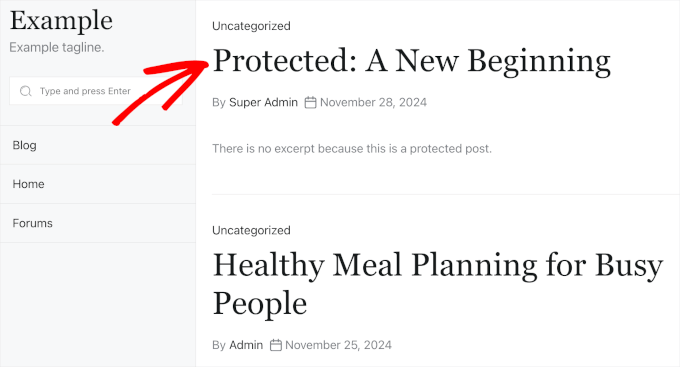
Además de eso, estas publicaciones pueden atraer atención no deseada. Dado que los títulos son visibles, alguien podría intentar diferentes contraseñas para obtener acceso, especialmente si el contenido parece valioso o sensible.
Es por eso que muchos propietarios de sitios optan por ocultar completamente las publicaciones protegidas con contraseña del bucle de WordPress. Cuando haces esto, las publicaciones privadas no aparecerán en ningún lugar del lado del cliente a menos que alguien ya tenga acceso.
Teniendo esto en cuenta, te mostraremos cómo ocultar tus publicaciones protegidas con contraseña del bucle de WordPress para que otros usuarios no puedan verlas. Aquí tienes un resumen rápido de todos los pasos que seguirás:
- Paso 1. Instalar un plugin de fragmentos de código
- Paso 2. Ocultar publicaciones protegidas con contraseña en WordPress
- Consejo adicional: Permitir el acceso a publicaciones protegidas para usuarios específicos
- Preguntas frecuentes sobre cómo ocultar publicaciones protegidas con contraseña en WordPress
- Otras guías útiles para administrar un sitio de membresía de WordPress
¡Vamos a empezar!
Paso 1. Instalar un plugin de fragmentos de código
Para realizar cambios específicos en tu sitio, algunos expertos de WordPress pueden decirte que agregues un fragmento de código personalizado al archivo functions.php de tu tema.
No recomendamos este método porque no es muy amigable para principiantes y corres el riesgo de dañar tu sitio web. En su lugar, puedes usar un plugin de fragmentos de código, como WPCode, para hacer el trabajo.
WPCode es el mejor plugin de fragmentos de código del mercado. Algunas de nuestras marcas asociadas lo utilizan para agregar y administrar fragmentos de código personalizados en sus sitios web, y les ha encantado.
Puedes encontrar más información sobre el plugin en nuestra reseña completa de WPCode.

🧑💻 Consejo de experto: Este tutorial funciona perfectamente con la versión gratuita de WPCode. Si agregas o administras regularmente varios fragmentos de código personalizados, actualizar a WPCode Pro te brinda extras útiles como programación de código, historial completo de revisiones y más.
Así que, primero, proceda a instalar y activar el complemento WPCode.
Desde su panel de WordPress, diríjase a Complementos » Agregar nuevo complemento.

En la siguiente pantalla, puede usar la barra de búsqueda para buscar WPCode.
Una vez que aparezca en los resultados, haga clic en el botón ‘Instalar ahora’ y luego en ‘Activar’ para comenzar a usar el complemento en su sitio.

Si eres nuevo en WordPress, puedes consultar nuestra guía sobre cómo instalar un plugin de WordPress.
Paso 2. Ocultar publicaciones protegidas con contraseña en WordPress
Una vez que hayas activado el plugin, navega a Fragmento de código » + Añadir fragmento desde tu área de administración de WordPress.
Luego, simplemente haz clic en el botón ‘Añadir fragmento personalizado’ dentro de la sección ‘Añade tu código personalizado (Nuevo fragmento)’.

En la siguiente pantalla, deberás elegir el tipo de código para tu fragmento personalizado.
Para este tutorial, necesitaremos usar la opción ‘Fragmento de PHP’.
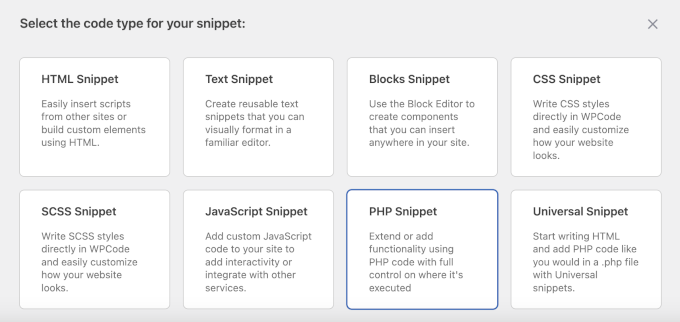
Luego serás redirigido al editor de fragmentos de código personalizados.
A partir de aquí, querrás nombrar primero el fragmento personalizado. Recomendamos usar un nombre claro, como 'Ocultar publicaciones protegidas con contraseña'. Esto facilitará la organización de tus fragmentos de código personalizados en el futuro.
A continuación, simplemente agregue el siguiente código a la caja ‘Vista previa del código’:
function wpb_password_post_filter( $where = '' ) {
    if (!is_single() && !is_admin()) {
        $where .= " AND post_password = ''";
    }
    return $where;
}
add_filter( 'posts_where', 'wpb_password_post_filter' );
Este código le dice a WordPress que busque cualquier publicación que tenga una contraseña y las excluya de la consulta. Esto asegura que no aparezcan en listas como tu página de inicio o archivos, pero seguirán siendo accesibles a través de enlaces directos.
Así es como se ve en el editor:
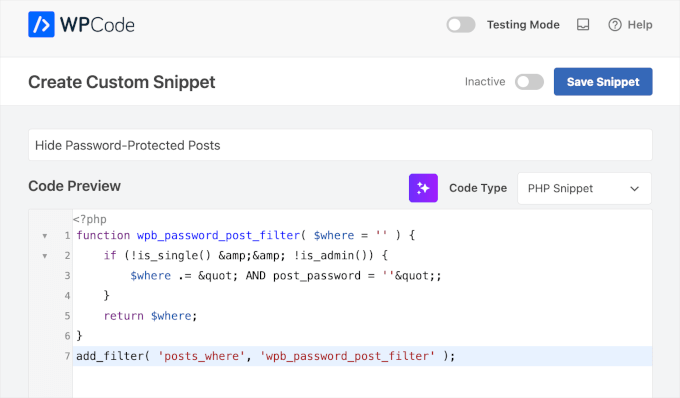
En este punto, deberás cambiar el interruptor de 'Inactivo' a 'Activo'.
Luego, haz clic en 'Guardar fragmento'.
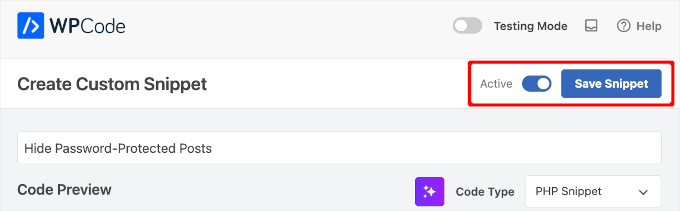
Por defecto, WPCode aplicará automáticamente el fragmento de código en todas partes de tu sitio de WordPress.
Ahora, si visitas tu sitio web, verás que las publicaciones protegidas con contraseña ya no son visibles en la página de inicio, los archivos o en widgets como publicaciones recientes.
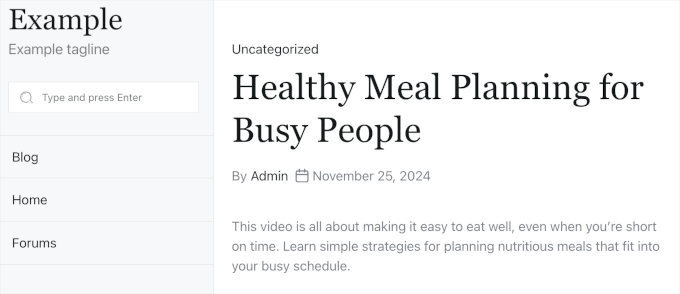
Ten en cuenta que aún puedes visitar la publicación accediendo a ella a través de una URL directa.
Consejo adicional: Permitir el acceso a publicaciones protegidas para usuarios específicos
El ejemplo anterior oculta las publicaciones protegidas con contraseña de todos los usuarios. Pero, ¿qué pasa si tienes un sitio de WordPress de varios autores y quieres que las publicaciones protegidas sean visibles para los usuarios con la capacidad de editar publicaciones privadas?
Para hacer esto, necesitas editar el fragmento que creaste en el paso anterior. Simplemente elimina el código que agregaste antes y reemplázalo con este nuevo fragmento:
function wpb_password_post_filter( $where = '' ) {
   if (!is_single() && !current_user_can('edit_private_posts') && !is_admin()) {
        $where .= " AND post_password = ''";
    }
    return $where;
}
add_filter( 'posts_where', 'wpb_password_post_filter' );
En este ejemplo, verificamos si un usuario no puede editar publicaciones privadas y solo mostramos las publicaciones que no tienen contraseñas.
Al hacerlo, todos los usuarios de WordPress con roles de administrador y editor verán las publicaciones protegidas con contraseña en el lado público de tu sitio.
Preguntas frecuentes sobre cómo ocultar publicaciones protegidas con contraseña en WordPress
¿Te preguntas qué sucede cuando ocultas las publicaciones protegidas con contraseña? Aquí tienes algunas preguntas comunes que recibimos de los lectores, junto con respuestas claras para ayudarte a decidir si este enfoque es adecuado para tu sitio.
¿Por qué querría ocultar las publicaciones protegidas con contraseña en WordPress?
Ocultar las publicaciones protegidas con contraseña ayuda a que tu sitio se vea limpio y profesional. También evita que los visitantes no autorizados vean que existe contenido privado, lo que reduce el riesgo de intentos de acceso y mantiene tu sitio más seguro.
¿Necesito editar los archivos de mi tema para ocultar las publicaciones protegidas con contraseña?
No, no necesitas editar los archivos del tema directamente. Puedes usar un fragmento de código personalizado, y un plugin como WPCode hace que sea seguro y fácil de agregar sin dañar tu sitio.
¿Ocultar estas publicaciones afectará la visibilidad para los usuarios autorizados?
En absoluto. Los usuarios autorizados, como los miembros que han iniciado sesión o los usuarios con roles específicos, aún pueden acceder a las publicaciones directamente siempre que tengan la contraseña o los permisos correctos.
¿WPCode es el único plugin que puede ayudar con esto?
WPCode es una de las opciones más fáciles y confiables, por eso la recomendamos. Dicho esto, hay otros plugins disponibles. Solo asegúrate de elegir uno que esté bien mantenido y sea compatible con tu tema y otras herramientas.
¿Ocultar las publicaciones protegidas con contraseña afectará el SEO de mi sitio?
Ocultar estas publicaciones de tu página de inicio o archivos no perjudicará tu SEO. De hecho, puede mejorarlo al mantener tu contenido público más enfocado y relevante para los motores de búsqueda.
Otras guías útiles para administrar un sitio de membresía de WordPress
Esperamos que este artículo te haya ayudado a ocultar las publicaciones protegidas con contraseña del bucle de WordPress en tu sitio.
También te puede interesar ver nuestros tutoriales sobre:
- Cómo mostrar menús diferentes a los usuarios registrados en WordPress
- Cómo cambiar el prefijo de las publicaciones privadas y protegidas en WordPress
- Cómo mostrar un extracto de una publicación protegida con contraseña en WordPress
- Publicación completa vs. Resumen (Extracto) en las páginas de archivo de WordPress
- Diferentes formas de proteger contenido en WordPress
Si te gustó este artículo, suscríbete a nuestro Canal de YouTube para ver tutoriales en video de WordPress. También puedes encontrarnos en Twitter y Facebook.





Abby Buzon
¡Esto funcionó muy bien para el feed principal; gracias! Tengo un problema similar al de Mark (unos comentarios arriba), pero con el widget de Publicaciones Recientes. Las publicaciones protegidas con contraseña todavía aparecen en la lista de Publicaciones Recientes.
Soporte de WPBeginner
¿Tienes algún plugin que modifique el funcionamiento del widget de publicaciones recientes?
Administrador
Abby Buzon
No, ¿por qué? ¿Ese fragmento también debería ocultarlas del widget de Publicaciones Recientes?
Soporte de WPBeginner
Debería ocultar las publicaciones protegidas con contraseña de tu widget de publicaciones recientes. Si tienes caché en tu sitio, asegúrate de borrarla en caso de que estés viendo información en caché del widget. La otra posibilidad es que algo esté modificando la consulta que utiliza el widget, aparte de nuestro código.
David Brown
Gracias por explicar cómo hacerlo *realmente* en código; ¡no esperaba eso de un sitio llamado "wpbeginner.com"! (Por cierto, sigue funcionando en 2024 y WP 6.5.2).
Muchos sitios pretenden ofrecer soluciones pero en realidad quieren que uses su plugin que sobrecomplica algo simple y deja tu sitio expuesto a cualquier vulnerabilidad que puedan introducir y nunca parchear.
Soporte de WPBeginner
It would depend on the site and plugin as plugins can be for simply adding the same code as code from an article without needing to know how to edit files which is why sites recommend them. Glad you found our site and guide helpful
Administrador
Rahul Rana
This was very helpful. Thank you very much
Soporte de WPBeginner
¡De nada, nos alegra que nuestra guía haya sido útil!
Administrador
Vincent Zhang
Muchas gracias, chicos. Esto realmente me ayudó. Lo aprecio. Por favor, sigan publicando más de este tipo de contenido que no involucre el uso de un plugin.
Soporte de WPBeginner
Cuando haya una solución sin plugins, nos aseguraremos de intentar incluirla.
Administrador
Louis Burkhardt
Gracias. Funciona muy bien.
Mark
Creé un plugin específico para el sitio y seguí estos pasos, y funcionó para ocultar mi publicación en la página de "Publicaciones" de mi sitio. Sin embargo, la publicación sigue siendo visible en un widget de "Publicaciones Relacionadas" para cada publicación individual. (Muy similar a la imagen que tienes arriba, sin embargo, mi publicación protegida con contraseña todavía es visible).
¿Hay algo que pueda hacer para solucionar esto?
Alex
Quería hacer mi propio ajuste de código para mostrar las publicaciones si podías leer_publicaciones_privadas.
function remove_password_protected_posts( $where = "" ) { if (!is_single() && !current_user_can(‘read_private_posts’) && !is_admin() ) { $where .= " AND post_password = ""; } return $where; } add_filter( ‘posts_where’, ‘remove_password_protected_posts’ );
Gran publicación como siempre. Gracias.
Harin
Hola chicos
Creé un plugin específico para el sitio con el siguiente código:
Si intento adjuntar una galería NextGEN a mi publicación, la galería no se carga; tan pronto como deshabilito el plugin, la galería NextGEN vuelve a la normalidad.
Saludos
Brandon
¡Gracias por este fragmento! Muy útil!
Con respecto a ocultar estas publicaciones del feed RSS, me encontré con este fragmento.
function rss_filter_protected($query) { if ($query->is_feed) { add_filter('posts_where', 'rss_filter_password_where'); } return $query; } add_filter('pre_get_posts','rss_filter_protected');Chris
¡Gracias por ese gran consejo! Pero, ¿estas publicaciones ocultas del bucle con tu fragmento de código también están ocultas del feed RSS?
Louis Burkhardt
Basado en una sola prueba, la publicación protegida con contraseña está oculta del feed RSS.