


Forzar el cierre de sesión de todos los usuarios en WordPress puede ser crucial si sospechas que tu sitio ha sido hackeado o si necesitas que los usuarios inicien sesión nuevamente por motivos de seguridad.
Desafortunadamente, WordPress no ofrece una opción integrada para hacer esto, por lo que necesitaremos proporcionarte algo de código que agregue la funcionalidad que necesitas.
En este artículo, te guiaremos sobre cómo forzar fácilmente el cierre de sesión de todos los usuarios en WordPress, lo que te permitirá mejorar la seguridad de tu sitio y administrar las sesiones de usuario de manera más efectiva.
¿Por qué forzar el cierre de sesión de todos los usuarios en WordPress?
Si administras un sitio de membresía de WordPress o un plugin LMS y necesitas que todos los usuarios conectados vuelvan a iniciar sesión, entonces este tutorial es para ti.
Puede que quieras hacer esto por diferentes razones.
Por ejemplo, si sospechas que tu sitio web de WordPress ha sido hackeado, forzar el cierre de sesión de los usuarios te permitirá limpiar adecuadamente tu sitio de WordPress hackeado.
O si estás usando una membresía o un sitio de pago por evento y temes que los usuarios compartan sus contraseñas para acceder al contenido, entonces este método te será útil. Después de cerrarles la sesión, puedes evitar que compartan contraseñas.
Otro escenario es cuando usas una computadora pública o WiFi sin usar un servicio VPN. Si no estás seguro de haber cerrado sesión correctamente, este método finalizará todas las sesiones de usuario activas.
Dicho esto, veamos cómo cerrar sesión fácilmente a todos los usuarios en WordPress.
Cómo forzar el cierre de sesión de todos los usuarios de WordPress
Para este tutorial, estarás editando wp-config.php, que es un archivo de configuración de WordPress. Te recomendamos encarecidamente que hagas una copia de seguridad de tu archivo wp-config.php antes de realizar cualquier cambio.
Primero, necesitarás conectarte a tu sitio web usando FTP o a través del Administrador de Archivos en cPanel. Una vez conectado, encontrarás el archivo wp-config.php en la carpeta raíz de tu sitio.

Puedes hacer clic derecho y seleccionar editar para abrir el archivo en un editor de texto.
Dentro de tu archivo wp-config.php encontrarás un bloque de código que se vería algo así:
define('AUTH_KEY',         'K2#m<|[UO==4Nv c+Ox+^]NH.H*6DmQRJntnj|SwKg)>,>O-z/IeRr?>5lmx`Hf:');
define('SECURE_AUTH_KEY',  '-Qf(}6G(zB`(D*)]fe;iEw?M]PU>BY:$Ni6]~mYCfZ68l_M@R<5E_ICbPUVk.Vf@');
define('LOGGED_IN_KEY',    '6R6:bur.^!Q1K-/H!$]A$g3JaaO]r|B&zu~{-*})|+C|<V,^c|f^vlhp$urvTr7>');
define('NONCE_KEY',        'LM7}+||^qoISh4#q_ ST%#x0vke+TQD(^$W{lVQ_TyV!%,N++H)4+>uSZl6Z%W[3');
define('AUTH_SALT',        'PpS;19y?W31AY@:=,RC;&0kkNXNkP -v=Lr;ghGft:?WV5vA-lje|h{A19Tfzq$[');
define('SECURE_AUTH_SALT', '+H.u}x4u<6-^HY+<?oRkZ{9T)E_)rR+uy.3Rpm*Z&S|UUO|5Wh6cn9.2pq+o4P[M');
define('LOGGED_IN_SALT',   'I{uT;rv5S`JRRs}=1+Ls_3YMDR^;|U[&x^Oy!yg2-:BO%|0W@c-n|SY8D3zo7-8-');
define('NONCE_SALT',       ':0Y`/h3JhwMRNCj~z[1}N@5QKp0|-s4C+XR~/-q6PfZ&Q.qFY5-]qS|L,CNbv>/z');
Es posible que cada una de estas líneas solo tenga 'pon tu frase única aquí' como segundo parámetro.
Estas líneas se llaman claves de autenticación y sales. Para obtener más información sobre ellas, consulta nuestra guía sobre claves de seguridad de WordPress.
A continuación, debes visitar la página generador de sales de WordPress. Esta página crea aleatoriamente nuevas cadenas de claves que puedes usar en tu archivo wp-config.php.
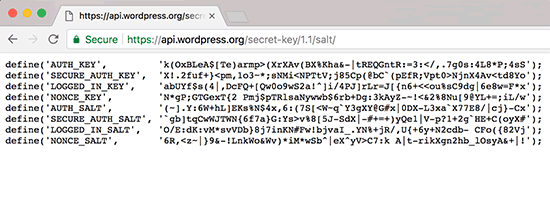
Necesitas reemplazar tus claves existentes por las nuevas que acabas de generar. Una vez hecho esto, asegúrate de guardar tus cambios y subir tu archivo wp-config.php de vuelta al servidor.
Cambiar las sales cerrará automáticamente la sesión de todos en tu sitio web, obligándolos a iniciar sesión de nuevo.
Mejorando la seguridad de las contraseñas para todos los usuarios en tu sitio de WordPress
Si administras un sitio web de membresía o permitir el registro de usuarios en tu sitio, es probable que los usuarios utilicen contraseñas fáciles de recordar y débiles.
Las contraseñas débiles son fáciles de descifrar y representan un desafío de seguridad para tu sitio web.
Si sospechas que tu sitio web ha sido hackeado, entonces es posible que desees restablecer las contraseñas de todos los usuarios de forma segura en tu sitio de WordPress. Esto les permitirá generar nuevas contraseñas para sus cuentas de usuario.
Sin embargo, los usuarios aún pueden usar la misma contraseña que tenían antes. Para evitar que esto vuelva a suceder, puedes forzar contraseñas seguras para todos los usuarios en tu sitio de WordPress.
Una de las preguntas más comunes que recibimos cuando recomendamos el uso de contraseñas seguras es cómo recordar todas esas contraseñas difíciles.
La respuesta es simple, no necesitas hacerlo. Hay aplicaciones disponibles que pueden administrar contraseñas por ti. Consulta nuestra guía sobre cómo administrar contraseñas de WordPress para más información sobre este tema.
Esperamos que este artículo te haya ayudado a aprender cómo forzar el cierre de sesión de todos los usuarios en WordPress. También es posible que desees ver nuestra guía completa de seguridad de WordPress paso a paso para principiantes y nuestra selección experta de los mejores plugins de galería de videos de YouTube para WordPress.
Si te gustó este artículo, suscríbete a nuestro canal de YouTube para obtener tutoriales en video de WordPress. También puedes encontrarnos en Twitter y Facebook.





Jiří Vaněk
Intenté cambiar las claves en el archivo wp-config.php, pero tan pronto como guardé el archivo, WordPress me dio un error sobre el inicio de sesión de MySQL. ¿Dónde podría estar el problema?
Soporte de WPBeginner
Si tienes una copia de seguridad de tu archivo wp-config, asegúrate de haber eliminado solo las claves de sal y no otras configuraciones en tu archivo.
Administrador
Jiří Vaněk
Sí, restauré el archivo de la copia de seguridad y lo intenté dos veces más. En el tercer intento, lo logré, pero no sé cuál era el problema. Como mencionaste, probablemente eliminé una parte extra del código, pero no me di cuenta en absoluto. Gracias por el consejo.
Evan
Intenté esto y después de cambiar la clave de sal, WP me promovió a reinstalar, configurar la base de datos. Etcétera.
Soporte de WPBeginner
Hola Evan,
La razón más probable de esto es que WordPress no pudo encontrar tu archivo wp-config.php. Asegúrate de haber subido tu archivo wp-config.php en la carpeta raíz de tu sitio web.
Administrador