


Recientemente, uno de nuestros usuarios reportó un problema muy extraño con su instalación. Al escribir una publicación, no podía ver nada de lo que escribía. Esto se debía a que el texto del editor de publicaciones era blanco. Más importante aún, faltaban todos los botones del editor visual y la capacidad de cambiar de Visual a HTML no funcionaba. En este artículo, te mostraremos cómo solucionar el problema del texto blanco y los botones faltantes en el editor visual de WordPress.
Nota para principiantes: Si estás buscando botones ocultos que podrías ver en capturas de pantalla de otros sitios, entonces probablemente estés buscando el "Kitchen sink" (lavabo). Tendrías que hacer clic en el ícono del "Kitchen sink" para ver estas otras opciones como Subrayado, copiar de Word, etc.
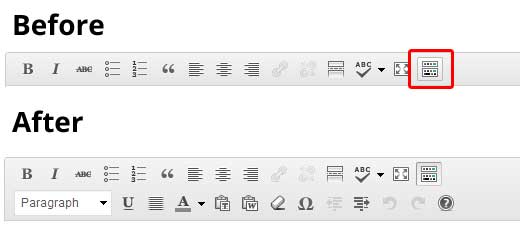
Algunos sitios también usan el plugin TinyMCE Advanced para agregar varios otros botones que no están allí por defecto.
Para el resto de ustedes que realmente tienen un problema con botones faltantes o texto blanco en el editor visual, continúen con este tutorial.
Borrar la caché del navegador
Al buscar, encontramos que algunos usuarios sugerían que borrar la caché del navegador les había funcionado. Lo primero que deberías intentar es borrar la caché del navegador o usar otro navegador. Esto podría ser un problema con tu computadora.
Si esto no soluciona tu problema, ¿quizás el problema es con tu instalación?
Reemplazar los scripts de TinyMCE
¿Quizás este problema ocurrió después de que actualizaste? Bueno, es poco probable, pero tal vez algo salió mal en el proceso de actualización. Intenta reemplazar la carpeta /wp-includes/js/tinymce/ con una copia nueva.
Solución con wp-config
Si ninguno de los trucos anteriores te funcionó, abre tu archivo wp-config.php y agrega la siguiente línea al principio, después de la etiqueta de apertura de php.
define('CONCATENATE_SCRIPTS', false);
Este truco solucionó el problema para nuestro usuario que reportó este inconveniente. Esperamos que alguna de las soluciones listadas en este artículo resuelva tu problema de texto blanco y botones faltantes en el editor visual de WordPress. Si encontraste otra solución que te funcionó, por favor compártela en los comentarios.




Olusunmade Adedamola
Descubrí que si eliminas el plugin autoptimize (permanentemente), tu sitio web volverá a la normalidad
Soporte de WPBeginner
Thanks for sharing the solution that worked for you
Administrador
Suresh Pancholi
define(‘CONCATENATE_SCRIPTS’, false);
está funcionando, hecho.
Soporte de WPBeginner
Glad our recommendation could help
Administrador
John B
He estado luchando con el texto blanco / sin botones en el cuadro de edición y probé TODAS las soluciones. Finalmente, fui a la configuración del perfil: "Deshabilitar el editor visual al escribir" estaba DESMARCADO pero lo MARQUÉ y ¡listo, todo funciona ahora (es decir, aparece el editor visual)!
Soporte de WPBeginner
Thanks for sharing the solution that worked for you
Administrador
Mark E
Gracias, todavía funciona en 2019, después de WP5 con el editor clásico instalado.
Tuve que hacer lo de define(‘CONCATENATE_SCRIPTS’, false);
Soporte de WPBeginner
Thanks for sharing, glad the code still works
Administrador
ragulan
Estaba buscando una solución y simplemente borrar la caché del navegador me funcionó...
Soporte de WPBeginner
Thanks for sharing this solution in case it helps another user
Administrador
darshan
¡Señor, mi editor visual no funciona! Por favor, ayúdeme. Solo la función de código TEX funciona, ¡pero el visual no funciona!
He borrado la caché de mi navegador, y he intentado arreglar wp-config.php con
“define(‘CONCATENATE_SCRIPTS’, false);” y también el plugin TinyMCE Advanced, y también he desactivado todos los plugins instalados y he cambiado mi tema, pero nada de esto funciona todavía. ¿Me pueden decir cómo se puede arreglar?
Soporte de WPBeginner
Es posible que te falte un archivo o que un archivo tenga un error; querrás reinstalar los archivos de WordPress en el Panel de control > Actualizaciones o manualmente usando: https://www.wpbeginner.com/wp-tutorials/how-to-manually-update-wordpress-using-ftp/
Administrador
Serkan
SOLUCIÓN en mi caso:
Un editor para un cliente estaba funcionando correctamente. Querían que su sitio web fuera más rápido, así que probé diferentes plugins de optimización de velocidad. Uno de estos plugins agregó esta línea al archivo functions.php:
add_filter( ‘tiny_mce_plugins’, ‘disable_emojis_tinymce’ );
Esto de alguna manera rompió el editor visual y de texto, y también faltaban algunos botones en la barra. Cuando guardé un contenido, no se almacenó. Así que borré esta línea, guardé el archivo y luego la barra de herramientas del editor volvió a funcionar correctamente.
Espero que esto les ayude, chicos.
Soporte de WPBeginner
Thanks for sharing this possible solution
Administrador
Paul
Hice todo lo anterior y nada funciona. Luego se me ocurrió al revisar mis publicaciones. El editor funciona bien para las publicaciones. Mi problema es solo con los productos de WooCommerce. Mismo problema, sin respuesta de las pestañas visual/texto y el texto que se muestra dentro del editor es blanco y no se puede ver.
¿Alguna sugerencia?
Soporte de WPBeginner
Lamentablemente, si el error es solo con WooCommerce, deberías contactar al soporte de WooCommerce y avisarles para que lo revisen.
Administrador
Zakria Rahimi
1 ve al panel
2 en la esquina superior izquierda o derecha donde aparece tu foto de perfil, coloca el mouse ahí y se abrirá un menú con tu nombre en el sitio, mi perfil y cerrar sesión.
3 haz clic en tu perfil
4 desmarca "Deshabilitar el editor visual al escribir"
5 guarda la configuración
6 si funcionó, házmelo saber en un comentario
Zakria Rahimi
Entre el cuerpo de la publicación y el título de la publicación, la barra para mí también desapareció. Borré todas las cachés del navegador, instalé tinymce y todavía no aparece. El problema ocurrió cuando se actualizó WordPress y el bloque cambió de clásico a nuevo (Guthenberg) y todo se convirtió en un desastre. ¡No sé qué hacer con él!
Stef
¡Una bendición! ¡Gracias!
Garv
¡Señor, mi editor visual no funciona! Por favor, ayúdeme. Solo la función de código TEX funciona, ¡pero el visual no funciona!
He borrado la caché de mi navegador, y he intentado arreglar wp-config.php con
“define(‘CONCATENATE_SCRIPTS’, false);” y también el plugin TinyMCE Advanced, y también he desactivado todos los plugins instalados y he cambiado mi tema, pero nada de esto funciona todavía. ¿Me pueden decir cómo se puede arreglar?
Soporte de WPBeginner
Hola Garv,
Intenta probar con un navegador diferente. Si tienes complementos de navegador instalados, intenta deshabilitarlos.
Administrador
garv
Estoy intentando todo esto pero no funcionó, creo que el problema está en el hosting de GoDaddy, ¿tengo razón?
Soporte de WPBeginner
Hola Garv,
Podría ser, por favor contacta a tu soporte de hosting.
Md Badiruddin
¡Señor, mi editor visual no funciona! Por favor, ayúdeme. Solo la función de código TEX funciona, ¡pero el visual no funciona!
He borrado la caché de mi navegador, y he intentado arreglar wp-config.php con
“define(‘CONCATENATE_SCRIPTS’, false);” y también el plugin TinyMCE Advanced, y también he desactivado todos los plugins instalados y he cambiado mi tema, pero nada de esto funciona todavía. ¿Me pueden decir cómo se puede arreglar?
Siddanth
Intenté todo lo mencionado anteriormente y no funcionó, pero cuando desactivé todos los plugins y comencé a activarlos uno por uno, apareció el editor. Descubrí que Yoast SEO versión 8.3 estaba rompiendo WordPress 4.9.8. Cuando desactivé Yoast, el editor y el texto aparecieron. ¡Así que ese fue el culpable! ¡Espero que ayude!
Patti
Estoy teniendo este problema. He intentado todos los elementos del artículo y ninguno ha funcionado. He notado que el problema solo ocurre para usuarios *que no son* SuperAdmin (es decir, como superadministrador no tengo el problema, pero mis editores y colaboradores sí).
Holly
Agregar la línea todavía no me funcionó :(
Jana Brech
define(‘CONCATENATE_SCRIPTS’, false);
Me funcionó.
¡Gracias!
Michael
Hola, publiqué una entrada y la vi, me sorprendió ver que el contenido no está completo. Pero en mi panel de control está completo.
Mariella
Nada funciona...
I need post some new contents but my visual and text editor is not working
Intenté borrar mi caché, instalar y reemplazar Tinymce Advanced e insertar esta línea de código en mi wp-config: define(‘CONCATENATE_SCRIPTS’, false);
I do not know what I can do
¿Alguien me puede ayudar?
Muchas gracias.
Nilesh
Se arregló solo con hacer clic en la tecla de alternancia. No sabía esto.
Laritza
¿Tecla de alternancia dónde? ¡Gracias!
Marco
Otra victoria para el tercer método aquí. ¡Gracias!
Vandana
Hola,
Soy nuevo en el blogueo
Estoy teniendo el mismo problema y agregué el código en el archivo wp-config pero sigo teniendo el mismo problema, ¿alguien puede ayudarme a resolverlo, por favor?
Gracias de antemano
B.DHARMALINGAM
Sí, arreglé mi problema. haciendo clic en la tecla de alternancia
Jocelyn
define(‘CONCATENATE_SCRIPTS’, false);
¡Magia, gracias!
wiwin winarno
gracias
define(‘CONCATENATE_SCRIPTS’, false);
me funcionó
Ambu
Para mí, desactivar la optimización de js en el plugin autooptimize fue la solución
Prosper
¡Agregar el código a wp-config funcionó muy rápido para mí!
Al Wer
¡Hola! ¿Funcionó bien? Tengo estos problemas y también muchos plugins que no funcionan...
Eric
Esto me funcionó pero no mi tabla de agregar, el ícono de tablepress falta y el ícono de agregar giphy falta y algo más. Qué extraño. Seguiré leyendo y trataré de encontrar una solución. Todos estaban funcionando. Incluso he notado que ahora faltan otros íconos en los plugins. Sin embargo, esto solucionó mi problema principal. Gracias
Kathy
¡Gracias, “define(‘CONCATENATE_SCRIPTS’, false);” nos funcionó!
Marvin
Actualicé mi WordPress a la versión 4.8.2, desde entonces mi botón de texto cambió del normal a botones como: img, ins, b-quote, code, more, close Tag.
Por favor, necesito soluciones a este problema porque he usado la estrategia mencionada anteriormente, pero no funcionó.
Kyle
para mí, todo se debe a que cloudflare no almacenaba en caché el tinymce, agregue una regla de página en cloudflare y resolvió el problema...
Lady G
¿¿¿Cómo accedo al archivo wp-config.php para arreglarlo???
Soporte de WPBeginner
Hola,
Puede acceder al archivo wp-config.php usando el Administrador de Archivos en el panel de control cPanel de su cuenta de alojamiento. También puede acceder a él usando un cliente FTP.
Administrador
Mavi
Por alguna razón, revise el editor visual en la página de administración de usuarios, busque su usuario y DESACTIVE la opción “Desactivar la edición visual al escribir”. ¡Déjelo vacío!
Haz lo contrario:
saiem Khan
You are great bro !! … really saved my life
remco
define(‘CONCATENATE_SCRIPTS’, false);
-> ¡lo hizo por mí. ¡Gracias!
Saurabh Dubey
muchas muchas gracias.
Raj
define(‘CONCATENATE_SCRIPTS’, false);
no me funciona
Cuando intento actualizar cualquier publicación, me aparece este error
Esta página no funciona
example.com no envió ningún dato.
ERR_EMPTY_RESPONSE
Por favor, ayúdenme, estoy esperando su respuesta.
Vishal
Hola, necesito ayuda urgente con la edición de mis publicaciones de WordPress. Cuando publico una entrada y vuelvo al editor, el título y la foto de la publicación no se muestran en el menú del editor, pero sí se muestran en la publicación publicada. Por favor, díganme cómo puedo solucionar este problema. Quiero editar la foto pero no puedo eliminarla porque la foto no se muestra en el editor de la publicación. La foto y el título solo se muestran en la publicación publicada.
Kevlin Brown
¡Nada funcionó desde que actualicé a la última versión de Wordpress! El botón del Editor Visual aparece pero no responde al hacer clic.
Desactivando todos los plugins, no hay cambios;
Incluyendo el define ( ‘CONCATENATE_SCrIPTS’, false ); sin cambios
Cambié el tema al predeterminado de WordPress, nada
Estoy cansado.
Soporte de WPBeginner
Hola Kevlin,
Intenta deshabilitar las extensiones del navegador. También puedes usar la herramienta de inspección para ver si hay algunos errores o advertencias que se muestren en la consola del navegador.
Administrador
Haran
Hola
Usé la opción de HTML plano en GetResponse para crear un formulario simple que contiene el campo de correo electrónico y un botón de comando de registro. La vista previa del formulario de GetResponse se ve bien. Luego pegué el código en mi editor de texto de Wordpress.org V4.8. Noté que hay un espacio de 4-5 líneas entre los campos y el botón de comando en el editor visual. Intenté eliminar los espacios en la página de Wordpress usando el editor visual, pero de alguna manera el código HTML también se eliminó. Agradecería si alguien pudiera informarme cómo eliminar los espacios entre el campo de correo electrónico y el botón de comando del formulario.
Elviera
¡Gracias, me funcionó!
define(‘CONCATENATE_SCRIPTS’, false);
jack glendening
se solucionó eliminando un archivo .htaccess que había puesto en wp-includes siguiendo una recomendación de wpbeginner = #4 en https://www.wpbeginner.com/wp-tutorials/9-most-useful-htaccess-tricks-for-wordpress/
Tripti
Hola
No puedo acceder al Editor de Texto HTML. Puedo ver el botón pero si lo presiono, no pasa nada. El Editor Visual es visible pero está completamente en blanco y en algunas páginas solo tiene texto aleatorio.
Intenté todas las soluciones enumeradas aquí pero nada ha ayudado. ¿Alguien podría ayudarme? ¿Por favor?
Frank
¡Funcionó a la perfección, muchas gracias!
¿Debería esperar algún efecto secundario?
Matt Clark
¡RESUELTO! Esta solución me funcionó.
Agregando… define(‘CONCATENATE_SCRIPTS’, false); a tu archivo wp-config.php justo debajo de la línea…. define(‘DB_HOST’).
Tienes que hacerlo accediendo a tu FTP (o a un administrador de archivos en el panel de control de tu cuenta de hosting). ¡Puedes editar el archivo con un editor de texto plano o TextWrangler!
Saludos cordiales, -M@tt
Bo
No puedo agradecerte lo suficiente. Agregar la línea de configuración lo recuperó todo. NO TENÍA IDEA de cómo arreglarlo.
GEORGE
¡Solucioné el problema agregando la línea de código!
Sushmita
He intentado todo lo que se menciona ahí arriba y sigo recibiendo el error de tinymce en la consola y el editor no funciona. ¿Alguien puede ayudar??
Nitin
define(‘CONCATENATE_SCRIPTS’, false);
Saved my day
Marek
Estoy teniendo un problema similar. Después de la última actualización (Versión 58.0.3029.81 (64 bits)), parece que el botón de edición de imágenes de WordPress falta al editar una publicación en Chrome. Sé que NO es un problema de WP porque funciona bien en Firefox. Ver captura de pantalla adjunta. ¿Alguien sabe cómo solucionarlo?
Todd
Hice el #2 y el #3… no sé cuál funcionó, ¡pero uno de ellos sí lo arregló! Gracias.