


¿Alguna vez te has encontrado con el frustrante error “ERR_SSL_VERSION_OR_CIPHER_MISMATCH” al intentar visitar un sitio web? Puede sentirse como chocar contra un muro de ladrillos.
De repente, tú y tus visitantes quedan bloqueados de tu sitio de WordPress, y eso es un gran problema.
No solo es increíblemente frustrante, sino que también puede hacer que tu sitio web parezca poco profesional y levantar algunas señales de alerta serias sobre la seguridad.
Odiamos decirlo, pero este error afecta a aproximadamente el 2% de todos los sitios web con SSL habilitado, ¡lo que representa una gran cantidad de usuarios en todo el mundo! Por lo general, aparece cuando hay algún software desactualizado o mal configurado, ya sea en el sitio web o en la computadora del usuario.
En este artículo, compartiremos nuestras soluciones expertas para ayudarte a diagnosticar y solucionar el error “ERR_SSL_VERSION_OR_CIPHER_MISMATCH” en tu sitio de WordPress. Queremos asegurarnos de que puedas brindar una experiencia fluida y segura a todos los que visitan tu sitio web.
¿Qué es el error ERR_SSL_VERSION_OR_CIPHER_MISMATCH?
Recomendamos que todos los que tengan un sitio de WordPress instalen un certificado SSL. Esto puede ayudar a mantener seguros los datos de tu sitio web.
Un certificado SSL proporciona la conexión segura que se requiere si deseas aceptar pagos en tu tienda en línea, y también protege a tus usuarios de otras maneras.
Recomendado: Consulta nuestra guía sobre cómo obtener un certificado SSL gratuito o compra un certificado SSL con descuento en Namecheap.
SSL significa 'Secure Sockets Layer' (Capa de Conexión Segura), y TLS significa protocolo 'Transport Layer Security' (Seguridad de la Capa de Transporte). Estos protocolos se basan en certificados que informan al usuario la identidad del sitio web con el que se está comunicando.
Al visitar un sitio web seguro, tu navegador verificará automáticamente si el certificado SSL es válido y está actualizado. También comprueba la versión de los protocolos que se están utilizando.
Si hay un problema, verás un error SSL como ERR_SSL_VERSION_OR_CIPHER_MISMATCH.
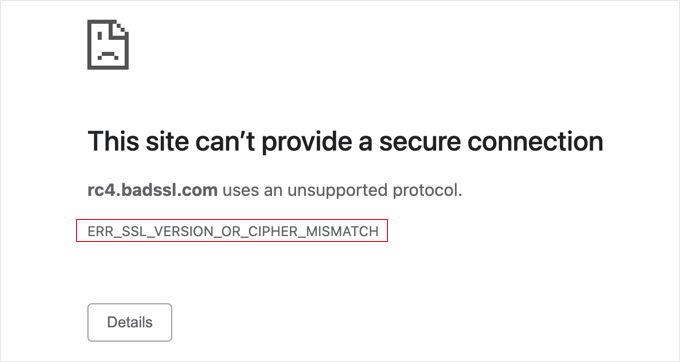
Este mensaje de error aparece cuando tu navegador no reconoce la versión del protocolo SSL que se está utilizando o cuando el certificado SSL no está configurado correctamente.
Esto puede suceder cuando el usuario está utilizando un navegador web desactualizado que no reconoce los protocolos TLS más recientes. También puede ser causado si el certificado SSL o el software del sitio web están desactualizados o no coinciden.
Dicho esto, veamos algunos pasos que puedes seguir para solucionar el error ERR_SSL_VERSION_OR_CIPHER_MISMATCH en WordPress:
Escaneo de tu sitio web en busca de errores SSL
Lo primero que necesitas hacer es escanear tu sitio web de WordPress en busca de errores SSL. Esto te ayudará a identificar problemas que pueden causar el error 'ERR_SSL_VERSION_OR_CIPHER_MISMATCH'.
La forma más fácil de verificar es usando una herramienta en línea como la Prueba de servidor SSL de Qualys SSL Labs. Simplemente escribe el nombre de dominio del sitio web y luego haz clic en el botón 'Submit'.
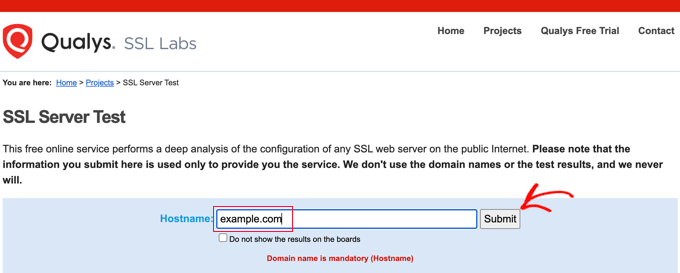
Esto realizará una prueba exhaustiva del sitio web que tarda unos minutos en completarse. Después de eso, verás un informe muy detallado sobre el certificado SSL del sitio.
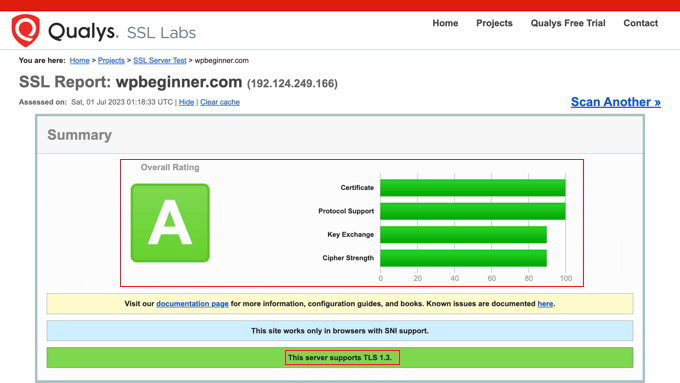
En la captura de pantalla a continuación, encontrarás los resultados de un escaneo en wpbeginner.com.
Puedes ver que el certificado SSL de WPBeginner es válido y confiable, y soporta el último protocolo TLS, que es TLS 1.3. Este es un ejemplo de un excelente resultado de prueba SSL.
Puedes desplazarte hacia abajo hasta la sección de Configuración del informe.
Esto te mostrará qué versiones del protocolo TLS son compatibles. En este caso, ambas versiones utilizadas actualmente son compatibles, que son TLS 1.2 y TLS 1.3.
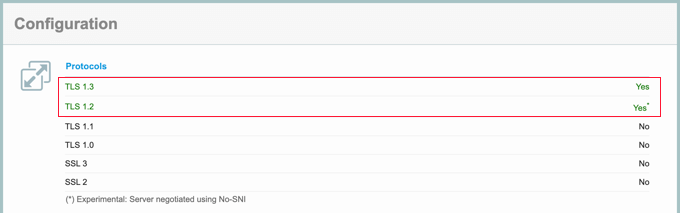
También es importante que los otros protocolos no se estén utilizando porque tienen problemas de seguridad conocidos.
Si el resultado de tu prueba se ve similar a este, entonces el error ‘ERR_SSL_VERSION_OR_CIPHER_MISMATCH’ no está siendo causado por el sitio web. Puedes desplazarte hacia abajo hasta la última sección de este tutorial para aprender cómo solucionar problemas del software en tu computadora.
Por otro lado, aquí tienes una captura de pantalla de un escaneo que encontró errores SSL. Los errores se resumen en la parte superior del informe, y se dan más detalles a continuación.
Puedes ir a una página con notas detalladas sobre un error haciendo clic en el enlace ‘MÁS INFORMACIÓN »’.
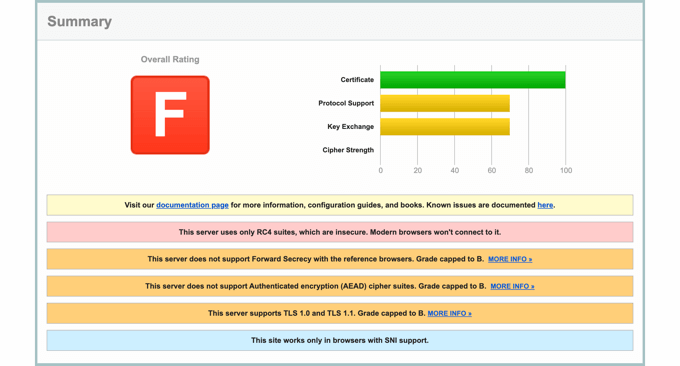
Si el informe de prueba SSL de tu sitio web enumera algunos errores SSL, puedes seguir estas pautas para solucionarlos.
Tu sitio usa versiones obsoletas de TLS 1.0, TLS 1.1 o el conjunto de cifrado RC4
Los protocolos TLS antiguos como TLS 1.0 y TLS 1.1 nunca deben ejecutarse porque tienen problemas de seguridad, y los navegadores web modernos han dejado de admitirlos.
Lo mismo ocurre con el conjunto de cifrado RC4. Un conjunto de cifrado es un conjunto de algoritmos utilizados para asegurar tu sitio web con TLS. Sin embargo, se ha descubierto que la versión RC4 no es segura y nunca debe usarse.
Las empresas de hosting de WordPress de buena reputación nunca utilizan versiones inseguras del protocolo TLS o del conjunto de cifrado.
Sin embargo, si tu sitio web está utilizando alguna de estas versiones obsoletas, debes ponerte en contacto con tu proveedor de hosting y pedirle que habilite TLS 1.2 o TLS 1.3. También necesitarás cambiar a conjuntos de cifrado AEAD (AES-GCM).
Alternativamente, puedes mudarte a un proveedor de hosting confiable como Bluehost o SiteGround.
Tu sitio tiene una discrepancia en el nombre del certificado SSL
Dado que un certificado SSL demuestra que tu sitio web es lo que dice ser, el nombre de dominio en tu certificado debe coincidir con el nombre de dominio de tu sitio. Cuando no son el mismo, esto se llama 'incompatibilidad de nombre en el certificado SSL'.
Cuando veas este error en tu informe SSL, se enumerarán las posibles razones:
- El sitio web no usa SSL, pero comparte una dirección IP con otro sitio que sí lo hace.
- El sitio web ya no existe, pero el nombre de dominio todavía apunta a la dirección IP antigua, donde ahora está alojado otro sitio.
- El sitio web utiliza una red de entrega de contenido (CDN) que no admite SSL.
- El nombre de dominio es un alias de un sitio web cuyo nombre principal es diferente, pero el alias no se incluyó en el certificado por error.
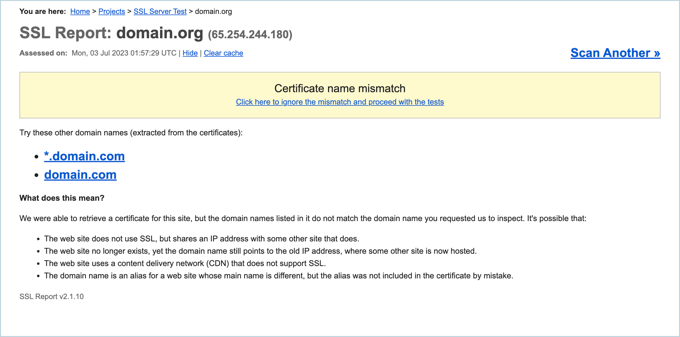
Es probable que este error sea causado por un problema con tu configuración SSL.
Puedes consultar nuestra guía para principiantes sobre cómo mover correctamente WordPress de HTTP a HTTPS para obtener detalles sobre cómo configurar SSL correctamente.
En particular, asegúrate de haber configurado tu certificado SSL para que funcione con todas las variaciones (o alias) de tu nombre de dominio que se utilizarán, incluidas las URL con www y sin www.
Otra solución es redirigir a los visitantes de tu sitio web a la variación correcta de tu nombre de dominio.
Por ejemplo, si tu certificado SSL tiene la URL 'https://www.example.com', entonces puedes redirigir 'https://example.com' a esa dirección. Consulta nuestro artículo sobre cómo configurar redirecciones en WordPress para más detalles.
Este error también podría aparecer si recientemente moviste tu sitio web a un nuevo nombre de dominio o servidor web. Necesitarás actualizar tu certificado SSL con los nuevos detalles.
Si estás utilizando un servicio de CDN, entonces también debes asegurarte de que admita SSL. Si necesitas actualizar, puedes ver nuestras selecciones expertas de los mejores servicios de CDN para WordPress para obtener recomendaciones.
Si necesitas ayuda con alguno de estos problemas, no dudes en ponerte en contacto con el equipo de soporte técnico de tu proveedor de hosting.
Cuando el sitio web no es el problema
Si el sitio web no es el problema, entonces el error es causado por software en tu computadora. Lo más probable es que tengas un navegador web desactualizado, o que tu programa antivirus esté causando el error.
Puedes seguir estos pasos para solucionar el problema.
Actualiza tu navegador web a la última versión
Si estás usando un navegador web obsoleto como Internet Explorer o una versión antigua de un navegador web moderno, entonces podrías ver este error. Esto sucede porque el software antiguo se escribió antes de las últimas versiones de los protocolos TLS y no las reconoce.
En ese caso, todo lo que necesitas hacer es cambiar a la última versión de un navegador web moderno como Google Chrome.
Si, por alguna razón, no puedes actualizar a una versión posterior de tu navegador, como si estuvieras atascado usando un sistema operativo antiguo como Microsoft Windows XP, entonces podrías ser capaz de habilitar una versión posterior de TLS en tu navegador.
Por ejemplo, en Google Chrome, puedes escribir chrome://flags en la barra de direcciones, buscar 'TLS 1.3' y habilitar la opción.
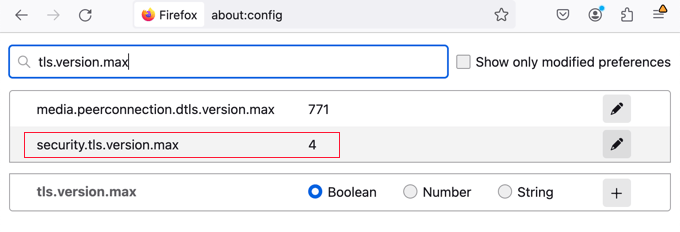
O si estás usando Firefox, entonces deberías escribir about:config en la barra de direcciones, buscar TLS y luego establecer el valor de security.tls.version.max a 4.
Borra la caché de tu navegador y la caché SSL
Si sigues viendo el mensaje de error después de hacer esto, entonces hay algunos pasos más de solución de problemas que puedes seguir. Lo primero es eliminar los datos de navegación y las cookies.
Puedes ver nuestra guía sobre cómo borrar tu caché en todos los navegadores principales, que también cubre cómo borrar tus cookies.
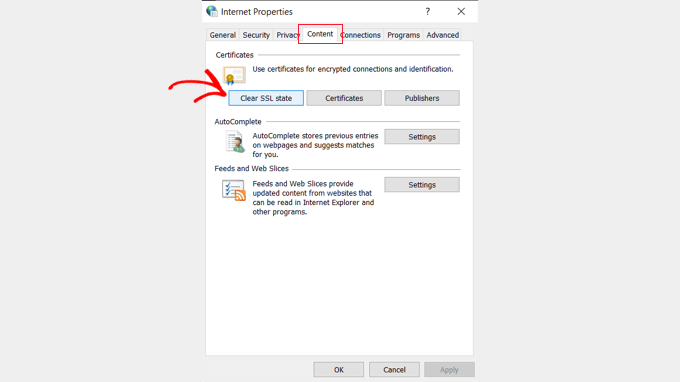
En Windows, también puedes borrar la caché SSL. Esto podría estar almacenando información SSL desactualizada sobre el sitio web al que intentas acceder.
Puedes abrir 'Opciones de Internet' buscándola en el menú Inicio. Ahora cambia a la pestaña Contenido y haz clic en el botón 'Borrar estado SSL'.
Deshabilita temporalmente tu software antivirus
Finalmente, es posible que tu software antivirus o de firewall esté mal configurado. Esto a veces puede causar que aparezca el error 'ERR_SSL_VERSION_OR_CIPHER_MISMATCH' cuando no debería.
Si tu software tiene una función de escaneo SSL automático, entonces puedes intentar desactivarla. De lo contrario, necesitarás deshabilitar temporalmente tu software antivirus. Una vez que hayas hecho eso, puedes intentar acceder al sitio web nuevamente.
Si puedes acceder al software con tu software antivirus deshabilitado, entonces puedes contactar al equipo de soporte técnico de la compañía antivirus sobre el error o cambiar a una aplicación más confiable.
Esperamos que nuestro tutorial te haya ayudado a solucionar el error ‘ERR_SSL_VERSION_OR_CIPHER_MISMATCH’ en WordPress. También te puede interesar nuestra guía sobre cómo solucionar el error de contenido mixto en WordPress o nuestra lista de los errores más comunes de WordPress y cómo solucionarlos.
Si te gustó este artículo, suscríbete a nuestro canal de YouTube para obtener tutoriales en video de WordPress. También puedes encontrarnos en Twitter y Facebook.


Jiří Vaněk
Tengo mi propio servidor y usé la prueba de servidor SSL Qualys SSL Labs que recomendaste. Lo que me sorprendió fue que reveló varios problemas de los que ni siquiera era consciente. Ahora estoy trabajando en solucionarlos para asegurar que las pruebas futuras sean claras. Gracias a esta guía, descubrí vulnerabilidades adicionales en mi servidor que deben abordarse para una mejor seguridad.