


Encontrarse con un error de 'el servidor DNS no responde' puede ser frustrante para los usuarios, ya que les impide acceder a su sitio de WordPress.
Este problema común puede deberse a varios factores, como problemas de red o configuraciones de DNS incorrectas.
Con años de experiencia solucionando diversos errores de WordPress, hemos adquirido conocimiento de primera mano sobre los problemas más comunes y las formas más fáciles y efectivas de solucionarlos.
En este artículo, le mostraremos cómo solucionar y corregir fácilmente el error 'el servidor DNS no responde' en WordPress.
¿Qué es el error 'el servidor DNS no responde' en WordPress?
El error 'el servidor DNS no responde' es uno de los errores más comunes de WordPress con los que los usuarios pueden encontrarse.
Este error le impide visitar su sitio web, lo que dificulta la solución de problemas. Muchos principiantes no están seguros de si solo les pasa a ellos o si todos los demás ven este error.
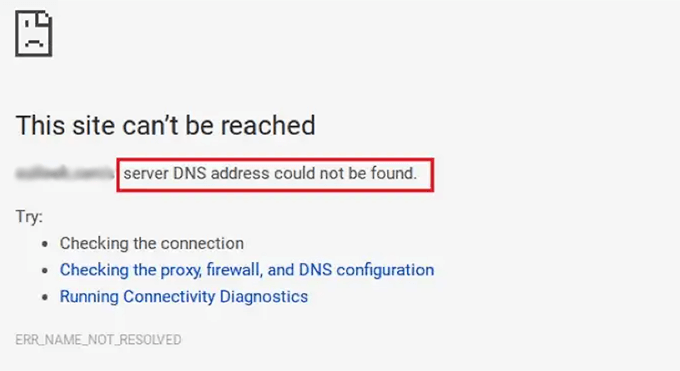
El error 'el servidor DNS no responde' significa que su navegador no pudo establecer una conexión con los servidores de alojamiento del sitio web.
Este error generalmente ocurre cuando un proveedor de DNS no está disponible, hay problemas de firewall, problemas de conectividad de red, o hay un problema con su módem o enrutador de Internet.
Dicho esto, veamos múltiples formas de solucionar y corregir fácilmente el error 'el servidor DNS no responde' en su sitio web:
1. Comprueba tu conexión a Internet
Es posible que reciba el error 'El servidor DNS no responde' porque su conexión a Internet se ha desconectado. Por lo tanto, para empezar, debe asegurarse de que está conectado a Internet actualmente.
Si su Wi-Fi está conectado, pero el error aún persiste, puede reiniciar su conexión a Internet apagando y encendiendo su computadora.
O bien, simplemente puede desconectar su enrutador de la fuente de alimentación y luego esperar al menos un minuto antes de volver a conectarlo.
Después de eso, intente visitar su blog de WordPress para ver si el error ha desaparecido.
2. Intente cambiar a otro navegador web o al modo incógnito
A veces, este error ocurre porque hay un problema en su navegador web predeterminado.
Puede intentar resolver el error 'El servidor DNS no responde' visitando su sitio de WordPress usando un navegador diferente, como Mozilla Firefox o Microsoft Edge.
Por ejemplo, si usa Google Chrome y el navegador muestra el error 'El servidor DNS no responde', intente acceder a su sitio web usando Mozilla Firefox.
También podría intentar abrir la página en una pestaña privada, como usando el modo incógnito de Chrome. Si puede acceder al sitio web en el otro navegador, eso significa que el problema está con su navegador web predeterminado.
En ese caso, puede borrar la caché del navegador para ver si eso soluciona el problema. Si eso no resuelve el problema, entonces puede intentar reinstalar el navegador.
3. Desactive su firewall o antivirus
Los programas de firewall y antivirus protegen su computadora de software malicioso.
Sin embargo, a veces, estos programas también pueden bloquear sitios confiables debido a configuraciones estrictas o a un problema dentro del programa en sí.
Para verificar si está experimentando el error de ‘el servidor DNS no responde’ debido a este software, necesita desactivar temporalmente su firewall y programas antivirus.
Si está usando Windows, entonces puede deshabilitar fácilmente el firewall y los programas antivirus seleccionando la aplicación ‘Configuración’ desde el menú Inicio.
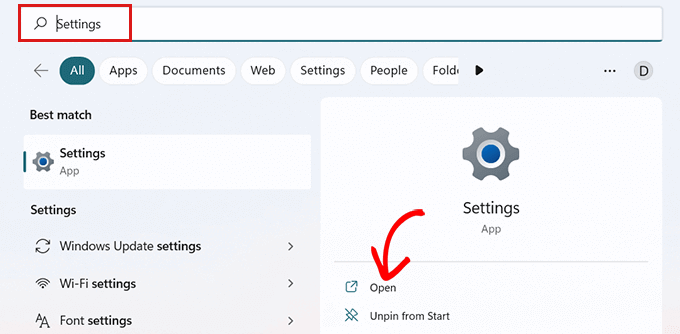
Una vez que se abra, haz clic en la opción ‘Privacidad y Seguridad’ en la barra lateral.
Desde aquí, elige la opción ‘Seguridad de Windows’.
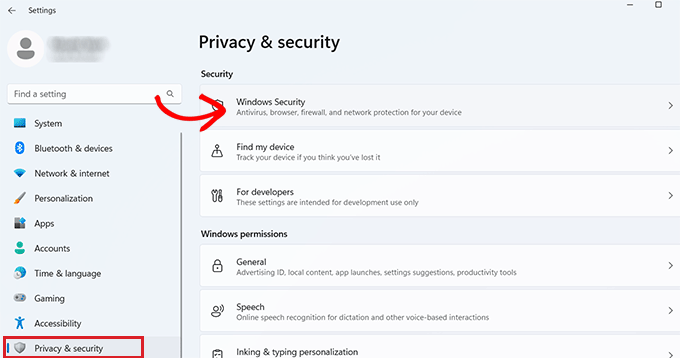
Esto te dirigirá a una nueva pantalla donde deberás seleccionar la opción ‘Protección contra virus y amenazas’ de la lista.
Después de eso, activa el interruptor debajo de la opción ‘Firewall de Microsoft Defender’ y configúralo en Desactivado.
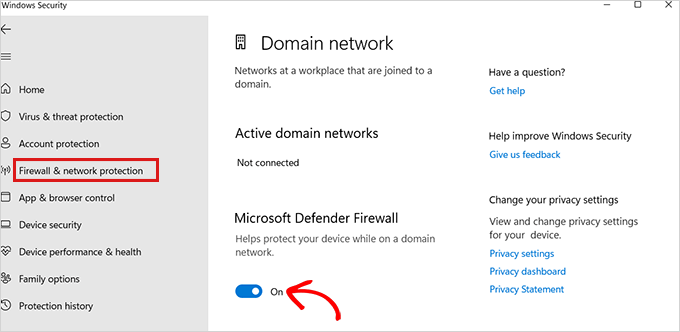
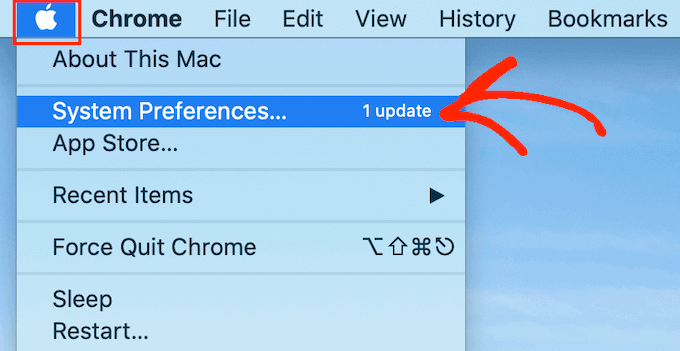
Si estás usando una Mac, simplemente ve a Preferencias del Sistema » Seguridad y Privacidad desde la barra de menú de Apple.
Esto te llevará a la ventana ‘Seguridad y Privacidad’.
Aquí, simplemente haz clic en la pestaña ‘Firewall’ y luego desactiva el firewall.
Ahora has deshabilitado los programas antivirus y firewall en tu computadora.
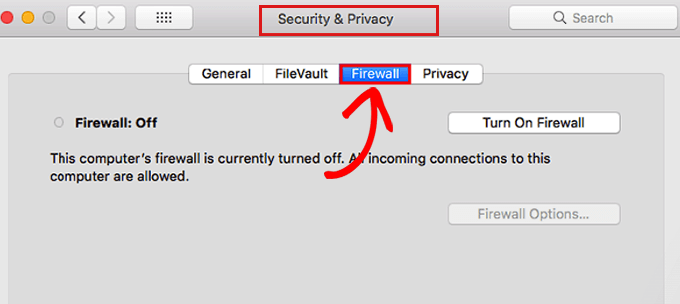
Después de deshabilitar el firewall, visita tu página web para ver si el error se ha resuelto.
4. Cambiar la dirección del servidor DNS
A veces, el error ‘el servidor DNS no responde’ ocurre cuando el servidor DNS asignado por tu proveedor de servicios de Internet no está disponible o tiene información incorrecta.
En ese caso, puedes solucionar el problema cambiando a un servidor DNS público diferente, como Cloudflare o Google Public DNS, que ofrece direcciones DNS de forma gratuita.
Si usas Windows, ve al cuadro de búsqueda de Windows en la barra de tareas y escribe ‘ncpa.cpl‘ para acceder a la página de Conexiones de red.
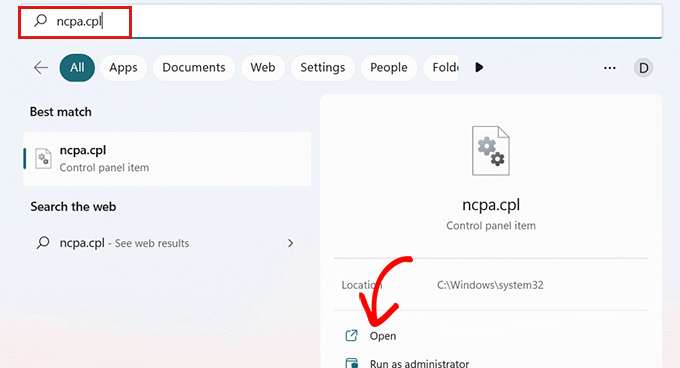
Una vez que estés allí, haz clic derecho en la conexión a Internet que estás utilizando actualmente.
A continuación, simplemente selecciona la opción ‘Propiedades’ del menú que aparece.
En este punto, es posible que necesites proporcionar una contraseña de administrador. Si no tienes esos permisos, contacta a tu departamento de TI o administrador de la computadora.
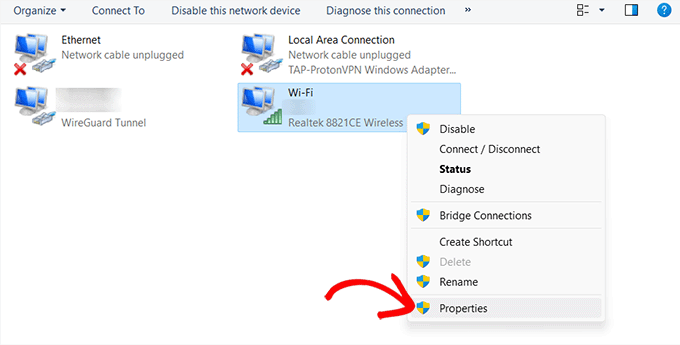
Después de eso, verás la ventana ‘Propiedades’.
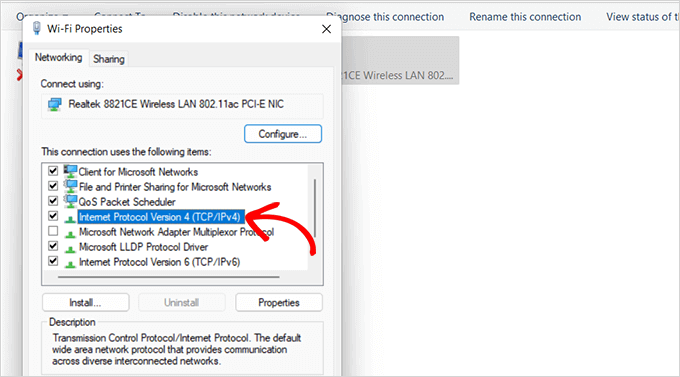
Aquí, debes localizar y hacer doble clic en la opción ‘Protocolo de Internet versión 4 (TCP/IPv4)’ de la lista, lo que abrirá una nueva ventana.
Una vez aquí, simplemente marca la casilla ‘Obtener una dirección IP automáticamente’ y luego marca la casilla ‘Usar las siguientes direcciones de servidor DNS’.
Después de eso, necesitas escribir la dirección DNS que obtuviste de los servidores DNS públicos y hacer clic en el botón ‘OK’ en la parte inferior.
Por ejemplo, el DNS público de Cloudflare es 1.1.1.1, y el DNS público de Google es 8.8.8.8 y 8.8.4.4.
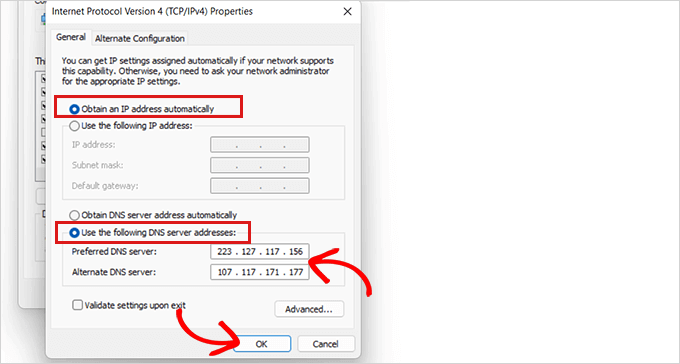
Ahora reinicia tu computadora y visita tu sitio para ver si el error se ha resuelto.
Si eres usuario de Mac, simplemente selecciona el ícono de Apple en la barra de herramientas y haz clic en la opción ‘Preferencias del Sistema’.
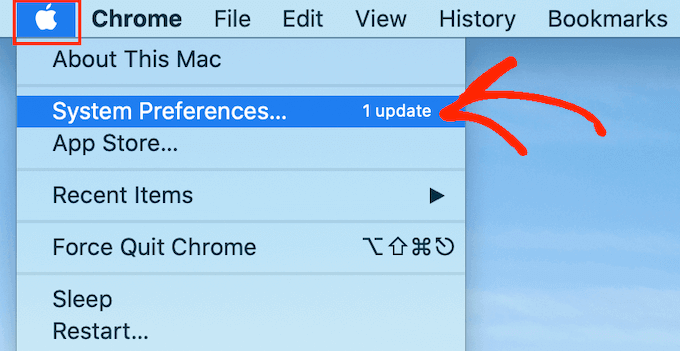
En la ventana emergente que aparece, selecciona ‘Red’ y luego haz clic en el botón ‘Avanzado’.
Después de eso, simplemente abre la pestaña ‘DNS’. Aquí, encontrarás un botón ‘+’ en la esquina inferior izquierda.
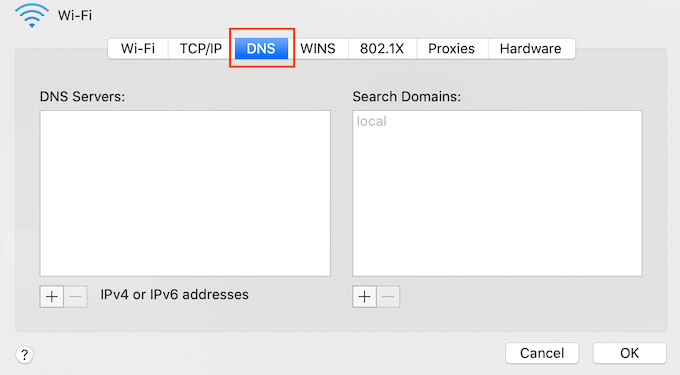
Al hacer clic en él, se agregará un nuevo servidor DNS con la dirección 0.0.0.0.
Ahora, procede a escribir los números del servidor DNS preferido que deseas usar.
Por ejemplo, el DNS público de Cloudflare es 1.1.1.1, y el DNS público de Google es 8.8.8.8 y 8.8.4.4.
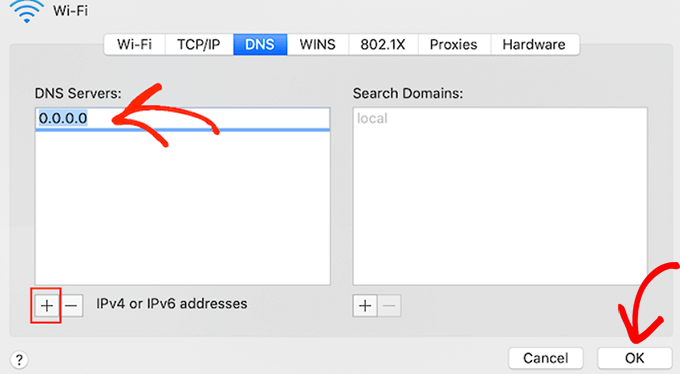
Después de eso, simplemente haz clic en el botón ‘OK’, lo que te llevará de regreso a la ventana emergente anterior.
Aquí, haz clic en el botón ‘Aplicar’ para guardar tus cambios.
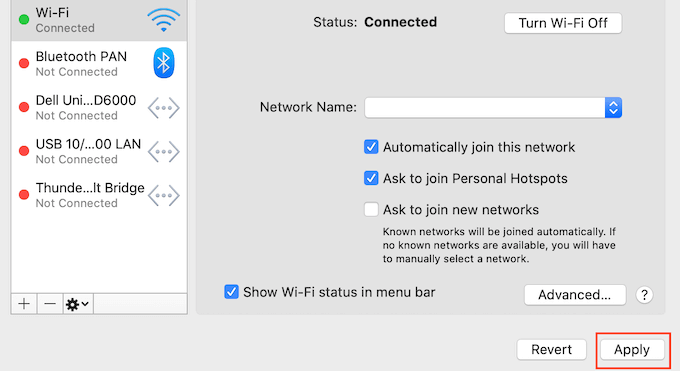
Ahora, necesitas visitar tu sitio para verificar si el error ha sido eliminado.
5. Limpia tu caché de DNS
Al igual que tu navegador, la computadora también almacena todas las direcciones IP de los sitios web que visitas, para no tener que buscar la misma dirección IP dos veces.
Sin embargo, la información de la caché de DNS puede desactualizarse, lo que puede causar el error de 'el servidor DNS no responde' en tu sitio.
Esto puede suceder cuando mueves tu sitio a un nuevo nombre de dominio o a un nuevo host de WordPress.
Limpiar tu caché de DNS puede eliminar el error de 'el servidor DNS no responde'. Para obtener más instrucciones, consulta nuestra guía sobre cómo limpiar tu caché de DNS en Mac, Windows y Google Chrome.
Esperamos que este artículo te haya ayudado a aprender cómo solucionar fácilmente el 'error de que el servidor DNS no responde' en WordPress. También puedes consultar nuestra guía sobre qué hacer cuando no puedes acceder al administrador de WordPress o nuestro tutorial sobre cómo solucionar el tamaño excesivo del DOM en WordPress.
Si te gustó este artículo, suscríbete a nuestro canal de YouTube para obtener tutoriales en video de WordPress. También puedes encontrarnos en Twitter y Facebook.




Jiří Vaněk
Tuve problemas después de migrar el sitio web a un servidor diferente. No podía entender por qué todo funcionaba en otra PC pero no en la máquina donde hice la migración. Como era una computadora con Windows, intenté borrar la caché de DNS y eso resolvió el problema. Ahora sé que incluso un problema tan trivial puede causar un dolor de cabeza significativo. Era solo una dirección IP antigua en la caché.