


Algunos de nuestros lectores nos han preguntado cómo hacer una búsqueda y reemplazo masiva en WordPress sin tener que hacerlo todo manualmente.
Entendemos los desafíos de administrar un sitio web grande de WordPress con toneladas de contenido. Ya sea que esté migrando desde un dominio antiguo, cambiando de marca o simplemente corrigiendo un error tipográfico, buscar y reemplazar contenido manualmente en cada publicación, página y comentario es casi imposible.
Afortunadamente, puede buscar y reemplazar fácilmente texto, URL e imágenes en su sitio de WordPress utilizando un plugin de búsqueda y reemplazo de WordPress o una simple consulta SQL.
En este artículo, le mostraremos cómo buscar y reemplazar texto en su base de datos de WordPress.
¿Cuándo necesita buscar y reemplazar en la base de datos de WordPress?
Hay algunas situaciones en las que podrías necesitar buscar y reemplazar elementos dentro de la base de datos de tu sitio web de WordPress.
Por ejemplo, ha agregado texto o URL específicos a varias de sus publicaciones. No sabe en qué publicaciones ha agregado ese texto, pero sí sabe que son muchas.
Ahora, puedes buscar manualmente en tu sitio y editar cada publicación una por una. Pero eso va a llevar mucho tiempo, y hay una alta probabilidad de que te pierdas parte del texto que deseas cambiar.
Usar un solo comando para encontrar y reemplazar automáticamente los elementos hará lo mismo, pero de manera mucho más rápida y eficiente.
Sin embargo, hay una desventaja en este método. Si cometes un error, no podrás deshacerlo. Una vez que reemplaces el texto, se habrá ido. Necesitarás escribir cuidadosamente el texto que buscas y el texto con el que quieres reemplazarlo.
Dicho esto, veamos cómo puedes encontrar y reemplazar texto fácilmente en tu base de datos de WordPress.
Antes de ejecutar la búsqueda y reemplazo en tu base de datos
Como mencionamos anteriormente, los cambios que realices en tu base de datos no serán reversibles. Debes tener mucho cuidado para asegurarte de no perder datos.
Primero, necesitas crear una copia de seguridad de la base de datos de WordPress. Puedes hacerlo usando un plugin de copias de seguridad de WordPress como Duplicator.

Es una herramienta increíble que crea una copia de seguridad con solo unos pocos clics. Para saber más sobre sus funciones, consulta nuestra reseña de Duplicator.
Alternativamente, también puedes crear una copia de seguridad de la base de datos usando phpMyAdmin.
Después de crear la copia de seguridad de tu base de datos de WordPress, puedes proceder a ejecutar tus comandos de búsqueda y reemplazo.
Ejecutar búsqueda y reemplazo con un plugin de WordPress
Si no estás familiarizado con el código y no quieres escribir una consulta SQL personalizada, entonces hay un plugin de WordPress fácil de usar para buscar y reemplazar llamado Search & Replace Everything.
Hemos probado la herramienta a fondo y nos hemos quedado impresionados con los resultados. Puedes saber más sobre nuestra experiencia consultando nuestra reseña de Search & Replace Everything.
Primero, necesitas instalar y activar el plugin gratuito Search & Replace Everything. Para más detalles, puedes ver nuestra guía sobre cómo instalar un plugin de WordPress.
Nota: También existe una versión premium de Search & Replace Everything que viene con funciones más avanzadas.
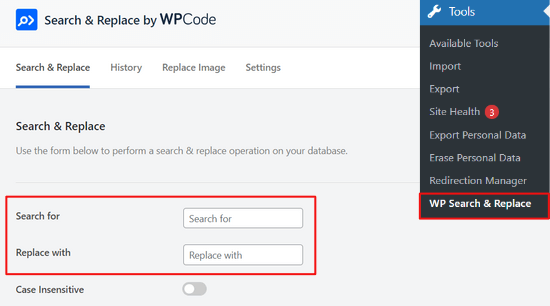
Al activarlo, visite la página Herramientas » WP Search & Replace en su panel de administración de WordPress.
Desde aquí, ingrese el texto que desea cambiar en el campo ‘Buscar’. Luego, debe escribir el texto con el que desea reemplazarlo en el campo ‘Reemplazar con’.
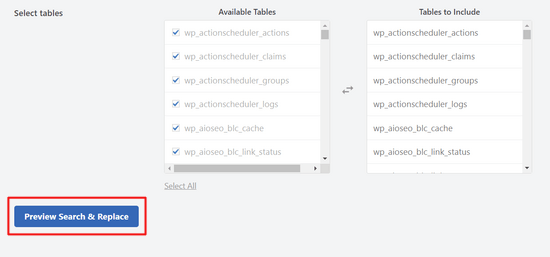
También tiene la opción de seleccionar tablas específicas dentro de su base de datos de WordPress o seleccionarlas todas.
A continuación, presione el botón ‘Vista previa de búsqueda y reemplazo’.
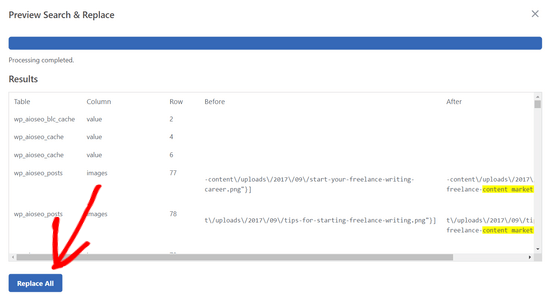
El plugin ahora le permitirá verificar los cambios que realizará antes de aplicarlos.
Luego, simplemente haga clic en el botón ‘Reemplazar todo’.
Si necesitas más ayuda, tenemos una guía detallada sobre cómo buscar y reemplazar en WordPress.
Ejecutar consulta MySQL de Búsqueda y Reemplazo con phpMyAdmin
También puede usar phpMyAdmin para buscar y reemplazar texto de su base de datos de WordPress.
Primero, necesitas iniciar sesión en el panel de tu cuenta de alojamiento de WordPress. Para este tutorial, usaremos Bluehost.
Una vez allí, haga clic en la opción ‘Sitios web’ de la columna izquierda y luego cambie a la pestaña ‘Avanzado’.
Después de eso, desplácese hacia abajo hasta la sección ‘PHPMyAdmin’ y haga clic en el botón ‘Administrar’ junto a ella.
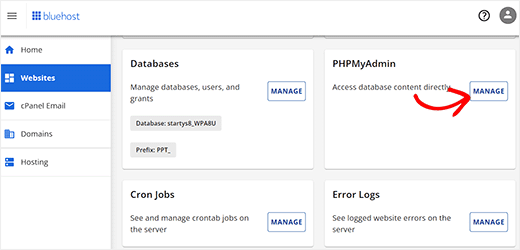
Esto iniciará phpMyAdmin en una nueva ventana.
Aquí, debe hacer clic en el nombre de su base de datos de WordPress y luego hacer clic en ‘SQL’.

Luego, deberá ingresar su consulta SQL en este formato:
update TABLE_NAME set FIELD_NAME =
replace(FIELD_NAME, 'Text to find', 'text to replace with');
Por ejemplo, si quisiera buscar texto en el contenido de una publicación de WordPress, escribiría su consulta de esta manera:
update wp_posts set post_content =
replace(post_content,'Text to find','text to replace with');
Luego, haga clic en el botón ‘Ir’ para continuar.
phpMyAdmin ejecutará su consulta SQL y, tras el éxito, mostrará el número de filas afectadas por la consulta.
Ahora puede visitar su sitio de WordPress para ver los cambios en acción.
Bono: Optimice su base de datos de WordPress fácilmente
Una vez que hayas reemplazado el texto deseado en tu base de datos, te recomendamos optimizarla para eliminar datos no deseados y mejorar el rendimiento de tu base de datos.
Para esto, puedes instalar y activar el plugin WP Optimize. Para detalles, consulta nuestro tutorial sobre cómo instalar un plugin de WordPress.
Tras la activación, visita la página WP-Optimize desde el panel de WordPress. Ahora verás una lista de operaciones que el plugin realizará en tu base de datos. Puedes revisarlas y desmarcar cualquier elemento que no desees ejecutar en este momento.
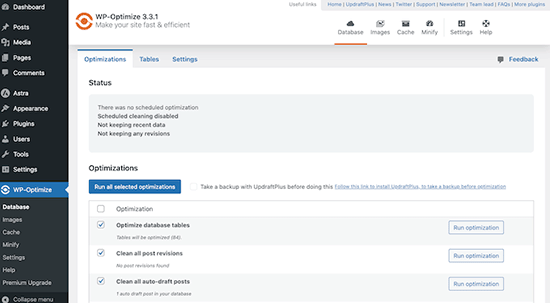
Desde aquí, puedes optimizar tablas de la base de datos, limpiar revisiones de publicaciones, borradores de publicaciones y más. Después de eso, simplemente haz clic en el botón 'Ejecutar en todos los elementos seleccionados' en la parte superior.
El plugin ahora optimizará tu base de datos por ti. Sin embargo, si el proceso se interrumpe, puede corromper los datos. Es por eso que recomendamos crear una copia de seguridad del sitio antes de la optimización.
Para detalles, consulta nuestro tutorial sobre cómo optimizar tu base de datos de WordPress con un clic.
Esperamos que este artículo te haya ayudado a aprender cómo buscar y reemplazar texto con un clic en tu base de datos de WordPress. También puedes consultar nuestra guía para principiantes sobre gestión de bases de datos de WordPress con phpMyAdmin y nuestro tutorial sobre cómo crear una base de datos consultable en WordPress.
Si te gustó este artículo, suscríbete a nuestro Canal de YouTube para ver tutoriales en video de WordPress. También puedes encontrarnos en Twitter y Facebook.



Dennis Muthomi
PRO tip que me gustaría compartir es: - la importancia de probar la función de buscar y reemplazar primero en un sitio de staging, especialmente cuando se trabaja con datos serializados.
Esto puede ayudar a prevenir problemas inesperados que podrían surgir al reemplazar ciertas cadenas.
Aaron
¡Gracias por los excelentes consejos! Acabo de hacer la copia de seguridad antes de buscar y reemplazar todo en phpMyAdmin sin instalar ningún plugin. Luego instalé WP-Optimize para limpiar la base de datos. ¡Fantástico!
Soporte de WPBeginner
You’re welcome! Glad our guide was helpful
Administrador
kzain
¡Esto es un salvavidas para hacer ediciones masivas en mi sitio de WordPress! Si bien no hay una solución mágica de 'un clic', las recomendaciones de plugins y el enfoque de phpMyAdmin para usuarios avanzados son valiosos. Aprecio especialmente el recordatorio de hacer una copia de seguridad del sitio web primero, esa es una red de seguridad que no me saltaré.
Lisa Dodson
La recomendación del plugin habría sido mejor si no requiriera actualizar para ver los resultados reales del registro en lugar de solo el número. Con muchas publicaciones, nunca haría un reemplazo masivo sin ver primero los resultados detallados.
Soporte de WPBeginner
Using the dry run feature should tell you the number of results that are found and would be changed
Administrador
Chris
¿Se puede buscar y reemplazar código HTML? Tengo fragmentos de código (table td tr) que me gustaría reemplazar.
Soporte de WPBeginner
Dependería de dónde se agregó ese código, normalmente deberías poder editar la página en la que se encuentra para modificar el código.
Administrador
Shahala
¡Hola! ¿Podrías decirme cómo puedo hacer esta búsqueda y reemplazo en SQL para una palabra solo en un idioma específico?
¡Intenté usar consultas de idioma pero no funcionó!
Agradezco mucho cualquier ayuda al respecto. Gracias.
Soporte de WPBeginner
A menos que me digan lo contrario, lamentablemente no tenemos una búsqueda específica por idioma en este momento.
Administrador
Saud Shah
¿Cómo podemos cambiar 2018 por 2019 en categorías y títulos de página con este plugin o phpmyadmin?
Soporte de WPBeginner
Para los títulos de publicaciones y páginas, buscarías en la tabla wp_posts, pero para cambiar categorías y sus URLs, querrías hacerlo manualmente y crear redirecciones 301.
Administrador
Aminu
Por favor, ¿cómo se reemplazan textos en los títulos de las publicaciones?
Vishal
Muchas gracias por esto. Estaba buscando exactamente la misma solución.
Anang
Muchas gracias. Me ahorra horas de trabajo.
RCdiy
Quiero reemplazar todas las instancias de “OpenTx” con “OpenTX” pero omitiendo las URLs. Básicamente, solo lo que el espectador ve… ¿Cómo hago esto? He instalado tanto Search Replace como Better Search Replace, pero también reemplazan en las URLs.
Piter
Probé los plugins “Search $ replace” y “Better Search Replace”, pero no tuvieron ningún efecto. Los enlaces en mis publicaciones seguían ahí. Pero…
Muchas gracias por el método del código, funciona bien. Solo toma unos segundos.
samowal
Muchas gracias, amigo.
Peter
You already wrote an article about this last year: https://www.wpbeginner.com/plugins/search-and-replace-plugin-for-wordpress-database/
Soporte de WPBeginner
Thanks for noticing This is actually a rewrite of an old article that only showed the code method. We decided to add the plugin method and more explanation to it.
Administrador
KMurphy
¿Es algo que funcionaría para migrar un sitio, para cambiar las URLs de la base de datos a una nueva ubicación?
Kim Hopkins
Acabo de hacer esto.
Oscar Estepa
No estoy 100% seguro, pero diría que la consulta SQL no puede manejar datos serializados. Si buscas y reemplazas en tu base de datos usando la consulta SQL sugerida, romperás los datos serializados y te meterás en muchos problemas más adelante, como widgets que no funcionan, imágenes que desaparecen, JavaScript roto, etc.
Está bien explicado en este enlace http://davidcoveney.com/782/mysql-database-search-replace-with-serialized-php/
Así que es mejor buscar un plugin, script o herramienta que maneje datos serializados, como el plugin sugerido Better Search Replace o el script de interconnectit.
Personalmente, uso la herramienta de búsqueda y reemplazo integrada en WP-CLI, en mi experiencia es la mejor y más rápida herramienta que existe, nunca he tenido un problema hasta ahora, probada en docenas de sitios web. Para personas menos expertas, recomendaría un plugin ya que WP-CLI es una herramienta de línea de comandos y podría no ser adecuada para todos.
Damien Carbery
Me gusta el script de Búsqueda y Reemplazo de Base de Datos de internetconnect/it.
A diferencia del ejemplo de phpMyAdmin en el artículo, buscará en todos los campos. También hará una ejecución de prueba.