


¿Quieres aumentar tus seguidores de Snapchat usando tu sitio de WordPress? Recientemente, uno de nuestros lectores preguntó si era posible agregar un botón para seguir en Snapchat en el sitio. Snapchat ofrece snapcodes que otros usuarios de Snapchat pueden escanear para seguirte. En este artículo, te mostraremos cómo agregar el snapcode de Snapchat en WordPress.
Tutorial en video
Si no te gusta el video o necesitas más instrucciones, sigue leyendo.
Lo primero que debes hacer es visitar el sitio web de Snapcodes de Snapchat. Deberás iniciar sesión con tu nombre de usuario y contraseña de Snapchat. Al iniciar sesión, haz clic en el botón de descarga para descargar tus Snapcodes.

Snapchat descargará un archivo zip que deberás extraer. Dentro, encontrarás dos archivos de imagen: snapcode.png y snapcode.svg.
Estos archivos de imagen son códigos QR que los usuarios pueden escanear usando Snapchat en sus teléfonos. Consulta nuestra guía sobre cómo generar y agregar códigos QR en WordPress para obtener más información sobre los códigos QR.
Ahora que tenemos nuestro snapcode, el siguiente paso es subirlo a tu sitio de WordPress. Te mostraremos dos métodos para agregar el snapcode a tu sitio de WordPress.
Subir y agregar manualmente el Snapcode a WordPress
El snapcode es solo un archivo de imagen, y puedes agregarlo a tu sitio de WordPress como agregarías cualquier otro archivo de imagen.
Simplemente puedes subirlo visitando la página Medios » Agregar nuevo y luego agregar la imagen en un widget de barra lateral. También puedes usar el plugin Image Widget para hacer eso.
Consulta nuestro tutorial sobre cómo agregar una imagen en el widget de la barra lateral de WordPress para obtener instrucciones detalladas.
También puedes agregar este snapcode en tus publicaciones o páginas.
Usando el Widget de Snapcode de Snapchat
Si el primer método no te funciona, puedes instalar y activar el plugin Snapchat Snapcode Widget.
Tras la activación, simplemente ve a la página Apariencia » Widgets y localiza el widget de snapcode de Snapchat en la lista de widgets disponibles.
A continuación, necesitas arrastrarlo a una barra lateral o área lista para widgets.
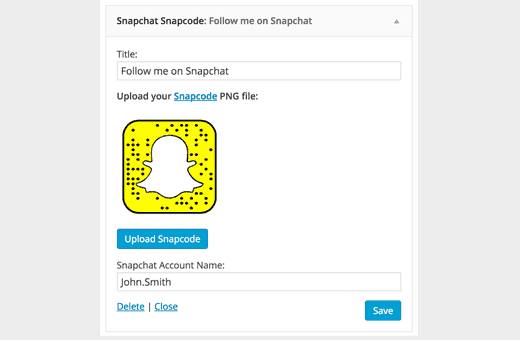
El widget aparecerá ahora en la columna de la barra lateral y deberías poder ver su configuración. Simplemente haz clic en el botón de subir snapcode para cargar tu archivo snapcode.png. También puedes proporcionar tu nombre de usuario de Snapchat si lo deseas. Haz clic en el botón de guardar para almacenar la configuración de tu widget.
Eso es todo, ahora puedes ver tu sitio web y verás el snapcode en la barra lateral de tu WordPress.
Esperamos que este artículo te haya ayudado a agregar el snapcode de Snapchat en tu blog de WordPress. También te puede interesar ver nuestra lista de mejores herramientas de monitoreo de redes sociales para usuarios de WordPress.
Si te gustó este artículo, suscríbete a nuestro Canal de YouTube para ver tutoriales en video de WordPress. También puedes encontrarnos en Twitter y Facebook.




¿Tienes alguna pregunta o sugerencia? Por favor, deja un comentario para iniciar la discusión.