


Muchos de nuestros lectores nos preguntan cómo rastrear la actividad del usuario en sus sitios web de WordPress. Pero aquí hay otro escenario: ¿qué pasa si el usuario necesita su propia dirección IP?
Quizás vendas un producto que requiere que el cliente ingrese su dirección IP, o escribas tutoriales que traten sobre direcciones IP y temas de seguridad similares. En ese caso, mostrar la dirección IP única del usuario en tu sitio puede ahorrar mucho tiempo y mejorar la experiencia del usuario.
En este artículo, te mostraremos cómo mostrar la dirección IP de un usuario en tu sitio web de WordPress.
¿Por qué mostrar la dirección IP de un usuario en WordPress?
Una direcci ilde{}^{~}n IP (Protocolo de Internet) es una cadena de n ilde{}^{~}meros separados por puntos que se utiliza para identificar dispositivos de hardware en una red. Esto significa que la direcci ilde{}^{~}n IP del visitante simplemente identifica el dispositivo que est ilde{}^{~} utilizando para conectarse a Internet, como su tel ilde{}^{~}fono inteligente, computadora o tableta.
Hay muchos casos en los que los visitantes pueden necesitar conocer su direcci ilde{}^{~}n IP. Por ejemplo, a veces los usuarios necesitar ilde{}^{~}n escribir su direcci ilde{}^{~}n IP ilde{}^{~}nica al configurar un software, en particular plugins de seguridad de WordPress como firewalls.
Si vendes este tipo de software, mostrar la dirección IP única del usuario en tu documentación en línea puede ayudar a los clientes a configurar su nuevo software.
Incluso si usted mismo no vende el software, muchos bloggers de WordPress publican guías útiles sobre cómo usar software de terceros. Si está escribiendo un tutorial donde el lector necesita escribir su dirección IP, entonces mostrar la dirección IP exacta que necesita usar puede ayudarlo a crear un tutorial mucho mejor.
En esta publicación tenemos varias formas de mostrar la dirección IP del usuario en su sitio web de WordPress. Si prefiere ir directamente a un método en particular, puede usar los enlaces a continuación.
- Cómo mostrar la dirección IP de un visitante en WordPress usando un plugin
- Cómo mostrar la dirección IP de un visitante en WordPress usando código
1. Cómo mostrar la dirección IP de un visitante en WordPress usando un plugin
La forma m ilde{}^{~}s f ilde{}^{~}cil de mostrar la direcci ilde{}^{~}n IP de un usuario en WordPress es usando el plugin User IP and Location. Este es un plugin simple que te permite mostrar la direcci ilde{}^{~}n IP del visitante en cualquier p ilde{}^{~}gina, publicaci ilde{}^{~}n o ilde{}^{~}rea lista para widgets usando un shortcode.
Primero, necesitarás instalar y activar el complemento. Si necesitas ayuda, consulta nuestra guía sobre cómo instalar un complemento de WordPress.
Después de la activación, simplemente abra la página, publicación o área lista para widgets donde desea mostrar la dirección IP del visitante. Luego, haga clic en el ícono de agregar bloque 'Más' y busque 'Shortcode'.
Cuando aparezca el bloque correcto, haz clic para agregarlo a tu sitio web de WordPress.
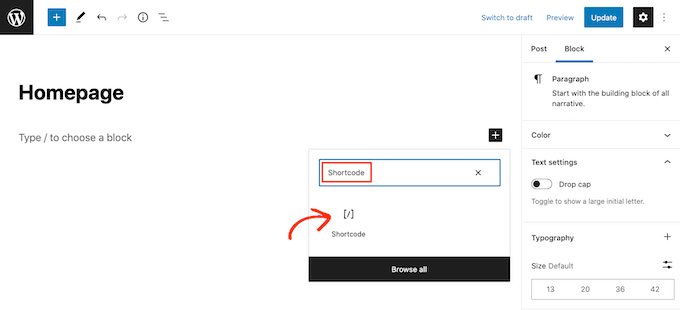
Ahora, simplemente escribe el shortcode [userip_location type=ip]. Para una mirada m ilde{}^{~}s detallada sobre c ilde{}^{~}mo usar shortcodes, consulta nuestra gu ilde{}^{~}a para principiantes sobre c ilde{}^{~}mo agregar un shortcode en WordPress.
Una vez que hayas hecho eso, haz clic en el botón ‘Actualizar’ o ‘Publicar’ para guardar tus cambios.
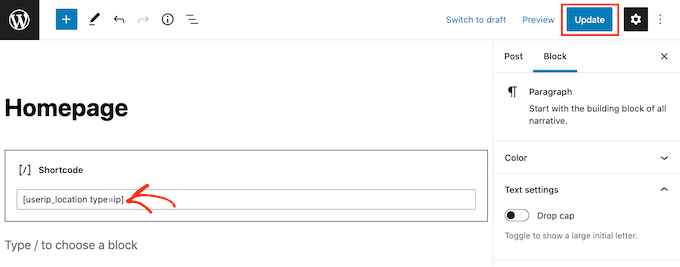
Ahora, si visitas esta página, verás tu dirección IP única.
2. Cómo mostrar la dirección IP de un usuario en WordPress usando código
También puedes mostrar la dirección IP de un visitante usando código. Sin embargo, no recomendamos agregar este código directamente a tu sitio, ya que incluso un pequeño error puede causar errores comunes de WordPress. Además, perderás este código personalizado la próxima vez que actualices tu tema de WordPress.
En cambio, usaremos WPCode, la forma m ilde{}^{~}s f ilde{}^{~}cil y segura para que cualquiera pueda agregar c ilde{}^{~}digo personalizado a un sitio web de WordPress.
Para empezar, necesitarás instalar y activar WPCode. Para más información, consulta nuestra guía paso a paso sobre cómo instalar un plugin de WordPress.
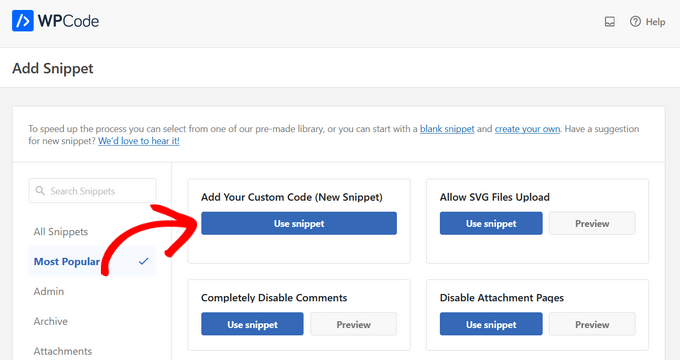
Después de eso, ve a Fragmentos de código » Agregar fragmento en el panel de WordPress.
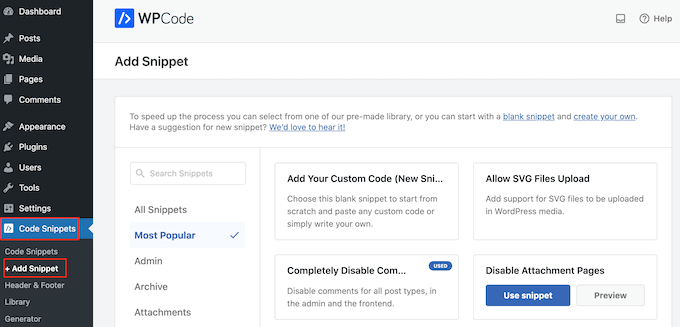
Aqu ilde{}^{~}, ver ilde{}^{~}s todos los fragmentos prefabricados que puedes agregar a tu sitio. Esto incluye un fragmento que te permite deshabilitar completamente los comentarios, cargar tipos de archivo que WordPress normalmente no admite, deshabilitar p ilde{}^{~}ginas de adjuntos y mucho m ilde{}^{~}s.
Para mostrar la dirección IP del usuario, pasa el cursor sobre 'Agregar tu código personalizado' y luego selecciona 'Usar fragmento'.
Para empezar, escribe un título para el fragmento personalizado. Puede ser cualquier cosa que te ayude a identificar el código en tu panel de WordPress.
Hecho esto, abre el menú desplegable 'Tipo de código' y elige 'Fragmento PHP'.
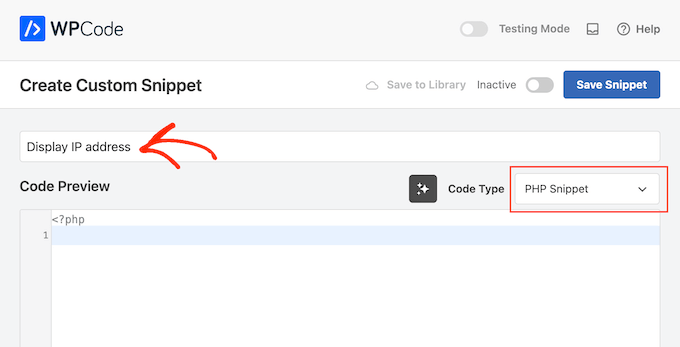
Después de eso, simplemente pega el siguiente fragmento en el editor de código:
function get_the_user_ip() {
if ( ! empty( $_SERVER['HTTP_CLIENT_IP'] ) ) {
//check ip from share internet
$ip = $_SERVER['HTTP_CLIENT_IP'];
} elseif ( ! empty( $_SERVER['HTTP_X_FORWARDED_FOR'] ) ) {
//to check ip is pass from proxy
$ip = $_SERVER['HTTP_X_FORWARDED_FOR'];
} else {
$ip = $_SERVER['REMOTE_ADDR'];
}
return apply_filters( 'wpb_get_ip', $ip );
}

add_shortcode('show_ip', 'get_the_user_ip');
Para que el fragmento esté activo, desplázate hasta la parte superior de la pantalla y haz clic en el interruptor 'Inactivo' para que cambie a 'Activo'.
Finalmente, haz clic en ‘Guardar fragmento’ para que el fragmento se publique.
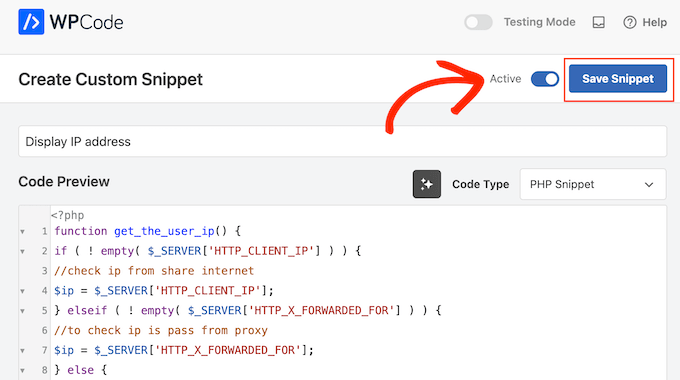
Ahora has creado un shortcode [show_ip] que puedes usar para mostrar la dirección IP del visitante en cualquier página, publicación o área preparada para widgets.
Para obtener una gu ilde{}^{~}a paso a paso sobre c ilde{}^{~}mo colocar el shortcode, consulta nuestra gu ilde{}^{~}a para principiantes sobre c ilde{}^{~}mo agregar un shortcode en WordPress.
Esperamos que este art ilde{}^{~}culo te haya ayudado a aprender c ilde{}^{~}mo mostrar la direcci ilde{}^{~}n IP de un usuario en tu sitio de WordPress. Tambi ilde{}^{~}n te puede interesar consultar nuestra gu ilde{}^{~}a sobre c ilde{}^{~}mo permitir el registro de usuarios en tu sitio de WordPress y los mejores plugins de GDPR para mejorar el cumplimiento.
Si te gustó este artículo, suscríbete a nuestro Canal de YouTube para ver tutoriales en video de WordPress. También puedes encontrarnos en Twitter y Facebook.




Christopher
¡Gran artículo! ¿También es posible mostrar el país de los visitantes?
Soporte de WPBeginner
Eso requeriría algo de PHP avanzado o un plugin, no tenemos un método recomendado en este momento.
Administrador
Lathif
desafortunadamente todavía existe una debilidad de la función, que es el problema de la "caché".
los visitantes verán la misma dirección IP (incluso si se reinicia el router) cuando no limpien la "caché" en el navegador.
Pamela
¿Hay alguna forma de mostrar la bandera del país del usuario con este código?
Gracias.
Lloyd
¿Qué tal una ciudad o estado en lugar de una IP?
Beatriz
¿Dónde puedo ver las IPs recopiladas? ¿Y debo pegar el fragmento de código en la parte superior de mi código function.php?
Soporte de WPBeginner
Pega el c ilde{}^{~}digo en la parte inferior de tu archivo functions.php. Tendr ilde{}^{~}s que usar el shortcode
[show_ip]dentro de un widget de texto. Consulta nuestra gu ilde{}^{~}a sobre c ilde{}^{~}mo agregar y usar widgets en WordPress.Administrador
Brigitte Scherieble
Hola,
Soy de Alemania y no soy un fanático de las computadoras. Pero tengo el trabajo de averiguar la empresa del visitante a partir de la IP del cliente (de Google Analytics). ¿Me puedes ayudar?
Evan
Esto funciona muy bien, ¡gracias! ¿Hay alguna forma de que también muestre el nombre del host, quizás con un shortcode separado?
Reuben Tinto
Hola,
¿Es posible obtener la IP de un visitante anterior del blog a través de este método? Si no, ¿conoces alguna otra acción que pueda tomar?
Also will I be able to access code if I do not have a premium wordpress account?
I have been trying to locate the IP of an anonymous twitter troll and would really appreciate some help!
Reuben
Mike
Gracias por el tutorial. Por favor, disculpa si esta es una pregunta tonta, pero soy nuevo trabajando con Wordpress.
Si quiero almacenar la dirección IP de los visitantes junto con la fecha y hora en que visitaron una publicación, ¿debería crear una tabla de base de datos mysql separada o existe una tabla de wp existente que recopile esta información y que pueda recuperar?
Soporte de WPBeginner
WordPress solo almacena la información del visitante en la base de datos si deciden dejar un comentario. Puedes crear una base de datos separada para recopilar esta información si lo deseas.
Administrador
Mohammad Mursaleen
Crear una tabla para tal funcionalidad en WordPress no es una medida eficiente. Preferiría hacerlo usando un tipo de publicación personalizado.
He respondido una pregunta similar aquí:
Vivek Digarse
¡Gracias!
John
Gracias por esto, funciona bien.
¿Pero es posible usar esto para monitorear nuevas suscripciones de usuarios?
alexander kochubey
Gracias por la respuesta, modificaré un plugin para algún sistema, lo describiré más tarde
meera
HOLA
Muchas gracias…. funciona bien……..
Abhisek Padhi
@pippin tienes razón. Tu código funcionó bien, pero el código de wpbeginner también funcionaba bien.
Doug Hall
¿Mostrarlo dónde? No entiendo la publicación en absoluto.
como
En todas partes usa el shortcode [show_ip]
Pippin Williamson
Probablemente debería notarse que $_SERVER[‘REMOTE_ADDR’] no siempre recuperará la IP correctamente.
Si el usuario está en una conexión compartida, necesitarás usar $_SERVER[‘HTTP_X_FORWARDED_FOR’].
Si el usuario está detrás de un proxy, necesitarás usar $_SERVER[‘HTTP_X_FORWARDED_FOR’].
La IP también puede estar presente en $_SERVER[‘HTTP_CLIENT_IP’].
Para obtener la IP de manera confiable, se debería usar algo como esto:
function obtener_ip_del_usuario() { if ( ! empty( $_SERVER[‘HTTP_CLIENT_IP’] ) ) { // verificar ip de internet compartida $ip = $_SERVER[‘HTTP_CLIENT_IP’]; } elseif ( ! empty( $_SERVER[‘HTTP_X_FORWARDED_FOR’] ) ) { // para verificar si la ip pasa a través de un proxy $ip = $_SERVER[‘HTTP_X_FORWARDED_FOR’]; } else { $ip = $_SERVER[‘REMOTE_ADDR’]; } return apply_filters( ‘edd_get_ip’, $ip ); }
Pippin Williamson
Versi ilde{}^{~}n formateada: https://gist.github.com/pippinsplugins/9641841
Soporte de WPBeginner
Gracias Pippin, hemos actualizado el artículo.
Administrador
Chris Black
Siempre vale la pena notar que aunque puedes leer la dirección IP con PHP, puede que no sea útil porque las personas tienen direcciones IP compartidas, IP dinámicas, acceden a sitios web desde diferentes redes/ubicaciones y porque es posible falsificar la dirección IP que ve PHP. Así que, usa una dirección IP solo con precaución.