


¿Alguna vez te has sentido abrumado por los trackbacks y pings en tu sitio de WordPress?
Los trackbacks y pingbacks te notifican que otro blog se ha enlazado a tu contenido y viceversa. Sin embargo, los spammers a menudo abusan de esta función enviando trackbacks y pings desde sitios web de spam.
En WPBeginner, entendemos la frustración. Es por eso que estamos aquí para guiarte a través del proceso de desactivar los trackbacks y pingbacks en tus publicaciones existentes de WordPress. ¡Vamos a ello!
¿Por qué deshabilitar los trackbacks y pings en WordPress?
En los primeros días de los blogs, los trackbacks y pingbacks permitían que los blogs se notificaran mutuamente sobre los enlaces.
Imaginemos que escribes un artículo y enlazas a una página importante en el blog de tu amigo. Tu blog enviará automáticamente un ping al blog de esa persona.
Este pingback aparecerá en la cola de moderación de comentarios de su blog con un enlace a su sitio web. Sin embargo, los spammers y los ladrones de contenido también pueden usar esta función para enviar trackbacks y pings falsos, lo que puede dañar su SEO.
Puedes deshabilitar la función de trackbacks y pingbacks yendo a Ajustes » Comentarios en el panel de WordPress. Luego, simplemente desmarca la casilla junto a 'Notificarme sobre enlaces de otros blogs (pingbacks y trackbacks) en las entradas nuevas'.
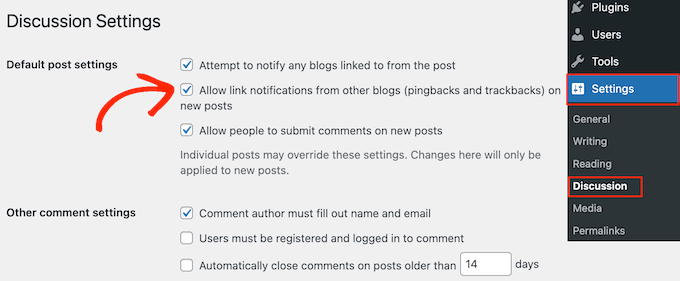
Ten en cuenta que esta configuración solo deshabilita los trackbacks y pingbacks para los nuevos artículos que publiques. Todas tus publicaciones antiguas seguirán teniendo trackbacks y pingbacks habilitados.
Pasemos a la siguiente parte para deshabilitar fácilmente los trackbacks y pingbacks en las publicaciones existentes de WordPress.
Deshabilitar Trackbacks y Pings para Publicaciones de WordPress
La forma más fácil de deshabilitar trackbacks y pings en todo su sitio web de WordPress es usando la función de edición masiva.
Primero, necesitarás cambiar la configuración de paginación para que todas tus publicaciones aparezcan en la misma pantalla.
Para hacer esto, ve a Publicaciones » Todas las Publicaciones y luego haz clic en el botón Opciones de Pantalla en la esquina superior derecha de la pantalla.
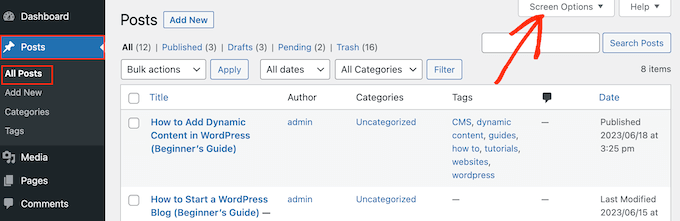
Por defecto, WordPress muestra 20 publicaciones por página.
Para cambiar esto, simplemente escribe un número nuevo en el cuadro 'Número de elementos por página'. Dado que deseas actualizar todas tus publicaciones de WordPress, recomendamos escribir un número alto, como 999.
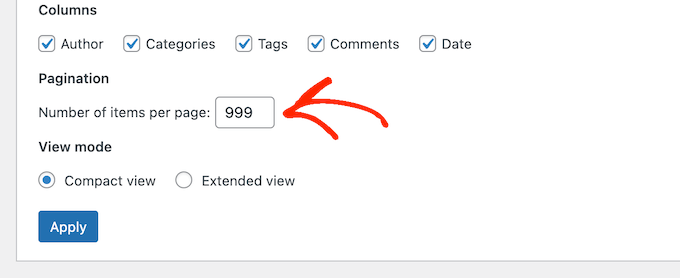
Después de eso, haz clic en el botón 'Aplicar' para recargar la lista de publicaciones.
Ahora, puedes seleccionar todas las publicaciones marcando la casilla junto a 'Título'.
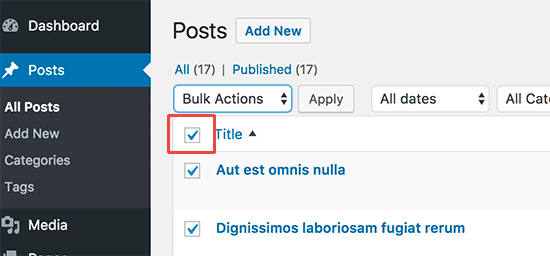
Después de eso, abre el menú desplegable que muestra 'Acciones masivas' por defecto y selecciona 'Editar'.
Luego, simplemente haz clic en 'Aplicar'.
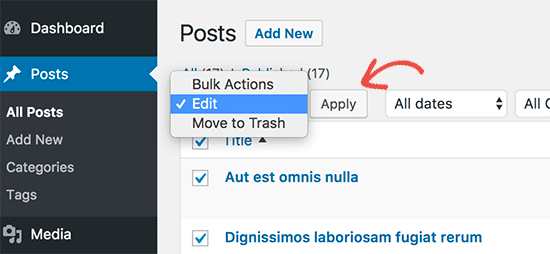
WordPress ahora mostrará la configuración de edición masiva para todas estas publicaciones.
Simplemente abre el menú desplegable 'Pings' y selecciona 'No permitir'.
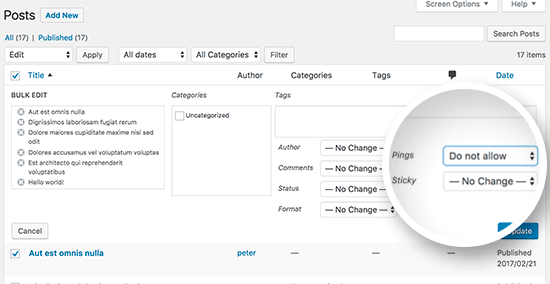
Finalmente, haz clic en el botón 'Actualizar' para guardar tus cambios y deshabilitar pings y trackbacks en WordPress.
Si tiene más de 999 publicaciones en su blog de WordPress, deberá visitar la siguiente página y repetir el proceso.
Esperamos que este artículo le haya ayudado a aprender cómo deshabilitar fácilmente trackbacks y pings en publicaciones existentes de WordPress. También puede consultar nuestra lista de las mejores herramientas gratuitas que todo blogger debería usar, o echar un vistazo a nuestra guía sobre cómo generar rápidamente más de 100 ideas para publicaciones de blog.
Si te gustó este artículo, suscríbete a nuestro Canal de YouTube para ver tutoriales en video de WordPress. También puedes encontrarnos en Twitter y Facebook.


kzain
Gracias, seguí tu consejo. ¡Gran consejo para administrar comentarios! Deshabilitar los trackbacks y pings parece una forma útil de reducir el desorden de comentarios, especialmente para sitios que no dependen mucho de ellos. El proceso de edición masiva parece eficiente para manejar las publicaciones existentes.
Jiří Vaněk
Pregunto desde la perspectiva de un spammer porque todavía no he entendido esta función. Entonces, cuando he moderado comentarios que tienen que pasar por aprobación, ¿no es mejor tener los trackbacks y pingbacks activados porque no llegarán al sitio sin aprobación y al menos tendré una visión general de quién me enlaza, dónde y cómo?
Soporte de WPBeginner
El problema de permitir trackbacks así sería que podría haber gente que intente hacer spam en tus secciones de comentarios principalmente para incluir un enlace.
Administrador
Jiří Vaněk
Entiendo, así que principalmente, si entendí bien, cuando deshabilite esta función, no atraeré innecesariamente a spammers para que inserten algo en mi sitio web que no debería estar ahí. Eso tiene sentido. Finalmente estoy empezando a entender mejor los pingbacks y trackbacks. Gracias por la iluminación.
Oni
Hola,
tal vez no entiendo completamente, así que por favor disculpa esta pregunta:
1) deshabilitar pingback y trackback de WordPress no me protege de que alguien los escriba de vuelta: ¿es así? Si es así, si alguien escribe algo que me cite, ¿nunca lo veré (no digo que sea un problema, solo estoy tratando de entender).
2) Los comentarios en aprobación normalmente no se muestran en las páginas (¿es esto cierto?): ¿cómo afecta la cola de aprobación de comentarios al SEO de un sitio web?
Soporte de WPBeginner
Alguien todavía podría escribir sobre tu sitio y enlazarlo con los trackbacks y pings deshabilitados en el sitio; puedes usar herramientas de análisis para verificar sitios que enlazan al tuyo sin necesidad de usar trackbacks y pingbacks.
Los comentarios en espera de aprobación no afectarían el SEO de tu sitio y no se mostrarían en la página hasta que apruebes el comentario.
Administrador
Moe Morales
¡Gracias por este consejo! ¡Me ahorró MUCHO tiempo! ¡Saludos!
Soporte de WPBeginner
You’re welcome, glad our guide was helpful
Administrador
lin
Esto no funcionó. Todavía se muestra en mis publicaciones de blog existentes en la parte inferior.
Lo tengo actualizado en la configuración y los "PINGS" están desactivados en todas las publicaciones también.
Soporte de WPBeginner
Desactivarlos evitaría que se agreguen, necesitarías eliminar los pings anteriores por lo que parece que estás buscando.
Administrador
John Zimmer
Muy útil. Instrucciones claras y concisas que hicieron el trabajo de manera eficiente.
¡Gracias!
Soporte de WPBeginner
¡Nos alegra que nuestra guía te haya sido útil!
Administrador
Zack
Muchas gracias por esta guía genial y detallada, me ahorró mucho estrés porque estaba recibiendo muchos pingbacks. Con esta guía pude solucionarlo.
Soporte de WPBeginner
¡Nos alegra que nuestra guía haya sido de ayuda!
Administrador
Patrick Kamau
Muchas gracias por este artículo. Estos pingbacks me habían estado estresando por un buen tiempo. Los había desactivado en los artículos nuevos, pero seguían llegando. Ahora sé que era por las publicaciones antiguas. He seguido los pasos de tu ensayo y ahora espero que desaparezcan para siempre.
Gracias.
Soporte de WPBeginner
De nada, ¡me alegra que nuestra guía haya sido útil!
Administrador
Steve
No estoy seguro de si lo indicaste, pero si se encuentra un trackback en una publicación (o página) usando tu método de Edición (que ahora se cambiará a no permitido), ¿alterará la fecha que se muestra actualmente para la publicación (o página)? No querría que la fecha original de la publicación ahora indicara repentinamente la fecha en que ejecuté esta Edición, ya que esto desordenaría el orden cronológico de las publicaciones.
Soporte de WPBeginner
Cambiar el trackback a través del método en el artículo no debería afectar la fecha de publicación de la entrada.
Administrador
Dianne
Thanks so much! I never knew about bulk editing. This really helped
Soporte de WPBeginner
Glad we could help
Administrador
katie
¡Hola! ¿Hay alguna forma de permitir pingbacks pero no mostrarlos en los comentarios? ¿O eso anula el propósito de permitirlos en primer lugar? Disculpa si es una pregunta tonta, soy nuevo en todo esto. ¡Gracias!
Soporte de WPBeginner
Para hacer eso, necesitarías eliminar los pingbacks en tus comentarios, momento en el cual sentimos que sería mejor prevenirlos por completo.
Administrador
Stephanie
Hice los pasos correctamente, pero cuando vuelvo para asegurarme de que todo esté guardado. La sección "ping" no se queda en "no permitir". Vuelve a como estaba antes. ¿Por qué?
Soporte de WPBeginner
Debería comenzar siguiendo nuestra guía de solución de problemas a continuación:
https://www.wpbeginner.com/beginners-guide/beginners-guide-to-troubleshooting-wordpress-errors-step-by-step/
Administrador
Eduardo
¡¡Genial!! Muchas gracias
Soporte de WPBeginner
You’re welcome
Administrador
Timur
Hola, ¿cómo puedo activar los pings en artículos antiguos?
Tengo muchos artículos y menciono que deshabilité “Intentar notificar a cualquier blog enlazado desde el artículo” y ahora quiero que esto haga ping a mi artículo. Activé esta opción pero nada ha cambiado con las publicaciones antiguas.
Saludos/
Soporte de WPBeginner
Necesitarías usar el segundo método en el artículo para habilitar los pings en las publicaciones antiguas.
Administrador
Tor
ah, qué bien. Tengo una entrada de blog que los spammers han estado atacando durante la última semana. ¡gracias!
Soporte de WPBeginner
You’re welcome, glad our guide could help
Administrador
Babak Fakhamzadeh
Tengo unas miles de entradas. Si configuro mi tamaño de página a más de 30 o así, Wordpress devuelve un 'página no encontrada' después de enviar la edición masiva y esperar un rato.
Realmente no quiero hacer esto 100 veces con un tamaño de página de 20.
Entonces, ¿hay algún plugin u otro método que pueda ayudarme a hacer esto?
Soporte de WPBeginner
Lamentablemente, no es uno que recomendaríamos en este momento, puede comunicarse con su host para aumentar su tiempo máximo de ejecución o intentar: https://www.wpbeginner.com/wp-tutorials/how-to-increase-the-maximum-file-upload-size-in-wordpress/
Administrador
Babak Fakhamzadeh
Gracias por la rápida respuesta.
Asif
He aplicado este tutorial, así como https://www.wpbeginner.com/wp-tutorials/how-disable-self-pingbacks-in-wordpress/, pero los comentarios de pingback todavía son visibles en mi blog. ¿Podría ayudarme a deshacerme de ellos?
Soporte de WPBeginner
Esos pingbacks probablemente sean más antiguos y estén aprobados. Tendrás que encontrarlos y eliminarlos visitando la página de comentarios en el área de administración de WordPress.
Administrador
Jean LeFebvre
Gracias, seguí tu consejo. ¡He trabajado muy duro para deshacerme del spam en mi vida y casi lo dejo entrar de nuevo por no saber qué era!
Wayne Shufelt
Solo quería decir gracias por este tutorial. Recibí un trackback en una de las publicaciones de mi sitio web el otro día y no estaba seguro de qué era. Pensé que podría ser algo que no debería abrir, así que lo eliminé.
Ahora he seguido tus instrucciones y he desactivado esa capacidad en WordPress.
Así que, gracias de nuevo,
Wayne
Barbara
Muchas gracias por esto. Mi sitio estaba siendo invadido por trackbacks.
Brown Smith
Hola, si desactivo los trackbacks, ¿dejará de pasar el jugo SEO? Estoy realmente preocupado por mi blog, lo desactivé después de leer esta publicación.
Soporte de WPBeginner
Hola Brown,
Desactivar los trackbacks no afecta el SEO de tu sitio.
Administrador
Tim Romero
Gracias. Esto fue de gran ayuda.
JD Lasica
Sería bueno saber en qué versión de WordPress funciona esto. Actualizaré porque no veo la opción de Edición Masiva. ¡Gracias!
Soporte de WPBeginner
Hola,
Este tutorial fue escrito específicamente para sitios web de WordPress.org autoalojados. Consulte nuestra guía sobre la diferencia entre WordPress.org autoalojado vs blog gratuito de WordPress.com.
Administrador
Tony Wang
Gran artículo, pero deshabilitar los pings en las páginas en edición masiva no parece funcionar, no hay opción de "ping". ¿Es eso cierto, o me estoy perdiendo algo? ¿Así que ahora necesito desactivar los pings en cada página individual existente? Acabo de empezar a recibir un montón de spam de pings.
john
Gracias por la explicación. Los míos ya estaban deshabilitados ya que fueron configurados por alguien más / o desactivados por defecto. Este artículo explica por qué están desactivados. Lo que también es útil es saber cómo hacer una edición masiva, no he usado esta función antes, ya que afortunadamente mi configuración se hizo correctamente desde el principio y es un sitio web moderno de WordPress con seguridad actualizada y plugins seguros y una configuración de servidor segura que también ayuda. Pero nunca se puede estar demasiado seguro y vale la pena tomar esta medida de deshabilitar pingbacks, etc... Sin embargo, debes mantener tus sitemaps actualizados y enviarlos para incluir nuevos artículos. Este es el método moderno para actualizar los motores de búsqueda. Otros bloggers se enteran de los enlaces externos a sus sitios y viceversa utilizando herramientas como las herramientas para webmasters de Google.
Ricardo Ribeiro
Desafortunadamente, en el último paso de este tutorial, obtengo
URI de solicitud demasiado grande
La longitud de la URL solicitada excede el límite de capacidad de este servidor.
priya
Todos los artículos que he leído hasta ahora parecen ser para sitios autoalojados. Por favor, ayúdame a encontrar algunos artículos útiles para mi sitio de blog de WordPress.
Brian
Hola Priya,
WordPress es una herramienta gratuita para ayudar a crear sitios web o blogs. Viene en un par de versiones diferentes. Está WordPress autoalojado y WordPress.com, que está alojado. Ambos siguen siendo WordPress.
Aquí tienes un artículo que explica la diferencia:
https://www.wpbeginner.com/beginners-guide/self-hosted-wordpress-org-vs-free-wordpress-com-infograph/
Si quieres ayuda específicamente con WordPress.com (alojado), este es un excelente punto de partida:
¡Espero que esto ayude!
Tammi
¡Exactamente la solución que estaba buscando, gracias WPBeginner!
Ravi sharma
Publicación realmente increíble y útil
Christabel Hilda
Eso ha sido útil